
Vorschaubilder in Windows 10 und 11 werden zu groß angezeigt? Diese Anleitung erklärt die Ursachen und zeigt schnelle Lösungen zur Anpassung.
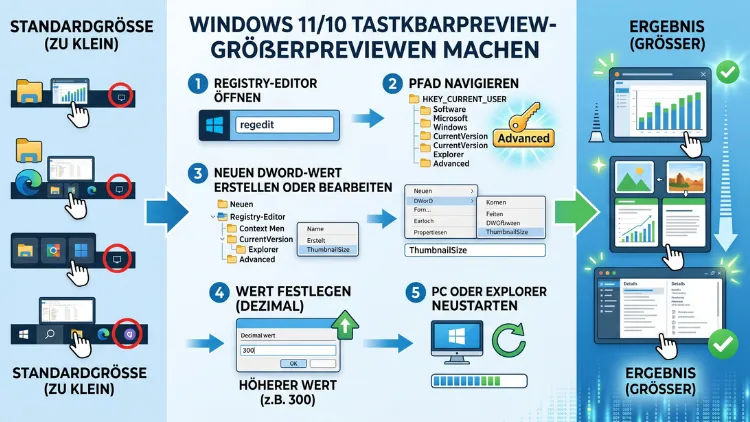
Wenn Vorschaubilder in Windows trotz „Extragroße Symbole“ nicht weiterwachsen, liegt eine feste Obergrenze der Miniaturansicht vor. Diese Grenze lässt sich jedoch über die Registry anheben, sodass Vorschaubilder deutlich größer als der Standardwert dargestellt werden.
Zusätzlich helfen alternative Programme sowie ein bereinigter Thumbnail-Cache, damit die Vergrößerung zuverlässig funktioniert.
Warum haben Vorschaubilder in Windows eine Maximalgröße?
Windows erzeugt Miniaturansichten nicht in beliebiger Auflösung, sondern greift auf feste Größenstufen im sogenannten Thumbnail-Cache zurück. Deshalb stoßen Sie bei „Extragroße Symbole“ automatisch an eine Grenze, selbst wenn Ihr Bildschirm deutlich mehr Platz bieten würde.
Zudem ist die maximale Symbolgröße im Explorer standardmäßig auf 256 Pixel begrenzt. Dieser Wert gilt sowohl für Windows 10 als auch für Windows 11, da beide Systeme dieselbe Explorer-Grundlage nutzen.
Außerdem spielt die Grafikleistung eine Rolle. Ältere Grafiktreiber unterstützen mitunter keine besonders großen Miniaturansichten, wodurch der Explorer die Darstellung zusätzlich einschränkt. Deshalb lohnt sich vorab ein Blick auf einen aktuellen Grafiktreiber, bevor Sie die folgenden Lösungen umsetzen.
Schnelle Lösung: Ansicht umstellen und mit Strg vergrößern
Bevor Sie tiefer in die Registry eingreifen, sollten Sie zunächst die einfachste Methode ausprobieren. Diese funktioniert identisch unter Windows 10 und Windows 11.
So stellen Sie die größte verfügbare Standardgröße ein:
- Öffnen Sie den Explorer über die Tastenkombination Windows-Taste+E.
- Klicken Sie in Windows 11 oben auf das Ansicht-Symbol; in Windows 10 nutzen Sie den Menüpunkt „Ansicht“ in der Menüleiste.
- Wählen Sie „Extragroße Symbole“ aus.
- Halten Sie zusätzlich die Strg-Taste gedrückt und drehen Sie gleichzeitig das Mausrad nach oben.
Dadurch wird die Vorschaubildgröße innerhalb des zulässigen Rahmens stufenlos vergrößert. Allerdings endet diese Methode ebenfalls an der systemseitigen Maximalgrenze, weshalb bei besonders großen Wunschgrößen ein Eingriff in die Registry notwendig wird.
Vorschaubilder per Registry über die Maximalgrenze hinaus vergrößern
Mit einem gezielten Registry-Eintrag lässt sich die feste Obergrenze umgehen. Diese Methode funktioniert sowohl unter Windows 10 als auch unter Windows 11, da der zuständige Registrierungspfad in beiden Systemen identisch ist.
Wichtiger Hinweis vorab: Sichern Sie die Registrierung, bevor Sie Änderungen vornehmen. Erstellen Sie dazu im Registrierungs-Editor über „Datei“ → „Exportieren“ eine Sicherungskopie.
So erhöhen Sie die maximale Vorschaubildgröße:
- Drücken Sie Windows-Taste+R, geben Sie regedit ein und bestätigen Sie mit Enter.
- Navigieren Sie zu folgendem Pfad:
HKEY_CURRENT_USER\Software\Microsoft\Windows\CurrentVersion\Explorer - Klicken Sie mit der rechten Maustaste in den freien Bereich, wählen Sie „Neu“ und anschließend „DWORD-Wert (32-Bit)“.
- Benennen Sie den neuen Eintrag exakt ThumbnailSize.
- Doppelklicken Sie auf den Eintrag und stellen Sie die Basis auf „Dezimal“ um.
- Tragen Sie als Wert maximal 265 ein, was dem Hexadezimalwert 109 entspricht.
- Bestätigen Sie mit OK und starten Sie den Explorer neu, indem Sie ihn im Task-Manager beenden und erneut starten.
Anschließend zeigt der Explorer Vorschaubilder in der neuen Maximalgröße an. Zudem können Sie die Größe weiterhin mit Strg und Mausrad innerhalb dieses neuen Rahmens flexibel anpassen.
Wichtig: Werte deutlich über 265 werden von Windows in der Regel ignoriert oder auf den nächstmöglichen internen Grenzwert zurückgesetzt. Deshalb bringt ein noch höherer Eintrag meist keinen zusätzlichen Effekt.
Miniaturansichten in der Taskleiste vergrößern
Neben dem Explorer betrifft die Größenbegrenzung ebenso die Vorschaubilder in der Taskleiste, die beim Überfahren geöffneter Programme erscheinen. Auch hier lässt sich die Maximalgröße über die Registry anpassen.
So gehen Sie vor:
- Öffnen Sie erneut regedit.
- Navigieren Sie zu:
HKEY_CURRENT_USER\Software\Microsoft\Windows\CurrentVersion\Explorer\Taskband - Erstellen Sie, sofern nicht vorhanden, einen neuen DWORD-Wert (32-Bit) mit dem Namen MinThumbSizePx.
- Setzen Sie die Basis auf „Dezimal“ und tragen Sie einen Wert zwischen 168 und 260 ein.
- Melden Sie sich ab und wieder an, damit die Änderung wirksam wird.
Dadurch werden die Taskleisten-Vorschaubilder spürbar größer dargestellt. Allerdings sollte der Wert nicht zu hoch gewählt werden, da sonst mehrere geöffnete Fenster nicht mehr sauber nebeneinander angezeigt werden können.
Vorschaubilder mit alternativer Software noch größer anzeigen
Falls Ihnen die Registry-Grenze von 265 Pixel weiterhin nicht ausreicht, bietet sich der Umstieg auf ein spezialisiertes Bildbetrachtungsprogramm an. Diese Tools unterliegen nicht der Windows-Explorer-Beschränkung.
Eine bewährte Lösung ist XnView MP. Das kostenlose Programm zeigt Miniaturansichten in praktisch beliebiger Größe an.
So stellen Sie größere Vorschaubilder in XnView MP ein:
- Installieren Sie XnView MP und öffnen Sie den gewünschten Bildordner.
- Klicken Sie oben auf „Ansicht“ und wählen Sie „Miniaturansichten“.
- Öffnen Sie über „Werkzeuge“ → „Einstellungen“ den Bereich „Miniaturansichten“.
- Stellen Sie die Größe manuell auf einen Wert von bis zu 999 Pixel ein.
- Bestätigen Sie mit OK.
Alternativ eignet sich ebenso IrfanView in Kombination mit dem Thumbnail-Modus, den Sie über „Datei“ → „Thumbnails“ aufrufen und dort die Größe frei über einen Schieberegler festlegen können. Beide Programme laufen unter Windows 10 und Windows 11 gleichermaßen zuverlässig.
Wenn Vorschaubilder trotz Änderung nicht größer werden
Manchmal greift die Registry-Anpassung nicht sofort, weil Windows weiterhin veraltete Miniaturansichten aus dem Cache lädt. In diesem Fall hilft ein gezieltes Leeren des Thumbnail-Caches.
So leeren Sie den Thumbnail-Cache:
- Geben Sie im Startmenü „Datenträgerbereinigung“ ein und öffnen Sie das Tool.
- Wählen Sie das Systemlaufwerk aus, üblicherweise C:.
- Setzen Sie einen Haken bei „Miniaturansichten“ und bestätigen Sie mit OK.
Zusätzlich können Sie die Neuerstellung des Caches über die Eingabeaufforderung erzwingen. Öffnen Sie diese und geben Sie den Befehl ie4uinit.exe -show ein, um den Explorer zur sofortigen Aktualisierung der Anzeige zu bewegen.
Sollte das Problem weiterhin bestehen, hilft ein manuelles Löschen der Cache-Dateien im Ordner %localappdata%\Microsoft\Windows\Explorer. Löschen Sie dort alle Dateien, die mit thumbcache_ beginnen, und starten Sie den Computer anschließend neu.
Besonderheiten bei RAW-Dateien und Videovorschaubildern
Bei bestimmten Dateiformaten reicht die reine Größenänderung allein nicht aus. Beispielsweise unterstützt der Explorer RAW-Dateien von Kameraherstellern wie Canon, Nikon oder Sony erst nach Installation der kostenlosen „Raw Image Extension“ aus dem Microsoft Store.
Ebenso benötigen große 4K-Videodateien teilweise zusätzliche Codecs, damit überhaupt eine Vorschau erzeugt wird, bevor diese vergrößert werden kann. Deshalb sollte zunächst geprüft werden, ob für das jeweilige Format grundsätzlich eine Miniaturansicht vorhanden ist, bevor die Registry-Anpassung als Ursache infrage kommt.
Häufige Fragen zu großen Vorschaubildern in Windows
Wie groß können Vorschaubilder in Windows 11 maximal werden?
Über den Registry-Eintrag ThumbnailSize lässt sich die Anzeige auf bis zu 265 Pixel anheben. Höhere Werte werden von Windows in der Regel automatisch begrenzt.
Funktioniert die Registry-Änderung auch unter Windows 10?
Ja, der Pfad HKEY_CURRENT_USER\Software\Microsoft\Windows\CurrentVersion\Explorer sowie der Eintrag ThumbnailSize sind unter Windows 10 identisch aufgebaut wie unter Windows 11.
Warum werden meine Vorschaubilder nach der Änderung nicht sofort größer?
Meist liegt es am Thumbnail-Cache, der veraltete Miniaturansichten weiterhin anzeigt. Deshalb sollte der Cache über die Datenträgerbereinigung geleert werden.
Kann ich Vorschaubilder größer als 265 Pixel darstellen?
Innerhalb des Explorers ist dies nicht möglich, da Windows an dieser Stelle eine feste Grenze setzt. Für größere Ansichten eignet sich stattdessen ein externes Programm wie XnView MP.
Wie vergrößere ich die Vorschaubilder in der Taskleiste?
Legen Sie im Pfad …\Explorer\Taskband den DWORD-Wert MinThumbSizePx an und setzen Sie ihn auf einen Wert zwischen 168 und 260.
Welches Programm zeigt größere Vorschaubilder als der Windows Explorer?
XnView MP sowie IrfanView bieten frei einstellbare Miniaturansichten ohne die Beschränkung des Explorers.
Warum sehe ich bei manchen Dateien trotzdem nur kleine Symbole?
Häufig fehlt für das jeweilige Dateiformat, etwa bei RAW-Bildern, die passende Codec-Erweiterung. Ohne diese erzeugt Windows lediglich ein generisches Symbol statt einer echten Vorschau.
Ist die Registry-Änderung für die Vorschaubildgröße sicher?
Ja, solange Sie ausschließlich den beschriebenen Eintrag ThumbnailSize anpassen. Dennoch empfiehlt sich vorab eine Sicherung der Registrierung.
Wie setze ich die Vorschaubildgröße wieder auf den Standard zurück?
Löschen Sie den Eintrag ThumbnailSize im Registrierungs-Editor oder setzen Sie ihn auf den Standardwert 96 zurück und starten Sie den Explorer neu.
Fazit
Die Maximalgröße von Vorschaubildern lässt sich unter Windows 10 und Windows 11 gezielt über den Registry-Eintrag ThumbnailSize anheben. Zusätzlich sorgt ein geleerter Thumbnail-Cache dafür, dass die Änderung zuverlässig sichtbar wird.
Wer noch größere Miniaturansichten benötigt, greift am besten zu XnView MP oder IrfanView, da diese Programme keiner festen Explorer-Grenze unterliegen.
