
So setzen Sie die Bildschirmskalierung unter Windows 11 und Windows 10 zurück – klare Schritt-für-Schritt-Anleitung für die Standardansicht.
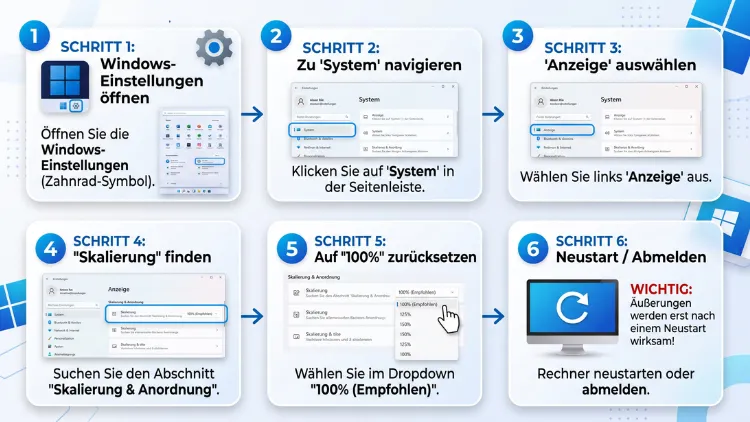
Wenn Text zu klein, Symbole zu groß oder die Darstellung unscharf wirkt, liegt meist eine fehlerhafte Anzeigeskalierung vor. In Windows 11 sowie Windows 10 lässt sich die Skalierung über die Systemeinstellungen mit wenigen Klicks auf den empfohlenen Wert zurücksetzen.
Dieser Artikel zeigt, wie das schnell und zuverlässig gelingt.
Was bedeutet Skalierung unter Windows überhaupt?
Die Anzeigeskalierung – auf Englisch Display Scaling – legt fest, um wie viel Prozent Windows Texte, Symbole und Bedienelemente im Verhältnis zur nativen Auflösung vergrößert oder verkleinert. Dabei handelt es sich nicht um die Bildschirmauflösung selbst, sondern um die sogenannten DPI-Einstellungen (Dots per Inch), also die Pixeldichte.
Die native Auflösung ist die feste Anzahl an Bildpunkten, die ein Monitor physisch besitzt, zum Beispiel 1920 × 1080 (Full HD) oder 3840 × 2160 (4K). Zudem legt Windows darüber einen Vergrößerungsfaktor, damit Inhalte trotz hoher Pixeldichte lesbar bleiben.
Typische Skalierungswerte sind:
- 100 % – Standardgröße ohne Vergrößerung
- 125 % – leichte Vergrößerung, oft bei kleineren Full-HD-Notebooks
- 150 % – gängiger Wert für 4K-Monitore mit 27 Zoll
- 175 % – empfohlen bei kleineren 4K-Displays mit hoher Pixeldichte
Je höher der Wert, desto größer erscheinen Schriften und Elemente, obwohl sich die Anzahl der Bildpunkte nicht ändert. Deshalb kommt es bei falscher Skalierung schnell zu unscharfen oder unproportionalen Darstellungen.
Warum die Skalierung zurücksetzen?
Es gibt mehrere Gründe, weshalb Anwender die Bildschirmskalierung zurücksetzen möchten. Häufig wurde zuvor experimentiert, um eine bessere Lesbarkeit zu erreichen, wobei am Ende ein unpassender Wert übrig blieb. Ebenso können folgende Ursachen zu einer fehlerhaften Skalierung führen:
- Ein neuer Monitor mit anderer Auflösung wurde angeschlossen
- Grafiktreiberprobleme haben die Einstellungen verändert
- Windows-Updates haben die Konfiguration zurückgesetzt oder verändert
- Mehrere Monitore mit unterschiedlichen Auflösungen sorgen für Verwirrung
- Gruppenrichtlinien in Firmenumgebungen überschreiben persönliche Einstellungen
Zusätzlich hilft ein gezieltes Zurücksetzen dabei, Kalibrierungsfehler zu beseitigen, die sich über Wochen oder Monate angesammelt haben. Da Windows 10 seit Oktober 2025 keine kostenlosen Sicherheitsupdates mehr erhält, nutzen im Jahr 2026 dennoch weiterhin Millionen Anwender das System, weshalb die folgende Anleitung für beide Betriebssysteme relevant bleibt.
Skalierung in Windows 11 zurücksetzen: Schritt für Schritt
Die einfachste Methode führt direkt über die Windows-Einstellungen. Diese wirkt sich sofort auf alle UI-Elemente aus, also auf Text, Symbole, Schaltflächen und Fenster.
- Einstellungen öffnen: Drücken Sie gleichzeitig die Windows-Taste + I. Alternativ tippen Sie die Windows-Taste und suchen nach „Anzeigeeinstellungen“.
- Zu System und Anzeige wechseln: Klicken Sie im linken Menü auf „System“ und anschließend auf „Anzeige“.
- Bereich Skalierung & Layout aufrufen: Scrollen Sie nach unten, bis der Abschnitt „Skalierung & Layout“ sichtbar wird.
- Empfohlenen Wert auswählen: Öffnen Sie das Dropdown-Menü bei „Skalierung“ und wählen Sie die Option, die mit dem Zusatz „(empfohlen)“ gekennzeichnet ist. Dieser Wert entspricht der von Windows für Ihre Systemkonfiguration optimalen Einstellung.
- Bei benutzerdefinierter Skalierung zurücksetzen: Falls zuvor ein individueller Prozentwert eingegeben wurde, ist die Voreinstellungsliste oft ausgegraut. Klicken Sie in diesem Fall auf die Beschriftung „Benutzerdefinierte Skalierung“ und deaktivieren Sie diese, bevor Sie die empfohlene Option wählen.
- Abmelden und wieder anmelden: Windows fordert Sie häufig auf, sich abzumelden, damit die Änderung vollständig übernommen wird. Klicken Sie dazu auf „Jetzt abmelden“.
Nach der erneuten Anmeldung sollte die Anzeige wieder im Standardzustand erscheinen. Dieser Vorgang funktioniert sowohl auf Notebooks als auch auf Desktop-PCs mit Windows 11, unabhängig von der installierten Version wie 23H2, 24H2 oder 25H2.
Skalierung in Windows 10 zurücksetzen: So funktioniert es
Auch unter Windows 10 lässt sich die Skalierung über einen ähnlichen Weg zurücksetzen, wobei die Menüführung leicht abweicht.
- Einstellungen öffnen: Drücken Sie Windows-Taste + I, um das Einstellungsfenster zu öffnen.
- System auswählen: Klicken Sie auf die Kachel „System“.
- Zu Anzeige navigieren: Im linken Menü finden Sie den Punkt „Anzeige“, der direkt geöffnet wird.
- Skalierung anpassen: Unter „Skalierung und Anordnung“ befindet sich das Dropdown-Menü „Größe von Text, Apps und anderen Elementen ändern“. Wählen Sie hier den mit „(empfohlen)“ markierten Wert, meist 100 % oder 125 %, je nach Bildschirmgröße.
- Änderungen übernehmen: Windows 10 übernimmt die Änderung in der Regel sofort, ohne dass eine Abmeldung notwendig ist. Bei hartnäckigen Darstellungsproblemen hilft dennoch ein Neustart des Explorers oder des gesamten Systems.
Somit lässt sich die Skalierung in Windows 10 genauso zuverlässig zurücksetzen wie in Windows 11, wobei der Menüpfad geringfügig anders benannt ist.
Skalierung über die Registry zurücksetzen (für Fortgeschrittene)
Falls die Skalierung über die grafische Oberfläche nicht reagiert oder eingefroren wirkt, bietet sich alternativ ein Eingriff über die Registrierungsdatenbank an. Diese Methode sollte jedoch nur von erfahrenen Anwendern durchgeführt werden, da fehlerhafte Änderungen an der Registry das System beeinträchtigen können.
- Öffnen Sie den Registrierungs-Editor, indem Sie Windows-Taste + R drücken, „regedit“ eingeben und mit Enter bestätigen.
- Navigieren Sie zum Pfad
HKEY_CURRENT_USER\Control Panel\Desktop. - Suchen Sie den Eintrag „LogPixels“ sowie „Win8DpiScaling“ und setzen Sie diese auf die Standardwerte zurück, sofern individuelle Anpassungen vorgenommen wurden.
- Starten Sie den Computer anschließend neu, damit die Änderungen wirksam werden.
Zusätzlich empfiehlt es sich vor jedem Eingriff in die Registry, einen Wiederherstellungspunkt zu erstellen. Dadurch lässt sich der vorherige Zustand im Fehlerfall problemlos wiederherstellen.
Individuelle Skalierung pro Monitor zurücksetzen
Bei einem Mehrmonitorsystem treten Skalierungsprobleme besonders häufig auf, da unterschiedliche Bildschirmgrößen und Auflösungen aufeinandertreffen. Sowohl Windows 10 als auch Windows 11 erlauben deshalb individuelle Skalierungswerte pro angeschlossenem Bildschirm.
So setzen Sie die Skalierung für einen einzelnen Monitor zurück:
- Öffnen Sie die Anzeigeeinstellungen wie oben beschrieben.
- Wählen Sie im oberen Bereich das entsprechende Monitorsymbol aus, dessen Nummer dem physischen Bildschirm entspricht.
- Stellen Sie die Skalierung für diesen Bildschirm auf den empfohlenen Wert zurück.
- Wiederholen Sie den Vorgang für jeden weiteren angeschlossenen Monitor.
Dadurch lässt sich sicherstellen, dass jeder Bildschirm scharf und proportional dargestellt wird, obwohl die physische Pixeldichte variiert. Besonders bei der Kombination aus einem hochauflösenden Notebook-Display und einem größeren Full-HD-Monitor zeigt sich dieser Effekt deutlich.
Häufige Probleme nach dem Zurücksetzen der Skalierung
Manchmal treten nach dem Zurücksetzen weiterhin Darstellungsfehler auf. Die folgenden Ursachen kommen dabei am häufigsten vor:
- Veralteter Grafiktreiber: Aktualisieren Sie den Treiber über den Geräte-Manager oder direkt über die Website des Grafikkartenherstellers, etwa NVIDIA, AMD oder Intel.
- Ältere Anwendungen ohne DPI-Unterstützung: Ältere Programme unterstützen häufig keine moderne Skalierung, wodurch sie unscharf oder zu klein wirken. Klicken Sie in diesem Fall mit der rechten Maustaste auf die Verknüpfung, wählen Sie „Eigenschaften“, danach „Kompatibilität“ und aktivieren Sie „Hohe DPI-Einstellungen überschreiben“.
- Gruppenrichtlinien in Unternehmensnetzwerken: In Firmenumgebungen können IT-Administratoren die Skalierung zentral vorgeben, wodurch persönliche Änderungen wirkungslos bleiben. Wenden Sie sich in diesem Fall an die IT-Abteilung.
- Fehlerhafte Monitorerkennung: Trennen Sie das Bildschirmkabel kurz und schließen Sie es erneut an, damit Windows die native Auflösung neu erkennt.
Weitere Anzeigeeinstellungen zurücksetzen
Neben der reinen Skalierung lassen sich unter Windows 11 sowie Windows 10 auch weitere Bildschirmeinstellungen zurücksetzen, sofern die gesamte Anzeige fehlerhaft konfiguriert wirkt.
- Öffnen Sie die Einstellungen mit Windows-Taste + I.
- Wechseln Sie zu „System“ und dann zu „Anzeige“.
- Prüfen Sie zusätzlich die Bildschirmauflösung, die ebenfalls auf den empfohlenen Wert gestellt werden sollte.
- Kontrollieren Sie die Ausrichtung (Querformat oder Hochformat) sowie die Bildwiederholrate, falls diese ebenfalls verändert wurden.
- Setzen Sie außerdem die Helligkeit zurück, sofern diese über die Einstellungen und nicht über die Tastatur gesteuert wird.
Somit lässt sich das gesamte Anzeigeprofil in kurzer Zeit wieder in einen sauberen Ausgangszustand versetzen.
Praktische Tipps, damit die Skalierung dauerhaft passt
Damit die Skalierung nach dem Zurücksetzen nicht erneut angepasst werden muss, helfen folgende Empfehlungen:
- Erst die native Auflösung prüfen, bevor die Skalierung verändert wird, da beide Werte zusammenwirken.
- Grafiktreiber regelmäßig aktualisieren, um Kompatibilitätsprobleme mit neuen Windows-Updates zu vermeiden.
- Bei 4K-Monitoren zwischen 150 % und 175 % testen, je nach Bildschirmgröße und Sitzabstand.
- Nach jedem Monitorwechsel die Skalierung kontrollieren, da Windows nicht immer automatisch den optimalen Wert erkennt.
- Wiederherstellungspunkte anlegen, bevor tiefere Systemänderungen wie Registry-Eingriffe vorgenommen werden.
Zudem lohnt sich ein Blick in die Herstellerangaben des Monitors, da manche Hersteller eine empfohlene Skalierung für ihre Geräte explizit angeben.
Häufige Fragen zum Zurücksetzen der Skalierung
Wie setze ich die Skalierung unter Windows 11 schnell zurück?
Öffnen Sie die Einstellungen mit Windows-Taste + I, navigieren Sie zu „System“ und „Anzeige“, und wählen Sie im Dropdown-Menü „Skalierung“ die mit „(empfohlen)“ markierte Option aus. Anschließend melden Sie sich ab und wieder an, damit die Änderung vollständig greift.
Warum ist die Skalierung nach einem Update wieder falsch?
Windows-Updates verändern gelegentlich die Anzeigekonfiguration, besonders wenn Grafiktreiber im selben Zuge aktualisiert werden. Ebenso kann ein neu erkannter Monitor dazu führen, dass Windows automatisch einen abweichenden Wert vorschlägt.
Warum wirkt der Text nach dem Zurücksetzen unscharf?
Unscharfe Darstellung entsteht häufig bei älteren Anwendungen ohne moderne DPI-Unterstützung. Aktivieren Sie in den Kompatibilitätseinstellungen der Verknüpfung die Option „Hohe DPI-Einstellungen überschreiben“, damit Windows die Skalierung übernimmt.
Muss ich mich nach dem Zurücksetzen abmelden?
In Windows 11 fordert das System meist eine Abmeldung, damit alle Apps die neue Skalierung vollständig übernehmen. Unter Windows 10 übernimmt das System die Änderung dagegen häufig ohne Abmeldung sofort.
Wie stelle ich die Skalierung für nur einen von mehreren Monitoren zurück?
Wählen Sie in den Anzeigeeinstellungen oben das entsprechende Monitorsymbol aus und passen Sie die Skalierung ausschließlich für diesen Bildschirm an. Die übrigen Monitore bleiben davon unberührt.
Was tue ich, wenn sich die Skalierung gar nicht ändern lässt?
Prüfen Sie zunächst, ob eine Gruppenrichtlinie die Einstellung sperrt, was besonders in Firmennetzwerken vorkommt. Zudem hilft häufig eine Aktualisierung des Grafiktreibers über den Geräte-Manager.
Welcher Skalierungswert ist bei 4K-Monitoren empfehlenswert?
Bei einem 27-Zoll-4K-Monitor eignen sich meist 150 %. Bei kleineren 24-Zoll-4K-Displays ist aufgrund der höheren Pixeldichte dagegen häufig 175 % die passendere Wahl.
Kann eine falsche Skalierung die Registry beschädigen?
Nein, die reine Anpassung über die Einstellungen verändert die Registry nicht dauerhaft fehlerhaft. Nur direkte, manuelle Eingriffe in die Registry bergen ein Risiko, weshalb vorab ein Wiederherstellungspunkt sinnvoll ist.
Warum wirken Symbole nach dem Zurücksetzen zu groß?
Möglicherweise wurde versehentlich ein zu hoher Prozentwert gewählt. Öffnen Sie erneut die Anzeigeeinstellungen und stellen Sie sicher, dass die Option mit dem Zusatz „(empfohlen)“ aktiv ist.
