
JLab-Kopfhörer wird unter Windows 11/10 nicht erkannt? Diese Lösungen zu Treibern, Bluetooth und Geräte-Manager beheben das Problem schnell.
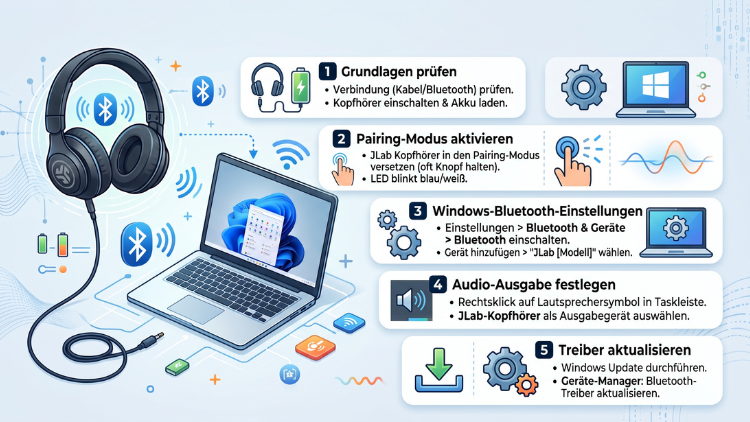
Wenn ein JLab-Kopfhörer unter Windows 11 oder Windows 10 nicht erkannt wird, liegt die Ursache meistens an einer fehlerhaften Bluetooth-Kopplung, einem veralteten Treiber oder einer falschen Standardgeräte-Einstellung.
Dieser Artikel zeigt konkrete, sofort umsetzbare Lösungen für Bluetooth-, USB- und Klinkenverbindungen – Schritt für Schritt und für jede Windows-Version einzeln erklärt.
Warum ein JLab-Kopfhörer unter Windows nicht erkannt wird
Bevor Sie mit der Fehlerbehebung beginnen, lohnt sich ein Blick auf die häufigsten Ursachen. Dadurch lässt sich die passende Lösung gezielter auswählen.
Grundsätzlich unterscheidet Windows zwischen drei Verbindungsarten: Bluetooth, USB und dem klassischen 3,5-mm-Klinkenanschluss. Jede dieser Verbindungsarten hat eigene typische Fehlerquellen. Trotzdem gibt es einige Ursachen, die bei allen JLab-Modellen gleichermaßen auftreten können:
- Veraltete oder fehlerhafte Treiber für Bluetooth oder Audiogeräte
- Falscher Kopplungsmodus des Kopfhörers, wodurch er nicht im Suchfenster erscheint
- Nicht gesetztes Standard-Wiedergabegerät, sodass Windows weiterhin Lautsprecher oder ein anderes Gerät verwendet
- Fehlerhafte USB-Energieverwaltung, die USB-Audiogeräte automatisch abschaltet
- Zwischengespeicherte Bluetooth-Kopplungsdaten, die zu Verbindungskonflikten führen
- Deaktivierte oder ausgeblendete Audiogeräte in der Windows-Systemsteuerung
- Firmware-Probleme auf dem JLab-Kopfhörer selbst
Da diese Ursachen unterschiedlich tief in das System eingreifen, empfiehlt es sich, zunächst mit einfachen Schnelltests zu beginnen und sich anschließend zu den technischeren Lösungen vorzuarbeiten.
Erste Schnelltests vor der eigentlichen Fehlerbehebung
Zunächst sollten Sie einige grundlegende Punkte prüfen. Diese lassen sich in wenigen Minuten durchführen und lösen überraschend viele Probleme bereits im Vorfeld.
Schritt 1: Akkustand des JLab-Kopfhörers prüfen
Ein zu niedriger Akkustand verhindert häufig, dass sich der Kopfhörer überhaupt verbinden lässt. Laden Sie das Gerät deshalb mindestens 15 Minuten auf, bevor Sie es erneut versuchen.
Schritt 2: Windows neu starten
Ein einfacher Neustart behebt viele temporäre Softwarefehler, da sämtliche Audio- und Bluetooth-Dienste dabei neu initialisiert werden.
Schritt 3: Anderes Gerät testen
Verbinden Sie den JLab-Kopfhörer testweise mit einem Smartphone. Funktioniert die Verbindung dort einwandfrei, liegt das Problem eindeutig bei Windows und nicht am Kopfhörer selbst.
Schritt 4: Anderen USB-Port oder Kabel testen
Bei kabelgebundenen Modellen kann ein defekter USB-Port oder ein beschädigtes Kabel die Ursache sein. Ein Wechsel des Anschlusses schafft hier schnell Klarheit.
Führen diese Schnelltests zu keiner Lösung, folgen im Anschluss die spezifischen Vorgehensweisen für Bluetooth, USB und Klinkenanschluss.
JLab-Kopfhörer per Bluetooth verbinden – Schritt für Schritt (Windows 11 und Windows 10)
Die meisten JLab-Modelle wie der JLab Go Air, JLab JBuds Air oder JLab Epic Air verbinden sich per Bluetooth. Deshalb ist eine fehlerhafte Bluetooth-Kopplung die häufigste Ursache dafür, dass Windows den Kopfhörer nicht findet.
Windows 11: JLab-Kopfhörer koppeln
- Öffnen Sie Einstellungen über die Windows-Taste.
- Navigieren Sie zu Bluetooth & Geräte.
- Stellen Sie sicher, dass der Schalter für Bluetooth aktiviert ist.
- Versetzen Sie den JLab-Kopfhörer in den Kopplungsmodus. Dies geschieht üblicherweise durch langes Gedrückthalten der Power-Taste, bis die LED blau blinkt.
- Klicken Sie auf Gerät hinzufügen und anschließend auf Bluetooth.
- Wählen Sie den JLab-Kopfhörer aus der Liste aus, sobald er erscheint.
Windows 10: JLab-Kopfhörer koppeln
- Öffnen Sie Einstellungen und danach Geräte.
- Wählen Sie im linken Menü Bluetooth & andere Geräte.
- Aktivieren Sie den Bluetooth-Schalter, sofern dieser noch deaktiviert ist.
- Setzen Sie den Kopfhörer in den Kopplungsmodus.
- Klicken Sie auf Bluetooth- oder anderes Gerät hinzufügen und wählen Sie Bluetooth aus.
- Bestätigen Sie den JLab-Kopfhörer, sobald er in der Liste angezeigt wird.
Wenn der JLab-Kopfhörer trotzdem nicht in der Liste erscheint
Erscheint das Gerät weiterhin nicht, hilft in vielen Fällen ein vollständiges Entfernen alter Kopplungsdaten:
- Öffnen Sie Bluetooth & Geräte, klicken Sie auf den JLab-Kopfhörer (falls sichtbar) und wählen Sie Gerät entfernen.
- Schalten Sie den Kopfhörer vollständig aus und wieder ein.
- Setzen Sie ihn erneut in den Kopplungsmodus.
- Fügen Sie das Gerät danach wie oben beschrieben neu hinzu.
Zusätzlich sollten Sie prüfen, ob bereits zehn oder mehr Geräte mit Windows gekoppelt sind, da ältere Systeme hier gelegentlich an Grenzen stoßen. Löschen Sie in diesem Fall nicht mehr benötigte Bluetooth-Geräte aus der Liste.
JLab-Kopfhörer per USB wird nicht erkannt – Lösungen
Kabelgebundene Modelle wie der JLab Go Work oder JLab USB-Headset verbinden sich direkt über USB. Wird das Gerät hierbei nicht erkannt, liegt die Ursache häufig an der USB-Energieverwaltung von Windows.
So deaktivieren Sie den USB-Ruhezustand:
- Öffnen Sie den Geräte-Manager über einen Rechtsklick auf das Startmenü.
- Erweitern Sie den Eintrag USB-Controller.
- Klicken Sie jeden Eintrag mit USB Root Hub doppelt an.
- Wechseln Sie zum Reiter Energieverwaltung.
- Deaktivieren Sie die Option Computer kann das Gerät ausschalten, um Energie zu sparen.
Zusätzlich empfiehlt sich ein Blick in den Geräte-Manager unter Audioeingänge und -ausgänge. Erscheint der JLab-Kopfhörer dort mit einem gelben Ausrufezeichen, deutet dies auf ein Treiberproblem hin, das im nächsten Abschnitt behandelt wird.
Sollte das Gerät im Geräte-Manager überhaupt nicht auftauchen, testen Sie zunächst einen anderen USB-Anschluss, idealerweise direkt am Mainboard und nicht über einen USB-Hub, da Hubs die Stromversorgung mitunter einschränken.
JLab-Kopfhörer mit Klinkenstecker (3,5 mm) wird nicht erkannt
Bei Modellen mit klassischem Klinkenanschluss liegt die Ursache selten am Kopfhörer selbst, sondern meistens an der Windows-Audiokonfiguration.
Vorgehensweise:
- Stecken Sie den Klinkenstecker vollständig in die Buchse; ein nicht vollständig eingesteckter Stecker wird von Windows häufig gar nicht registriert.
- Öffnen Sie Sound-Einstellungen über einen Rechtsklick auf das Lautsprechersymbol in der Taskleiste.
- Prüfen Sie unter Ausgabe, ob der JLab-Kopfhörer als Gerät aufgeführt wird.
- Falls nicht, klicken Sie auf Alle Soundgeräte anzeigen, um auch getrennte oder deaktivierte Geräte einzublenden.
- Aktivieren Sie das Gerät bei Bedarf manuell über einen Rechtsklick und Aktivieren.
Da manche Mainboards und Laptops zwischen Kopfhörer- und Mikrofoneingang automatisch umschalten, kann außerdem ein Neustart des Audiodienstes hilfreich sein. Dazu öffnen Sie die Dienste-App, suchen den Eintrag Windows Audio und wählen Neu starten.
JLab-Kopfhörer als Standardgerät festlegen
Selbst wenn Windows den JLab-Kopfhörer korrekt erkennt, wird häufig weiterhin über die internen Lautsprecher wiedergegeben. Deshalb ist es wichtig, das Gerät explizit als Standard festzulegen.
- Rechtsklick auf das Lautsprechersymbol in der Taskleiste.
- Auswahl von Soundeinstellungen.
- Unter Ausgabe den JLab-Kopfhörer aus der Dropdown-Liste wählen.
- Zusätzlich unter Erweiterte Soundoptionen prüfen, ob einzelne Anwendungen ein abweichendes Ausgabegerät nutzen.
Bei Windows 10 erfolgt dies alternativ über die Systemsteuerung, dort unter Sound, Reiter Wiedergabe, mit Rechtsklick auf den JLab-Kopfhörer und Als Standardgerät festlegen.
Audio-Problembehandlung von Windows nutzen
Windows bietet eine integrierte Problembehandlung, die viele Erkennungsprobleme automatisch identifiziert und behebt.
Windows 11:
Einstellungen → System → Problembehandlung → Andere Problembehandlungen → Audiowiedergabe ausführen
Windows 10:
Einstellungen → Update und Sicherheit → Problembehandlung → Zusätzliche Problembehandlungen → Audiowiedergabe
Die Problembehandlung prüft unter anderem, ob das Gerät stummgeschaltet ist, ob es als Standard konfiguriert wurde und ob grundlegende Treiberfehler vorliegen. Zudem schlägt sie in vielen Fällen automatisch passende Korrekturen vor.
Treiber aktualisieren oder neu installieren
Veraltete Bluetooth- oder Audiotreiber zählen zu den häufigsten technischen Ursachen dafür, dass ein JLab-Kopfhörer unter Windows nicht erkannt wird.
So aktualisieren Sie die Treiber:
- Öffnen Sie den Geräte-Manager.
- Erweitern Sie Bluetooth sowie Audioeingänge und -ausgänge.
- Klicken Sie mit der rechten Maustaste auf den entsprechenden Treiber.
- Wählen Sie Treiber aktualisieren und anschließend Automatisch nach Treibern suchen.
Führt dies zu keinem Ergebnis, empfiehlt sich eine komplette Neuinstallation:
- Rechtsklick auf das Gerät im Geräte-Manager.
- Auswahl von Gerät deinstallieren.
- Häkchen bei Treibersoftware für dieses Gerät löschen setzen.
- Computer neu starten, wodurch Windows den Treiber automatisch neu installiert.
Zusätzlich sollten Sie über Windows Update prüfen, ob optionale Treiberupdates verfügbar sind, da diese häufig aktuellere Bluetooth-Stacks enthalten als die automatische Standardinstallation.
JLab-Kopfhörer im Geräte-Manager zurücksetzen
Wird der Kopfhörer zwar erkannt, funktioniert jedoch fehlerhaft, hilft oft ein vollständiges Zurücksetzen der Geräteinstanz.
- Geräte-Manager öffnen.
- Den JLab-Kopfhörer unter Bluetooth oder Audioeingänge und -ausgänge suchen.
- Rechtsklick, danach Gerät deinstallieren.
- Über Aktion und Nach geänderter Hardware suchen die Neuerkennung anstoßen.
Dieser Vorgang entfernt sämtliche gespeicherten Konfigurationsdaten des Geräts und zwingt Windows dazu, den Kopfhörer komplett neu einzurichten. Dadurch lassen sich viele hartnäckige Erkennungsfehler beheben, die durch fehlerhafte Registrierungseinträge entstehen.
Windows-Updates und Energieeinstellungen prüfen
Sowohl unter Windows 11 als auch unter Windows 10 können ausstehende Updates dazu führen, dass Bluetooth- oder USB-Audiogeräte nicht zuverlässig erkannt werden.
Windows-Updates prüfen:
Einstellungen → Windows Update → Nach Updates suchen
Zusätzlich lohnt sich ein Blick in die Energieoptionen, da aggressive Energiesparpläne Bluetooth-Adapter mitunter in einen Ruhezustand versetzen:
- Systemsteuerung öffnen und Energieoptionen wählen.
- Beim aktiven Energiesparplan auf Energiesparplaneinstellungen ändern klicken.
- Erweiterte Energieeinstellungen ändern auswählen.
- Unter Drahtlosadaptereinstellungen den Energiesparmodus auf Höchstleistung setzen.
Diese Einstellung verhindert, dass Windows den Bluetooth-Adapter aus Energiespargründen zwischenzeitlich abschaltet, was gerade bei portablen Laptops eine häufige Fehlerquelle darstellt.
Besonderheiten bei bestimmten JLab-Modellen
Da unterschiedliche JLab-Modelle teils unterschiedliche Verbindungsarten nutzen, lohnt sich zudem ein modellspezifischer Blick.
- JLab Go Air / Go Air Pop: Kopplung über Bluetooth; bei Erkennungsproblemen hilft meist das vollständige Entfernen und Neukoppeln in den Bluetooth-Einstellungen.
- JLab JBuds Air Executive / Icon: Nutzt zusätzlich Multipoint-Bluetooth, wodurch gleichzeitige Verbindungen zu mehreren Geräten gelegentlich zu Erkennungskonflikten führen. Eine Trennung von anderen gekoppelten Geräten schafft hier oft Abhilfe.
- JLab Go Work / Go Work Pop: Verbindet sich per USB-Dongle oder Klinkenstecker; hier helfen vor allem die USB-Energieeinstellungen aus dem entsprechenden Abschnitt.
- JLab Epic Air ANC: Verfügt über eine eigene Companion-App, über die sich Firmware-Updates einspielen lassen, die wiederum Verbindungsprobleme beheben können.
Firmware-Update über die JLab-App durchführen
Führen sämtliche vorherigen Schritte zu keinem Erfolg, kann eine veraltete Firmware auf dem Kopfhörer selbst die Ursache sein. JLab stellt hierfür die kostenlose JLab-App für iOS und Android bereit.
Vorgehensweise:
- Laden Sie die JLab-App auf ein Smartphone herunter.
- Verbinden Sie den Kopfhörer per Bluetooth mit dem Smartphone.
- Öffnen Sie in der App den Bereich für Firmware-Updates.
- Installieren Sie ein eventuell verfügbares Update vollständig.
- Verbinden Sie den Kopfhörer anschließend erneut mit dem Windows-PC.
Da Firmware-Updates ausschließlich über die mobile App möglich sind, lässt sich dieser Schritt leider nicht direkt unter Windows durchführen. Dennoch behebt er in der Praxis überdurchschnittlich viele Verbindungsprobleme.
Werkseinstellungen zurücksetzen
Als letzte Maßnahme vor einem Austausch des Geräts bietet sich ein Werksreset an. Dieser variiert je nach Modell leicht, folgt jedoch meist einem ähnlichen Muster:
- Kopfhörer vollständig aufladen.
- Power-Taste für etwa 10 bis 15 Sekunden gedrückt halten, bis die LED mehrfach blinkt.
- Sämtliche gekoppelten Geräte auf dem Kopfhörer werden dadurch gelöscht.
- Anschließend den Kopfhörer wie einen neuen erstmalig mit Windows koppeln.
Da sich die genaue Reset-Methode zwischen einzelnen JLab-Modellen unterscheidet, empfiehlt sich zusätzlich ein Blick in die mitgelieferte Kurzanleitung des jeweiligen Modells.
Häufige Fragen, wenn der JLab-Kopfhörer nicht erkannt wird
Warum erkennt Windows 11 meinen JLab-Kopfhörer nicht, obwohl er mit dem Smartphone funktioniert?
In diesem Fall liegt die Ursache in der Regel an veralteten Bluetooth-Treibern oder an gespeicherten Kopplungsdaten unter Windows. Entfernen Sie das Gerät deshalb vollständig aus den Bluetooth-Einstellungen und koppeln Sie es anschließend neu.
Warum wird mein JLab-Kopfhörer nur als Mikrofon, aber nicht als Audiogerät erkannt?
Windows koppelt Bluetooth-Headsets mitunter zunächst über das Freisprechprofil. Öffnen Sie deshalb die Soundeinstellungen, wählen Sie unter Ausgabe manuell den JLab-Kopfhörer aus und prüfen Sie zusätzlich die erweiterten Kommunikationseinstellungen unter Sound.
Wie setze ich einen JLab-Kopfhörer unter Windows 10 als Standardgerät?
Öffnen Sie die Systemsteuerung, wählen Sie Sound, wechseln Sie zum Reiter Wiedergabe und klicken Sie mit der rechten Maustaste auf den JLab-Kopfhörer. Wählen Sie anschließend Als Standardgerät festlegen.
Was tun, wenn der JLab-Kopfhörer per USB im Geräte-Manager gar nicht erscheint?
Testen Sie zunächst einen anderen USB-Port, idealerweise direkt am Mainboard. Zudem sollten Sie das Kabel sowie einen möglichen USB-Hub auf Defekte prüfen, da beides die Erkennung verhindern kann.
Kann ein zu niedriger Akkustand dazu führen, dass Windows den JLab-Kopfhörer nicht erkennt?
Ja, ein zu geringer Akkustand verhindert häufig den Kopplungsvorgang vollständig. Laden Sie das Gerät deshalb mindestens 15 Minuten, bevor Sie eine erneute Verbindung versuchen.
Warum verbindet sich mein JLab-Kopfhörer, spielt jedoch keinen Ton ab?
Meistens liegt dies daran, dass ein anderes Gerät weiterhin als Standard-Wiedergabegerät festgelegt ist. Überprüfen Sie deshalb die Soundeinstellungen und wählen Sie den Kopfhörer manuell aus.
Hilft ein Windows-Update, wenn der JLab-Kopfhörer nicht erkannt wird?
Ja, ausstehende Updates enthalten häufig aktualisierte Bluetooth- und Audiotreiber. Prüfen Sie deshalb regelmäßig unter Windows Update, ob neue Systemupdates verfügbar sind.
Wie führe ich ein Firmware-Update für meinen JLab-Kopfhörer durch?
Firmware-Updates lassen sich ausschließlich über die kostenlose JLab-App auf einem Smartphone installieren. Verbinden Sie den Kopfhörer dazu per Bluetooth mit dem Smartphone und folgen Sie den Anweisungen in der App.
Muss ich den JLab-Kopfhörer nach einem Treiber-Update erneut koppeln?
In den meisten Fällen ja, da die Neuinstallation des Treibers die bestehende Geräteverbindung zurücksetzt. Koppeln Sie den Kopfhörer deshalb im Anschluss einfach erneut über die Bluetooth-Einstellungen.
Fazit
Ein nicht erkannter JLab-Kopfhörer lässt sich unter Windows 11 und Windows 10 meistens durch Neukoppeln, Treiberaktualisierung oder das manuelle Festlegen als Standardgerät beheben. Zudem schaffen die integrierte Problembehandlung sowie angepasste Energieeinstellungen in den meisten Fällen zuverlässig Abhilfe.
Bleibt das Problem bestehen, empfiehlt sich abschließend ein Firmware-Update über die JLab-App oder ein vollständiger Werksreset des Kopfhörers.
