
Windows 11/10: Action Center aktivieren oder deaktivieren – Schritt-für-Schritt-Anleitung über Einstellungen, Registry und Gruppenrichtlinien für beide Betriebssysteme im Vergleich.
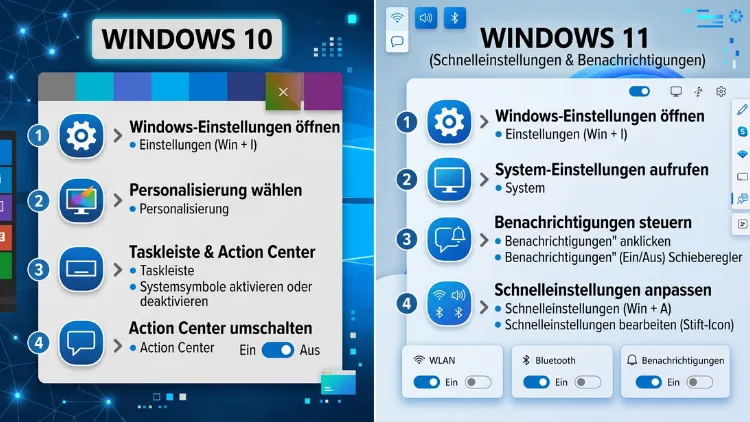
Möchten Sie das Action Center unter Windows 11 oder Windows 10 aktivieren oder deaktivieren, gelingt dies über mehrere Wege: die Schnelleinstellungen, die Windows-Einstellungen, die Gruppenrichtlinien oder die Registrierung.
Diese Anleitung zeigt Ihnen Schritt für Schritt, wie Sie das Benachrichtigungscenter ein- oder ausschalten, das Symbol in der Taskleiste verwalten und typische Probleme beheben.
Was ist das Action Center unter Windows?
Das Action Center, auch Benachrichtigungscenter oder Aktionscenter genannt, sammelt Systemmeldungen, App-Benachrichtigungen sowie Schnellzugriffe auf häufig genutzte Einstellungen. Zudem lässt es sich über einen Klick auf das Datum und die Uhrzeit in der Taskleiste oder über eine Tastenkombination öffnen.
Allerdings unterscheidet sich der Aufbau je nach Windows-Version deutlich. Deshalb lohnt sich zunächst ein Blick auf die jeweiligen Besonderheiten, bevor Sie das Center aktivieren oder deaktivieren.
Unterschiede zwischen Windows 10 und Windows 11
Unter Windows 10 befinden sich Benachrichtigungen und Schnellaktionen gemeinsam in einem einzigen Fenster, dem Action Center. Ein Klick auf das Sprechblasen-Symbol rechts unten öffnet diese Ansicht direkt.
Unter Windows 11 hat Microsoft die Funktion hingegen aufgeteilt. Einerseits gibt es das Schnelleinstellungen-Panel mit Reglern für WLAN, Bluetooth, Lautstärke und Helligkeit. Andererseits existiert das separate Benachrichtigungscenter, das ausschließlich Mitteilungen sowie den Kalender anzeigt. Wer also von „Action Center“ spricht, meint unter Windows 11 in der Regel eines von beiden oder beide zusammen.
Action Center unter Windows 11 aktivieren oder deaktivieren
Unter Windows 11 lässt sich die Funktion auf verschiedenen Wegen steuern. Je nach gewünschtem Ergebnis eignen sich unterschiedliche Methoden.
Schnelleinstellungen und Benachrichtigungscenter öffnen
Zunächst die einfachste Variante: Drücken Sie die Tastenkombination Windows-Taste + A, öffnet sich das Schnelleinstellungen-Panel. Möchten Sie stattdessen direkt zu den Benachrichtigungen gelangen, drücken Sie Windows-Taste + N. Alternativ klicken Sie auf das Datum und die Uhrzeit unten rechts in der Taskleiste.
Diese Tastenkombinationen lassen sich zwar nicht dauerhaft deaktivieren, jedoch können Sie das dahinterliegende Verhalten – also welche Benachrichtigungen erscheinen – gezielt anpassen oder ganz abschalten.
Benachrichtigungen komplett aus- oder einschalten
Um sämtliche Pop-up-Benachrichtigungen zu deaktivieren, gehen Sie folgendermaßen vor:
- Öffnen Sie die Einstellungen über Windows-Taste + I.
- Klicken Sie links auf System.
- Wählen Sie den Eintrag Benachrichtigungen aus.
- Deaktivieren Sie oben den Schalter neben Benachrichtigungen.
Sobald dieser Schalter ausgeschaltet ist, erscheinen keine Pop-ups mehr auf dem Bildschirm. Zudem bleibt das Benachrichtigungscenter selbst weiterhin über Windows-Taste + N erreichbar, zeigt jedoch keine neuen Einträge mehr an. Möchten Sie die Funktion später wieder aktivieren, schalten Sie denselben Regler einfach erneut ein.
Benachrichtigungen einzelner Apps steuern
Statt alle Meldungen abzuschalten, empfiehlt es sich oft, nur störende Apps stummzuschalten. Gehen Sie dazu wie folgt vor:
- Öffnen Sie Einstellungen > System > Benachrichtigungen.
- Scrollen Sie zum Bereich Benachrichtigungen von Apps und anderen Absendern.
- Suchen Sie die gewünschte Anwendung in der Liste.
- Schalten Sie den Regler daneben aus.
Klicken Sie zusätzlich auf den Namen der App, öffnen sich detaillierte Optionen. Dort legen Sie fest, ob Meldungen als Banner erscheinen, im Center gespeichert werden oder einen Ton abspielen sollen. Diese feine Steuerung eignet sich besonders, wenn Sie beispielsweise nur E-Mail- und Kalenderbenachrichtigungen behalten, aber Werbemeldungen von Spielen unterdrücken möchten.
Fokus-Assistent nutzen
Der Fokus-Assistent blendet Benachrichtigungen zeitweise komplett aus, ohne die Einstellung dauerhaft zu verändern. Das eignet sich besonders während Präsentationen oder beim konzentrierten Arbeiten.
- Öffnen Sie Einstellungen > System > Fokus-Assistent.
- Wählen Sie zwischen Aus, Nur Priorität und Nur Alarme.
- Legen Sie optional automatische Regeln fest, etwa für bestimmte Uhrzeiten oder beim Spiegeln des Bildschirms.
Anschließend werden Benachrichtigungen zwar weiterhin im Center gesammelt, jedoch nicht mehr als Pop-up angezeigt. Somit bleiben wichtige Informationen erhalten, ohne dass Sie ständig gestört werden.
Action Center per Gruppenrichtlinie deaktivieren
Für eine vollständigere Deaktivierung, die auch das Symbol selbst betrifft, eignet sich der Gruppenrichtlinien-Editor. Diese Methode steht allerdings nur unter Windows 11 Pro, Enterprise oder Education zur Verfügung, da Windows 11 Home kein gpedit.msc mitbringt.
- Drücken Sie Windows-Taste + R, geben Sie gpedit.msc ein und bestätigen Sie mit Enter.
- Navigieren Sie zu Benutzerkonfiguration > Administrative Vorlagen > Startmenü und Taskleiste.
- Suchen Sie den Eintrag Benachrichtigungen und Action Center entfernen.
- Doppelklicken Sie darauf und wählen Sie Aktiviert, um das Center zu deaktivieren.
- Bestätigen Sie mit Übernehmen und OK.
Damit verschwindet das Symbol vollständig aus der Taskleiste, und weder Sie noch andere Benutzer des Geräts können es öffnen. Um die Funktion wieder freizugeben, wählen Sie im gleichen Menü stattdessen Nicht konfiguriert oder Deaktiviert.
Action Center über die Registrierung steuern
Nutzen Sie Windows 11 Home, fehlt der Gruppenrichtlinien-Editor. Allerdings lässt sich derselbe Effekt über die Registrierung erzielen.
- Öffnen Sie mit Windows-Taste + R den Befehl regedit und bestätigen Sie.
- Navigieren Sie zu folgendem Pfad: HKEY_LOCAL_MACHINE\SOFTWARE\Policies\Microsoft\Windows\Explorer.
- Existiert der Schlüssel Explorer nicht, klicken Sie rechts, wählen Sie Neu > Schlüssel und benennen Sie ihn Explorer.
- Erstellen Sie darin einen neuen DWORD-Wert (32-Bit) mit dem Namen HideNotificationCenter.
- Setzen Sie den Wert auf 1, um das Action Center zu deaktivieren, oder auf 0, um es zu aktivieren.
- Starten Sie den PC neu, damit die Änderung wirksam wird.
Bevor Sie an der Registrierung Änderungen vornehmen, sollten Sie sicherheitshalber eine Sicherungskopie erstellen. Klicken Sie dazu im Registrierungs-Editor auf Datei und anschließend auf Exportieren. Dadurch lässt sich der ursprüngliche Zustand bei Problemen jederzeit wiederherstellen.
Per PowerShell automatisieren
Verwalten Sie mehrere Geräte gleichzeitig, bietet sich die Automatisierung per PowerShell an. Öffnen Sie PowerShell als Administrator und führen Sie folgenden Befehl aus, um das Center zu deaktivieren:
New-Item -Path "HKLM:\SOFTWARE\Policies\Microsoft\Windows\Explorer" -Force
Set-ItemProperty -Path "HKLM:\SOFTWARE\Policies\Microsoft\Windows\Explorer" -Name "HideNotificationCenter" -Value 1 -Type DWord
Um die Funktion wieder zu aktivieren, ersetzen Sie den Wert 1 durch 0. Dieses Vorgehen eignet sich besonders für Administratoren, die die Einstellung über ein Skript auf mehreren Rechnern gleichzeitig verteilen möchten.
Action Center unter Windows 10 aktivieren oder deaktivieren
Auch unter Windows 10 stehen Ihnen ähnliche Wege zur Verfügung, wobei sich einzelne Schritte unterscheiden, da die Benutzeroberfläche älter ist.
Über die Tastenkombination öffnen
Drücken Sie Windows-Taste + A, öffnet sich unter Windows 10 das komplette Action Center mit Benachrichtigungen und Schnellaktionen in einer Ansicht. Alternativ klicken Sie auf das Sprechblasen-Symbol rechts unten in der Taskleiste.
Benachrichtigungen in den Einstellungen deaktivieren
- Öffnen Sie die Einstellungen über Windows-Taste + I.
- Klicken Sie auf System und anschließend auf Benachrichtigungen und Aktionen.
- Deaktivieren Sie den Schalter unter Benachrichtigungen erhalten von Apps und anderen Absendern.
Dadurch verschwinden zwar keine Pop-ups sofort im laufenden Betrieb, jedoch werden künftig keine neuen Meldungen mehr eingeblendet. Zusätzlich lässt sich in derselben Ansicht festlegen, ob Sie Tipps zu Windows erhalten oder Benachrichtigungen auf dem Sperrbildschirm sehen möchten.
Über die Gruppenrichtlinien deaktivieren
Genau wie unter Windows 11 lässt sich das Center auch unter Windows 10 Pro über gpedit.msc komplett entfernen:
- Öffnen Sie mit Windows-Taste + R den Befehl gpedit.msc.
- Navigieren Sie zu Benutzerkonfiguration > Administrative Vorlagen > Startmenü und Taskleiste.
- Doppelklicken Sie auf Benachrichtigungen und Action Center entfernen.
- Wählen Sie Aktiviert und bestätigen Sie mit OK.
Anschließend ist weder das Symbol noch die Tastenkombination Windows + A funktionsfähig. Möchten Sie das Center reaktivieren, setzen Sie die Richtlinie zurück auf Nicht konfiguriert.
Über die Registrierung deaktivieren
Nutzen Sie Windows 10 Home, greifen Sie stattdessen erneut zur Registrierung:
- Öffnen Sie regedit über das Ausführen-Fenster.
- Navigieren Sie zu HKEY_CURRENT_USER\SOFTWARE\Policies\Microsoft\Windows\Explorer.
- Fehlt der Schlüssel, erstellen Sie ihn wie zuvor beschrieben manuell.
- Legen Sie einen DWORD-Wert (32-Bit) namens DisableNotificationCenter an.
- Setzen Sie den Wert auf 1 zum Deaktivieren oder 0 zum Aktivieren.
- Melden Sie sich ab und wieder an, damit die Änderung greift.
Beachten Sie, dass sich dieser Registrierungspfad je nach Windows-10-Version leicht unterscheiden kann. Funktioniert der Wert unter HKEY_CURRENT_USER nicht, probieren Sie denselben Eintrag zusätzlich unter HKEY_LOCAL_MACHINE.
Symbol des Action Centers in der Taskleiste ein- oder ausblenden
Unabhängig von der Windows-Version lässt sich zusätzlich nur das Symbol in der Taskleiste ausblenden, ohne die Funktion selbst zu deaktivieren.
Unter Windows 11 gehen Sie dazu wie folgt vor:
- Klicken Sie mit der rechten Maustaste auf die Taskleiste.
- Wählen Sie Taskleisteneinstellungen.
- Öffnen Sie den Bereich Ecke der Taskleiste mit Benachrichtigungen.
- Deaktivieren Sie die gewünschten Symbole einzeln.
Unter Windows 10 finden Sie eine ähnliche Option:
- Öffnen Sie Einstellungen > Personalisierung > Taskleiste.
- Klicken Sie unter Benachrichtigungsbereich auf Symbole auswählen, die in der Taskleiste angezeigt werden.
- Deaktivieren Sie den Schalter für das Action-Center-Symbol.
Diese Methode eignet sich besonders, wenn das Symbol lediglich optisch stört, die Benachrichtigungsfunktion an sich jedoch weiterhin genutzt werden soll.
Häufige Probleme beim Action Center lösen
Manchmal lässt sich das Center trotz korrekter Einstellungen nicht öffnen oder reagiert nicht. In diesem Fall helfen folgende Schritte.
Windows Explorer neu starten
Häufig genügt bereits ein Neustart des Explorer-Prozesses:
- Öffnen Sie den Task-Manager über Strg + Umschalt + Esc.
- Suchen Sie den Eintrag Windows-Explorer.
- Klicken Sie rechts darauf und wählen Sie Neu starten.
Windows-Update prüfen
Zudem lohnt sich ein Blick auf ausstehende Updates, da fehlerhafte Systemdateien häufig durch veraltete Builds verursacht werden. Öffnen Sie dazu Einstellungen > Windows Update und klicken Sie auf Nach Updates suchen.
Systemdateien überprüfen
Reagiert das Center weiterhin nicht, könnte eine beschädigte Systemdatei vorliegen. Öffnen Sie die Eingabeaufforderung als Administrator und führen Sie folgenden Befehl aus:
sfc /scannow
Dieser Vorgang prüft sämtliche Systemdateien und repariert beschädigte Komponenten automatisch. Anschließend empfiehlt sich ein Neustart des Computers.
Häufige Fragen zur Action-Center-Aktivierung
Wie öffne ich das Action Center per Tastenkombination?
Unter Windows 10 öffnen Sie das Center mit Windows-Taste + A. Unter Windows 11 öffnet dieselbe Kombination hingegen die Schnelleinstellungen, während Windows-Taste + N direkt zum Benachrichtigungscenter führt.
Warum lässt sich das Action Center nicht öffnen?
Meist liegt die Ursache an einer aktivierten Gruppenrichtlinie, einem gesetzten Registrierungswert oder einem hängenden Explorer-Prozess. Starten Sie zunächst den Windows-Explorer über den Task-Manager neu und prüfen Sie anschließend die genannten Registrierungseinträge.
Kann ich einzelne Benachrichtigungen statt des gesamten Centers deaktivieren?
Ja, dies gelingt über Einstellungen > System > Benachrichtigungen. Dort lässt sich für jede App einzeln festlegen, ob Meldungen als Banner erscheinen, im Center gespeichert werden oder komplett unterdrückt bleiben.
Funktioniert die Deaktivierung auf allen Windows-11-Editionen gleich?
Nein, der Gruppenrichtlinien-Editor steht ausschließlich unter Windows 11 Pro, Enterprise und Education zur Verfügung. Unter Windows 11 Home müssen Sie stattdessen den beschriebenen Registrierungsweg nutzen.
Verliere ich gespeicherte Benachrichtigungen beim Deaktivieren?
Ja, sobald Sie das Center per Gruppenrichtlinie oder Registrierung deaktivieren, sind bereits vorhandene Einträge nicht mehr einsehbar. Aktivieren Sie die Funktion später erneut, bleiben ältere Meldungen dennoch verloren.
Wie aktiviere ich das Action Center wieder nach einer Deaktivierung?
Setzen Sie den entsprechenden Registrierungswert zurück auf 0 oder stellen Sie die Gruppenrichtlinie auf Nicht konfiguriert. Anschließend erscheint das Symbol nach einem Neustart wieder in der Taskleiste.
Beeinflusst der Fokus-Assistent auch das Symbol in der Taskleiste?
Nein, der Fokus-Assistent unterdrückt lediglich Pop-up-Benachrichtigungen. Das Symbol sowie der Zugriff über die Tastenkombination bleiben davon unberührt, ebenso wie bereits im Center gespeicherte Meldungen.
Gibt es Unterschiede zwischen Home- und Pro-Version bei der Registrierungsmethode?
Nein, die Registrierungsmethode funktioniert identisch auf beiden Editionen. Lediglich der Gruppenrichtlinien-Editor bleibt den Pro-, Enterprise- und Education-Versionen vorbehalten.
Muss ich den PC nach jeder Änderung neu starten?
In den meisten Fällen genügt eine Ab- und Anmeldung, jedoch empfiehlt sich bei Registrierungsänderungen zusätzlich ein vollständiger Neustart. Dadurch wird sichergestellt, dass sämtliche Systemdienste die neue Einstellung übernehmen.
Fazit
Das Action Center lässt sich unter Windows 10 sowie Windows 11 flexibel über Einstellungen, Gruppenrichtlinien, Registrierung oder PowerShell steuern. Wählen Sie je nach Bedarf zwischen vollständiger Deaktivierung, gezielter App-Steuerung oder dem zeitweisen Fokus-Assistenten.
Somit behalten Sie stets die Kontrolle über Benachrichtigungen, ohne wichtige Informationen zu verpassen. Testen Sie deshalb die passende Methode direkt an Ihrem System.
