
So rufen Sie den erweiterten Start (WinRE) unter Windows 11 und Windows 10 über Einstellungen, Anmeldebildschirm oder Eingabeaufforderung auf.
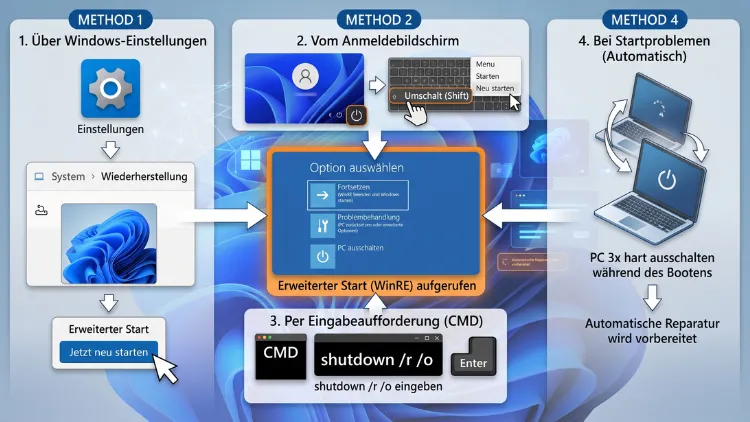
Wenn Windows nicht mehr richtig startet oder Sie tiefgreifende Systemprobleme beheben möchten, benötigen Sie den Erweiterten Start, auch WinRE (Windows Recovery Environment) genannt.
Sie erreichen ihn unter Windows 11 und Windows 10 über die Einstellungen, das Startmenü, die Anmeldeseite, ein USB-Wiederherstellungslaufwerk oder durch mehrfaches Erzwingen eines Neustarts. Dieser Artikel zeigt Ihnen alle Wege im Detail.
Was ist der Erweiterte Start (WinRE)?
Der Erweiterte Start ist eine spezielle Wiederherstellungsumgebung, die unabhängig vom eigentlichen Windows-System läuft. Sie befindet sich auf einer eigenen, versteckten Partition der Festplatte und startet somit auch dann, wenn Windows selbst beschädigt ist. Deshalb dient WinRE als eine Art Notfallwerkzeug für Reparaturen.
In dieser Umgebung stehen Ihnen unter anderem folgende Funktionen zur Verfügung:
- Systemwiederherstellung: Zurücksetzen auf einen früheren Wiederherstellungspunkt
- Systemabbild-Wiederherstellung: Wiederherstellung aus einem vollständigen Backup
- Starthilfe: Automatische Reparatur von Startproblemen
- Eingabeaufforderung: Manuelle Fehlerbehebung über Befehle
- UEFI-Firmwareeinstellungen: Zugriff auf das BIOS beziehungsweise UEFI
- Vorherige Version: Rückkehr zur vorherigen Windows-Version nach einem Update
- Abgesicherter Modus: Start mit minimalem Treibersatz zur Fehlersuche
Der Erweiterte Start unterscheidet sich somit deutlich vom normalen Desktop, da er ganz ohne Benutzerkonto und ohne installierte Programme auskommt.
Wann benötigen Sie den Erweiterten Start?
Es gibt zahlreiche Situationen, in denen der Zugriff auf WinRE notwendig wird. Beispielsweise dann, wenn Windows nach einem fehlgeschlagenen Update nicht mehr startet oder wenn Sie ein vergessenes Kennwort über die Eingabeaufforderung zurücksetzen möchten. Ebenso hilfreich ist der Erweiterte Start, wenn Sie in den abgesicherten Modus wechseln müssen, um ein problematisches Programm oder einen fehlerhaften Treiber zu entfernen. Zudem greifen viele Nutzer auf WinRE zurück, um direkt ins UEFI-BIOS zu gelangen, etwa zur Anpassung der Bootreihenfolge.
Methode 1: Erweiterten Start über die Einstellungen aufrufen
Der einfachste und sicherste Weg führt über die Windows-Einstellungen, sofern Ihr System noch normal startet.
Vorgehensweise unter Windows 11
- Öffnen Sie die Einstellungen über die Tastenkombination [Windows] + [I].
- Klicken Sie links auf System und anschließend auf Wiederherstellung.
- Suchen Sie den Bereich Erweiterter Start und klicken Sie auf Jetzt neu starten.
- Bestätigen Sie den Neustart im daraufhin erscheinenden Dialogfenster.
Der PC startet danach direkt in die Wiederherstellungsumgebung, sodass Sie dort Problembehandlung und Erweiterte Optionen auswählen können.
Vorgehensweise unter Windows 10
Unter Windows 10 ist der Ablauf nahezu identisch, allerdings unterscheidet sich die Menüführung leicht:
- Öffnen Sie die Einstellungen mit [Windows] + [I].
- Wählen Sie Update und Sicherheit und dann Wiederherstellung.
- Klicken Sie unter Erweiterter Start auf Jetzt neu starten.
Nach kurzer Wartezeit erscheint anschließend die blaue Wiederherstellungsoberfläche, die bei beiden Betriebssystemversionen gleich aussieht.
Methode 2: Erweiterten Start über das Startmenü mit der Umschalt-Taste
Diese Methode eignet sich besonders gut, wenn Sie einen schnellen Zugriff ohne Umweg über die Einstellungen wünschen. Sie funktioniert sowohl unter Windows 11 als auch unter Windows 10 identisch.
So gehen Sie vor:
- Öffnen Sie das Startmenü und klicken Sie auf das Power-Symbol.
- Halten Sie die Umschalt-Taste (Shift) gedrückt.
- Klicken Sie bei gedrückter Taste auf Neu starten.
- Lassen Sie die Taste erst los, sobald der Bildschirm dunkel wird.
Alternativ funktioniert dieser Trick genauso im Schnellzugriffsmenü, das Sie über [Windows] + [X] öffnen. Auch dort finden Sie das Power-Symbol samt Neustart-Option.
Methode 3: Erweiterten Start über die Anmeldeseite aufrufen
Falls Sie sich noch nicht angemeldet haben, etwa weil Sie das Kennwort vergessen haben, funktioniert der Zugriff auch direkt vom Sperrbildschirm aus.
- Klicken Sie auf dem Anmeldebildschirm unten rechts auf das Power-Symbol.
- Halten Sie erneut die Umschalt-Taste gedrückt.
- Wählen Sie Neu starten aus.
Diese Variante ist besonders praktisch, wenn Sie sich aus einem Konto ausgesperrt haben und Zugriff auf Werkzeuge zur Kennwortwiederherstellung benötigen.
Methode 4: Erweiterten Start über den Task-Manager
Eine weniger bekannte, aber ebenso zuverlässige Methode führt über den Task-Manager. Dieser Weg bietet sich vor allem dann an, wenn andere Menüs eingefroren oder nicht erreichbar sind.
- Öffnen Sie mit [Strg] + [Alt] + [Entf] das Sicherheitsmenü.
- Klicken Sie unten rechts auf das Power-Symbol.
- Halten Sie Umschalt gedrückt und wählen Sie Neu starten.
Somit steht Ihnen auch dieser Zugang unabhängig vom Desktop zur Verfügung.
Methode 5: Erweiterten Start über die Eingabeaufforderung oder PowerShell
Wer lieber mit Befehlen arbeitet, kann den Erweiterten Start auch per Kommandozeile auslösen. Diese Methode funktioniert gleichermaßen in der Eingabeaufforderung (CMD) sowie in PowerShell unter Windows 11 und Windows 10.
So öffnen Sie WinRE per Befehl:
- Öffnen Sie das Startmenü und geben Sie cmd oder PowerShell ein.
- Klicken Sie mit der rechten Maustaste auf das Suchergebnis und wählen Sie Als Administrator ausführen.
- Geben Sie folgenden Befehl ein und bestätigen Sie mit [Eingabe]:
shutdown /r /o /f /t 00
Dieser Befehl weist Windows an, sofort neu zu starten und dabei direkt die Wiederherstellungsumgebung zu öffnen. Der Zusatz /o steht dabei für die erweiterten Optionen, während /f offene Programme ohne Rückfrage schließt.
Methode 6: Zugriff über ein USB-Wiederherstellungslaufwerk
Falls Windows überhaupt nicht mehr startet, benötigen Sie ein externes Wiederherstellungslaufwerk. Dieses sollten Sie idealerweise bereits im Voraus erstellt haben, solange das System noch funktioniert.
Erstellung des Wiederherstellungslaufwerks:
- Schließen Sie einen USB-Stick mit mindestens 16 GB Speicherplatz an.
- Geben Sie im Startmenü Wiederherstellungslaufwerk erstellen ein und öffnen Sie das Tool.
- Aktivieren Sie die Option Systemdateien auf das Wiederherstellungslaufwerk sichern, sofern gewünscht.
- Folgen Sie den Anweisungen, bis der Vorgang abgeschlossen ist.
Start über das Wiederherstellungslaufwerk:
- Stecken Sie den USB-Stick in den betroffenen PC.
- Starten Sie den Computer neu und öffnen Sie das Bootmenü, meist über Tasten wie [F12], [Esc] oder [F9], je nach Hersteller.
- Wählen Sie den USB-Stick als Startlaufwerk aus.
- Wählen Sie anschließend Ihre Tastaturlayout und gelangen automatisch in die erweiterten Optionen.
Methode 7: Zugriff über ein Windows-Installationsmedium
Alternativ funktioniert der Einstieg auch über ein reguläres Installationsmedium für Windows 11 oder Windows 10, das Sie über das Media Creation Tool von Microsoft erstellen können.
- Booten Sie den PC vom Installations-USB-Stick oder der DVD.
- Wählen Sie im ersten Fenster Ihre Sprache und Region aus.
- Klicken Sie unten links auf Computerreparaturoptionen, statt auf Jetzt installieren zu klicken.
- Sie gelangen daraufhin direkt in die vertraute WinRE-Oberfläche.
Diese Methode eignet sich vor allem, wenn kein Wiederherstellungslaufwerk vorhanden ist, jedoch ein Installationsdatenträger griffbereit liegt.
Methode 8: Automatischer Zugriff durch mehrfachen Hard-Reboot
Startet Windows wiederholt nicht ordnungsgemäß, aktiviert das System automatisch die Starthilfe. Diesen Mechanismus können Sie sich zunutze machen, indem Sie den PC bewusst dreimal hintereinander hart ausschalten.
So erzwingen Sie den Zugriff:
- Drücken Sie während des Windows-Ladebildschirms den Ein-/Aus-Schalter für mindestens vier Sekunden, um den PC hart auszuschalten.
- Schalten Sie den Computer wieder ein und warten Sie erneut auf den Ladebildschirm.
- Wiederholen Sie diesen Vorgang insgesamt drei Mal.
- Beim vierten Startversuch zeigt Windows automatisch die Meldung Automatische Reparatur wird vorbereitet und wechselt anschließend in den Erweiterten Start.
Diese Methode gilt als letzte Möglichkeit, falls sämtliche softwareseitigen Wege scheitern, da Windows nicht mehr reagiert.
Methode 9: Erweiterten Start über die Systemkonfiguration (msconfig)
Zusätzlich lässt sich der Erweiterte Start auch über das Tool Systemkonfiguration dauerhaft für den nächsten Neustart voreinstellen. Das ist praktisch, wenn Sie wiederholt in die Wiederherstellungsumgebung starten möchten.
- Drücken Sie [Windows] + [R], geben Sie msconfig ein und bestätigen Sie.
- Wechseln Sie zum Reiter Start.
- Aktivieren Sie das Kästchen Abgesicherter Start nicht, sondern klicken Sie stattdessen unten auf Neu starten, nachdem Sie zunächst nichts verändert haben – alternativ nutzen Sie hierfür direkt eine der oben genannten Methoden.
Da msconfig hauptsächlich für den abgesicherten Modus gedacht ist, empfiehlt sich für den reinen Zugriff auf WinRE eher eine der vorherigen Methoden.
Was können Sie im Erweiterten Start konkret tun?
Sobald Sie sich in der Wiederherstellungsumgebung befinden, klicken Sie zunächst auf Problembehandlung und danach auf Erweiterte Optionen. Dort stehen Ihnen folgende Werkzeuge zur Verfügung:
- Systemwiederherstellung: Setzt Windows auf einen früheren Zustand zurück, ohne persönliche Dateien zu löschen
- Systemabbild-Wiederherstellung: Spielt ein zuvor erstelltes Backup zurück
- Starthilfe: Sucht automatisch nach Ursachen für Startprobleme und behebt diese
- Eingabeaufforderung: Ermöglicht manuelle Befehle zur Fehlerdiagnose
- Updates deinstallieren: Entfernt zuletzt installierte Qualitäts- oder Funktionsupdates
- UEFI-Firmwareeinstellungen: Öffnet direkt das BIOS beziehungsweise UEFI-Menü
- Starteinstellungen: Führt zum abgesicherten Modus sowie weiteren Startoptionen
Zusätzlich finden Sie unter Starteinstellungen nach einem weiteren Neustart Optionen wie den Abgesicherten Modus mit Netzwerktreibern, der sich beispielsweise zur Deinstallation von Treibern eignet.
Häufige Probleme beim Zugriff auf den Erweiterten Start
Manchmal gelingt der Zugriff nicht auf Anhieb. Häufig liegt das an deaktivierten Funktionstasten, einem beschädigten WinRE-Image oder fehlerhaften BIOS-Einstellungen. Deshalb lohnt sich in solchen Fällen ein Blick auf folgende Lösungsansätze:
- Prüfen Sie, ob Schnellstart in den Energieoptionen deaktiviert ist, da dieser den Zugriff mitunter erschwert.
- Kontrollieren Sie über die Eingabeaufforderung mit dem Befehl reagentc /info, ob WinRE überhaupt aktiviert ist.
- Aktivieren Sie WinRE bei Bedarf erneut mit dem Befehl reagentc /enable.
- Stellen Sie im UEFI-BIOS sicher, dass Secure Boot korrekt konfiguriert ist, da veraltete Zertifikate seit 2026 in Einzelfällen zu Startproblemen führen können.
Sollten diese Schritte nicht ausreichen, bleibt als zuverlässigste Alternative stets der Zugriff über ein externes Wiederherstellungslaufwerk.
Häufige Fragen zum Erweiterten Start (WinRE)
Was ist der Unterschied zwischen WinRE und dem BIOS?
Das BIOS beziehungsweise UEFI ist die Firmware der Hauptplatine und lädt, bevor überhaupt ein Betriebssystem startet. WinRE hingegen ist Teil von Windows selbst und bietet softwareseitige Reparaturwerkzeuge. Über den Erweiterten Start gelangen Sie jedoch ebenfalls ins UEFI-Menü.
Funktioniert der Erweiterte Start ohne Internetverbindung?
Ja, die grundlegenden Funktionen wie Systemwiederherstellung oder Starthilfe funktionieren vollständig offline. Lediglich einige Cloud-basierte Wiederherstellungsoptionen, etwa das Zurücksetzen mit Cloud-Download, benötigen eine bestehende Internetverbindung.
Werden meine Dateien beim Erweiterten Start gelöscht?
Nein, das reine Öffnen von WinRE löscht keinerlei Dateien. Erst wenn Sie aktiv Funktionen wie Diesen PC zurücksetzen mit der Option Alles entfernen auswählen, gehen persönliche Daten verloren. Deshalb sollten Sie Optionen stets sorgfältig lesen.
Warum finde ich keine erweiterten Optionen in den Einstellungen?
Fehlt der Menüpunkt, liegt das häufig an einer deaktivierten Wiederherstellungspartition oder an einem beschädigten WinRE-Image. Prüfen Sie in diesem Fall mit reagentc /info über die Eingabeaufforderung den aktuellen Status und aktivieren Sie WinRE gegebenenfalls neu.
Wie lange dauert der Ladevorgang bis zum Erweiterten Start?
In der Regel dauert der Übergang wenige Sekunden bis zu einer Minute. Bei älteren Festplatten oder stark fragmentierten Systemen kann der Vorgang jedoch etwas länger ausfallen, insbesondere wenn keine SSD verbaut ist.
Kann ich den Erweiterten Start auch bei einem eingefrorenen System aufrufen?
Ja, sofern keine der softwareseitigen Methoden mehr reagiert, hilft der dreimalige Hard-Reboot über den Ein-/Aus-Schalter zuverlässig weiter. Windows erkennt die wiederholten Fehlstarts automatisch und startet daraufhin die Starthilfe.
Unterscheidet sich der Erweiterte Start zwischen Windows 11 und Windows 10?
Optisch und funktional sind beide Versionen nahezu identisch. Lediglich der Pfad in den Einstellungen weicht leicht ab, da Windows 10 den Bereich unter Update und Sicherheit verortet, während Windows 11 ihn direkt unter System anzeigt.
Was mache ich, wenn kein Bootmenü beim Drücken von F12 erscheint?
In diesem Fall variiert die passende Taste je nach Hersteller. Häufig kommen alternativ [Esc], [F2], [F9] oder [Entf] zum Einsatz. Zudem hilft ein Blick ins Handbuch des Mainboards oder Notebooks weiter, da die Belegung nicht einheitlich genormt ist.
Kann ich im Erweiterten Start ein vergessenes Kennwort zurücksetzen?
Direkt integriert ist diese Funktion zwar nicht, jedoch lässt sich über die Eingabeaufforderung innerhalb von WinRE mit entsprechenden Befehlen ein neues Administratorkonto anlegen oder ein Kennwort zurücksetzen. Alternativ empfiehlt sich die Nutzung eines Microsoft-Kontos mit Online-Wiederherstellung.
Muss ich WinRE vor der Nutzung erst aktivieren?
Auf den meisten PCs ist WinRE bereits werkseitig aktiviert. Sollte der Zugriff dennoch fehlschlagen, aktivieren Sie die Umgebung manuell über den Befehl reagentc /enable in einer administrativen Eingabeaufforderung.
Fazit
Der Erweiterte Start lässt sich unter Windows 11 und Windows 10 auf mehreren Wegen erreichen, etwa über die Einstellungen, die Umschalt-Taste im Startmenü oder ein USB-Wiederherstellungslaufwerk. Dadurch findet sich für jede Situation, ob funktionierendes System oder Totalausfall, eine passende Lösung.
Wählen Sie deshalb je nach Zustand Ihres PCs die geeignete Methode aus. So gelangen Sie zuverlässig zu den benötigten Reparatur- und Wiederherstellungswerkzeugen.
