
So entfernen Sie überflüssige oder fehlerhafte Bootloadereinträge im Bootmenü von Windows 11/10 sicher und dauerhaft mit bcdedit oder EasyBCD.
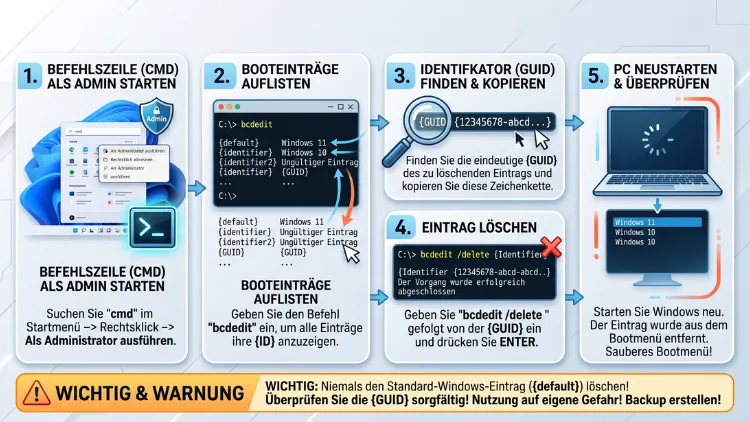
Einen Bootloadereintrag im Bootmenü löschen Sie unter Windows 11/10 am einfachsten über die Systemkonfiguration (msconfig): Öffnen Sie den Reiter „Start“, markieren Sie den überflüssigen Eintrag und klicken Sie auf „Löschen“. Funktioniert das nicht, hilft der Befehl bcdedit /delete in der Eingabeaufforderung mit Administratorrechten.
Zusätzlich erfahren Sie hier, wie Sie verwaiste UEFI-Einträge, alte Linux-Einträge und fehlerhafte Dual-Boot-Reste sicher entfernen.
Was ist ein Bootloadereintrag überhaupt?
Beim Start des PCs lädt die Firmware zunächst den Windows Boot Manager. Dieser liest anschließend eine Datenbank namens BCD (Boot Configuration Data). Darin steht, welche Betriebssysteme starten dürfen und wo sie liegen.
Jeder Eintrag in dieser Datenbank heißt Bootloadereintrag oder auch Booteintrag. Gibt es mehr als einen Eintrag, zeigt Windows beim Start ein Bootmenü an. Dort wählen Sie dann aus, welches System geladen wird.
Wichtig ist außerdem der Unterschied zwischen zwei Ebenen:
- Windows-Bootmenü (BCD): Das ist das blaue oder schwarze Auswahlmenü von Windows. Die Einträge verwalten Sie mit msconfig oder bcdedit.
- UEFI-Bootmenü (Firmware): Diese Einträge speichert das Mainboard im NVRAM. Sie erscheinen zum Beispiel im Boot-Auswahlmenü des BIOS/UEFI (oft über F8, F11 oder F12).
Deshalb kann ein alter Eintrag an zwei verschiedenen Stellen stecken. Folglich brauchen Sie je nach Fall eine andere Methode.
Warum tauchen überflüssige Booteinträge auf?
Verwaiste Einträge entstehen fast immer durch Änderungen am System. Häufige Ursachen sind zum Beispiel:
- Dual-Boot entfernt: Sie haben Windows 10 und Windows 11 parallel genutzt und später eine Partition gelöscht.
- Neuinstallation ohne Formatierung: Das alte System bleibt im Bootmenü, obwohl es nicht mehr existiert.
- Linux deinstalliert: Nach dem Löschen von Ubuntu, Linux Mint oder Fedora bleibt oft ein Eintrag im UEFI zurück.
- Abgebrochenes Upgrade: Ein Eintrag wie „Windows-Setup“ oder „Windows Rollback“ bleibt nach einem fehlgeschlagenen Funktionsupdate hängen.
- Festplatte getauscht: Eine alte SSD mit eigenem Bootloader war einmal eingebaut.
- Testsysteme: Sie haben eine VHD-Datei oder eine Testkopie des Bootloaders angelegt.
Zudem kommt es vor, dass der Eintrag doppelt erscheint. Dann heißen beide zum Beispiel „Windows 11“, und Sie wissen nicht, welcher der richtige ist. Auch dafür gibt es jedoch eine sichere Lösung, die weiter unten beschrieben ist.
Vorbereitung: Diese Schritte sollten Sie vorher erledigen
Bevor Sie Booteinträge löschen, sollten Sie sich absichern. Ein falsch gelöschter Eintrag kann nämlich dazu führen, dass Windows nicht mehr startet. Mit wenigen Minuten Vorbereitung ist das Risiko jedoch sehr gering.
Sicherung der Bootkonfiguration anlegen
So erstellen Sie ein Backup des BCD-Speichers:
- Drücken Sie Windows + S und geben Sie cmd ein.
- Klicken Sie anschließend auf „Als Administrator ausführen“.
- Geben Sie den folgenden Befehl ein und bestätigen Sie mit Enter:
bcdedit /export C:\BCD-Backup
- Die Meldung „Der Vorgang wurde erfolgreich beendet.“ bestätigt die Sicherung.
Sollte später etwas schiefgehen, stellen Sie die Konfiguration mit diesem Befehl wieder her:
bcdedit /import C:\BCD-Backup
BitLocker-Wiederherstellungsschlüssel bereithalten
Ist Ihr Laufwerk mit BitLocker oder der Geräteverschlüsselung geschützt, kann eine Änderung am Bootmenü eine Abfrage des Wiederherstellungsschlüssels auslösen. Deshalb sollten Sie den Schlüssel vorher notieren.
Sie finden ihn zum Beispiel in Ihrem Microsoft-Konto unter „Geräte“ oder in Windows über Systemsteuerung → BitLocker-Laufwerkverschlüsselung → Wiederherstellungsschlüssel sichern.
Wiederherstellungslaufwerk erstellen (empfohlen)
Zusätzlich ist ein USB-Wiederherstellungslaufwerk sinnvoll. Geben Sie dazu in der Windows-Suche „Wiederherstellungslaufwerk“ ein und folgen Sie dem Assistenten. Alternativ genügt auch ein bootfähiger Installationsstick, den Sie mit dem Media Creation Tool von Microsoft erstellen.
Methode 1: Booteintrag mit msconfig löschen
Die Systemkonfiguration ist der schnellste und einfachste Weg. Außerdem brauchen Sie dafür keine Befehle. Diese Methode funktioniert unter Windows 11 und Windows 10 identisch.
Schritt-für-Schritt-Anleitung
- Drücken Sie die Tastenkombination Windows + R.
- Geben Sie msconfig ein und bestätigen Sie mit Enter.
- Wechseln Sie anschließend zum Reiter „Start“.
- Dort sehen Sie alle Windows-Booteinträge. Der aktuell laufende Eintrag trägt den Zusatz „Aktuelles Betriebssystem“.
- Markieren Sie den überflüssigen Eintrag.
- Klicken Sie danach auf „Löschen“.
- Bestätigen Sie mit „Übernehmen“ und „OK“.
- Starten Sie den PC neu, wenn Windows Sie dazu auffordert.
Nach dem Neustart erscheint das Bootmenü nicht mehr, sofern nur noch ein Eintrag vorhanden ist. Windows startet dann direkt.
Worauf Sie bei msconfig achten müssen
- Den Eintrag mit „Aktuelles Betriebssystem“ können Sie nicht löschen. Die Schaltfläche ist dann ausgegraut.
- Ebenso lässt sich der Standardeintrag nicht direkt entfernen. Legen Sie deshalb zuerst den richtigen Eintrag mit „Als Standard“ fest.
- msconfig zeigt nur Windows-Einträge an. Linux-, GRUB- oder UEFI-Firmware-Einträge sehen Sie hier nicht.
- Erscheint die Meldung „Die Anforderung wird nicht unterstützt“, nutzen Sie stattdessen Methode 2.
Wartezeit des Bootmenüs verkürzen
Im selben Fenster finden Sie außerdem das Feld „Zeitlimit“. Dort legen Sie fest, wie viele Sekunden das Bootmenü angezeigt wird. Standardmäßig sind es 30 Sekunden. Ein Wert von 3 bis 5 Sekunden ist in der Regel ausreichend.
Methode 2: Booteintrag mit bcdedit löschen
Das Kommandozeilenwerkzeug bcdedit ist deutlich mächtiger als msconfig. Zudem funktioniert es auch dann, wenn die grafische Oberfläche streikt. Allerdings sollten Sie hier genau arbeiten.
Eingabeaufforderung als Administrator öffnen
Unter Windows 11:
- Klicken Sie mit der rechten Maustaste auf den Start-Button.
- Wählen Sie „Terminal (Administrator)“.
- Öffnen Sie über den Pfeil oben einen neuen Tab mit „Eingabeaufforderung“.
Unter Windows 10:
- Geben Sie in der Suche cmd ein.
- Klicken Sie mit der rechten Maustaste auf „Eingabeaufforderung“.
- Wählen Sie anschließend „Als Administrator ausführen“.
Alle Booteinträge anzeigen
Geben Sie zunächst diesen Befehl ein:
bcdedit /enum
Windows listet nun alle aktiven Einträge auf. Wichtig sind vor allem diese Zeilen:
- Bezeichner (identifier): Die eindeutige Kennung, zum Beispiel {current}, {default} oder eine lange GUID wie {a1b2c3d4-…}.
- description: Der Name, der im Bootmenü erscheint.
- device und osdevice: Die Partition, auf der das System liegt.
Möchten Sie außerdem inaktive oder versteckte Einträge sehen, nutzen Sie:
bcdedit /enum all
Für die Anzeige der vollständigen GUIDs statt der Kurznamen hilft zusätzlich:
bcdedit /v
Den richtigen Eintrag erkennen
Gerade bei doppelten Einträgen mit gleichem Namen ist Vorsicht gefragt. Achten Sie deshalb auf diese Hinweise:
- Der Eintrag mit dem Bezeichner {current} ist Ihr laufendes System. Diesen löschen Sie niemals.
- Steht bei device der Wert unknown oder eine Partition, die nicht mehr existiert, handelt es sich meist um einen verwaisten Eintrag.
- Einträge mit dem Namen „Windows-Setup“ oder „Windows Rollback“ stammen fast immer von alten Upgrades.
Eintrag löschen
Kopieren Sie den Bezeichner des überflüssigen Eintrags. Geben Sie danach den folgenden Befehl ein:
bcdedit /delete {GUID-des-Eintrags}
Ein Beispiel sieht so aus:
bcdedit /delete {3f5a9c21-7b4e-11ef-9a1b-8c1645a0d2e7}
Anschließend erscheint die Meldung „Der Vorgang wurde erfolgreich beendet.“ Der Eintrag ist damit aus dem Bootmenü verschwunden.
Sonderfälle bei bcdedit
- PowerShell statt Eingabeaufforderung: In PowerShell müssen Sie den Bezeichner in Anführungszeichen setzen, also zum Beispiel
bcdedit /delete "{GUID}". Andernfalls erscheint eine Fehlermeldung. - Bekannte Bezeichner: Bei Einträgen wie {ntldr} verlangt bcdedit den Zusatz /f, also
bcdedit /delete {ntldr} /f. Nutzen Sie diesen Schalter jedoch nur, wenn Sie sicher sind. - Eintrag nur ausblenden: Möchten Sie einen Eintrag behalten, aber nicht mehr anzeigen, entfernen Sie ihn lediglich aus der Anzeigereihenfolge:
bcdedit /displayorder {GUID} /remove.
Standardsystem und Wartezeit per bcdedit festlegen
Ebenso lassen sich weitere Einstellungen bequem per Befehl anpassen:
- Standardsystem festlegen:
bcdedit /default {current} - Wartezeit ändern (in Sekunden):
bcdedit /timeout 5 - Eintrag umbenennen:
bcdedit /set {GUID} description "Windows 11 Pro"
Methode 3: UEFI-Booteinträge aus der Firmware entfernen
Manche Einträge erscheinen nicht im Windows-Bootmenü, sondern im Boot-Auswahlmenü des Mainboards. Typische Beispiele sind „ubuntu“, „debian“, ein zweiter „Windows Boot Manager“ oder alte Einträge von Festplatten, die längst ausgebaut sind.
Diese Einträge liegen im NVRAM des UEFI. Deshalb sieht msconfig sie nicht. Mit bcdedit kommen Sie jedoch trotzdem an sie heran.
UEFI-Einträge mit bcdedit anzeigen und löschen
- Öffnen Sie die Eingabeaufforderung als Administrator.
- Geben Sie folgenden Befehl ein:
bcdedit /enum firmware
- Suchen Sie den Abschnitt „Firmwareanwendung (101fffff)“ mit der passenden Beschreibung, zum Beispiel „ubuntu“.
- Kopieren Sie den zugehörigen Bezeichner.
- Löschen Sie den Eintrag anschließend mit:
bcdedit /delete {GUID-des-Firmware-Eintrags}
- Starten Sie den PC neu und prüfen Sie das Bootmenü des UEFI.
Löschen Sie jedoch niemals den Eintrag {bootmgr} oder den Eintrag „Windows Boot Manager“, der zu Ihrem aktiven System gehört. Sonst startet Windows nicht mehr.
UEFI-Einträge direkt im BIOS/UEFI entfernen
Viele moderne Mainboards bieten außerdem eine eigene Löschfunktion. Der Weg unterscheidet sich zwar je nach Hersteller, folgt aber meist diesem Muster:
- Öffnen Sie in Windows Einstellungen → System → Wiederherstellung (Windows 11) beziehungsweise Update und Sicherheit → Wiederherstellung (Windows 10).
- Klicken Sie bei „Erweiterter Start“ auf „Jetzt neu starten“.
- Wählen Sie danach „Problembehandlung“ → „Erweiterte Optionen“ → „UEFI-Firmwareeinstellungen“.
- Suchen Sie im UEFI den Bereich „Boot“, „Boot Options“ oder „Boot Priority“.
- Bei vielen Herstellern gibt es dort eine Option wie „Delete Boot Option“. Wählen Sie den alten Eintrag aus und entfernen Sie ihn.
- Speichern Sie anschließend mit F10 und bestätigen Sie den Neustart.
Bei Mainboards von ASUS, MSI, Gigabyte oder ASRock heißt die Funktion teilweise unterschiedlich. Bei Notebooks von Lenovo, HP oder Dell fehlt sie mitunter ganz. In diesem Fall nutzen Sie deshalb die bcdedit-Methode.
Warum der Eintrag manchmal zurückkommt
Einige UEFI-Firmwares legen Einträge automatisch neu an, sobald sie passende Bootdateien auf der EFI-Systempartition finden. Folglich müssen Sie in diesem Fall auch den zugehörigen Ordner löschen. Wie das geht, erklärt der nächste Abschnitt.
Linux-Eintrag nach dem Deinstallieren entfernen
Haben Sie Linux von Ihrem PC gelöscht, bleibt meist der Ordner des Bootloaders zurück. Außerdem steht GRUB oft noch an erster Stelle der Bootreihenfolge. Dann erscheint nach dem Start das GRUB-Menü oder sogar die Fehlermeldung „grub rescue“.
Schritt 1: Windows Boot Manager an die erste Stelle setzen
- Öffnen Sie die UEFI-Firmwareeinstellungen wie oben beschrieben.
- Setzen Sie im Bereich „Boot Priority“ den Eintrag „Windows Boot Manager“ an die erste Stelle.
- Speichern Sie mit F10.
Alternativ geht das auch per Befehl in Windows:
bcdedit /set {fwbootmgr} displayorder {bootmgr} /addfirst
Schritt 2: Linux-Ordner auf der EFI-Partition löschen
- Öffnen Sie die Eingabeaufforderung als Administrator.
- Binden Sie die EFI-Systempartition mit dem Laufwerksbuchstaben S: ein:
mountvol S: /S
- Lassen Sie sich den Inhalt des EFI-Ordners anzeigen:
dir S:\EFI
- Sie sehen nun Ordner wie Microsoft, Boot und zum Beispiel ubuntu.
- Löschen Sie ausschließlich den Linux-Ordner:
rmdir /s /q S:\EFI\ubuntu
- Entfernen Sie anschließend den Laufwerksbuchstaben wieder:
mountvol S: /D
Wichtig: Die Ordner Microsoft und Boot dürfen Sie keinesfalls löschen. Sie enthalten den Windows-Bootloader.
Schritt 3: UEFI-Eintrag entfernen
Löschen Sie danach den Firmware-Eintrag „ubuntu“ wie in Methode 3 beschrieben mit bcdedit /enum firmware und bcdedit /delete. Zusätzlich können Sie die frei gewordene Linux-Partition in der Datenträgerverwaltung (Rechtsklick auf Start → „Datenträgerverwaltung“) löschen und der Windows-Partition zuschlagen.
Methode 4: Booteinträge mit kostenlosen Tools löschen
Wer ungern mit Befehlen arbeitet, greift zu einer grafischen Oberfläche. Zwei bewährte Programme laufen unter Windows 11 und Windows 10.
EasyBCD von NeoSmart Technologies
EasyBCD ist für den privaten Gebrauch kostenlos. Das Programm zeigt alle BCD-Einträge übersichtlich an. So löschen Sie damit einen Eintrag:
- Laden Sie EasyBCD von der offiziellen Website von NeoSmart Technologies herunter und installieren Sie es.
- Starten Sie das Programm. Es fragt automatisch nach Administratorrechten.
- Klicken Sie links auf „Edit Boot Menu“.
- Markieren Sie den überflüssigen Eintrag.
- Klicken Sie anschließend auf „Delete“.
- Speichern Sie mit „Save Settings“.
Zusätzlich bietet EasyBCD unter „BCD Backup/Repair“ eine bequeme Sicherungsfunktion. Nutzen Sie diese vor jeder Änderung.
Visual BCD Editor
Der Visual BCD Editor ist ebenfalls kostenlos und zeigt deutlich mehr Details. Er eignet sich deshalb vor allem für fortgeschrittene Nutzer.
- Laden Sie den Visual BCD Editor von der Website des Entwicklers herunter.
- Starten Sie das Programm mit Administratorrechten.
- Links erscheinen alle Objekte, darunter die Loader-Einträge.
- Klicken Sie mit der rechten Maustaste auf den überflüssigen Eintrag.
- Wählen Sie danach „Delete“.
- Die Änderung wird sofort übernommen.
Beachten Sie jedoch: Laden Sie solche Tools nur von der offiziellen Herstellerseite. Downloadportale bündeln Installationsdateien teilweise mit unerwünschter Zusatzsoftware.
Bootmenü ausblenden statt Einträge löschen
Manchmal möchten Sie einen zweiten Eintrag behalten, das Menü aber nicht bei jedem Start sehen. Auch dafür gibt es eine einfache Lösung.
Mit msconfig:
- Öffnen Sie msconfig und den Reiter „Start“.
- Setzen Sie das gewünschte System mit „Als Standard“ fest.
- Stellen Sie das Zeitlimit auf den Mindestwert von 3 Sekunden.
Mit bcdedit:
- Menü komplett ausblenden:
bcdedit /timeout 0 - Menü wieder anzeigen:
bcdedit /timeout 10
Trotzdem erreichen Sie das Bootmenü weiterhin. Halten Sie dazu beim Klick auf „Neu starten“ die Umschalttaste gedrückt. Anschließend wählen Sie „Anderes Betriebssystem verwenden“.
Sonderfall: Eintrag „Windows 10“ nach dem Upgrade auf Windows 11
Viele Nutzer haben Windows 11 neben Windows 10 installiert, statt ein Inplace-Upgrade durchzuführen. Da der Support für Windows 10 im Oktober 2025 endete, entfernen 2026 viele das alte System endgültig.
Gehen Sie dabei in dieser Reihenfolge vor:
- Starten Sie Windows 11 und prüfen Sie in msconfig, dass es als „Aktuelles Betriebssystem“ und Standard markiert ist.
- Sichern Sie wichtige Dateien aus der Windows-10-Partition.
- Löschen Sie den Windows-10-Eintrag mit msconfig oder bcdedit.
- Öffnen Sie danach die Datenträgerverwaltung.
- Löschen Sie die Partition von Windows 10 per Rechtsklick auf „Volume löschen“.
- Erweitern Sie anschließend die Windows-11-Partition mit „Volume erweitern“, sofern der freie Speicher direkt dahinter liegt.
Löschen Sie jedoch zuerst den Booteintrag und erst danach die Partition. Andernfalls erscheint beim Start zeitweise ein fehlerhafter Eintrag. Außerdem sollten Sie sicherstellen, dass die EFI-Systempartition nicht auf der alten Windows-10-Festplatte liegt, falls Sie diese später ausbauen.
Typische Fehler und ihre Lösungen
„Die Anforderung wird nicht unterstützt“ in msconfig
Diese Meldung erscheint häufig bei beschädigten oder ungewöhnlichen Einträgen. Nutzen Sie in diesem Fall bcdedit /delete mit dem Bezeichner aus bcdedit /enum all.
„Zugriff verweigert“ bei bcdedit
Die Eingabeaufforderung läuft ohne Administratorrechte. Schließen Sie das Fenster deshalb und öffnen Sie es erneut über „Als Administrator ausführen“.
„Der angegebene Eintragsbezeichner ist ungültig“
Meist fehlen die geschweiften Klammern, oder die GUID wurde falsch abgetippt. Kopieren Sie den Bezeichner deshalb am besten direkt aus der Ausgabe. In PowerShell setzen Sie ihn zusätzlich in Anführungszeichen.
Der Eintrag erscheint nach dem Neustart wieder
Das hat meist einen dieser Gründe:
- Der Eintrag liegt im UEFI-Firmware-Menü und nicht im Windows-Bootmenü. Nutzen Sie deshalb Methode 3.
- Eine zweite Festplatte besitzt eine eigene EFI-Partition mit Bootloader.
- Die Firmware findet noch Bootdateien auf der EFI-Partition und legt den Eintrag neu an.
Falschen Eintrag gelöscht – Windows startet nicht mehr
Keine Panik, das lässt sich reparieren. Starten Sie den PC vom Installations-USB-Stick oder Wiederherstellungslaufwerk. Wählen Sie danach „Computerreparaturoptionen“ → „Problembehandlung“ → „Eingabeaufforderung“.
Haben Sie vorher ein Backup erstellt, genügt dieser Befehl:
bcdedit /import C:\BCD-Backup
Ohne Backup erstellen Sie den Bootloader neu. Ermitteln Sie zunächst mit diskpart und list volume den Laufwerksbuchstaben Ihrer Windows-Partition. In der Reparaturumgebung ist das nämlich nicht immer C:. Führen Sie dann aus:
bcdboot C:\Windows
Ersetzen Sie C: dabei durch den tatsächlichen Buchstaben. Zusätzlich hilft bei älteren BIOS-Systemen der Befehl bootrec /rebuildbcd, um vorhandene Windows-Installationen wieder einzutragen.
Häufige Fragen zum Löschen von Booteinträgen
Ist es gefährlich, einen Bootloadereintrag zu löschen?
Grundsätzlich nicht, solange Sie den richtigen Eintrag erwischen. Kritisch ist nur der Eintrag des laufenden Systems ({current}) sowie der Windows Boot Manager. Mit einem vorherigen BCD-Backup sind Sie zudem jederzeit auf der sicheren Seite.
Werden beim Löschen des Booteintrags auch Daten gelöscht?
Nein. Sie entfernen lediglich den Verweis im Bootmenü. Die Partition und alle Dateien des alten Systems bleiben erhalten. Um den Speicherplatz freizugeben, müssen Sie die Partition deshalb zusätzlich in der Datenträgerverwaltung löschen.
Warum ist die Schaltfläche „Löschen“ in msconfig ausgegraut?
Sie haben vermutlich das aktuelle Betriebssystem oder den Standardeintrag markiert. Diese lassen sich nicht entfernen. Legen Sie deshalb zuerst einen anderen Eintrag als Standard fest oder wählen Sie den tatsächlich verwaisten Eintrag aus.
Welcher von zwei gleichnamigen Einträgen ist der richtige?
Starten Sie Windows normal und öffnen Sie msconfig. Der aktive Eintrag trägt den Zusatz „Aktuelles Betriebssystem“. Ebenso zeigt bcdedit /enum Ihr laufendes System mit dem Bezeichner {current} an. Der andere Eintrag ist folglich der überflüssige.
Wie entferne ich einen „Windows-Setup“-Eintrag aus dem Bootmenü?
Dieser Eintrag stammt meist von einem abgebrochenen Update. Öffnen Sie bcdedit /enum all, suchen Sie den Eintrag mit der Beschreibung „Windows-Setup“ und löschen Sie ihn mit bcdedit /delete {GUID}. Zusätzlich können Sie anschließend über die Datenträgerbereinigung die Option „Temporäre Windows-Installationsdateien“ entfernen.
Kann ich das Bootmenü ganz abschalten?
Ja. Ist nur ein Eintrag vorhanden, erscheint das Menü ohnehin nicht. Bei mehreren Einträgen setzen Sie das Zeitlimit mit bcdedit /timeout 0 auf null. Dadurch startet automatisch das Standardsystem.
Funktioniert das auch auf älteren PCs mit BIOS statt UEFI?
Ja, msconfig und bcdedit funktionieren im Legacy-BIOS-Modus genauso. Allerdings gibt es dort keine Firmware-Einträge im NVRAM. Den Befehl bcdedit /enum firmware brauchen Sie deshalb nur auf UEFI-Systemen.
Löst das Löschen eines Booteintrags BitLocker aus?
Das kann passieren, da BitLocker Änderungen an der Startkonfiguration überwacht. Windows fragt dann einmalig nach dem Wiederherstellungsschlüssel. Halten Sie diesen deshalb vorher bereit, am besten ausgedruckt oder auf einem zweiten Gerät.
Wie lösche ich einen Booteintrag, wenn Windows gar nicht mehr startet?
Starten Sie vom Installationsstick und öffnen Sie über die Reparaturoptionen die Eingabeaufforderung. Dort stehen bcdedit und bcdboot ebenfalls zur Verfügung. Beachten Sie jedoch, dass sich die Laufwerksbuchstaben in dieser Umgebung unterscheiden können.
Fazit
Einen überflüssigen Bootloadereintrag entfernen Sie unter Windows 11/10 meist in wenigen Sekunden über msconfig. Klappt das nicht, hilft bcdedit /delete zuverlässig weiter.
Für Linux-Reste und UEFI-Einträge nutzen Sie zusätzlich bcdedit /enum firmware sowie die EFI-Systempartition. Erstellen Sie jedoch vorher immer ein BCD-Backup, damit Sie Fehler jederzeit rückgängig machen können.
