
Automount für neue Festplatten unter Windows 11/10 (de)aktivieren: Anleitung per Diskpart und Registry-Editor für Desktop-PC, Laptop und Server.
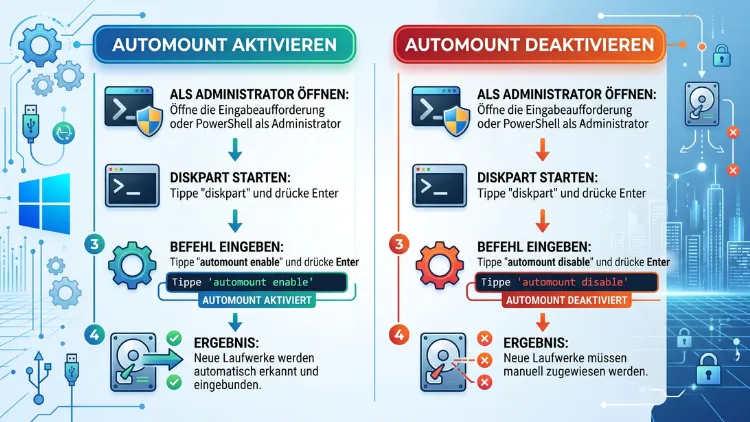
Automount sorgt dafür, dass Windows neue Festplatten, SSDs und Partitionen sofort einbindet und ihnen einen Laufwerkbuchstaben zuweist. Möchten Sie das verhindern, deaktivieren Sie die Funktion am schnellsten mit DiskPart und dem Befehl automount disable. Alternativ funktionieren mountvol /N oder der Registry-Wert NoAutoMount. Zum Aktivieren nutzen Sie automount enable bzw. mountvol /E.
Die folgende Anleitung zeigt alle Wege für Windows 11/10 Schritt für Schritt. Zusätzlich lesen Sie, wie Sie Laufwerke anschließend manuell einbinden.
Was bedeutet Automount unter Windows?
Automount ist die automatische Bereitstellung neuer Volumes. Sobald Sie eine neue interne Festplatte, eine SSD oder eine externe Platte anschließen, erkennt Windows die darauf befindlichen Partitionen. Anschließend bindet das System diese Partitionen ein und vergibt einen freien Laufwerkbuchstaben wie E:, F: oder G:.
Zuständig dafür ist der sogenannte Bereitstellungs-Manager (Mount Manager, Dienstname „mountmgr“). Er merkt sich außerdem, welcher Datenträger welchen Buchstaben erhalten hat. Deshalb bekommt eine externe Festplatte beim nächsten Anschließen meist wieder denselben Buchstaben.
In der Standardeinstellung ist Automount unter Windows 11 und Windows 10 aktiviert. Für die meisten Nutzer ist das auch sinnvoll. Schließlich möchten Sie eine neue Platte in der Regel sofort im Datei-Explorer sehen und verwenden.
Die Funktion ist übrigens nicht neu. Sie existiert bereits seit vielen Windows-Versionen und funktioniert auch in Windows Server 2016, 2019, 2022 und 2025 nach demselben Prinzip. Die hier beschriebenen Befehle gelten deshalb ebenso für Server-Systeme.
Automount ist nicht die automatische Wiedergabe
Viele verwechseln Automount mit der automatischen Wiedergabe (AutoPlay). Dabei handelt es sich jedoch um zwei völlig verschiedene Funktionen:
- Automount entscheidet, ob ein neues Volume überhaupt eingebunden wird und einen Laufwerkbuchstaben erhält.
- Automatische Wiedergabe entscheidet dagegen, was passiert, nachdem ein Laufwerk erkannt wurde. Zum Beispiel öffnet Windows den Datei-Explorer oder fragt, ob Fotos importiert werden sollen.
Stört Sie also nur das Pop-up-Fenster beim Anschließen eines USB-Sticks, müssen Sie Automount nicht anfassen. Stattdessen genügt es, die automatische Wiedergabe abzuschalten:
- Windows 11: Öffnen Sie Einstellungen > Bluetooth und Geräte > Automatische Wiedergabe und stellen Sie den Schalter „Automatische Wiedergabe für alle Medien und Geräte verwenden“ auf Aus.
- Windows 10: Öffnen Sie Einstellungen > Geräte > Automatische Wiedergabe und deaktivieren Sie den gleichnamigen Schalter.
Was Automount nicht beeinflusst
Zudem sollten Sie wissen, wo die Grenzen der Funktion liegen. Das Abschalten von Automount wirkt sich nämlich nur auf neue Basisvolumes aus. Folgendes bleibt deshalb unverändert:
- Bereits eingebundene Laufwerke behalten ihren Laufwerkbuchstaben.
- Bekannte Datenträger, die Windows schon einmal gesehen hat, bekommen häufig weiterhin ihren gespeicherten Buchstaben.
- Wechseldatenträger wie USB-Sticks oder SD-Karten werden je nach Gerät trotzdem eingebunden.
- Die Systempartition C: ist selbstverständlich nicht betroffen.
Möchten Sie wirklich verhindern, dass bekannte Laufwerke wieder auftauchen, müssen Sie deshalb zusätzlich die gespeicherten Zuordnungen löschen. Wie das funktioniert, zeigt der Abschnitt zu automount scrub und mountvol /R weiter unten.
Wann ist es sinnvoll, Automount zu deaktivieren?
Für den normalen Heim-PC lohnt sich das Deaktivieren selten. Dennoch gibt es einige Situationen, in denen die Funktion eher stört als hilft.
Typische Gründe für das Abschalten:
- Datenrettung und Forensik: Beim Einbinden kann Windows kleine Änderungen auf dem Datenträger vornehmen, zum Beispiel im Ordner „System Volume Information“. Bei der Analyse fremder oder beschädigter Platten sollen jedoch möglichst keine Daten verändert werden.
- Dual-Boot-Systeme: Haben Sie Linux oder eine zweite Windows-Installation auf einer eigenen Platte, möchten Sie diese Partitionen oft nicht im Explorer sehen. Außerdem verringern Sie so das Risiko, versehentlich Dateien des anderen Systems zu löschen.
- SAN- und Cluster-Umgebungen: In Speichernetzwerken sehen oft mehrere Server dieselben Datenträger. Würde jeder Server diese automatisch einbinden, drohen Datenbeschädigungen. Deshalb empfiehlt Microsoft hier ausdrücklich, Automount abzuschalten.
- Backup-Laufwerke: Eine Sicherungsplatte, die nicht dauerhaft eingebunden ist, ist besser vor Ransomware und versehentlichem Löschen geschützt.
- Übersichtlichkeit: Wiederherstellungspartitionen oder kleine Hilfspartitionen tauchen manchmal unerwünscht im Datei-Explorer auf.
- Testumgebungen: Beim Klonen, Partitionieren oder Testen von Datenträgern behalten Sie so die volle Kontrolle darüber, was eingebunden wird.
Wichtig: Das Deaktivieren von Automount ist kein echter Schreibschutz. Sobald Sie ein Laufwerk manuell einbinden, kann Windows wieder darauf schreiben. Für forensische Arbeiten mit Beweiswert empfiehlt sich deshalb zusätzlich ein Hardware-Write-Blocker.
Voraussetzungen für die Änderung
Bevor Sie beginnen, prüfen Sie kurz die folgenden Punkte. Ansonsten schlagen die Befehle fehl.
- Administratorrechte: Alle Methoden verlangen ein Konto mit Administratorrechten. Normale Benutzer können Automount weder aktivieren noch deaktivieren.
- Windows-Edition: Die Befehle funktionieren in Windows 11 Home, Pro, Enterprise und Education sowie in allen Editionen von Windows 10. Auch aktuelle Versionen wie Windows 11 24H2 und 25H2 sowie Windows 10 22H2 unterstützen sie.
- Neustart: Nach der Änderung sollten Sie den PC neu starten. Erst dann greift die neue Einstellung zuverlässig.
- Sicherung: Ein Wiederherstellungspunkt schadet nicht, vor allem wenn Sie die Registrierung bearbeiten.
Eingabeaufforderung oder Terminal als Administrator öffnen
Da fast alle Methoden über die Kommandozeile laufen, brauchen Sie eine Konsole mit erhöhten Rechten. So öffnen Sie diese:
Unter Windows 11:
- Drücken Sie Windows-Taste + X.
- Klicken Sie auf Terminal (Administrator).
- Bestätigen Sie die Benutzerkontensteuerung mit Ja.
Unter Windows 10:
- Klicken Sie auf Start und tippen Sie cmd ein.
- Klicken Sie rechts auf Als Administrator ausführen.
- Bestätigen Sie die Abfrage mit Ja.
Alternativ funktioniert unter Windows 10 ebenso Windows-Taste + X > Windows PowerShell (Administrator). Die folgenden Befehle laufen sowohl in der Eingabeaufforderung als auch in PowerShell.
Automount-Status prüfen
Bevor Sie etwas ändern, sollten Sie zunächst den aktuellen Zustand kennen. Das geht mit DiskPart in wenigen Sekunden.
- Öffnen Sie das Terminal oder die Eingabeaufforderung als Administrator.
- Geben Sie
diskpartein und drücken Sie Enter. - Tippen Sie anschließend
automountein und drücken Sie erneut Enter. - Windows meldet nun sinngemäß, ob die automatische Bereitstellung neuer Volumes aktiviert oder deaktiviert ist.
- Verlassen Sie DiskPart mit
exit.
diskpart
automount
exit
Alternativ können Sie den Status auch in der Registrierung ablesen. Der Wert NoAutoMount steht dann entweder auf 0 (aktiviert) oder 1 (deaktiviert). Fehlt der Wert ganz, ist Automount standardmäßig aktiviert.
Methode 1: Automount mit DiskPart (de)aktivieren
DiskPart ist das mitgelieferte Werkzeug zur Datenträgerverwaltung in der Kommandozeile. Es ist die offiziell dokumentierte Methode und deshalb der empfohlene Weg.
Automount mit DiskPart deaktivieren
- Öffnen Sie das Terminal (Administrator).
- Geben Sie
diskpartein und bestätigen Sie mit Enter. - Tippen Sie
automount disableein und drücken Sie Enter. - DiskPart bestätigt, dass die automatische Bereitstellung neuer Volumes deaktiviert wurde.
- Beenden Sie das Programm mit
exit. - Starten Sie den PC neu.
diskpart
automount disable
exit
Ab jetzt bindet Windows neue Basisvolumes nicht mehr automatisch ein. Eine frisch angeschlossene Platte erscheint deshalb zwar in der Datenträgerverwaltung, bekommt aber keinen Laufwerkbuchstaben.
Automount mit DiskPart aktivieren
Möchten Sie die Funktion später wieder einschalten, gehen Sie genauso vor. Lediglich der Befehl ändert sich:
- Öffnen Sie das Terminal (Administrator).
- Geben Sie
diskpartein und drücken Sie Enter. - Tippen Sie
automount enableein und bestätigen Sie mit Enter. - Verlassen Sie DiskPart mit
exit. - Starten Sie Windows neu.
diskpart
automount enable
exit
Danach verhält sich Windows wieder wie im Auslieferungszustand. Neue Festplatten und Partitionen erhalten also automatisch einen Laufwerkbuchstaben.
Alte Laufwerkszuordnungen mit „automount scrub“ löschen
Wie bereits erwähnt, merkt sich Windows früher angeschlossene Laufwerke. Diese Einträge sammeln sich mit der Zeit an. Zudem sorgen sie dafür, dass bekannte Platten trotz deaktiviertem Automount wieder ihren alten Buchstaben erhalten.
Mit dem Befehl automount scrub entfernen Sie deshalb Bereitstellungspunkte und Registrierungseinträge von Volumes, die nicht mehr im System vorhanden sind.
- Öffnen Sie das Terminal (Administrator).
- Geben Sie
diskpartein. - Tippen Sie
automount scrubein und drücken Sie Enter. - Beenden Sie DiskPart mit
exit.
diskpart
automount scrub
exit
Tipp: Kombinieren Sie beide Befehle, wenn Sie einen möglichst sauberen Zustand wünschen. Führen Sie also zuerst automount disable und danach automount scrub aus. Trennen Sie vorher alle externen Laufwerke, deren Zuordnung Sie löschen möchten.
Beachten Sie jedoch: Nach dem Aufräumen können Laufwerke beim nächsten Anschließen einen anderen Buchstaben erhalten als zuvor. Das betrifft zum Beispiel Programme oder Sicherungsaufträge, die fest auf „E:\“ zugreifen.
Methode 2: Automount mit mountvol (de)aktivieren
Das Programm mountvol ist ein eigenständiges Befehlszeilentool. Es erledigt dieselbe Aufgabe wie DiskPart, benötigt allerdings nur einen einzigen Befehl. Deshalb eignet es sich besonders gut für Skripte und Batch-Dateien.
Automount mit mountvol deaktivieren
- Öffnen Sie die Eingabeaufforderung oder das Terminal als Administrator.
- Geben Sie
mountvol /Nein und drücken Sie Enter. - Starten Sie den PC neu.
mountvol /N
Der Parameter /N steht für „no automount“. Windows bestätigt den Befehl dabei nicht mit einer Meldung. Fehlt eine Fehlermeldung, war der Befehl erfolgreich.
Automount mit mountvol aktivieren
- Öffnen Sie die Konsole als Administrator.
- Geben Sie
mountvol /Eein und drücken Sie Enter. - Starten Sie Windows neu.
mountvol /E
Der Parameter /E steht für „enable“. Damit schalten Sie die automatische Bereitstellung also wieder ein.
Alte Einträge mit mountvol entfernen
Auch mountvol kann veraltete Zuordnungen löschen. Der passende Parameter lautet /R. Er entspricht damit dem DiskPart-Befehl automount scrub.
mountvol /R
Zusätzlich praktisch: Geben Sie nur mountvol ohne Parameter ein, zeigt das Tool eine Liste aller Volumes mit ihren GUID-Pfaden und aktuellen Bereitstellungspunkten. Das hilft zum Beispiel, wenn Sie ein Volume später gezielt einbinden möchten.
Methode 3: Automount über die Registrierung (de)aktivieren
Sowohl DiskPart als auch mountvol schreiben ihre Einstellung letztlich in die Windows-Registrierung. Deshalb können Sie den Wert ebenso direkt setzen. Das ist vor allem dann nützlich, wenn Sie die Einstellung auf mehreren Rechnern verteilen möchten.
Achtung: Fehler in der Registrierung können Windows beeinträchtigen. Arbeiten Sie deshalb sorgfältig und legen Sie vorher einen Wiederherstellungspunkt an.
Schritt-für-Schritt-Anleitung im Registrierungs-Editor
- Drücken Sie Windows-Taste + R, geben Sie
regeditein und bestätigen Sie mit Enter. - Bestätigen Sie die Benutzerkontensteuerung mit Ja.
- Navigieren Sie zu folgendem Schlüssel. Alternativ kopieren Sie den Pfad direkt in die Adresszeile oben:
HKEY_LOCAL_MACHINE\SYSTEM\CurrentControlSet\Services\mountmgr - Suchen Sie im rechten Bereich den Wert NoAutoMount.
- Existiert er nicht, klicken Sie mit der rechten Maustaste in einen freien Bereich. Wählen Sie dann Neu > DWORD-Wert (32-Bit) und nennen Sie ihn NoAutoMount.
- Doppelklicken Sie auf NoAutoMount.
- Tragen Sie den gewünschten Wert ein:
- 1 = Automount deaktivieren
- 0 = Automount aktivieren
- Klicken Sie auf OK und schließen Sie den Registrierungs-Editor.
- Starten Sie den PC neu.
Hinweis: Auch auf einem 64-Bit-System wählen Sie hier einen DWORD-Wert (32-Bit). Das ist kein Fehler, sondern der korrekte Datentyp.
Automount per REG-Datei umschalten
Möchten Sie die Einstellung häufiger wechseln oder auf mehrere PCs übertragen, ist eine REG-Datei besonders bequem. So erstellen Sie diese:
- Öffnen Sie den Editor (Notepad).
- Fügen Sie den passenden Inhalt ein.
- Klicken Sie auf Datei > Speichern unter.
- Wählen Sie bei „Dateityp“ Alle Dateien aus.
- Speichern Sie die Datei zum Beispiel als Automount-aus.reg.
- Doppelklicken Sie auf die Datei und bestätigen Sie die Abfragen.
- Starten Sie den PC neu.
Inhalt zum Deaktivieren:
Windows Registry Editor Version 5.00

[HKEY_LOCAL_MACHINE\SYSTEM\CurrentControlSet\Services\mountmgr]
"NoAutoMount"=dword:00000001
Inhalt zum Aktivieren:
Windows Registry Editor Version 5.00

[HKEY_LOCAL_MACHINE\SYSTEM\CurrentControlSet\Services\mountmgr]
"NoAutoMount"=dword:00000000
Speichern Sie die zweite Variante zum Beispiel als Automount-an.reg. So haben Sie für beide Richtungen jeweils eine fertige Datei griffbereit.
Methode 4: Automount mit PowerShell steuern
Für Administratoren und Automatisierungen bietet sich zusätzlich PowerShell an. Dabei setzen Sie den Registrierungswert direkt per Befehl. Das ist besonders praktisch in Deployment-Skripten oder bei der Verteilung über Verwaltungswerkzeuge.
Automount per PowerShell deaktivieren
- Öffnen Sie Terminal (Administrator) bzw. Windows PowerShell (Administrator).
- Fügen Sie folgenden Befehl ein und drücken Sie Enter:
Set-ItemProperty -Path "HKLM:\SYSTEM\CurrentControlSet\Services\mountmgr" -Name "NoAutoMount" -Value 1 -Type DWord
- Starten Sie Windows neu.
Automount per PowerShell aktivieren
Set-ItemProperty -Path "HKLM:\SYSTEM\CurrentControlSet\Services\mountmgr" -Name "NoAutoMount" -Value 0 -Type DWord
Status per PowerShell abfragen
Get-ItemProperty -Path "HKLM:\SYSTEM\CurrentControlSet\Services\mountmgr" -Name "NoAutoMount"
Erscheint eine Fehlermeldung, dass der Wert nicht existiert, ist Automount im Standardzustand und damit aktiviert.
Ebenso können Sie in PowerShell natürlich einfach mountvol /N oder mountvol /E aufrufen. Das Ergebnis ist identisch.
Neue Festplatte bei deaktiviertem Automount manuell einbinden
Nach dem Abschalten erscheint eine neue Platte nicht mehr im Datei-Explorer. Dennoch ist sie für Windows sichtbar. Sie müssen ihr lediglich manuell einen Laufwerkbuchstaben zuweisen. Dafür gibt es drei Wege.
Über die Datenträgerverwaltung
Die grafische Variante ist für die meisten Nutzer am einfachsten.
- Drücken Sie Windows-Taste + X und wählen Sie Datenträgerverwaltung. Alternativ geben Sie nach Windows-Taste + R den Befehl
diskmgmt.mscein. - Suchen Sie im unteren Bereich die neue Platte und das Volume ohne Laufwerkbuchstaben.
- Klicken Sie mit der rechten Maustaste auf das Volume.
- Wählen Sie Laufwerkbuchstaben und -pfade ändern.
- Klicken Sie auf Hinzufügen.
- Wählen Sie Folgenden Laufwerkbuchstaben zuweisen und suchen Sie einen freien Buchstaben aus.
- Bestätigen Sie mit OK.
Das Laufwerk erscheint jetzt sofort im Datei-Explorer. Außerdem merkt sich Windows diese Zuordnung für den nächsten Start.
Sonderfall neue, leere Platte: Ist der Datenträger fabrikneu, meldet die Datenträgerverwaltung oft „Nicht initialisiert“. Wählen Sie dann zunächst GPT als Partitionsstil. Anschließend legen Sie per Rechtsklick auf den nicht zugeordneten Bereich ein Neues einfaches Volume an. Im Assistenten vergeben Sie dabei direkt einen Laufwerkbuchstaben.
Über DiskPart
Alternativ weisen Sie den Buchstaben in der Kommandozeile zu. Das geht schnell, erfordert jedoch etwas Sorgfalt bei der Auswahl des Volumes.
- Öffnen Sie das Terminal (Administrator).
- Geben Sie
diskpartein. - Tippen Sie
list volumeein. DiskPart zeigt nun alle Volumes mit Nummern an. - Suchen Sie das gewünschte Volume anhand von Größe und Bezeichnung.
- Wählen Sie es aus, zum Beispiel mit
select volume 4. - Weisen Sie einen Buchstaben zu, etwa mit
assign letter=F. - Verlassen Sie DiskPart mit
exit.
diskpart
list volume
select volume 4
assign letter=F
exit
Vorsicht: Prüfen Sie die Volume-Nummer genau. Ein falsch gewähltes Volume kann sonst zu Verwirrung führen, etwa wenn Sie ein Systemvolume umbenennen.
Über PowerShell
In PowerShell nutzen Sie dafür die Befehle der Speicherverwaltung.
- Zeigen Sie zunächst alle Partitionen an:
Get-Partition
- Notieren Sie DiskNumber und PartitionNumber der gewünschten Partition.
- Weisen Sie anschließend den Buchstaben zu:
Set-Partition -DiskNumber 2 -PartitionNumber 2 -NewDriveLetter F
Passen Sie die Nummern und den Buchstaben selbstverständlich an Ihr System an.
Einzelne Laufwerke gezielt ausblenden statt Automount abschalten
Oft stört nicht Automount allgemein, sondern nur ein bestimmtes Laufwerk. In diesem Fall ist es geschickter, die Funktion eingeschaltet zu lassen. Stattdessen blenden Sie nur die betroffene Partition aus.
Laufwerkbuchstaben entfernen
Die einfachste Lösung ist, den Buchstaben eines Laufwerks zu entfernen. Die Daten bleiben dabei vollständig erhalten.
Über die Datenträgerverwaltung:
- Öffnen Sie die Datenträgerverwaltung mit Windows-Taste + X.
- Klicken Sie mit der rechten Maustaste auf das gewünschte Volume.
- Wählen Sie Laufwerkbuchstaben und -pfade ändern.
- Markieren Sie den Buchstaben und klicken Sie auf Entfernen.
- Bestätigen Sie die Warnung mit Ja.
Über DiskPart:
diskpart
list volume
select volume 5
remove letter=G
exit
Über PowerShell:
Remove-PartitionAccessPath -DiskNumber 2 -PartitionNumber 2 -AccessPath "G:\"
Attribut „nodefaultdriveletter“ setzen
Das Entfernen des Buchstabens gilt jedoch nur für den aktuellen PC. Schließen Sie die Platte an einen anderen Rechner an, vergibt dieser wieder einen Buchstaben. Deshalb gibt es zusätzlich das Volume-Attribut nodefaultdriveletter.
Mit diesem Attribut erhält die Partition auf keinem Windows-System automatisch einen Laufwerkbuchstaben. Das ist zum Beispiel ideal für Wiederherstellungs- oder Linux-Partitionen.
- Öffnen Sie das Terminal (Administrator).
- Starten Sie
diskpart. - Lassen Sie mit
list volumealle Volumes anzeigen. - Wählen Sie das Volume aus, zum Beispiel
select volume 5. - Entfernen Sie zuerst den vorhandenen Buchstaben mit
remove. - Setzen Sie das Attribut mit
attributes volume set nodefaultdriveletter. - Beenden Sie DiskPart mit
exit.
diskpart
list volume
select volume 5
remove
attributes volume set nodefaultdriveletter
exit
Zum Rückgängigmachen verwenden Sie attributes volume clear nodefaultdriveletter. Anschließend weisen Sie mit assign wieder einen Buchstaben zu.
In PowerShell erreichen Sie dasselbe Ergebnis mit:
Set-Partition -DiskNumber 2 -PartitionNumber 3 -NoDefaultDriveLetter $true
Wichtiger Hinweis zu MBR: Auf Datenträgern mit dem älteren MBR-Partitionsstil gilt dieses Attribut für alle Partitionen der Platte, nicht nur für eine einzelne. Auf GPT-Datenträgern wirkt es dagegen gezielt pro Partition. Prüfen Sie deshalb vorher in der Datenträgerverwaltung unter Eigenschaften > Volumes, welcher Partitionsstil vorliegt.
USB-Sticks und Wechseldatenträger: Was gilt hier?
Viele Nutzer wundern sich, dass USB-Sticks trotz deaktiviertem Automount weiterhin einen Laufwerkbuchstaben bekommen. Das ist jedoch kein Fehler. Automount zielt vor allem auf Basisvolumes auf Festplatten ab. Wechseldatenträger behandelt Windows dagegen teilweise anders.
Möchten Sie USB-Speicher grundsätzlich sperren, eignen sich deshalb andere Werkzeuge besser.
USB-Speicher per Gruppenrichtlinie sperren
Diese Methode funktioniert in Windows 11/10 Pro, Enterprise und Education. In den Home-Editionen fehlt der Gruppenrichtlinien-Editor.
- Drücken Sie Windows-Taste + R, geben Sie
gpedit.mscein und drücken Sie Enter. - Navigieren Sie zu Computerkonfiguration > Administrative Vorlagen > System > Wechselmedienzugriff.
- Doppelklicken Sie auf Alle Wechselmedienklassen: Jeglichen Zugriff verweigern.
- Wählen Sie Aktiviert und klicken Sie auf OK.
- Starten Sie den PC neu oder führen Sie
gpupdate /forceaus.
Alternativ finden Sie im selben Ordner Einzelrichtlinien wie Wechseldatenträger: Lesezugriff verweigern oder Wechseldatenträger: Schreibzugriff verweigern. Damit sperren Sie gezielt nur Lesen oder nur Schreiben.
USB-Speicher unter Windows Home sperren
Unter Windows Home deaktivieren Sie stattdessen den USB-Speichertreiber über die Registrierung:
- Öffnen Sie
regedit. - Navigieren Sie zu
HKEY_LOCAL_MACHINE\SYSTEM\CurrentControlSet\Services\USBSTOR. - Doppelklicken Sie auf den Wert Start.
- Ändern Sie den Wert auf 4, um USB-Speicher zu sperren. Der Standardwert 3 gibt ihn wieder frei.
- Starten Sie den PC neu.
Tastatur, Maus und andere USB-Geräte funktionieren dabei weiterhin. Gesperrt werden also nur USB-Massenspeicher.
SAN-Richtlinie: Warum neue Platten „offline“ erscheinen
Manchmal ist Automount aktiviert, und trotzdem erscheint eine neue Platte nicht im Explorer. Stattdessen zeigt die Datenträgerverwaltung den Status „Offline“ an. In diesem Fall steckt meist die sogenannte SAN-Richtlinie dahinter.
Diese Richtlinie legt fest, ob neu erkannte Datenträger online oder offline starten. Es gibt drei Einstellungen:
- OnlineAll: Alle neuen Datenträger werden online geschaltet. Das ist der Standard bei Windows 11/10.
- OfflineShared: Nur Datenträger an gemeinsam genutzten Bussen wie iSCSI oder Fibre Channel bleiben offline. Das ist meist der Standard bei Windows Server.
- OfflineAll: Alle neuen Datenträger bleiben offline, bis Sie diese manuell aktivieren.
SAN-Richtlinie prüfen und ändern
Mit DiskPart:
diskpart
san
san policy=OnlineAll
exit
Der Befehl san allein zeigt die aktuelle Richtlinie. Mit san policy=OnlineAll stellen Sie den Standard für Client-Systeme wieder her.
Mit PowerShell:
Get-StorageSetting
Set-StorageSetting -NewDiskPolicy OnlineAll
Einzelne Offline-Platte online schalten
Möchten Sie die Richtlinie nicht ändern, schalten Sie stattdessen nur die betroffene Platte online:
- Öffnen Sie die Datenträgerverwaltung.
- Klicken Sie mit der rechten Maustaste auf das graue Feld links neben der Platte, zum Beispiel „Datenträger 2“.
- Wählen Sie Online.
Alternativ in PowerShell:
Set-Disk -Number 2 -IsOffline $false
Ist die Platte zusätzlich schreibgeschützt, heben Sie das mit folgendem Befehl auf:
Set-Disk -Number 2 -IsReadOnly $false
Übrigens eignet sich OfflineAll ebenso als Alternative zum Abschalten von Automount. Der Unterschied: Bei OfflineAll ist die gesamte Platte offline. Bei deaktiviertem Automount ist die Platte dagegen online, ihre Volumes erhalten jedoch keinen Buchstaben.
Häufige Probleme und ihre Lösungen
Trotz korrekter Befehle klappt nicht immer alles auf Anhieb. Die folgenden Probleme treten besonders oft auf.
Neue Festplatte erscheint trotz aktiviertem Automount nicht
Prüfen Sie in diesem Fall nacheinander diese Punkte:
- Neustart durchführen: Viele Änderungen greifen erst nach einem Neustart.
- Datenträgerverwaltung öffnen: Ist die Platte dort sichtbar? Falls ja, weisen Sie manuell einen Buchstaben zu.
- Status „Nicht initialisiert“: Initialisieren Sie die Platte mit GPT und legen Sie ein Volume an.
- Status „Offline“: Schalten Sie die Platte per Rechtsklick Online.
- Nicht zugeordneter Speicher: Erstellen Sie ein neues einfaches Volume.
- Geräte-Manager prüfen: Öffnen Sie ihn mit Windows-Taste + X > Geräte-Manager. Taucht die Platte unter Laufwerke nicht auf, liegt ein Hardware- oder Verbindungsproblem vor. Prüfen Sie dann Kabel, Stromversorgung und BIOS/UEFI.
Laufwerk bekommt trotz deaktiviertem Automount einen Buchstaben
Das passiert meist bei Laufwerken, die Windows bereits kennt. Die gespeicherte Zuordnung wird dann einfach wiederverwendet. Die Lösung:
- Trennen Sie das Laufwerk.
- Führen Sie
mountvol /Roder in DiskPartautomount scrubaus. - Starten Sie den PC neu.
- Schließen Sie das Laufwerk erneut an.
Handelt es sich um einen USB-Stick, greift Automount zudem oft nicht. Nutzen Sie in diesem Fall die oben beschriebene Gruppenrichtlinie oder den USBSTOR-Registrierungswert.
Befehl wird mit „Zugriff verweigert“ abgelehnt
In fast allen Fällen fehlen dann die Administratorrechte. Schließen Sie deshalb die Konsole und öffnen Sie sie erneut über Als Administrator ausführen bzw. Terminal (Administrator).
Programme finden ihr Laufwerk nicht mehr
Nach automount scrub oder mountvol /R können sich Laufwerkbuchstaben ändern. Folglich finden Backup-Programme, Spiele-Bibliotheken oder Verknüpfungen ihre Pfade nicht mehr. Weisen Sie dem Laufwerk in der Datenträgerverwaltung deshalb einfach wieder den ursprünglichen Buchstaben zu.
Laufwerk bei jedem Anschließen mit anderem Buchstaben
Auch das lässt sich schnell beheben. Vergeben Sie in der Datenträgerverwaltung einen Buchstaben weit hinten im Alphabet, zum Beispiel X: oder Y:. Windows merkt sich diese Zuordnung dauerhaft. Zudem kollidiert ein solcher Buchstabe kaum mit anderen Geräten.
Alle Befehle auf einen Blick
Die folgende Übersicht fasst die wichtigsten Befehle zusammen. So finden Sie den passenden Befehl schnell wieder.
| Aufgabe | DiskPart | mountvol | Registrierung (NoAutoMount) |
|---|---|---|---|
| Status prüfen | automount | – | Wert ablesen |
| Automount deaktivieren | automount disable | mountvol /N | 1 |
| Automount aktivieren | automount enable | mountvol /E | 0 |
| Alte Zuordnungen löschen | automount scrub | mountvol /R | – |
Weitere nützliche Befehle:
assign letter=Fin DiskPart: Laufwerkbuchstaben zuweisenremove letter=Fin DiskPart: Laufwerkbuchstaben entfernenattributes volume set nodefaultdriveletter: Volume dauerhaft ohne Buchstabensan policy=OnlineAll: neue Platten automatisch online schaltenSet-Disk -Number 2 -IsOffline $false: einzelne Platte per PowerShell online schalten
Häufige Fragen zum Windows-Automount
Ist Automount unter Windows 11/10 standardmäßig aktiviert?
Ja. In der Standardeinstellung ist die automatische Bereitstellung neuer Volumes aktiviert. Neue Festplatten, SSDs und Partitionen erhalten deshalb sofort einen Laufwerkbuchstaben. Das gilt für alle Editionen, also auch für Windows 11 Home und Windows 10 Home.
Funktioniert das Deaktivieren auch unter Windows Home?
Ja. DiskPart, mountvol, PowerShell und die Registrierung stehen in allen Editionen zur Verfügung. Lediglich der Gruppenrichtlinien-Editor fehlt in den Home-Versionen. Für Automount wird er jedoch nicht benötigt.
Gehen Daten verloren, wenn ich Automount deaktiviere?
Nein. Das Abschalten verändert keine Daten auf Ihren Laufwerken. Es verhindert lediglich, dass neue Volumes automatisch einen Laufwerkbuchstaben bekommen. Ebenso löscht automount scrub nur Zuordnungen, jedoch keine Dateien.
Muss ich nach der Änderung neu starten?
Ein Neustart ist dringend empfohlen. Zwar schreibt der Befehl die Einstellung sofort in die Registrierung. Zuverlässig greift sie jedoch erst nach dem Neustart. Deshalb sollten Sie diesen Schritt nicht überspringen.
Warum bekommt mein USB-Stick trotzdem einen Laufwerkbuchstaben?
Wechseldatenträger wie USB-Sticks werden von Windows teilweise anders behandelt als Festplatten. Außerdem vergibt Windows bekannten Geräten oft ihren gespeicherten Buchstaben. Sperren Sie USB-Speicher deshalb besser per Gruppenrichtlinie oder über den Registrierungswert USBSTOR.
Ist deaktiviertes Automount ein Schreibschutz?
Nein. Automount verhindert nur das automatische Einbinden. Sobald Sie ein Laufwerk manuell einbinden, kann Windows wieder darauf schreiben. Für echten Schutz, etwa bei forensischen Analysen, nutzen Sie deshalb zusätzlich einen Hardware-Write-Blocker.
Was ist der Unterschied zwischen automount scrub und mountvol /R?
Beide Befehle erfüllen dieselbe Aufgabe. Sie entfernen Bereitstellungspunkte und Registrierungseinträge von Volumes, die nicht mehr angeschlossen sind. Der eine läuft innerhalb von DiskPart, der andere als eigenständiger Befehl in der Konsole.
Beeinflusst Automount die Systempartition C:?
Nein. Die Systempartition und alle bereits eingebundenen Laufwerke behalten ihre Buchstaben. Automount wirkt nur auf neu erkannte Volumes. Ihr Windows startet deshalb ganz normal weiter.
Wie binde ich eine Platte bei deaktiviertem Automount ein?
Öffnen Sie die Datenträgerverwaltung mit Windows-Taste + X. Klicken Sie danach mit der rechten Maustaste auf das Volume und wählen Sie Laufwerkbuchstaben und -pfade ändern > Hinzufügen. Alternativ nutzen Sie in DiskPart select volume und assign letter=F.
Fazit
Automount lässt sich unter Windows 11/10 schnell steuern. Am einfachsten gelingt das mit DiskPart und den Befehlen automount disable bzw. automount enable. Ebenso zuverlässig funktionieren mountvol /N, mountvol /E und der Registry-Wert NoAutoMount.
Stört Sie jedoch nur ein einzelnes Laufwerk, entfernen Sie besser gezielt dessen Buchstaben. Für USB-Sticks eignet sich zudem die Gruppenrichtlinie. Starten Sie nach jeder Änderung neu.
