
SOS-Modus auf dem iPhone versehentlich aktiviert? So deaktivieren Sie ihn schnell und schalten Notfall-Alarme in iOS wieder aus – Schritt für Schritt erklärt.
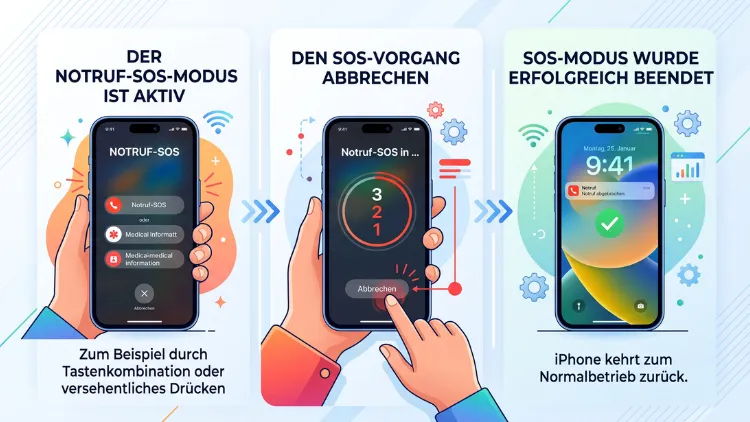
Zeigt Ihr iPhone „SOS“ oder „Nur SOS“ in der Statusleiste, fehlt die Verbindung zu Ihrem Mobilfunknetz. Deshalb hilft meist schon ein kurzer Flugmodus, ein Neustart oder die Aktivierung von Datenroaming. Hängt Ihr iPhone dagegen im Notruf-SOS-Bildschirm, im Countdown oder in der SOS-Standortfreigabe fest, gibt es eigene Wege heraus.
Im Folgenden finden Sie alle Lösungen Schritt für Schritt, und zwar für aktuelle iPhone-Modelle mit iOS 27, iOS 26 und ältere Versionen.
Was bedeutet der SOS-Modus auf dem iPhone?
Der Begriff „SOS-Modus“ steht beim iPhone für mehrere Zustände. Deshalb lohnt sich zuerst ein genauer Blick, bevor Sie etwas verändern. Je nach Situation ist nämlich eine andere Lösung richtig.
Grundsätzlich gibt es vier Varianten:
- „SOS“ oder „Nur SOS“ in der Statusleiste: Ihr iPhone hat keine Verbindung zum eigenen Netz, kann jedoch über fremde Netze Notrufe absetzen.
- Notruf-SOS-Bildschirm mit Schieberegler oder Countdown: Sie haben versehentlich Tasten gedrückt, und das iPhone bereitet einen Notruf vor.
- SOS-Standortfreigabe nach einem Notruf: Ihr iPhone sendet nach einem Notruf für eine gewisse Zeit Standort-Updates an Ihre Notfallkontakte.
- Notruf SOS via Satellit: Ab dem iPhone 14 kann das Gerät ohne Mobilfunk über Satellit mit Rettungsdiensten kommunizieren.
Zusätzlich gibt es einen gesperrten Zustand nach dem Aufrufen des SOS-Reglers. In diesem Fall verlangt das iPhone zwingend Ihren Code, weil Face ID und Touch ID vorübergehend deaktiviert sind.
„SOS“ oder „Nur SOS“: Das steckt dahinter
Erscheint oben rechts „SOS“ statt Ihrer Balken, ist Ihr Gerät nicht mit Ihrem Anbieter verbunden. Trotzdem funktionieren Notrufe, weil das Gerät dafür auf andere Mobilfunknetze ausweichen kann.
Normale Anrufe, SMS und mobile Daten funktionieren in diesem Zustand hingegen nicht. Außerdem laufen Dienste wie Apple Karten, WhatsApp oder iMessage nur noch über WLAN.
Die Ursachen sind vielfältig. Zum Beispiel kommen folgende Gründe infrage:
- Funkloch oder schwache Netzabdeckung
- Netzstörung beim Anbieter
- Datenroaming im Ausland deaktiviert
- falsche Netzauswahl oder Probleme mit 5G
- defekte, verschmutzte oder gesperrte SIM-Karte bzw. eSIM
- veraltete Betreibereinstellungen oder ein älteres iOS
- offene Rechnungen oder ein gesperrter Mobilfunkvertrag
- in seltenen Fällen ein Hardwaredefekt (Antenne, Modem)
Kurzüberblick: Welcher SOS-Modus betrifft Sie?
| Anzeige auf dem iPhone | Bedeutung | Schnellste Lösung |
|---|---|---|
| „SOS“/„Nur SOS“ oben rechts | kein eigenes Netz | Flugmodus an und aus |
| Regler „Notruf SOS“ sichtbar | Notruf vorbereitet | auf „Abbrechen“ tippen |
| Countdown mit Sirene | Notruf startet gleich | Tasten loslassen, abbrechen |
| „Code erforderlich“ | Face ID gesperrt | Gerätecode eingeben |
| SOS-Hinweis in Statusleiste nach Notruf | Standortfreigabe aktiv | Statusleiste antippen, Freigabe beenden |
| Satellitensymbol | Satellitenverbindung | Unterhaltung beenden |
„SOS“ in der Statusleiste beseitigen: Schritt-für-Schritt-Lösungen
Die folgenden Lösungen sind nach Aufwand sortiert. Deshalb sollten Sie oben beginnen und sich nach unten arbeiten. Oft verschwindet die SOS-Anzeige nämlich schon nach den ersten beiden Schritten.
1. Standort und Netzabdeckung prüfen
Zunächst sollten Sie ausschließen, dass schlicht kein Netz vorhanden ist. In Kellern, Tiefgaragen, Aufzügen, Tunneln oder abgelegenen Tälern ist das häufig der Fall.
So gehen Sie vor:
- Wechseln Sie an einen offenen Ort, zum Beispiel ans Fenster oder nach draußen.
- Warten Sie etwa eine bis zwei Minuten.
- Fragen Sie außerdem Personen in der Nähe mit demselben Anbieter, ob deren Handy Empfang hat.
Haben andere ebenfalls kein Netz, liegt vermutlich eine Störung vor. In diesem Fall prüfen Sie die Störungsseite Ihres Anbieters, etwa über dessen App (zum Beispiel „MeinMagenta“, „MeinVodafone“ oder „Mein O2“). Zusätzlich zeigen Portale wie „allestörungen.de“ gemeldete Ausfälle an.
2. Flugmodus ein- und ausschalten
Der Flugmodus trennt alle Funkverbindungen und baut sie anschließend neu auf. Dadurch sucht sich Ihr iPhone den nächsten Mobilfunkmast erneut.
So funktioniert es:
- Öffnen Sie das Kontrollzentrum, indem Sie von der oberen rechten Ecke nach unten wischen. Beim iPhone mit Home-Taste wischen Sie hingegen vom unteren Rand nach oben.
- Tippen Sie auf das Flugzeug-Symbol.
- Warten Sie etwa 15 bis 30 Sekunden.
- Tippen Sie anschließend erneut auf das Symbol.
Alternativ finden Sie den Schalter unter „Einstellungen“ > „Flugmodus“. Oft ist die SOS-Anzeige danach bereits verschwunden.
3. iPhone neu starten
Ein Neustart lädt sämtliche Netzwerkdienste neu. Deshalb behebt er viele kleine Softwarefehler zuverlässig.
Normaler Neustart beim iPhone X und neuer:
- Halten Sie die Seitentaste und eine Lautstärketaste gleichzeitig gedrückt.
- Ziehen Sie den Regler „Ausschalten“ nach rechts.
- Warten Sie etwa 30 Sekunden.
- Halten Sie danach die Seitentaste gedrückt, bis das Apple-Logo erscheint.
Beim iPhone SE (2. und 3. Generation) sowie iPhone 8: Halten Sie nur die Seitentaste gedrückt, bis der Ausschalten-Regler erscheint.
Reagiert das iPhone nicht, hilft jedoch ein erzwungener Neustart:
- Drücken Sie kurz Lauter.
- Drücken Sie kurz Leiser.
- Halten Sie danach die Seitentaste gedrückt, bis das Apple-Logo erscheint.
Achten Sie dabei darauf, die Seitentaste nicht zusammen mit einer Lautstärketaste zu lange zu halten. Andernfalls startet unter Umständen der SOS-Countdown.
4. Mobile Daten und Datenroaming prüfen
Sind Sie im Ausland, ist Datenroaming oft der entscheidende Punkt. Zudem kann eine versehentlich deaktivierte Mobilfunkleitung die SOS-Anzeige auslösen.
So prüfen Sie die Einstellungen:
- Öffnen Sie „Einstellungen“ > „Mobilfunk“.
- Stellen Sie sicher, dass „Mobile Daten“ aktiviert ist.
- Tippen Sie auf „Mobilfunk-Datenoptionen“.
- Aktivieren Sie „Datenroaming“, wenn Sie sich im Ausland befinden.
Bei Dual-SIM sehen Sie zusätzlich beide Leitungen. Tippen Sie dann auf die betroffene Leitung und prüfen Sie, ob „Diese Leitung aktivieren“ eingeschaltet ist.
Beachten Sie außerdem: Außerhalb der EU können beim Roaming hohe Kosten entstehen. Deshalb sollten Sie vorher die Tarifbedingungen Ihres Anbieters prüfen.
5. Netzauswahl zurücksetzen
Ist die Netzauswahl auf ein bestimmtes Netz festgelegt, bucht sich das iPhone womöglich nicht ein. Deshalb sollte die automatische Auswahl aktiv sein.
- Öffnen Sie „Einstellungen“ > „Mobilfunk“ > „Netzauswahl“.
- Schalten Sie „Automatisch“ aus.
- Warten Sie, bis die Liste verfügbarer Netze erscheint.
- Schalten Sie „Automatisch“ anschließend wieder ein.
Alternativ wählen Sie im Ausland manuell ein Partnernetz Ihres Anbieters aus der Liste. Welche Netze erlaubt sind, steht meist in der Roaming-Übersicht Ihres Anbieters.
6. Von 5G auf LTE wechseln
Gerade am Rand der 5G-Abdeckung springt das iPhone manchmal zwischen den Netzen hin und her. Dadurch kann kurzzeitig oder dauerhaft „SOS“ erscheinen.
So stellen Sie auf LTE um:
- Öffnen Sie „Einstellungen“ > „Mobilfunk“ > „Mobilfunk-Datenoptionen“.
- Tippen Sie auf „Sprache & Daten“.
- Wählen Sie „LTE“ statt „5G ein“ oder „5G Auto“.
Funktioniert LTE stabil, liegt das Problem vermutlich an der lokalen 5G-Versorgung. Später können Sie dann wieder auf „5G Auto“ zurückwechseln.
Zusätzlich lohnt sich ein Blick auf „LTE aktivieren“ bei älteren Modellen. Dort sollte „Sprache & Daten“ ausgewählt sein, weil viele Anbieter ihr 3G-Netz längst abgeschaltet haben.
7. Betreibereinstellungen aktualisieren
Ihr Anbieter stellt gelegentlich neue Betreibereinstellungen bereit. Diese steuern unter anderem, wie sich Ihr iPhone ins Netz einbucht. Veraltete Einstellungen verursachen deshalb manchmal Verbindungsfehler.
So prüfen Sie auf ein Update:
- Verbinden Sie das iPhone mit einem WLAN.
- Öffnen Sie „Einstellungen“ > „Allgemein“ > „Info“.
- Warten Sie etwa 10 bis 20 Sekunden.
- Erscheint ein Hinweis auf neue Betreibereinstellungen, tippen Sie auf „Aktualisieren“.
Erscheint dagegen kein Hinweis, ist Ihr Stand bereits aktuell.
8. SIM-Karte prüfen oder neu einsetzen
Eine gelockerte oder verschmutzte SIM-Karte ist ein Klassiker. Außerdem kann eine sehr alte Karte schlicht verschlissen sein.
So setzen Sie die SIM-Karte neu ein:
- Schalten Sie das iPhone aus.
- Stecken Sie das SIM-Werkzeug oder eine aufgebogene Büroklammer in das kleine Loch am SIM-Fach.
- Ziehen Sie das Fach heraus.
- Prüfen Sie die Karte auf Kratzer, Verbiegungen oder Schmutz.
- Reinigen Sie die Kontakte vorsichtig mit einem trockenen, fusselfreien Tuch.
- Setzen Sie Karte und Fach wieder ein und starten Sie das iPhone.
Beachten Sie jedoch: Die US-Modelle ab dem iPhone 14 sowie viele neuere Modelle anderer Regionen besitzen kein SIM-Fach mehr. Dort nutzen Sie ausschließlich eine eSIM.
Zusätzlich lohnt sich ein Test mit einer anderen SIM-Karte. Funktioniert eine fremde Karte, liegt das Problem an Ihrer SIM oder Ihrem Vertrag. Bleibt die SOS-Anzeige hingegen bestehen, liegt es eher am iPhone.
9. eSIM prüfen
Nutzen Sie eine eSIM, prüfen Sie zunächst, ob sie aktiv ist:
- Öffnen Sie „Einstellungen“ > „Mobilfunk“.
- Tippen Sie unter „SIMs“ auf Ihre eSIM.
- Prüfen Sie, ob „Diese Leitung aktivieren“ eingeschaltet ist.
Hilft das nicht, stellt Ihr Anbieter Ihnen in der Regel eine neue eSIM aus. Das geht meist direkt in der App des Anbieters oder per QR-Code. Löschen Sie Ihre eSIM jedoch niemals auf Verdacht, weil Sie sonst ohne Ersatz dastehen.
10. iOS aktualisieren
Softwarefehler im Mobilfunkmodul werden häufig per Update behoben. Deshalb sollten Sie immer die neueste iOS-Version nutzen.
- Verbinden Sie das iPhone mit einem WLAN und am besten mit dem Ladegerät.
- Öffnen Sie „Einstellungen“ > „Allgemein“ > „Softwareupdate“.
- Tippen Sie auf „Jetzt aktualisieren“ oder „Jetzt installieren“.
Im Jahr 2026 ist iOS 27 die aktuelle Hauptversion. Außerdem erscheinen regelmäßig Zwischenupdates, die gezielt Fehler beheben. Kurz nach großen Updates treten Verbindungsprobleme erfahrungsgemäß häufiger auf, deshalb lohnt sich auch ein Blick auf das nächste kleinere Update.
11. Netzwerkeinstellungen zurücksetzen
Bleibt die SOS-Anzeige hartnäckig, setzen Sie die Netzwerkeinstellungen zurück. Dabei bleiben Ihre Fotos, Apps und Daten erhalten. Allerdings löscht das iPhone gespeicherte WLAN-Passwörter, VPN-Profile und Bluetooth-Kopplungen.
So funktioniert es:
- Öffnen Sie „Einstellungen“ > „Allgemein“.
- Tippen Sie auf „iPhone übertragen/zurücksetzen“.
- Wählen Sie „Zurücksetzen“.
- Tippen Sie auf „Netzwerkeinstellungen“.
- Geben Sie Ihren Code ein und bestätigen Sie.
Das iPhone startet anschließend neu. Danach sollten Sie Ihre WLAN-Netzwerke wieder hinzufügen.
Wichtig: Wählen Sie nicht versehentlich „Alle Inhalte & Einstellungen löschen“. Diese Option setzt nämlich das gesamte iPhone auf Werkseinstellungen zurück.
12. Diagnose mit der Apple-Support-App
Seit iOS 18 bietet die „Apple Support“-App zusätzliche Diagnosen an. Diese helfen, die Ursache genauer einzugrenzen.
- Laden Sie die App „Apple Support“ kostenlos aus dem App Store.
- Melden Sie sich mit Ihrem Apple Account an.
- Wählen Sie Ihr iPhone aus.
- Tippen Sie auf das Thema „Mobilfunk“ oder „Netzwerk“.
- Folgen Sie der geführten Diagnose.
Zudem können Sie über die App direkt einen Termin im Apple Store oder bei einem autorisierten Servicepartner vereinbaren.
13. Netzbetreiber kontaktieren
Helfen alle Schritte nicht, sollte Ihr Anbieter prüfen, ob mit Ihrem Anschluss alles stimmt. Denn nur er sieht, ob Ihr Vertrag, Ihre SIM oder Ihre Rufnummer gesperrt sind.
Fragen Sie dabei gezielt nach:
- Sperren wegen offener Rechnungen oder Guthaben
- Status Ihrer SIM-Karte oder eSIM
- bekannten Störungen an Ihrem Standort
- einer möglichen Neuregistrierung im Netz
Nutzen Sie dafür am besten ein anderes Telefon, die Hotline per WLAN-Anruf oder den Chat in der App Ihres Anbieters.
14. Hardwaredefekt ausschließen
Tritt „SOS“ auch mit einer funktionierenden Fremd-SIM auf, ist ein Hardwaredefekt wahrscheinlich. Das kommt zum Beispiel nach einem Sturz oder Wasserschaden vor.
In diesem Fall sollten Sie das iPhone prüfen lassen:
- im Apple Store
- bei einem autorisierten Apple-Servicepartner
- über den Reparaturservice in der Apple-Support-App
Solange Garantie oder AppleCare+ besteht, ist die Reparatur oft günstiger oder sogar kostenlos.
Notruf-SOS-Bildschirm und Countdown abbrechen
Haben Sie versehentlich die Tasten gedrückt, erscheint der Notruf-SOS-Bildschirm. Das passiert häufig in der Hosentasche oder beim Versuch, einen Screenshot zu machen. Deshalb sollten Sie wissen, wie Sie diesen Zustand schnell verlassen.
Schieberegler „Notruf SOS“ schließen
Sehen Sie die Regler „Ausschalten“, „Notfallpass“ und „Notruf SOS“, wurde noch kein Anruf gestartet.
So verlassen Sie den Bildschirm:
- Lassen Sie alle Tasten los.
- Tippen Sie auf „Abbrechen“ bzw. auf das X am unteren Bildschirmrand.
- Geben Sie Ihren Code ein, falls das iPhone danach gesperrt ist.
Ziehen Sie dabei keinesfalls den Regler „Notruf SOS“ nach rechts. Sonst ruft das iPhone sofort den Rettungsdienst an.
Laufenden Countdown stoppen
Halten Sie die Tasten weiter gedrückt, startet ein Countdown mit lautem Warnton. Genauso startet der Countdown, wenn „Durch 5-mal Drücken anrufen“ aktiv ist und Sie die Seitentaste mehrfach schnell drücken.
So brechen Sie den Countdown ab:
- Lassen Sie alle Tasten sofort los.
- Tippen Sie auf „Stopp“ bzw. auf das X.
- Bestätigen Sie gegebenenfalls mit „Anruf stoppen“.
Bei iPhone 7 und älter tippen Sie ebenfalls auf „Stopp“ und danach auf „Anruf stoppen“.
Versehentlich ausgelösten Notruf beenden
Ist der Anruf bereits durchgestellt, legen Sie am besten nicht einfach auf. Denn die Leitstelle ruft in vielen Fällen zurück oder schickt im Zweifel Hilfe.
Gehen Sie deshalb so vor:
- Bleiben Sie kurz in der Leitung.
- Sagen Sie deutlich, dass es sich um einen Fehlalarm handelt.
- Nennen Sie gegebenenfalls Ihren Namen.
- Tippen Sie danach auf den roten Hörer.
Ein versehentlicher Notruf ist in Deutschland, Österreich und der Schweiz in der Regel nicht strafbar. Strafbar ist hingegen der vorsätzliche Missbrauch von Notrufnummern.
Nachricht an Notfallkontakte verhindern
Nach einem Notruf informiert das iPhone automatisch Ihre Notfallkontakte. Allerdings können Sie diesen Vorgang abbrechen. Laut Apple sendet das iPhone nach Beendigung eines Notrufs eine Textnachricht, es sei denn, der Vorgang wird abgebrochen.
So stoppen Sie die Nachricht:
- Achten Sie direkt nach dem Auflegen auf den Hinweis zu den Notfallkontakten.
- Tippen Sie auf „Abbrechen“ bzw. „Nicht senden“, bevor der Countdown abläuft.
Wurde die Nachricht bereits verschickt, informieren Sie Ihre Kontakte am besten selbst. Eine kurze Nachricht wie „Alles in Ordnung, Notruf war ein Versehen“ genügt.
iPhone nach SOS entsperren: Code eingeben
Sobald der SOS-Bildschirm erscheint, deaktiviert das iPhone vorübergehend Face ID und Touch ID. Diese Sicherheitsfunktion schützt Ihre Daten, zum Beispiel wenn jemand Sie zwingen will, das Gerät per Gesicht zu entsperren.
Deshalb gilt: Nach dem SOS-Bildschirm müssen Sie einmal den Gerätecode eingeben. Danach funktionieren Face ID und Touch ID wieder wie gewohnt.
Haben Sie den Code vergessen, hilft nur eine Wiederherstellung. Dafür nutzen Sie:
- die Funktion „iPhone löschen“ auf dem Sperrbildschirm (ab iOS 15.2, wenn ein Apple Account angemeldet ist),
- den Mac mit dem Finder,
- einen Windows-PC mit der App „Apple-Geräte“ bzw. iTunes.
Dabei werden jedoch alle Daten gelöscht. Deshalb ist ein aktuelles iCloud-Backup besonders wichtig.
SOS-Standortfreigabe beenden
Nach einem Notruf teilt das iPhone Ihren Standort weiter mit Ihren Notfallkontakten. Diese Freigabe läuft typischerweise bis zu 24 Stunden. Zudem aktiviert das iPhone dafür kurzzeitig die Ortungsdienste, selbst wenn diese vorher ausgeschaltet waren.
Freigabe über die Statusleiste stoppen
So beenden Sie die laufende Freigabe:
- Tippen Sie oben auf die Statusleiste bzw. auf den SOS-Hinweis.
- Wählen Sie „SOS-Standort nicht mehr teilen“.
Laut Apple lassen sich die Updates genau auf diesem Weg stoppen, indem Sie die Statusleiste antippen und die Option zum Beenden der SOS-Standortfreigabe wählen.
Anschließend erhalten Ihre Notfallkontakte keine weiteren Standort-Updates mehr.
Standortfreigabe für Notfälle dauerhaft deaktivieren
Möchten Sie grundsätzlich nicht, dass Ihr Standort an Notfallkontakte geht, schalten Sie die Funktion aus. Bedenken Sie jedoch, dass Ihnen im Ernstfall dadurch wichtige Hilfe entgehen kann.
- Öffnen Sie „Einstellungen“ > „Datenschutz & Sicherheit“.
- Tippen Sie auf „Ortungsdienste“.
- Scrollen Sie nach unten zu „Systemdienste“.
- Deaktivieren Sie „Notruf & SOS“.
Die Standortübermittlung an die Rettungsdienste selbst ist davon unabhängig. Diese ist nämlich gesetzlich geregelt und erfolgt in vielen Ländern automatisch, zum Beispiel über AML (Advanced Mobile Location).
Notruf SOS via Satellit beenden
Ab dem iPhone 14 kann Ihr iPhone ohne Mobilfunk und WLAN über Satellit mit Rettungsdiensten kommunizieren. Die Funktion ist in Deutschland, Österreich und der Schweiz sowie in vielen weiteren Ländern verfügbar.
Erkennen Sie in der Statusleiste ein Satellitensymbol oder läuft eine Notfallunterhaltung, verlassen Sie diesen Zustand so:
- Öffnen Sie die laufende Notfallunterhaltung in der App „Nachrichten“.
- Tippen Sie auf „Beenden“ bzw. „Unterhaltung beenden“.
- Bestätigen Sie den Vorgang.
Haben Sie die Satellitenverbindung nur in der Demo getestet, beenden Sie diese über „Einstellungen“ > „Notruf SOS“ > „Demo testen“ mit dem Button „Beenden“.
Sobald wieder Mobilfunk oder WLAN verfügbar ist, wechselt das iPhone außerdem automatisch zurück. Zusätzlich bietet Apple in ausgewählten Ländern Nachrichten via Satellit an. Diese Funktion ist jedoch nicht überall freigeschaltet.
Versehentliche SOS-Auslösung dauerhaft verhindern
Löst Ihr iPhone häufig ungewollt den Notruf aus, sollten Sie die Einstellungen anpassen. Deaktivieren Sie jedoch nur Funktionen, auf die Sie wirklich verzichten können. Den Regler „Notruf SOS“ können Sie nämlich immer nutzen, auch wenn die Automatiken ausgeschaltet sind.
Tastenkombinationen deaktivieren
- Öffnen Sie „Einstellungen“ > „Notruf SOS“.
- Deaktivieren Sie „Durch Halten und Loslassen anrufen“, wenn der Countdown oft durch Tastendruck startet.
- Deaktivieren Sie „Durch 5-mal Drücken anrufen“, wenn Sie die Seitentaste häufig mehrfach drücken.
Ältere iOS-Versionen bezeichnen die erste Option als „Mit Seitentaste anrufen“ bzw. „Automatischer Anruf“. Die Funktion ist jedoch dieselbe.
Countdown-Ton anpassen
Unter „Einstellungen“ > „Notruf SOS“ finden Sie außerdem „Mit Countdown-Ton anrufen“. Lassen Sie diese Option am besten aktiviert. So hören Sie nämlich sofort, wenn in der Tasche ein Countdown startet.
Unfallerkennung anpassen
Ab dem iPhone 14 erkennt das Gerät schwere Autounfälle. Bei Achterbahnfahrten, Skistürzen oder Offroad-Fahrten kommt es jedoch gelegentlich zu Fehlalarmen.
So passen Sie die Funktion an:
- Öffnen Sie „Einstellungen“ > „Notruf SOS“.
- Deaktivieren Sie bei Bedarf „Nach schwerem Unfall anrufen“.
Löst die Unfallerkennung aus, erscheint zunächst ein Alarm mit Countdown. Tippen Sie dann auf „Abbrechen“ bzw. „Notruf abbrechen“, wenn Ihnen nichts passiert ist.
Apple Watch ebenfalls prüfen
Ist eine Apple Watch gekoppelt, kann auch sie einen SOS-Notruf auslösen. Das geschieht zum Beispiel über die Sturzerkennung oder durch langes Drücken der Seitentaste.
So passen Sie die Einstellungen an:
- Öffnen Sie auf dem iPhone die App „Watch“.
- Tippen Sie auf „Meine Watch“ > „Notruf SOS“.
- Deaktivieren Sie bei Bedarf „Seitentaste gedrückt halten“ bzw. „Zum Wählen Seitentaste gedrückt halten“.
- Prüfen Sie zusätzlich die „Sturzerkennung“.
Hat die Watch versehentlich angerufen, drücken Sie fest auf das Display und tippen auf „Anruf beenden“.
Hülle und Tragegewohnheit prüfen
Manche Hüllen drücken dauerhaft auf die Seitentaste oder die Lautstärketasten. Zudem lösen enge Hosentaschen häufig Tastenkombinationen aus.
Deshalb lohnen sich folgende Maßnahmen:
- Hülle mit weicheren Tastenabdeckungen wählen
- iPhone mit dem Display nach innen tragen
- iPhone nicht in engen Gesäßtaschen aufbewahren
Sonderfälle: SOS im Ausland, bei Dual-SIM und auf dem iPad
SOS-Anzeige im Ausland
Im Ausland erscheint „SOS“ besonders häufig. Meist liegt es daran, dass Datenroaming deaktiviert ist oder das iPhone sich in ein nicht unterstütztes Netz einbuchen will.
Prüfen Sie deshalb:
- ob „Datenroaming“ unter „Einstellungen“ > „Mobilfunk“ > „Mobilfunk-Datenoptionen“ aktiv ist,
- ob Ihr Tarif Roaming im Reiseland überhaupt einschließt,
- ob eine manuelle Netzauswahl mit einem Partnernetz hilft.
Alternativ nutzen Sie eine Reise-eSIM. Bekannte Anbieter sind zum Beispiel Airalo, Holafly oder Saily. Die Einrichtung läuft in der jeweiligen App per QR-Code oder direkt über „Einstellungen“ > „Mobilfunk“ > „eSIM hinzufügen“.
In manchen Ländern müssen im Ausland gekaufte iPhones zudem mit ihrer IMEI registriert werden. Andernfalls sperrt das Netz das Gerät nach einiger Zeit.
SOS bei Dual-SIM
Nutzen Sie zwei Leitungen, kann eine davon „SOS“ zeigen, während die andere normal funktioniert. Deshalb sollten Sie die Leitungen einzeln prüfen:
- Öffnen Sie „Einstellungen“ > „Mobilfunk“.
- Tippen Sie auf die betroffene Leitung.
- Prüfen Sie, ob sie aktiviert ist.
- Kontrollieren Sie unter „Mobile Daten“, welche Leitung für Daten genutzt wird.
Zusätzlich hilft es manchmal, die betroffene Leitung kurz aus- und wieder einzuschalten.
SOS auf dem iPad
Ein iPad mit Mobilfunk (Wi-Fi + Cellular) kann ebenfalls „SOS“ anzeigen. Die Lösungen sind dabei nahezu identisch: Flugmodus, Neustart, Netzauswahl, SIM bzw. eSIM prüfen und Netzwerkeinstellungen zurücksetzen. Allerdings kann ein iPad keine klassischen Notrufe über Mobilfunk führen, weil es keine Telefonfunktion besitzt.
Notfallfunktionen sinnvoll einrichten
Wer den SOS-Modus verlässt, sollte die Notfallfunktionen trotzdem nicht komplett abschalten. Richtig eingerichtet sind sie nämlich im Ernstfall enorm hilfreich.
Notfallkontakte einrichten
- Öffnen Sie die App „Health“.
- Tippen Sie oben rechts auf Ihr Profilbild.
- Wählen Sie „Notfallpass“.
- Tippen Sie auf „Bearbeiten“.
- Fügen Sie unter „Notfallkontakte“ Personen hinzu.
- Aktivieren Sie „Im Sperrzustand zeigen“, damit Rettungskräfte den Notfallpass sehen.
Notfallkontakte entfernen
Möchten Sie jemanden entfernen, gehen Sie ebenfalls in den Notfallpass. Tippen Sie dort auf „Bearbeiten“ und anschließend auf das rote Minus-Symbol neben dem Namen.
Häufige Fragen zum SOS-Modus am iPhone
Warum steht beim iPhone plötzlich „SOS“ oben rechts?
Ihr iPhone ist nicht mit dem Netz Ihres Anbieters verbunden. Häufige Gründe sind zum Beispiel ein Funkloch, eine Netzstörung, deaktiviertes Datenroaming oder eine fehlerhafte SIM-Karte. Trotzdem sind Notrufe weiterhin möglich.
Kann ich mit „SOS“ in der Statusleiste telefonieren?
Nein, normale Anrufe und SMS funktionieren nicht. Allerdings können Sie Notrufnummern wie 112 wählen. Zudem funktionieren WLAN-Anrufe, sofern Ihr Anbieter diese unterstützt und ein WLAN verfügbar ist.
Wie lange bleibt das iPhone im SOS-Modus?
Die Anzeige verschwindet, sobald das iPhone wieder Kontakt zu Ihrem Netz hat. Die SOS-Standortfreigabe nach einem Notruf läuft hingegen bis zu 24 Stunden, wenn Sie sie nicht vorher manuell beenden.
Warum verlangt mein iPhone nach SOS den Code statt Face ID?
Nach dem Aufrufen des SOS-Bildschirms deaktiviert das iPhone vorübergehend Face ID und Touch ID. Deshalb müssen Sie einmal den Gerätecode eingeben. Danach funktioniert die biometrische Entsperrung wieder normal.
Werden meine Notfallkontakte auch bei einem Fehlalarm informiert?
Ja, sofern Sie den Vorgang nicht abbrechen. Nach dem Anruf erscheint jedoch ein Countdown, in dem Sie die Benachrichtigung stoppen können. Wurde sie bereits verschickt, informieren Sie Ihre Kontakte am besten direkt selbst.
Ist ein versehentlicher Notruf strafbar?
In der Regel nicht, solange es tatsächlich ein Versehen war. Deshalb sollten Sie der Leitstelle kurz mitteilen, dass es sich um einen Fehlalarm handelt. Strafbar ist hingegen der absichtliche Missbrauch von Notrufnummern.
Hilft das Zurücksetzen der Netzwerkeinstellungen gegen „SOS“?
Oft ja, besonders bei Softwarefehlern. Dabei bleiben Fotos und Apps erhalten. Allerdings müssen Sie danach Ihre WLAN-Passwörter neu eingeben und Bluetooth-Geräte erneut koppeln.
Warum zeigt mein iPhone im Ausland „SOS“?
Meist ist Datenroaming deaktiviert, oder Ihr Tarif unterstützt das Netz vor Ort nicht. Aktivieren Sie deshalb Datenroaming und prüfen Sie die Netzauswahl. Alternativ hilft eine Reise-eSIM.
Kann ich den SOS-Notruf am iPhone komplett deaktivieren?
Nein, den Regler „Notruf SOS“ können Sie nicht entfernen. Allerdings lassen sich die automatischen Auslöser wie „Durch Halten und Loslassen anrufen“, „Durch 5-mal Drücken anrufen“ und die Unfallerkennung unter „Einstellungen“ > „Notruf SOS“ abschalten.
Was tun, wenn das iPhone trotz aller Tipps im SOS-Modus bleibt?
Testen Sie zunächst eine andere SIM-Karte. Funktioniert diese, kontaktieren Sie Ihren Netzbetreiber. Bleibt die SOS-Anzeige hingegen bestehen, liegt vermutlich ein Hardwaredefekt vor, den der Apple Support oder ein autorisierter Servicepartner prüfen sollte.
Fazit
Um den SOS-Modus am iPhone zu verlassen, genügt meist schon Flugmodus an und aus, ein Neustart oder aktiviertes Datenroaming. Hilft das nicht, führen Netzauswahl, LTE statt 5G, SIM-Prüfung und das Zurücksetzen der Netzwerkeinstellungen zum Ziel.
Den Notruf-Bildschirm schließen Sie dagegen mit „Abbrechen“, und die Standortfreigabe beenden Sie über die Statusleiste. Zudem verhindern angepasste Einstellungen unter „Notruf SOS“ künftige Fehlalarme zuverlässig.
