
Kontrollkästchen in Word einfügen: Anleitung für Windows 11/10, macOS und Word Online – Schritt für Schritt zur Checkbox im Dokument.
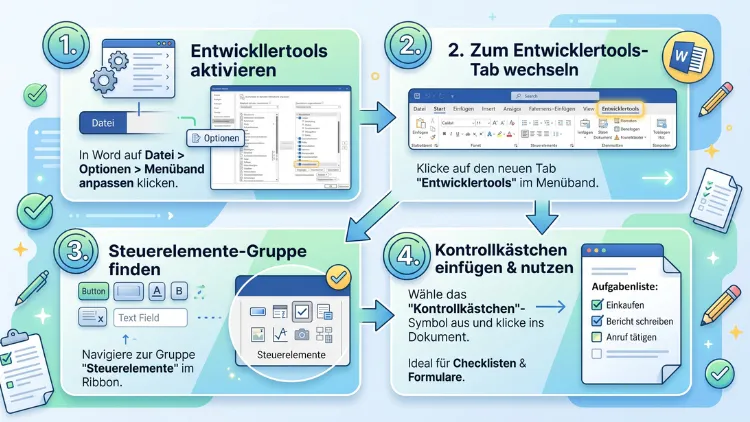
Um in Word ein Kontrollkästchen einzufügen, aktivieren Sie zunächst die Registerkarte Entwicklertools und klicken anschließend auf Kontrollkästchen-Inhaltssteuerelement. Dadurch entsteht ein anklickbares Kästchen, das Sie direkt im Dokument abhaken können. Alternativ nutzen Sie in neueren Versionen die Funktion Checkliste oder fügen für Ausdrucke ein Symbol ein.
Diese Anleitung zeigt alle Wege für Windows 11/10, Mac, Word im Web sowie iPhone, iPad und Android – inklusive praktischer Tipps.
Was ist ein Kontrollkästchen in Word?
Ein Kontrollkästchen ist ein kleines Quadrat, das Sie abhaken oder ankreuzen können. Häufig spricht man auch von einer Checkbox, einem Ankreuzkästchen oder einem Häkchenfeld.
In Word gibt es allerdings zwei grundlegend verschiedene Arten davon:
- Interaktive Kontrollkästchen: Diese lassen sich per Mausklick direkt im Dokument an- und abhaken. Sie eignen sich deshalb ideal für digitale Formulare, To-do-Listen und Umfragen.
- Statische Kästchen zum Ausdrucken: Hierbei handelt es sich lediglich um ein Symbol. Es lässt sich also nicht anklicken, sieht jedoch auf Papier genauso aus. Das ist zum Beispiel für Anmeldebögen oder Checklisten zum Ausfüllen mit Stift praktisch.
Bevor Sie loslegen, sollten Sie deshalb überlegen, wofür Sie das Dokument benötigen. Wird es am Bildschirm ausgefüllt, brauchen Sie ein klickbares Kontrollkästchen. Wird es hingegen ausgedruckt, genügt ein einfaches Kästchen-Symbol.
Welche Methode passt zu Ihnen? Ein schneller Überblick
Damit Sie sofort die richtige Anleitung finden, hier eine kurze Übersicht:
- Kontrollkästchen-Inhaltssteuerelement (Entwicklertools): Die klassische und zuverlässigste Methode für anklickbare Kästchen in Word für Windows und Mac.
- Checkliste auf der Registerkarte Start: Die schnellste Methode für abhakbare Aufgabenlisten, vor allem in Word im Web und aktuellen Microsoft-365-Versionen.
- Vorversions-Formularfeld: Eine ältere Methode für geschützte Formulare, die jedoch weiterhin funktioniert.
- Symbol einfügen: Ideal für Ausdrucke, da das Kästchen dabei nur ein Zeichen ist.
- Aufzählungszeichen als Kästchen: Praktisch, wenn jede Zeile einer Liste automatisch ein leeres Kästchen erhalten soll.
- Unicode-Tastenkombination: Der schnellste Weg, um ein Kästchen-Zeichen per Tastatur einzugeben.
Im Folgenden erfahren Sie zu jeder Methode Schritt für Schritt, wie sie funktioniert.
Methode 1: Klickbares Kontrollkästchen über die Entwicklertools einfügen (Windows 11/10)
Diese Methode ist der Standard, wenn Sie ein anklickbares Kontrollkästchen in Word benötigen. Sie funktioniert in Word für Microsoft 365, Word 2024, Word 2021, Word 2019 und Word 2016. Zudem ist sie bereits seit Word 2010 verfügbar.
Schritt 1: Registerkarte Entwicklertools einblenden
Standardmäßig blendet Microsoft die Entwicklertools aus. Deshalb müssen Sie die Registerkarte zuerst aktivieren. Das ist jedoch nur einmal nötig.
- Öffnen Sie Word.
- Klicken Sie oben links auf Datei.
- Wählen Sie ganz unten Optionen aus. Unter Umständen müssen Sie dafür zuerst auf Mehr… klicken.
- Klicken Sie im linken Bereich auf Menüband anpassen.
- Setzen Sie auf der rechten Seite unter Hauptregisterkarten ein Häkchen bei Entwicklertools.
- Bestätigen Sie abschließend mit OK.
Anschließend erscheint die Registerkarte Entwicklertools oben im Menüband. Sie bleibt außerdem dauerhaft sichtbar, bis Sie sie wieder deaktivieren.
Tipp: Alternativ klicken Sie mit der rechten Maustaste auf eine freie Stelle im Menüband und wählen Menüband anpassen. Dadurch gelangen Sie direkt zum richtigen Einstellungsfenster.
Schritt 2: Kontrollkästchen einfügen
- Setzen Sie den Cursor an die Stelle, an der das Kontrollkästchen erscheinen soll.
- Wechseln Sie zur Registerkarte Entwicklertools.
- Klicken Sie in der Gruppe Steuerelemente auf das kleine Symbol mit dem Häkchen. Es heißt Kontrollkästchen-Inhaltssteuerelement.
- Word fügt nun ein leeres Kästchen ein.
Danach können Sie das Kästchen mit einem einfachen Klick abhaken. Ein weiterer Klick entfernt die Markierung wieder.
Schritt 3: Abstand zum Text einfügen
Damit der Text nicht direkt am Kästchen klebt, sollten Sie einen Abstand setzen. Drücken Sie dafür nach dem Kontrollkästchen einfach die Leertaste oder die Tab-Taste.
Die Tab-Taste hat dabei einen Vorteil: Mehrzeilige Einträge lassen sich später mit einem hängenden Einzug sauber ausrichten. Mehr dazu erfahren Sie weiter unten.
Schritt 4: Weitere Kontrollkästchen kopieren
Sie müssen nicht jedes Kontrollkästchen einzeln über das Menü einfügen. Stattdessen kopieren Sie das erste einfach:
- Markieren Sie das Kontrollkästchen samt Leerzeichen oder Tabstopp.
- Drücken Sie Strg + C.
- Setzen Sie den Cursor an den Anfang der nächsten Zeile.
- Fügen Sie das Kästchen mit Strg + V ein.
Auf diese Weise erstellen Sie in wenigen Sekunden eine komplette Checkliste in Word.
Methode 2: Checkliste über die Registerkarte Start erstellen
Microsoft hat Word um eine deutlich einfachere Funktion ergänzt. Mit der Checkliste erstellen Sie abhakbare Listen, ohne die Entwicklertools zu benötigen. Laut Microsoft finden Sie die Funktion auf der Registerkarte Start in der Gruppe Absatz; alternativ fügen Sie die Checkliste mit der Tastenkombination Strg + Komma ein.
So gehen Sie vor:
- Setzen Sie den Cursor an die gewünschte Stelle.
- Klicken Sie auf die Registerkarte Start.
- Wählen Sie in der Gruppe Absatz die Schaltfläche Checkliste aus.
- Alternativ drücken Sie Strg + , (Komma).
- Geben Sie Ihren ersten Punkt ein und drücken Sie Enter. Word erzeugt daraufhin automatisch das nächste Kästchen.
Um einen Punkt abzuhaken, klicken Sie einfach auf das Kästchen links neben dem Text.
Wichtig: Diese Funktion steht vor allem in Word im Web zur Verfügung und wird schrittweise in aktuellen Microsoft-365-Versionen ausgerollt. Falls die Schaltfläche nicht sofort sichtbar ist, lohnt sich ein genauer Blick in die Gruppe Absatz, da Microsoft die Anordnung der Befehle bei Updates verändern kann. In Word 2016, 2019 oder 2021 finden Sie die Checkliste hingegen nicht. Dort nutzen Sie deshalb Methode 1.
Methode 3: Kontrollkästchen in Word auf dem Mac einfügen
Auch auf dem Mac funktionieren anklickbare Kontrollkästchen. Allerdings unterscheidet sich der Weg zu den Entwicklertools etwas von Windows.
Entwicklertools auf dem Mac aktivieren
- Öffnen Sie Word.
- Klicken Sie in der Menüleiste oben links auf Word und danach auf Einstellungen.
- Wählen Sie unter Erstellungs- und Korrekturhilfen den Punkt Menüband und Symbolleiste.
- Aktivieren Sie in der rechten Liste das Kästchen Entwicklertools.
- Klicken Sie abschließend auf Speichern.
Kontrollkästchen einfügen
- Setzen Sie den Cursor an die passende Stelle.
- Öffnen Sie die Registerkarte Entwicklertools.
- Klicken Sie auf Kontrollkästchen.
In aktuellen Versionen von Word für Microsoft 365 auf dem Mac fügt Word ein Inhaltssteuerelement ein, das Sie direkt anklicken können. In älteren Mac-Versionen erhalten Sie dagegen ein klassisches Formularfeld. Dieses wird erst anklickbar, wenn Sie das Dokument schützen. Wie das funktioniert, lesen Sie in Methode 4.
Methode 4: Kontrollkästchen als Vorversions-Formularfeld
Das Vorversions-Formularfeld ist die ältere Variante eines Kontrollkästchens. Trotzdem ist sie in manchen Fällen sinnvoll, zum Beispiel wenn Sie ältere Formularvorlagen weiterverwenden oder das Dokument mit alten Word-Versionen kompatibel sein muss.
So fügen Sie es unter Windows 11/10 ein:
- Öffnen Sie die Registerkarte Entwicklertools.
- Klicken Sie in der Gruppe Steuerelemente auf das Symbol mit dem Werkzeugkoffer. Es heißt Vorversionstools.
- Wählen Sie unter Vorversionsformulare das Kontrollkästchen (Formularsteuerelement) aus.
Das Kästchen erscheint zunächst grau hinterlegt. Es lässt sich jedoch noch nicht anklicken. Dafür müssen Sie das Formular zuerst schützen:
- Klicken Sie auf Entwicklertools und danach auf Bearbeitung einschränken.
- Setzen Sie im rechten Bereich unter Bearbeitungseinschränkungen ein Häkchen.
- Wählen Sie im Dropdown-Menü Ausfüllen von Formularen.
- Klicken Sie auf Ja, Schutz jetzt anwenden.
- Vergeben Sie optional ein Kennwort und bestätigen Sie mit OK.
Anschließend können Sie die Kästchen per Klick an- und abwählen. Allerdings lässt sich der restliche Text dann nicht mehr bearbeiten. Deshalb eignet sich diese Methode vor allem für fertige Formulare.
Methode 5: Kontrollkästchen als Symbol einfügen (zum Ausdrucken)
Soll das Dokument ausgedruckt und mit Stift ausgefüllt werden? Dann reicht ein einfaches Symbol völlig aus. Zudem ist diese Methode in jeder Word-Version verfügbar.
Leeres Kästchen über das Symbol-Menü einfügen
- Setzen Sie den Cursor an die gewünschte Stelle.
- Klicken Sie auf die Registerkarte Einfügen.
- Wählen Sie ganz rechts Symbol und danach Weitere Symbole….
- Stellen Sie im Feld Schriftart die Schrift Wingdings 2 ein.
- Wählen Sie das leere Kästchen aus. Alternativ geben Sie unten bei Zeichencode die Zahl 163 ein.
- Klicken Sie auf Einfügen und danach auf Schließen.
Außerdem finden Sie in Wingdings 2 weitere nützliche Varianten:
- Kästchen mit Häkchen: Zeichencode 82
- Kästchen mit Kreuz: Zeichencode 83
Ebenso bietet die Schrift Wingdings ähnliche Zeichen. Dort hat das leere Kästchen zum Beispiel den Zeichencode 168, das Kästchen mit Häkchen den Code 254 und das Kästchen mit Kreuz den Code 253.
Kästchen per Unicode und Tastenkombination einfügen
Es geht jedoch noch schneller. Word kann nämlich Unicode-Codes direkt in Zeichen umwandeln:
- Tippen Sie an der gewünschten Stelle 2610 ein.
- Drücken Sie direkt danach Alt + C (in der deutschen Word-Version).
- Word verwandelt die Zahl sofort in ein leeres Kästchen: ☐
Zusätzlich funktionieren diese Codes:
- 2611 + Alt + C ergibt ein Kästchen mit Häkchen: ☑
- 2612 + Alt + C ergibt ein Kästchen mit Kreuz: ☒
Hinweis: In englischsprachigen Word-Versionen lautet die Tastenkombination Alt + X statt Alt + C.
Auf dem Mac nutzen Sie dagegen die Zeichenübersicht. Drücken Sie dafür Control + Befehl + Leertaste und suchen Sie nach „Kästchen“ oder „Ballot Box“.
Methode 6: Kästchen als Aufzählungszeichen verwenden
Möchten Sie eine lange Liste zum Ausdrucken erstellen? Dann ist diese Methode besonders praktisch. Jede neue Zeile erhält dabei automatisch ein leeres Kästchen.
- Markieren Sie Ihre Liste oder setzen Sie den Cursor in die erste Zeile.
- Klicken Sie auf der Registerkarte Start auf den kleinen Pfeil neben Aufzählungszeichen.
- Wählen Sie Neues Aufzählungszeichen definieren….
- Klicken Sie auf Symbol….
- Wählen Sie die Schriftart Wingdings 2 und das leere Kästchen (Zeichencode 163) aus.
- Bestätigen Sie zweimal mit OK.
Danach beginnt jede Zeile der Liste mit einem Kästchen. Drücken Sie am Zeilenende Enter, fügt Word automatisch den nächsten Punkt hinzu.
Beachten Sie jedoch: Diese Kästchen sind nicht anklickbar. Sie dienen also ausschließlich dem Ausdruck.
Kontrollkästchen in Word im Web, auf iPhone, iPad und Android
Nicht jeder arbeitet mit der Desktop-Version. Deshalb hier ein Überblick über die übrigen Plattformen.
Word im Web
In Word im Web gibt es keine Registerkarte Entwicklertools. Stattdessen nutzen Sie die Checkliste:
- Öffnen Sie Ihr Dokument im Browser.
- Klicken Sie auf der Registerkarte Start auf Checkliste.
- Alternativ drücken Sie Strg + , (auf dem Mac Befehl + ,).
Zusätzlich gilt: Öffnen Sie ein Dokument mit bereits vorhandenen Inhaltssteuerelementen, können Sie diese meist ebenfalls anklicken. Neue Steuerelemente lassen sich im Browser allerdings nicht erstellen.
iPhone und iPad
Die Word-App für iPhone und iPad bietet ebenfalls keine Entwicklertools. Dennoch haben Sie einige Möglichkeiten:
- Vorhandene Kontrollkästchen nutzen: Wurden die Kästchen am PC eingefügt, können Sie sie in der App meist durch Antippen abhaken.
- Symbole einfügen: Kopieren Sie ein Kästchen-Zeichen wie ☐ aus einer anderen App oder einer Notiz und fügen Sie es in Word ein.
- Checkliste nutzen: In aktuellen App-Versionen finden Sie die Checkliste teilweise im Bereich Start unter den Listenoptionen.
Android
Unter Android ist die Situation vergleichbar. Deshalb empfiehlt sich folgendes Vorgehen:
- Erstellen Sie die Vorlage mit Kontrollkästchen am besten am PC oder Mac.
- Speichern Sie das Dokument in OneDrive.
- Öffnen Sie es anschließend in der Word-App auf dem Smartphone und haken Sie die Punkte dort ab.
Somit profitieren Sie von der vollen Funktionalität, ohne am Handy mühsam basteln zu müssen.
Kontrollkästchen anpassen: Häkchen statt Kreuz
Standardmäßig zeigt ein Kontrollkästchen-Inhaltssteuerelement beim Anklicken ein X an. Viele bevorzugen jedoch ein Häkchen. Das lässt sich glücklicherweise leicht ändern.
- Klicken Sie auf das Kontrollkästchen, sodass es markiert ist.
- Wechseln Sie zur Registerkarte Entwicklertools.
- Klicken Sie in der Gruppe Steuerelemente auf Eigenschaften.
- Suchen Sie unten den Bereich Eigenschaften von Kontrollkästchen.
- Klicken Sie neben Symbol für aktiviert auf Ändern….
- Wählen Sie die Schriftart Wingdings 2 und das Kästchen mit Häkchen aus (Zeichencode 82).
- Bestätigen Sie zweimal mit OK.
Ebenso können Sie über Symbol für deaktiviert das Aussehen des leeren Kästchens verändern. Zum Beispiel wählen Sie dort einen Kreis statt eines Quadrats.
Tipp: Passen Sie zuerst ein Kontrollkästchen an und kopieren Sie es dann. Dadurch übernehmen alle Kopien automatisch das Häkchen.
Kontrollkästchen vergrößern, verkleinern und einfärben
Da ein Kontrollkästchen in Word technisch wie ein Schriftzeichen behandelt wird, ändern Sie seine Größe ganz einfach über die Schriftgröße.
- Markieren Sie das Kontrollkästchen.
- Wählen Sie auf der Registerkarte Start eine größere oder kleinere Schriftgröße.
Zusätzlich können Sie die Schriftfarbe ändern. Dadurch wird zum Beispiel das Häkchen grün oder das Kästchen blau.
Darüber hinaus bietet das Eigenschaften-Fenster weitere Optionen:
- Titel: Geben Sie dem Kontrollkästchen einen Namen, zum Beispiel „Zustimmung Datenschutz“.
- Anzeigen als: Wählen Sie zwischen Umgebendes Feld, Start-/Endtag oder Ohne.
- Farbe: Legen Sie eine Rahmenfarbe für das Steuerelement fest.
- Formatvorlage: Weisen Sie dem Text im Steuerelement eine eigene Formatvorlage zu.
Mehrzeilige Einträge sauber ausrichten
Bei längeren Listenpunkten rutscht die zweite Zeile oft unter das Kästchen. Das sieht jedoch unordentlich aus. Deshalb sollten Sie einen hängenden Einzug verwenden:
- Setzen Sie nach jedem Kontrollkästchen einen Tabstopp statt eines Leerzeichens.
- Markieren Sie die gesamte Liste.
- Klicken Sie auf der Registerkarte Start in der Gruppe Absatz auf den kleinen Pfeil unten rechts.
- Tragen Sie unter Einzug bei Links etwa 0,6 cm ein.
- Wählen Sie unter Sondereinzug die Option Hängend und geben Sie ebenfalls 0,6 cm ein.
- Bestätigen Sie mit OK.
Anschließend beginnen alle Folgezeilen exakt auf Höhe des Textes. Ihre Liste wirkt dadurch deutlich professioneller.
Kontrollkästchen vor dem Löschen schützen
Wenn Sie ein Formular an andere weitergeben, sollen die Kästchen nicht versehentlich gelöscht werden. Hierfür bietet Word zwei Möglichkeiten.
Einzelnes Kontrollkästchen sperren
- Markieren Sie das Kontrollkästchen.
- Öffnen Sie Entwicklertools und danach Eigenschaften.
- Setzen Sie unter Sperren ein Häkchen bei Inhaltssteuerelement kann nicht gelöscht werden.
- Bestätigen Sie mit OK.
Das Kästchen lässt sich danach weiterhin anklicken, jedoch nicht mehr entfernen.
Gesamtes Formular schützen
Möchten Sie hingegen verhindern, dass jemand den übrigen Text verändert, gehen Sie so vor:
- Klicken Sie auf Entwicklertools und danach auf Bearbeitung einschränken.
- Aktivieren Sie unter Bearbeitungseinschränkungen die Option Nur diese Bearbeitungen im Dokument zulassen.
- Wählen Sie Ausfüllen von Formularen.
- Klicken Sie auf Ja, Schutz jetzt anwenden und vergeben Sie bei Bedarf ein Kennwort.
Somit können Empfänger nur noch die Kontrollkästchen und andere Formularfelder bedienen. Der restliche Inhalt bleibt dagegen unverändert.
Kontrollkästchen als Schnellbaustein speichern
Nutzen Sie häufig dieselben Kontrollkästchen mit Häkchen und bestimmter Formatierung? Dann lohnt es sich, sie als Schnellbaustein zu speichern. Dadurch fügen Sie sie später mit wenigen Klicks ein.
- Markieren Sie Ihr fertig angepasstes Kontrollkästchen samt Tabstopp.
- Klicken Sie auf Einfügen und danach auf Schnellbausteine.
- Wählen Sie Auswahl im Schnellbaustein-Katalog speichern….
- Vergeben Sie einen eindeutigen Namen, zum Beispiel „ckbox“.
- Bestätigen Sie mit OK.
Künftig tippen Sie einfach ckbox und drücken F3. Word fügt daraufhin sofort Ihr gespeichertes Kontrollkästchen ein.
Alternativ können Sie für statische Symbole einen AutoKorrektur-Eintrag anlegen. Über Datei > Optionen > Dokumentprüfung > AutoKorrektur-Optionen legen Sie zum Beispiel fest, dass aus „[]“ automatisch ein ☐ wird.
Kontrollkästchen entfernen
Manchmal möchten Sie ein Kontrollkästchen wieder loswerden. Das gelingt je nach Typ auf unterschiedliche Weise:
- Inhaltssteuerelement: Klicken Sie rechts neben das Kästchen und drücken Sie die Rücktaste. Alternativ klicken Sie mit der rechten Maustaste darauf und wählen Inhaltssteuerelement entfernen.
- Gesperrtes Kontrollkästchen: Heben Sie zuerst in den Eigenschaften die Sperre auf. Danach können Sie es wie gewohnt löschen.
- Geschütztes Formular: Klicken Sie auf Bearbeitung einschränken und danach auf Schutz aufheben. Anschließend lassen sich die Kästchen entfernen.
- Symbol oder Aufzählungszeichen: Löschen Sie das Zeichen wie normalen Text oder schalten Sie die Aufzählung über Start > Aufzählungszeichen aus.
Kontrollkästchen drucken und als PDF speichern
Beim Drucken übernimmt Word den aktuellen Zustand der Kontrollkästchen. Abgehakte Kästchen erscheinen also mit Häkchen, leere bleiben leer. Das ist zum Beispiel praktisch, wenn Sie eine ausgefüllte Checkliste archivieren möchten.
Beim Export als PDF gilt jedoch eine wichtige Einschränkung. Word speichert die Kontrollkästchen dabei nur als Bild. Folglich lassen sich die Kästchen in der PDF-Datei nicht mehr anklicken.
Benötigen Sie ein ausfüllbares PDF-Formular mit anklickbaren Kästchen? Dann gehen Sie so vor:
- Erstellen Sie das Formular zunächst in Word.
- Speichern Sie es über Datei > Speichern unter als PDF.
- Öffnen Sie die PDF-Datei anschließend in Adobe Acrobat Pro.
- Wählen Sie dort das Werkzeug Formular vorbereiten.
- Acrobat erkennt die Kästchen meist automatisch und wandelt sie in anklickbare Felder um.
Typische Einsatzbereiche für Kontrollkästchen
Kontrollkästchen machen viele Dokumente übersichtlicher und praktischer. Besonders häufig kommen sie in folgenden Fällen zum Einsatz:
- To-do-Listen und Aufgabenlisten: Erledigte Punkte lassen sich einfach abhaken.
- Umfragen und Fragebögen: Teilnehmer wählen ihre Antworten durch Ankreuzen aus.
- Anmelde- und Bestellformulare: Kunden markieren gewünschte Optionen.
- Einverständniserklärungen: Zum Beispiel für Datenschutz oder Teilnahmebedingungen.
- Packlisten und Einkaufszettel: Ideal für den privaten Gebrauch.
- Qualitätskontrollen und Prüfprotokolle: In Unternehmen weit verbreitet.
- Onboarding-Checklisten: Neue Mitarbeiter arbeiten Schritt für Schritt alle Aufgaben ab.
Für digitale Formulare empfiehlt sich dabei stets das Kontrollkästchen-Inhaltssteuerelement. Für Papierformulare genügt hingegen ein Symbol oder ein Aufzählungszeichen.
Probleme lösen: Wenn das Kontrollkästchen nicht funktioniert
Gelegentlich klappt nicht alles auf Anhieb. Deshalb hier die häufigsten Probleme samt Lösung.
Die Registerkarte Entwicklertools fehlt
Aktivieren Sie die Registerkarte über Datei > Optionen > Menüband anpassen. In Firmenumgebungen kann sie allerdings auch durch Gruppenrichtlinien gesperrt sein. In diesem Fall wenden Sie sich an Ihre IT-Abteilung.
Das Kontrollkästchen lässt sich nicht anklicken
Dafür gibt es mehrere mögliche Ursachen:
- Es handelt sich um ein Symbol: Symbole sind grundsätzlich nicht anklickbar. Fügen Sie stattdessen ein Inhaltssteuerelement ein.
- Es ist ein Vorversions-Formularfeld: Solche Felder funktionieren erst nach dem Schutz des Dokuments über Bearbeitung einschränken.
- Das Dokument ist schreibgeschützt: Klicken Sie in der gelben Leiste auf Bearbeitung aktivieren.
- Die Datei ist im Kompatibilitätsmodus: Speichern Sie sie über Datei > Speichern unter im Format .docx. Ältere .doc-Dateien unterstützen nämlich keine Inhaltssteuerelemente.
Das Häkchen erscheint als seltsames Zeichen
Das passiert meist, wenn eine benötigte Schriftart fehlt. Das kann zum Beispiel beim Öffnen auf einem anderen Gerät vorkommen. Wählen Sie deshalb in den Eigenschaften eine Standardschrift wie Segoe UI Symbol oder Wingdings 2. Diese Schriften sind auf nahezu allen Systemen vorhanden.
Die Kontrollkästchen verschieben sich
Verrutschen die Kästchen beim Bearbeiten, liegt es meist an unterschiedlichen Abständen. Verwenden Sie deshalb konsequent Tabstopps statt mehrerer Leerzeichen. Zudem hilft ein einheitlicher hängender Einzug, wie oben beschrieben.
Die Checkliste-Schaltfläche fehlt
Diese Funktion ist relativ neu. Aktualisieren Sie deshalb Word über Datei > Konto > Updateoptionen > Jetzt aktualisieren. Fehlt sie danach immer noch, nutzen Sie alternativ die Entwicklertools oder Word im Web.
Kontrollkästchen in einer Tabelle einfügen
Tabellen eignen sich hervorragend für strukturierte Checklisten, zum Beispiel mit Spalten für Aufgabe, Verantwortlichen und Status. Das Einfügen funktioniert dabei genauso wie im Fließtext:
- Erstellen Sie über Einfügen > Tabelle eine passende Tabelle.
- Klicken Sie in die Zelle, in der das Kontrollkästchen stehen soll.
- Fügen Sie über Entwicklertools das Kontrollkästchen-Inhaltssteuerelement ein.
- Kopieren Sie das Kästchen anschließend in alle weiteren Zellen dieser Spalte.
Um die Kästchen mittig auszurichten, markieren Sie die Spalte. Danach wählen Sie unter Tabellenlayout in der Gruppe Ausrichtung die Option Zentriert.
Tipp: Markieren Sie zuerst eine ganze Spalte und fügen Sie dann das kopierte Kästchen ein. Word setzt es dadurch in manchen Versionen direkt in jede markierte Zelle.
Häufige Fragen zu Kontrollkästchen in Word
Wie füge ich in Word ein Kästchen zum Ankreuzen ein?
Aktivieren Sie über Datei > Optionen > Menüband anpassen die Entwicklertools. Klicken Sie danach auf Kontrollkästchen-Inhaltssteuerelement. Für Ausdrucke genügt dagegen ein Symbol aus Einfügen > Symbol in der Schrift Wingdings 2.
Gibt es eine Tastenkombination für Kontrollkästchen in Word?
Ja, in aktuellen Versionen und in Word im Web erstellt Strg + , eine Checkliste. Zusätzlich fügen Sie mit 2610 und anschließend Alt + C ein leeres Kästchen-Symbol ein. Mit 2611 erhalten Sie hingegen ein Kästchen mit Häkchen.
Wie mache ich in Word ein Häkchen statt eines Kreuzes?
Markieren Sie das Kontrollkästchen und öffnen Sie Entwicklertools > Eigenschaften. Klicken Sie dort neben Symbol für aktiviert auf Ändern…. Wählen Sie danach in Wingdings 2 das Häkchen-Symbol aus.
Kann ich Kontrollkästchen in Word ohne Entwicklertools einfügen?
Ja. Nutzen Sie dafür die Checkliste auf der Registerkarte Start, sofern Ihre Version sie anbietet. Alternativ fügen Sie ein Symbol oder ein Kästchen als Aufzählungszeichen ein. Diese Varianten sind allerdings nur teilweise anklickbar.
Warum kann ich das Kontrollkästchen nicht anklicken?
Häufig handelt es sich um ein reines Symbol oder um ein Vorversions-Formularfeld. Letzteres funktioniert erst nach dem Schutz über Bearbeitung einschränken. Außerdem sollten Sie prüfen, ob die Datei im .docx-Format vorliegt und nicht schreibgeschützt ist.
Funktionieren Kontrollkästchen auch in der Word-App auf dem Handy?
Vorhandene Kontrollkästchen können Sie auf iPhone, iPad und Android meist durch Antippen abhaken. Neue Inhaltssteuerelemente lassen sich jedoch nicht erstellen. Deshalb legen Sie die Vorlage am besten am PC oder Mac an.
Wie vergrößere ich ein Kontrollkästchen in Word?
Markieren Sie das Kästchen und ändern Sie einfach die Schriftgröße auf der Registerkarte Start. Da Word Kontrollkästchen wie Textzeichen behandelt, wächst das Kästchen dadurch mit.
Bleiben die Kontrollkästchen beim Speichern als PDF anklickbar?
Nein, Word wandelt sie beim PDF-Export in statische Grafiken um. Für ein ausfüllbares PDF öffnen Sie die Datei deshalb in Adobe Acrobat Pro und nutzen dort das Werkzeug Formular vorbereiten.
Wie erstelle ich schnell eine ganze Liste mit Kontrollkästchen?
Fügen Sie ein Kontrollkästchen ein, setzen Sie danach einen Tabstopp und kopieren Sie beides mit Strg + C. Anschließend fügen Sie es mit Strg + V am Anfang jeder Zeile ein. Alternativ nutzen Sie die Checkliste, die jede neue Zeile automatisch mit einem Kästchen versieht.
Fazit
Ein Kontrollkästchen in Word einzufügen gelingt schnell, sobald Sie die richtige Methode kennen. Für anklickbare Kästchen nutzen Sie die Entwicklertools oder die neue Checkliste. Für Ausdrucke genügt hingegen ein Symbol.
Zusätzlich lassen sich Kästchen mit Häkchen versehen, vergrößern und vor dem Löschen schützen. Dadurch erstellen Sie professionelle Formulare und Checklisten auf Windows, Mac, im Web und mobil.
