
In Word können Sie im Layout nur eine einzelne Seite ins Querformat ändern, ohne das restliche Dokument zu beeinflussen – unter Windows und Mac.
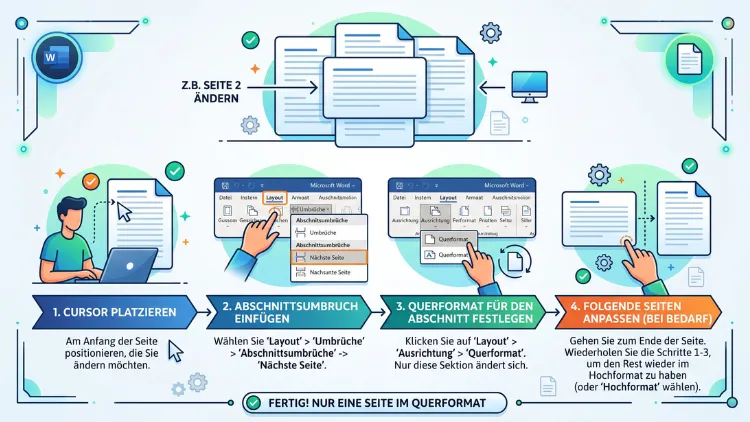
Sie möchten in Word nur eine Seite ins Querformat ändern, während der Rest im Hochformat bleibt? Dafür setzen Sie vor und nach der gewünschten Seite einen Abschnittsumbruch „Nächste Seite“. Anschließend klicken Sie in die Seite und wählen Layout > Ausrichtung > Querformat.
Alternativ markieren Sie den Inhalt und stellen im Dialog „Seite einrichten“ bei „Übernehmen für“ die Option „Markierten Text“ ein. So funktioniert es unter Windows 11/10 und macOS.
Das Wichtigste in Kürze
Bevor die ausführlichen Anleitungen folgen, finden Sie hier zunächst die zentralen Punkte auf einen Blick:
- Word dreht keine einzelnen Seiten, sondern immer nur ganze Abschnitte.
- Deshalb benötigen Sie zwei Abschnittsumbrüche vom Typ „Nächste Seite“: einen vor und einen nach der Querformatseite.
- Ein normaler Seitenumbruch reicht nicht aus, denn er erzeugt keinen neuen Abschnitt.
- Der schnellste Weg führt über „Seite einrichten“ > „Übernehmen für: Markierten Text“, weil Word die Umbrüche dann automatisch einfügt.
- Kopf- und Fußzeilen sowie Seitenzahlen sollten Sie anschließend kontrollieren.
- In Word für das Web sowie in den Apps für iPhone, iPad und Android ist die gemischte Ausrichtung nur eingeschränkt oder gar nicht möglich.
Die folgenden Anleitungen gelten für Microsoft 365, Word 2024, Word 2021, Word 2019 und Word 2016. Außerdem funktionieren sie mit kleinen Unterschieden auch in Word für Mac.
Warum Word nicht einfach eine einzelne Seite dreht
Viele Nutzer klicken zunächst auf eine Seite und wählen dann Layout > Ausrichtung > Querformat. Das Ergebnis ist jedoch meist enttäuschend. Denn plötzlich steht das gesamte Dokument im Querformat.
Der Grund dafür liegt im Aufbau von Word. Das Programm speichert Seitenformatierungen nicht pro Seite, sondern pro Abschnitt. Ein neues Dokument besteht zunächst aus genau einem Abschnitt. Deshalb wirkt sich jede Änderung an der Ausrichtung auf alle Seiten aus.
Zu den Einstellungen, die an einen Abschnitt gebunden sind, gehören zum Beispiel:
- Seitenausrichtung (Hochformat oder Querformat)
- Seitenränder
- Papierformat (etwa DIN A4 oder DIN A3)
- Spaltenanzahl
- Kopf- und Fußzeilen
- Formatierung der Seitenzahlen
Möchten Sie also eine einzelne Seite quer stellen, müssen Sie diese Seite zuvor in einen eigenen Abschnitt verpacken. Genau dafür gibt es Abschnittsumbrüche.
Seitenumbruch oder Abschnittsumbruch – der entscheidende Unterschied
Ein Seitenumbruch (Tastenkombination Strg + Enter) schiebt den folgenden Text lediglich auf die nächste Seite. Dabei bleibt jedoch alles im selben Abschnitt. Daher hat ein Seitenumbruch keinen Einfluss auf die Ausrichtung.
Ein Abschnittsumbruch hingegen teilt das Dokument in unabhängige Bereiche. Word kennt dabei vier Varianten:
- Nächste Seite: Der neue Abschnitt beginnt auf einer neuen Seite. Diese Variante benötigen Sie für das Querformat.
- Fortlaufend: Der neue Abschnitt beginnt auf derselben Seite. Das eignet sich zum Beispiel für Spalten, jedoch nicht für die Ausrichtung.
- Gerade Seite: Der Abschnitt beginnt auf der nächsten geraden Seite.
- Ungerade Seite: Der Abschnitt beginnt auf der nächsten ungeraden Seite.
Wichtig ist außerdem: Ein Dokument mit einer Querformatseite in der Mitte besteht am Ende aus drei Abschnitten. Abschnitt 1 und 3 bleiben im Hochformat, Abschnitt 2 steht quer.
Vorbereitung: Formatierungszeichen einblenden
Abschnittsumbrüche sind im normalen Ansicht-Modus unsichtbar. Deshalb lohnt es sich, vorher die Formatierungszeichen einzublenden. So sehen Sie genau, wo Word die Umbrüche platziert.
So blenden Sie die Zeichen unter Windows 11/10 ein:
- Öffnen Sie Ihr Dokument in Word.
- Wechseln Sie zur Registerkarte „Start“.
- Klicken Sie in der Gruppe „Absatz“ auf das Symbol ¶ („Alle anzeigen“).
Auf dem Mac finden Sie das Symbol ¶ ebenfalls auf der Registerkarte „Start“. Zusätzlich können Sie dort die Tastenkombination Cmd + 8 verwenden.
Anschließend erscheinen Abschnittsumbrüche als gepunktete Doppellinie mit der Beschriftung „Abschnittswechsel (Nächste Seite)“. Dadurch behalten Sie jederzeit den Überblick.
Methode 1: Eine Seite mit Abschnittsumbrüchen ins Querformat drehen
Diese Methode ist der klassische Weg. Sie funktioniert in allen Desktop-Versionen von Word zuverlässig. Zudem behalten Sie volle Kontrolle darüber, wo die Querformatseite beginnt und endet.
Schritt-für-Schritt-Anleitung für Windows 11/10
- Setzen Sie den Cursor ans Ende der Seite, die vor der künftigen Querformatseite steht. Klicken Sie dazu direkt hinter das letzte Zeichen dieser Seite.
- Öffnen Sie die Registerkarte „Layout“.
- Klicken Sie in der Gruppe „Seite einrichten“ auf „Umbrüche“.
- Wählen Sie unter „Abschnittsumbrüche“ den Eintrag „Nächste Seite“.
- Word springt nun auf die neue Seite. Der Cursor steht jetzt im neuen Abschnitt.
- Klicken Sie anschließend auf Layout > Ausrichtung > Querformat.
- Jetzt stehen diese Seite und alle folgenden Seiten im Querformat. Deshalb folgt noch ein zweiter Umbruch.
- Setzen Sie den Cursor ans Ende der Querformatseite.
- Fügen Sie erneut über Layout > Umbrüche > Nächste Seite einen Abschnittsumbruch ein.
- Der Cursor steht nun auf der ersten Seite des dritten Abschnitts. Wählen Sie hier Layout > Ausrichtung > Hochformat.
Das Ergebnis: Nur die gewünschte Seite steht quer, während alle anderen Seiten im Hochformat bleiben.
Worauf Sie bei der Position des Cursors achten sollten
Die Position des Cursors entscheidet über das Ergebnis. Setzen Sie den Umbruch zum Beispiel mitten in einen Absatz, trennt Word diesen Absatz. Der Rest wandert dann auf die Querformatseite.
Deshalb gilt:
- Klicken Sie für den ersten Umbruch hinter das letzte Wort der Hochformatseite.
- Klicken Sie für den zweiten Umbruch hinter den letzten Inhalt der Querformatseite, etwa hinter eine Tabelle.
- Prüfen Sie mit eingeblendeten Formatierungszeichen, ob die Umbrüche an der richtigen Stelle sitzen.
Befindet sich die Querformatseite noch am Ende eines neuen Dokuments, fügen Sie am besten zuerst beide Umbrüche ein. Danach füllen Sie die Seite mit Inhalt. So vermeiden Sie ein Verrutschen.
Methode 2: Über „Seite einrichten“ mit „Markierten Text“ – der schnellste Weg
Diese Methode ist deutlich schneller. Denn Word fügt die nötigen Abschnittsumbrüche automatisch ein. Sie müssen lediglich den gewünschten Inhalt markieren.
Schritt-für-Schritt-Anleitung für Windows 11/10
- Markieren Sie den gesamten Inhalt, der auf der Querformatseite stehen soll. Das kann zum Beispiel eine Tabelle, ein Diagramm oder ein Textblock sein.
- Öffnen Sie die Registerkarte „Layout“.
- Klicken Sie in der Gruppe „Seite einrichten“ auf den kleinen Pfeil unten rechts (Dialogfeld-Starter).
- Es öffnet sich das Fenster „Seite einrichten“. Wechseln Sie dort zur Registerkarte „Seitenränder“.
- Wählen Sie unter „Ausrichtung“ die Option „Querformat“.
- Stellen Sie unten im Feld „Übernehmen für“ den Eintrag „Markierten Text“ ein.
- Bestätigen Sie mit „OK“.
Word setzt nun vor und nach der Markierung jeweils einen Abschnittsumbruch „Nächste Seite“. Außerdem stellt es nur diesen Bereich auf Querformat um.
Vorteile und Grenzen dieser Methode
Die Methode hat klare Vorteile:
- Weniger Klicks, da die Umbrüche automatisch entstehen.
- Weniger Fehler, weil Sie die Umbrüche nicht manuell platzieren.
- Ideal für Tabellen und Grafiken, die schon im Dokument vorhanden sind.
Allerdings gibt es auch Grenzen. Passt der markierte Inhalt nicht auf eine Querformatseite, erstreckt sich der Abschnitt über mehrere Seiten. Zudem kann eine ungenaue Markierung dazu führen, dass Word ein leeres Absatzzeichen mitnimmt. Dadurch entsteht mitunter eine zusätzliche Seite. Deshalb sollten Sie das Ergebnis immer kurz kontrollieren.
Variante: „Dokument ab hier“
Im selben Dialog finden Sie zusätzlich die Option „Dokument ab hier“. Diese eignet sich, wenn ab einer bestimmten Stelle alle folgenden Seiten quer stehen sollen. Das ist zum Beispiel bei einem Anhang mit breiten Tabellen am Ende einer Abschlussarbeit praktisch.
So gehen Sie vor:
- Setzen Sie den Cursor an den Anfang der ersten Querformatseite.
- Öffnen Sie Layout > Seite einrichten (Dialogfeld-Starter).
- Wählen Sie „Querformat“.
- Stellen Sie „Übernehmen für: Dokument ab hier“ ein.
- Klicken Sie auf „OK“.
Mehrere aufeinanderfolgende Seiten ins Querformat ändern
Manchmal soll nicht nur eine Seite, sondern ein ganzer Block quer stehen. Das Prinzip bleibt jedoch identisch. Denn auch hier arbeiten Sie mit genau zwei Abschnittsumbrüchen.
- Setzen Sie den ersten Abschnittsumbruch „Nächste Seite“ ans Ende der Seite vor dem Querformatblock.
- Setzen Sie den zweiten Abschnittsumbruch ans Ende der letzten Querformatseite.
- Klicken Sie in eine beliebige Seite zwischen den Umbrüchen.
- Wählen Sie Layout > Ausrichtung > Querformat.
Alle Seiten im mittleren Abschnitt drehen sich nun gemeinsam. Ebenso bleiben die übrigen Seiten im Hochformat.
Möchten Sie hingegen mehrere einzelne Querformatseiten an verschiedenen Stellen, wiederholen Sie den Vorgang für jede Stelle. Ein Dokument mit zwei getrennten Querformatseiten besteht dann aus fünf Abschnitten.
Word für Mac: Eine einzelne Seite quer stellen
Auch in Word für Mac funktioniert das Querformat für einzelne Seiten. Die Menüs heißen dort allerdings teilweise etwas anders.
Methode mit Abschnittsumbrüchen auf dem Mac
- Klicken Sie ans Ende der Seite vor der gewünschten Querformatseite.
- Öffnen Sie die Registerkarte „Layout“.
- Klicken Sie auf „Umbrüche“ und wählen Sie „Abschnittsumbruch (Nächste Seite)“.
- Wählen Sie danach Layout > Ausrichtung > Querformat.
- Gehen Sie ans Ende der Querformatseite.
- Fügen Sie erneut „Abschnittsumbruch (Nächste Seite)“ ein.
- Stellen Sie im neuen Abschnitt über Layout > Ausrichtung wieder „Hochformat“ ein.
Methode über „Dokument“ und „Seite einrichten“ auf dem Mac
Alternativ nutzen Sie auf dem Mac ebenfalls die automatische Variante:
- Markieren Sie den Inhalt für die Querformatseite.
- Klicken Sie in der Menüleiste auf „Format“ > „Dokument“.
- Stellen Sie im Feld „Übernehmen für“ die Option „Markierten Text“ ein.
- Klicken Sie unten links auf „Seite einrichten“.
- Wählen Sie bei „Ausrichtung“ das Querformat und bestätigen Sie mit „OK“.
- Schließen Sie das Fenster „Dokument“ ebenfalls mit „OK“.
Word fügt daraufhin die Abschnittsumbrüche selbstständig ein. Zudem bleibt der Rest des Dokuments unverändert.
Wichtig: Der Befehl „Ablage > Seite einrichten“ in der Menüleiste gilt auf dem Mac häufig für das gesamte Dokument. Deshalb sollten Sie den Weg über „Format > Dokument“ wählen.
Word für das Web, iPhone, iPad und Android
Viele Nutzer bearbeiten Dokumente inzwischen im Browser oder auf dem Tablet. Allerdings stoßen sie dort schnell an Grenzen.
Word für das Web (Word Online)
In Word für das Web können Sie über Layout > Ausrichtung die Ausrichtung ändern. Diese Einstellung gilt jedoch in der Regel für das gesamte Dokument. Eine gemischte Ausrichtung mit einzelnen Querformatseiten lässt sich im Browser nicht zuverlässig einrichten.
Deshalb empfiehlt sich folgender Weg:
- Öffnen Sie das Dokument in Word für das Web.
- Klicken Sie oben auf „Bearbeiten“ beziehungsweise auf das Modus-Menü.
- Wählen Sie „In Desktop-App öffnen“.
- Führen Sie die Schritte aus Methode 1 oder Methode 2 in der Desktop-Version durch.
- Speichern Sie das Dokument. Es wird automatisch in OneDrive oder SharePoint aktualisiert.
Enthält ein Dokument bereits Querformatseiten, bleiben diese beim Öffnen im Browser in der Regel erhalten. Dennoch sollten Sie keine Abschnittsumbrüche im Browser löschen, da sich sonst die Ausrichtung ändern kann.
Word für iPhone, iPad und Android
Die mobilen Apps bieten ebenfalls eine Option für die Ausrichtung. Auf dem iPad finden Sie sie unter Layout > Ausrichtung, auf dem iPhone und unter Android über das Menü mit den Bearbeitungsoptionen (Symbol mit Stift oder „…“) und dann „Layout“.
Allerdings gilt auch hier: Die Einstellung wirkt sich meist auf das gesamte Dokument aus. Einzelne Querformatseiten erstellen Sie daher am besten am Windows-PC oder Mac. Anschließend können Sie das Dokument auf dem Tablet weiterbearbeiten.
Kopf- und Fußzeilen richtig anpassen
Nachdem Sie eine Seite ins Querformat gedreht haben, wirken Kopf- und Fußzeilen oft verschoben. Das liegt daran, dass Word jeden neuen Abschnitt standardmäßig mit dem vorherigen verknüpft. Dadurch übernimmt die Querformatseite die Kopfzeile des Hochformats.
In vielen Fällen ist das sogar gewünscht. Denn Titel, Logo oder Kapitelname sollen meist durchgehend erscheinen. Word passt die Breite der Kopfzeile dabei automatisch an das Querformat an.
Eigene Kopfzeile für die Querformatseite erstellen
Möchten Sie hingegen eine abweichende Kopf- oder Fußzeile, gehen Sie so vor:
- Doppelklicken Sie in die Kopfzeile der Querformatseite.
- Es erscheint die Registerkarte „Kopf- und Fußzeile“.
- Klicken Sie auf „Mit vorheriger verknüpfen“, um die Verknüpfung aufzuheben.
- Ändern Sie nun den Inhalt der Kopfzeile.
- Wechseln Sie anschließend in die Kopfzeile der ersten Hochformatseite danach.
- Heben Sie dort ebenfalls die Verknüpfung auf, falls der dritte Abschnitt wieder die ursprüngliche Kopfzeile tragen soll. Alternativ fügen Sie die ursprüngliche Kopfzeile dort erneut ein.
Wiederholen Sie diese Schritte zusätzlich für die Fußzeile. Denn Kopf- und Fußzeilen werden getrennt verknüpft.
Kopfzeile seitlich wie beim Hochformat anzeigen
In wissenschaftlichen Arbeiten verlangen manche Vorgaben, dass Kopfzeile und Seitenzahl auf der Querformatseite an derselben Stelle wie im Hochformat stehen. Die Seitenzahl soll dann also am langen Rand erscheinen.
Das erreichen Sie mit einem Textfeld:
- Öffnen Sie die Kopfzeile der Querformatseite und heben Sie „Mit vorheriger verknüpfen“ auf.
- Löschen Sie den bisherigen Inhalt.
- Klicken Sie auf Einfügen > Textfeld > Einfaches Textfeld.
- Fügen Sie im Textfeld Kopfzeilentext oder Seitenzahl ein.
- Wählen Sie unter „Formform“ beziehungsweise „Form-Format“ die Textrichtung und drehen Sie den Text um 90 Grad.
- Ziehen Sie das Textfeld an den linken oder rechten Seitenrand.
Dieser Weg ist zwar etwas aufwendiger. Dafür wirkt das gedruckte Dokument jedoch einheitlich, wenn Sie die Querformatseite zum Lesen drehen.
Seitenzahlen fortlaufend halten
Ein häufiges Problem: Nach dem Einfügen von Abschnittsumbrüchen beginnt die Nummerierung plötzlich wieder bei 1. Das passiert zum Beispiel, wenn in den Seitenzahlen die Option „Beginnen bei“ aktiv ist.
So stellen Sie fortlaufende Seitenzahlen sicher:
- Doppelklicken Sie in die Kopf- oder Fußzeile der Querformatseite.
- Klicken Sie auf der Registerkarte „Kopf- und Fußzeile“ auf „Seitenzahl“.
- Wählen Sie „Seitenzahlen formatieren“.
- Aktivieren Sie unter „Seitennummerierung“ die Option „Fortsetzen vom vorherigen Abschnitt“.
- Bestätigen Sie mit „OK“.
- Wiederholen Sie diese Schritte für den Abschnitt nach der Querformatseite.
Anschließend zählt Word die Seiten wieder durchgehend. Außerdem stimmen dadurch auch Verweise im Inhaltsverzeichnis.
Querformatseite wieder ins Hochformat ändern oder entfernen
Möchten Sie die Querformatseite später rückgängig machen, gibt es zwei Möglichkeiten.
Möglichkeit 1: Nur die Ausrichtung zurücksetzen
- Klicken Sie in die Querformatseite.
- Wählen Sie Layout > Ausrichtung > Hochformat.
Die Abschnittsumbrüche bleiben dabei bestehen. Das ist jedoch unproblematisch, denn sie beeinflussen das Layout sonst nicht sichtbar.
Möglichkeit 2: Abschnittsumbrüche löschen
Möchten Sie das Dokument komplett bereinigen, löschen Sie die Umbrüche. Dabei sollten Sie allerdings eine Besonderheit kennen: Ein Abschnittsumbruch speichert die Formatierung des Abschnitts davor. Löschen Sie ihn, übernimmt der vorherige Abschnitt die Formatierung des folgenden Abschnitts.
Deshalb empfiehlt sich diese Reihenfolge:
- Blenden Sie über Start > ¶ die Formatierungszeichen ein.
- Stellen Sie zuerst die Querformatseite über Layout > Ausrichtung auf Hochformat um.
- Klicken Sie direkt vor die Linie „Abschnittswechsel (Nächste Seite)“.
- Drücken Sie die Taste Entf.
- Wiederholen Sie den Vorgang für den zweiten Umbruch.
So vermeiden Sie, dass sich unerwartet Seitenränder oder Kopfzeilen verändern.
Typische Probleme und ihre Lösungen
Trotz korrekter Anleitung läuft nicht immer alles glatt. Die folgenden Probleme treten besonders häufig auf.
Alle folgenden Seiten stehen ebenfalls im Querformat
Ursache: Der zweite Abschnittsumbruch fehlt. Dadurch reicht der Querformatabschnitt bis zum Ende des Dokuments.
Lösung: Setzen Sie am Ende der Querformatseite einen weiteren Abschnittsumbruch „Nächste Seite“. Stellen Sie danach den folgenden Abschnitt über Layout > Ausrichtung auf Hochformat.
Das gesamte Dokument dreht sich
Ursache: Sie haben einen normalen Seitenumbruch statt eines Abschnittsumbruchs verwendet. Oder im Dialog „Seite einrichten“ stand „Übernehmen für: Ganzes Dokument“.
Lösung: Machen Sie die Änderung mit Strg + Z rückgängig. Fügen Sie anschließend echte Abschnittsumbrüche ein oder wählen Sie „Markierten Text“.
Nach der Querformatseite erscheint eine leere Seite
Ursache: Häufig steht nach einer Tabelle ein leeres Absatzzeichen. Word muss dieses Zeichen immer anzeigen, auch wenn kein Platz mehr ist.
Lösung: Probieren Sie diese Schritte nacheinander aus:
- Markieren Sie das leere Absatzzeichen nach der Tabelle.
- Stellen Sie die Schriftgröße auf 1 pt.
- Setzen Sie zusätzlich unter Start > Absatz > Abstand die Werte „Vor“ und „Nach“ auf 0 pt.
- Reduzieren Sie bei Bedarf den unteren Seitenrand der Querformatseite leicht.
Die Kopfzeile ist auf der Querformatseite zu breit oder verrutscht
Ursache: Kopfzeilen nutzen oft Tabstopps mit festen Positionen. Diese passen zwar zum Hochformat, jedoch nicht zur größeren Breite im Querformat.
Lösung: Heben Sie „Mit vorheriger verknüpfen“ auf. Passen Sie danach die Tabstopps über das Lineal an. Alternativ verwenden Sie die Registerkarte „Kopf- und Fußzeile“ und die Schaltfläche „Ausrichtungstabstopp einfügen“, die sich am Seitenrand orientiert.
Die Tabelle passt trotz Querformat nicht auf die Seite
Ursache: Die Tabelle hat feste Spaltenbreiten oder ist breiter als der Satzspiegel.
Lösung: Klicken Sie in die Tabelle. Wählen Sie dann Layout (Tabellentools) > AutoAnpassen > Automatisch an Fenster anpassen. Zusätzlich helfen kleinere Seitenränder über Layout > Seitenränder > Schmal, allerdings nur im Querformatabschnitt.
Die Querformatseite springt beim Bearbeiten an eine andere Stelle
Ursache: Neuer Text vor der Querformatseite verschiebt die Abschnittsumbrüche nicht, aber sehr wohl den Inhalt auf den Seiten davor. Dadurch entstehen möglicherweise halbleere Seiten.
Lösung: Fügen Sie Text immer innerhalb des richtigen Abschnitts ein. Prüfen Sie zudem vor dem Druck mit eingeblendeten Formatierungszeichen, ob das Layout noch stimmt.
Alternativen: Tabelle oder Text drehen statt der ganzen Seite
Nicht immer ist eine Querformatseite die beste Lösung. Manchmal reicht es, nur einzelne Elemente zu drehen. Außerdem ersparen Sie sich so die Arbeit mit Abschnitten.
Textrichtung in einer Tabelle ändern
Für schmale Tabellenüberschriften können Sie die Textrichtung drehen:
- Markieren Sie die gewünschten Tabellenzellen.
- Öffnen Sie die Registerkarte „Layout“ der Tabellentools.
- Klicken Sie auf „Textrichtung“, bis der Text vertikal steht.
Das spart Platz, ohne die Seite zu drehen. Allerdings eignet sich diese Variante nur für kurze Beschriftungen.
Tabelle als Grafik drehen
Eine weitere Möglichkeit besteht darin, eine Tabelle als Bild einzufügen und zu drehen:
- Markieren und kopieren Sie die Tabelle mit Strg + C.
- Klicken Sie auf Start > Einfügen > Inhalte einfügen.
- Wählen Sie „Bild (Erweiterte Metadatei)“.
- Drehen Sie das Bild über den Drehpunkt oder über Bildformat > Drehen > 90° links drehen.
Diese Methode hat jedoch Nachteile. Denn die Tabelle lässt sich danach nicht mehr bearbeiten, und der Text ist nicht durchsuchbar. Deshalb bleibt die echte Querformatseite meist die sauberere Lösung.
Textfeld mit gedrehtem Text
Für einzelne Beschriftungen, etwa an Diagrammen, eignet sich ein Textfeld. Fügen Sie es über Einfügen > Textfeld ein und stellen Sie anschließend die Textrichtung um. Zudem lässt sich das Textfeld frei auf der Seite positionieren.
Querformatseiten drucken und als PDF speichern
Beim Drucken erkennt Word die gemischte Ausrichtung in der Regel automatisch. Moderne Drucker drehen den Inhalt entsprechend. Dennoch lohnt sich ein kurzer Blick in die Druckvorschau.
So prüfen Sie den Druck
- Klicken Sie auf Datei > Drucken oder drücken Sie Strg + P.
- Blättern Sie in der Vorschau zur Querformatseite.
- Prüfen Sie, ob die Seite quer dargestellt wird.
- Starten Sie den Druck.
Wählen Sie in den Druckeinstellungen nicht manuell „Querformat“ für den gesamten Auftrag. Denn sonst überschreibt der Druckertreiber möglicherweise die Einstellungen aus dem Dokument.
Druckt der Drucker die Querformatseite trotzdem abgeschnitten, liegt das meist am Druckertreiber. Öffnen Sie dann über Druckereigenschaften die erweiterten Optionen und aktivieren Sie, falls vorhanden, „Automatisch drehen“ oder „Ausrichtung automatisch“.
Als PDF speichern
Auch beim Export ins PDF-Format bleibt die gemischte Ausrichtung erhalten:
- Klicken Sie auf Datei > Speichern unter (bzw. Kopie speichern).
- Wählen Sie als Dateityp „PDF (*.pdf)“.
- Klicken Sie auf „Speichern“.
Alternativ nutzen Sie Datei > Exportieren > PDF/XPS-Dokument erstellen. Auf dem Mac wählen Sie Ablage > Speichern unter und anschließend das Dateiformat „PDF“.
Vermeiden Sie dagegen den Umweg über „Microsoft Print to PDF“. Denn dieser virtuelle Drucker behandelt gemischte Ausrichtungen nicht immer korrekt.
Tipps für saubere Dokumente mit Querformatseiten
Mit ein paar Gewohnheiten vermeiden Sie spätere Formatierungsprobleme. Zudem sparen Sie Zeit bei längeren Dokumenten.
- Planen Sie Querformatseiten früh ein. Setzen Sie die Abschnittsumbrüche am besten, bevor Sie viel Text ergänzen.
- Arbeiten Sie mit sichtbaren Formatierungszeichen, sobald Sie Umbrüche einfügen oder löschen.
- Nutzen Sie Formatvorlagen für Überschriften. So bleibt das automatische Inhaltsverzeichnis auch mit mehreren Abschnitten korrekt.
- Beschriften Sie Tabellen und Abbildungen über Referenzen > Beschriftung einfügen. Dadurch bleiben Verzeichnisse aktuell.
- Prüfen Sie Kopf- und Fußzeilen nach jeder Änderung an Abschnitten.
- Kontrollieren Sie die Seitenzahlen, insbesondere vor der Abgabe von Hausarbeiten oder Berichten.
- Speichern Sie im Format .docx, denn ältere Formate wie .doc oder .rtf übernehmen Abschnittsformatierungen nicht immer vollständig.
- Legen Sie eine Sicherungskopie an, bevor Sie viele Abschnittsumbrüche löschen.
Für wiederkehrende Aufgaben lohnt sich außerdem eine eigene Dokumentvorlage. Speichern Sie dazu ein Dokument mit vorbereiteter Querformatseite über Datei > Speichern unter als „Word-Vorlage (*.dotx)“. Anschließend starten Sie neue Dokumente direkt mit dieser Struktur.
Häufige Fragen zum Querformat für einzelne Seiten in Word
Warum dreht Word immer das ganze Dokument statt nur einer Seite?
Word speichert die Ausrichtung pro Abschnitt, nicht pro Seite. Ein neues Dokument besteht zunächst nur aus einem Abschnitt. Deshalb betrifft jede Änderung alle Seiten. Erst mit Abschnittsumbrüchen „Nächste Seite“ lässt sich eine einzelne Seite isolieren und quer stellen.
Reicht ein normaler Seitenumbruch für das Querformat?
Nein. Ein Seitenumbruch mit Strg + Enter verschiebt lediglich den Text auf die nächste Seite. Er erzeugt jedoch keinen neuen Abschnitt. Daher benötigen Sie zwingend einen Abschnittsumbruch über Layout > Umbrüche > Nächste Seite.
Kann ich in Word Online eine einzelne Seite ins Querformat drehen?
In Word für das Web gilt die Ausrichtung in der Regel für das gesamte Dokument. Öffnen Sie das Dokument deshalb über „In Desktop-App öffnen“ in der installierten Word-Version. Dort richten Sie die Querformatseite ein und speichern die Datei anschließend wieder in OneDrive.
Wie bekomme ich nach der Querformatseite wieder das Hochformat?
Setzen Sie am Ende der Querformatseite einen weiteren Abschnittsumbruch „Nächste Seite“. Klicken Sie danach auf die folgende Seite und wählen Sie Layout > Ausrichtung > Hochformat. Ohne diesen zweiten Umbruch bleiben alle folgenden Seiten quer.
Warum stimmen meine Seitenzahlen nach dem Querformat nicht mehr?
Neue Abschnitte können eine eigene Nummerierung starten. Öffnen Sie deshalb die Fußzeile, klicken Sie auf Seitenzahl > Seitenzahlen formatieren und aktivieren Sie „Fortsetzen vom vorherigen Abschnitt“. Wiederholen Sie das für jeden betroffenen Abschnitt.
Wie entferne ich die Querformatseite wieder?
Klicken Sie in die Querformatseite und wählen Sie Layout > Ausrichtung > Hochformat. Möchten Sie zusätzlich die Abschnittsumbrüche löschen, blenden Sie über Start > ¶ die Formatierungszeichen ein. Setzen Sie den Cursor vor den Umbruch und drücken Sie Entf.
Warum entsteht nach meiner Querformattabelle eine leere Seite?
Nach jeder Tabelle steht in Word ein Absatzzeichen, das Platz benötigt. Passt es nicht mehr auf die Seite, erzeugt Word eine leere Seite. Stellen Sie dieses Absatzzeichen auf 1 pt Schriftgröße und setzen Sie die Absatzabstände auf 0 pt.
Funktioniert das Querformat für einzelne Seiten auch in Google Docs und LibreOffice?
Ja, allerdings mit anderen Menüs. In Google Docs fügen Sie über Einfügen > Umbruch > Abschnittsumbruch (nächste Seite) einen Umbruch ein und wählen dann Datei > Seiteneinrichtung mit „Anwenden auf: Dieser Abschnitt“. In LibreOffice Writer nutzen Sie stattdessen eine eigene Seitenvorlage „Querformat“ über Einfügen > Weitere Umbrüche > Manueller Umbruch.
Bleibt die Querformatseite beim Speichern als PDF erhalten?
Ja. Wählen Sie dafür Datei > Speichern unter und den Dateityp PDF oder alternativ Datei > Exportieren > PDF/XPS-Dokument erstellen. Word übernimmt die gemischte Ausrichtung dabei korrekt. Den virtuellen Drucker „Microsoft Print to PDF“ sollten Sie hingegen meiden.
Fazit
Um in Word nur eine Seite ins Querformat zu ändern, benötigen Sie zwei Abschnittsumbrüche „Nächste Seite“. Alternativ markieren Sie den Inhalt und wählen im Dialog „Seite einrichten“ „Übernehmen für: Markierten Text“.
Kontrollieren Sie anschließend außerdem Kopfzeilen und Seitenzahlen. Für Word Online und die mobilen Apps nutzen Sie dagegen am besten die Desktop-Version unter Windows 11/10 oder macOS.
