
Microsoft Edge lässt sich unter Windows, macOS, Linux, Android und iOS neu starten. Diese Anleitung zeigt die nötigen Schritte für jedes Betriebssystem im Detail.
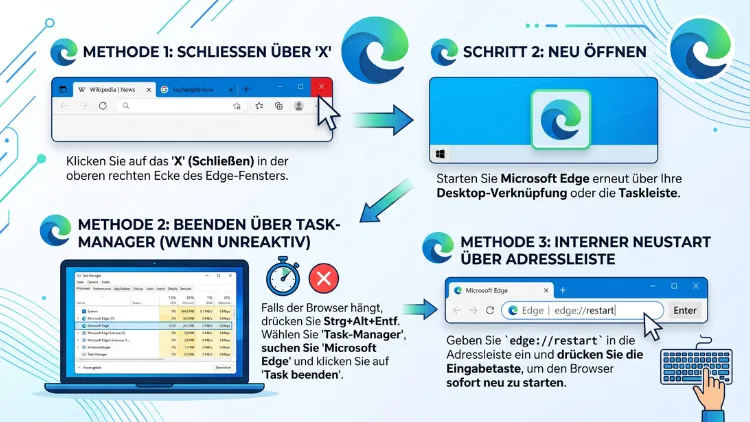
Den Microsoft Edge neu zu starten gelingt am schnellsten, indem Sie edge://restart in die Adresszeile eingeben und die Eingabetaste drücken. Edge schließt sich dann und öffnet sich mit allen Tabs wieder. Alternativ beenden Sie den Browser über das Menü, per Tastenkürzel oder über den Task-Manager und starten ihn danach erneut.
Außerdem zeigt diese Anleitung, wie der Neustart unter Windows 11/10, macOS, Linux, Android sowie auf iPhone und iPad funktioniert.
Warum ein Neustart von Microsoft Edge sinnvoll ist
Ein Browser läuft oft tagelang ohne Pause. Dadurch sammeln sich im Hintergrund Daten, Prozesse und kleine Fehler an. Ein Neustart räumt damit auf.
Typische Gründe für einen Edge-Neustart sind zum Beispiel:
- Edge reagiert nicht mehr oder friert ein
- Webseiten laden sehr langsam oder gar nicht
- Der Browser belegt zu viel Arbeitsspeicher (RAM)
- Ein Update wurde heruntergeladen und wartet auf die Installation
- Eine neue Erweiterung oder geänderte Einstellungen sollen wirksam werden
- Videos ruckeln oder der Ton fehlt plötzlich
- Anmeldungen bei Diensten schlagen ohne klaren Grund fehl
Zudem ist ein Neustart der einfachste Schritt bei der Fehlersuche. Deshalb lohnt er sich fast immer, bevor Sie aufwendigere Lösungen ausprobieren.
Wichtig ist jedoch ein Unterschied: Das Schließen des Fensters beendet Edge nicht immer vollständig. Häufig laufen nämlich noch Prozesse im Hintergrund weiter. Ein echter Neustart beendet dagegen alle Prozesse und startet sie frisch.
Die schnellste Methode: edge://restart
Microsoft Edge besitzt einen eingebauten Befehl für den Neustart. Er funktioniert auf dem Computer unter Windows 11/10, macOS und Linux gleichermaßen.
So gehen Sie vor:
- Klicken Sie in die Adresszeile von Edge.
- Geben Sie edge://restart ein.
- Drücken Sie die Eingabetaste.
Edge schließt sich daraufhin sofort. Anschließend öffnet sich der Browser nach wenigen Sekunden von selbst wieder.
Vorteile dieser Methode:
- Alle offenen Tabs und Fenster werden in der Regel wiederhergestellt.
- Sie müssen nichts manuell neu öffnen.
- Der Neustart ist sauberer als das bloße Schließen des Fensters.
Allerdings gibt es eine Einschränkung: InPrivate-Fenster werden nicht wiederhergestellt. Deshalb sollten Sie wichtige Inhalte aus privaten Fenstern vorher sichern. Ebenso gehen nicht gespeicherte Formulareingaben verloren, zum Beispiel ein halb geschriebener Beitrag in einem Forum.
Tipp: Speichern Sie edge://restart als Favorit. Dafür rufen Sie die Adresse zwar nicht auf, legen jedoch über den Favoritenmanager (Strg+Umschalt+O) einen neuen Favoriten mit dieser Adresse an. Danach genügt künftig ein Klick in der Favoritenleiste.
Microsoft Edge unter Windows 11/10 neu starten
Unter Windows gibt es mehrere Wege, den Browser zu schließen und wieder zu öffnen. Welche Methode am besten passt, hängt davon ab, ob Edge noch normal reagiert.
Über das Menü „Microsoft Edge schließen“
Diese Methode beendet alle Edge-Fenster auf einmal. Deshalb ist sie besser als das Schließen einzelner Fenster.
- Klicken Sie oben rechts auf die drei Punkte („Einstellungen und mehr“).
- Scrollen Sie ganz nach unten.
- Wählen Sie „Microsoft Edge schließen“.
- Öffnen Sie Edge danach wieder über das Startmenü, die Taskleiste oder das Desktop-Symbol.
Über Tastenkürzel
Tastenkombinationen sparen zudem Zeit. Folgende Kürzel sind hilfreich:
- Alt+F4: schließt das aktive Edge-Fenster
- Strg+Umschalt+W: schließt das aktuelle Fenster mit allen Tabs
- Alt+F, dann X: öffnet das Menü und wählt „Microsoft Edge schließen“ (bei manchen Versionen)
Haben Sie mehrere Fenster offen, müssen Sie die Kürzel jedoch für jedes Fenster wiederholen. Danach starten Sie Edge wie gewohnt neu.
Über die Taskleiste
Auch die Taskleiste bietet einen schnellen Weg:
- Klicken Sie mit der rechten Maustaste auf das Edge-Symbol in der Taskleiste.
- Wählen Sie „Alle Fenster schließen“ beziehungsweise „Fenster schließen“.
- Klicken Sie danach erneut auf das Edge-Symbol, um den Browser zu starten.
Unter Windows 11 lässt sich außerdem die Option „Task beenden“ direkt ins Kontextmenü der Taskleiste holen. Dafür öffnen Sie Einstellungen > System > Für Entwickler und aktivieren den Schalter „Task beenden“. Anschließend erscheint der Eintrag bei einem Rechtsklick auf das Edge-Symbol. Das ist besonders praktisch, wenn der Browser hängt.
Edge über den Task-Manager beenden und neu starten
Reagiert Edge gar nicht mehr, helfen Menü und Tastenkürzel oft nicht. In diesem Fall beenden Sie den Browser über den Windows-Task-Manager. Dadurch werden alle Edge-Prozesse zwangsweise geschlossen.
So funktioniert es unter Windows 11/10:
- Drücken Sie Strg+Umschalt+Esc, um den Task-Manager zu öffnen.
- Klicken Sie bei Bedarf auf „Mehr Details“, falls nur die kompakte Ansicht erscheint.
- Suchen Sie im Bereich „Prozesse“ den Eintrag „Microsoft Edge“.
- Klicken Sie ihn mit der rechten Maustaste an.
- Wählen Sie „Task beenden“.
- Prüfen Sie außerdem den Bereich „Hintergrundprozesse“ auf weitere Edge-Einträge und beenden Sie diese ebenfalls.
- Starten Sie Edge danach neu.
Beim nächsten Start zeigt Edge möglicherweise den Hinweis, dass der Browser nicht korrekt beendet wurde. Klicken Sie dann auf „Wiederherstellen“, um Ihre Tabs zurückzuholen.
Der integrierte Browser-Task-Manager
Manchmal ist nicht der ganze Browser das Problem, sondern nur ein einzelner Tab oder eine Erweiterung. Deshalb besitzt Edge einen eigenen Browser-Task-Manager.
- Drücken Sie in Edge Umschalt+Esc.
- Alternativ öffnen Sie drei Punkte > Weitere Tools > Browser-Task-Manager.
- Markieren Sie den Tab oder die Erweiterung mit hohem Speicher- oder CPU-Verbrauch.
- Klicken Sie auf „Prozess beenden“.
Auf diese Weise müssen Sie nicht den ganzen Browser neu starten. Stattdessen laden Sie nur den betroffenen Tab neu.
Edge per Eingabeaufforderung oder PowerShell neu starten
Fortgeschrittene Nutzer starten Edge auch per Befehl neu. Das ist zum Beispiel nützlich für Skripte oder wenn die grafische Oberfläche hängt.
Mit der Eingabeaufforderung (CMD)
- Drücken Sie Windows-Taste+R.
- Geben Sie cmd ein und drücken Sie die Eingabetaste.
- Tippen Sie folgenden Befehl ein, um Edge zu beenden:
taskkill /F /IM msedge.exe
- Starten Sie Edge anschließend mit den zuletzt geöffneten Tabs:
start msedge --restore-last-session
Der Parameter /F erzwingt dabei das Beenden. Zusätzlich sorgt /IM msedge.exe dafür, dass alle Edge-Prozesse erfasst werden.
Mit der PowerShell
Auch in der Windows PowerShell beziehungsweise im Windows-Terminal klappt der Neustart:
- Klicken Sie mit der rechten Maustaste auf Start.
- Wählen Sie „Terminal“ (Windows 11) oder „Windows PowerShell“ (Windows 10).
- Geben Sie ein:
Stop-Process -Name msedge -Force
- Starten Sie Edge danach mit:
Start-Process msedge
Möchten Sie ebenso die letzte Sitzung laden, ergänzen Sie den Befehl:
Start-Process msedge -ArgumentList "--restore-last-session"
Eine Verknüpfung für den Edge-Neustart erstellen
Starten Sie Edge häufig neu, lohnt sich eine eigene Desktop-Verknüpfung. Dadurch genügt ein Doppelklick.
- Klicken Sie mit der rechten Maustaste auf eine freie Stelle des Desktops.
- Wählen Sie Neu > Verknüpfung.
- Geben Sie als Speicherort ein:
cmd /c taskkill /IM msedge.exe /F & start msedge --restore-last-session
- Klicken Sie auf „Weiter“.
- Vergeben Sie einen Namen, zum Beispiel „Edge neu starten“.
- Klicken Sie auf „Fertig stellen“.
Optional ändern Sie zusätzlich das Symbol. Klicken Sie dafür rechts auf die Verknüpfung, wählen Sie Eigenschaften > Anderes Symbol und wählen Sie ein passendes Icon aus.
Hinweis: Beim Ausführen blitzt kurz ein schwarzes Konsolenfenster auf. Das ist jedoch normal und verschwindet sofort wieder.
Edge nach einem Update neu starten
Microsoft Edge aktualisiert sich meist automatisch im Hintergrund. Allerdings wird ein Update erst nach einem Neustart vollständig installiert. Deshalb zeigt Edge oben rechts oft einen Hinweis oder einen kleinen Pfeil am Menü-Symbol.
So schließen Sie das Update ab:
- Klicken Sie auf die drei Punkte oben rechts.
- Wählen Sie Hilfe und Feedback > Info zu Microsoft Edge.
- Alternativ geben Sie edge://settings/help in die Adresszeile ein.
- Edge sucht nun nach Updates und lädt sie herunter.
- Klicken Sie anschließend auf die Schaltfläche „Neu starten“.
Edge startet danach mit der neuen Version. Ihre Tabs bleiben dabei ebenfalls erhalten.
Es empfiehlt sich außerdem, Updates nicht lange aufzuschieben. Neue Versionen schließen nämlich regelmäßig Sicherheitslücken. Im Jahr 2026 erscheinen Hauptversionen von Edge weiterhin etwa alle vier Wochen, dazwischen gibt es zusätzlich Sicherheitsupdates.
Microsoft Edge auf dem Mac neu starten
Auch unter macOS ist ein Neustart schnell erledigt. Zunächst funktioniert edge://restart genauso wie unter Windows. Darüber hinaus gibt es weitere Wege.
Normal beenden und neu öffnen
- Klicken Sie in der Menüleiste auf „Microsoft Edge“.
- Wählen Sie „Microsoft Edge beenden“.
- Alternativ drücken Sie Befehl (⌘)+Q.
- Öffnen Sie Edge danach über das Dock, das Launchpad oder den Ordner Programme.
Beachten Sie dabei: Ein Klick auf den roten Punkt oben links schließt nur das Fenster. Edge läuft auf dem Mac dann weiter, was Sie am kleinen Punkt unter dem Dock-Symbol erkennen.
Sofort beenden erzwingen
Hängt Edge auf dem Mac, hilft das Fenster „Programme sofort beenden“:
- Drücken Sie Wahltaste (⌥)+Befehl (⌘)+Esc.
- Markieren Sie Microsoft Edge.
- Klicken Sie auf „Sofort beenden“.
- Starten Sie Edge anschließend neu.
Über die Aktivitätsanzeige
Bleiben trotzdem Prozesse aktiv, öffnen Sie die Aktivitätsanzeige:
- Drücken Sie Befehl (⌘)+Leertaste und suchen Sie nach „Aktivitätsanzeige“.
- Geben Sie oben rechts „Edge“ in das Suchfeld ein.
- Markieren Sie alle Einträge von Microsoft Edge.
- Klicken Sie auf das X-Symbol in der Symbolleiste.
- Wählen Sie „Sofort beenden“.
Microsoft Edge unter Linux neu starten
Edge gibt es außerdem für Linux-Distributionen wie Ubuntu, Debian, Fedora und openSUSE. Auch hier funktioniert edge://restart zuverlässig.
Zusätzlich können Sie den Browser im Terminal neu starten:
- Öffnen Sie das Terminal, zum Beispiel mit Strg+Alt+T.
- Beenden Sie alle Edge-Prozesse:
pkill -f microsoft-edge
- Starten Sie Edge danach neu:
microsoft-edge &
Nutzen Sie die Beta- oder Dev-Version, heißt der Befehl entsprechend microsoft-edge-beta oder microsoft-edge-dev.
Unter Linux wird Edge zudem über die Paketverwaltung aktualisiert. Nach einem Update per apt oder dnf sollten Sie den Browser deshalb ebenfalls neu starten.
Microsoft Edge auf Android neu starten
Auf dem Smartphone gibt es keinen Befehl wie edge://restart. Stattdessen schließen Sie die App vollständig und öffnen sie danach erneut.
Über die App-Übersicht
- Öffnen Sie die App-Übersicht. Wischen Sie dafür vom unteren Rand nach oben und halten Sie kurz, oder tippen Sie auf die Übersichtstaste.
- Suchen Sie die Karte von Microsoft Edge.
- Wischen Sie diese nach oben weg.
- Öffnen Sie Edge danach wieder über den Startbildschirm.
Beenden erzwingen
Reicht das nicht aus, beenden Sie die App über die Systemeinstellungen:
- Öffnen Sie die Einstellungen von Android.
- Tippen Sie auf Apps.
- Wählen Sie Microsoft Edge.
- Tippen Sie auf „Stopp erzwingen“ beziehungsweise bei Samsung-Geräten auf „Beenden erzwingen“.
- Bestätigen Sie mit „OK“.
- Starten Sie Edge anschließend neu.
Die Bezeichnungen können je nach Hersteller leicht abweichen. Zum Beispiel heißen die Menüs bei Xiaomi, Google Pixel oder Samsung Galaxy etwas anders, funktionieren jedoch gleich.
Microsoft Edge auf iPhone und iPad neu starten
Unter iOS und iPadOS schließen Sie Edge ebenfalls über den App-Umschalter.
Auf iPhones mit Face ID und aktuellen iPads:
- Wischen Sie vom unteren Bildschirmrand nach oben und halten Sie in der Mitte kurz an.
- Suchen Sie die Vorschau von Edge.
- Wischen Sie diese nach oben aus dem Bildschirm.
- Tippen Sie danach auf das Edge-Symbol, um die App neu zu öffnen.
Auf Geräten mit Home-Taste:
- Drücken Sie zweimal schnell auf die Home-Taste.
- Wischen Sie die Edge-Vorschau nach oben weg.
- Öffnen Sie Edge anschließend erneut.
Ihre offenen Tabs bleiben dabei auf iPhone und iPad in der Regel erhalten. Außerdem hilft bei hartnäckigen Problemen ein Neustart des gesamten Geräts.
Tabs nach dem Neustart automatisch wiederherstellen
Viele Nutzer zögern mit dem Neustart, weil sie ihre Tabs nicht verlieren möchten. Diese Sorge ist jedoch meist unbegründet. Mit der richtigen Einstellung öffnet Edge nämlich immer die letzte Sitzung.
Einstellung für den Start festlegen
- Öffnen Sie drei Punkte > Einstellungen.
- Wählen Sie links „Start, Startseite und neue Tabs“.
- Aktivieren Sie unter „Beim Start von Edge“ die Option „Tabs aus der vorherigen Sitzung öffnen“.
Alternativ gelangen Sie direkt dorthin mit edge://settings/startHomeNTP.
Ab sofort stellt Edge Ihre Tabs nach jedem Neustart automatisch wieder her. Das gilt ebenso nach einem Neustart des Computers.
Geschlossene Tabs manuell zurückholen
Fehlen nach dem Neustart trotzdem Tabs, gibt es mehrere Möglichkeiten:
- Strg+Umschalt+T (Windows/Linux) oder Befehl+Umschalt+T (Mac) öffnet zuletzt geschlossene Tabs oder ganze Fenster.
- Über Strg+H öffnen Sie den Verlauf. Dort finden Sie unter „Zuletzt geschlossen“ frühere Fenster.
- Mit einem Rechtsklick auf die Tableiste wählen Sie „Geschlossenen Tab erneut öffnen“.
Tabs vorher sichern
Zusätzlich lohnt es sich, wichtige Tabs vor einem Neustart abzusichern. Dafür eignen sich zum Beispiel:
- Sammlungen: Klicken Sie auf das Sammlungen-Symbol oder drücken Sie Strg+Umschalt+Y. Danach fügen Sie aktuelle Seiten per Klick hinzu.
- Favoriten für alle Tabs: Klicken Sie mit der rechten Maustaste auf einen Tab und wählen Sie „Alle Tabs zu Favoriten hinzufügen“.
- Synchronisierung: Melden Sie sich mit Ihrem Microsoft-Konto an und aktivieren Sie unter Einstellungen > Profile > Synchronisierung die Option „Geöffnete Tabs“.
Wenn Edge nach dem Schließen im Hintergrund weiterläuft
Oft wundern sich Nutzer, dass Edge nach dem Schließen weiterhin im Task-Manager erscheint. Das liegt an zwei Funktionen, die unter Windows 11/10 häufig standardmäßig aktiv sind.
Startbeschleunigung
Die Startbeschleunigung lädt Teile von Edge schon bei der Windows-Anmeldung. Dadurch öffnet sich der Browser schneller. Allerdings bleiben diese Prozesse auch nach dem Schließen aktiv. Folglich ist ein einfaches Schließen kein vollständiger Neustart.
Hintergrund-Erweiterungen und Apps
Zusätzlich erlaubt Edge, dass Erweiterungen und Apps im Hintergrund weiterlaufen. Auch diese Einstellung verhindert, dass Edge komplett beendet wird.
Beide Funktionen deaktivieren
Möchten Sie, dass Edge beim Schließen wirklich beendet wird, schalten Sie beide Optionen ab:
- Öffnen Sie drei Punkte > Einstellungen.
- Wählen Sie links „System und Leistung“.
- Alternativ geben Sie edge://settings/system in die Adresszeile ein.
- Deaktivieren Sie den Schalter „Startbeschleunigung“.
- Deaktivieren Sie ebenso „Erweiterungen und Apps im Hintergrund weiter ausführen, wenn Microsoft Edge geschlossen wird“.
Danach beendet ein Schließen den Browser vollständig. Der Start dauert zwar minimal länger, jedoch sparen Sie dafür Arbeitsspeicher und auf Laptops zusätzlich Akkulaufzeit.
Edge öffnet sich nach dem PC-Neustart von selbst
Startet Edge nach jedem Hochfahren automatisch, liegt das häufig an einer Windows-Funktion. So schalten Sie sie ab:
- Öffnen Sie Einstellungen > Konten > Anmeldeoptionen.
- Deaktivieren Sie „Neustartfähige Apps automatisch speichern und bei erneuter Anmeldung neu starten“.
Prüfen Sie außerdem im Task-Manager den Bereich „Autostart-Apps“ (Windows 11) beziehungsweise „Autostart“ (Windows 10). Dort deaktivieren Sie Edge bei Bedarf per Rechtsklick.
Edge startet nach dem Neustart nicht mehr: Lösungen
Manchmal öffnet sich Edge nach dem Beenden nicht wieder. Das ist ärgerlich, lässt sich jedoch meist beheben. Gehen Sie die folgenden Schritte deshalb der Reihe nach durch.
1. Computer neu starten
Zunächst hilft oft ein vollständiger Neustart von Windows. Dadurch werden hängende Prozesse sicher beendet. Wählen Sie dafür Start > Ein/Aus > Neu starten, und nicht bloß „Herunterfahren“, da Windows sonst mit dem Schnellstart den alten Zustand teilweise wiederherstellt.
2. Alle Edge-Prozesse prüfen
Öffnen Sie anschließend den Task-Manager mit Strg+Umschalt+Esc. Wechseln Sie dann zu „Details“ und beenden Sie alle Einträge mit dem Namen msedge.exe. Danach versuchen Sie erneut, Edge zu starten.
3. Edge reparieren
Windows bietet außerdem eine eingebaute Reparaturfunktion:
- Öffnen Sie Einstellungen > Apps > Installierte Apps (Windows 11) beziehungsweise Apps > Apps & Features (Windows 10).
- Suchen Sie nach Microsoft Edge.
- Klicken Sie auf die drei Punkte daneben oder auf den Eintrag.
- Wählen Sie „Ändern“.
- Bestätigen Sie die Benutzerkontensteuerung mit „Ja“.
- Klicken Sie auf „Reparieren“.
Windows lädt Edge daraufhin neu herunter und installiert ihn. Ihre Favoriten, Passwörter und der Verlauf bleiben dabei erhalten.
4. Erweiterungen deaktivieren
Startet Edge zwar, stürzt jedoch sofort wieder ab, ist häufig eine Erweiterung schuld. Deshalb starten Sie Edge testweise ohne Erweiterungen:
- Drücken Sie Windows-Taste+R.
- Geben Sie msedge –disable-extensions ein.
- Drücken Sie die Eingabetaste.
Läuft Edge danach stabil, öffnen Sie edge://extensions und aktivieren Sie die Erweiterungen einzeln. Auf diese Weise finden Sie den Verursacher.
5. Einstellungen zurücksetzen
Hilft das alles nicht, setzen Sie Edge auf die Standardwerte zurück:
- Öffnen Sie Einstellungen > Einstellungen zurücksetzen.
- Alternativ geben Sie edge://settings/reset ein.
- Klicken Sie auf „Einstellungen auf Standardwerte zurücksetzen“.
- Bestätigen Sie mit „Zurücksetzen“.
Dabei werden Startseite, Suchmaschine, angeheftete Tabs und Erweiterungen zurückgesetzt. Favoriten, Verlauf und gespeicherte Passwörter bleiben jedoch bestehen.
6. Neues Browserprofil anlegen
Ist das Benutzerprofil beschädigt, hilft zusätzlich ein neues Profil. Klicken Sie dafür oben links auf Ihr Profilbild und wählen Sie „Profil hinzufügen“. Funktioniert Edge im neuen Profil, liegt der Fehler im alten.
7. Windows auf Fehler prüfen
Zuletzt können beschädigte Systemdateien den Start verhindern. Öffnen Sie deshalb das Terminal als Administrator und führen Sie nacheinander aus:
sfc /scannow
DISM /Online /Cleanup-Image /RestoreHealth
Starten Sie den PC anschließend neu und testen Sie Edge erneut.
Unterschied zwischen Neustart, Neuladen und Zurücksetzen
Oft werden diese Begriffe verwechselt. Deshalb hier eine kurze Übersicht:
- Neu laden (F5 oder Strg+R): lädt nur die aktuelle Webseite neu. Der Browser selbst läuft weiter.
- Hartes Neuladen (Strg+F5 oder Strg+Umschalt+R): lädt die Seite neu und ignoriert dabei den Cache.
- Neustart (edge://restart): beendet alle Edge-Prozesse und startet den Browser frisch.
- Reparieren: installiert Edge neu, behält jedoch Ihre Daten.
- Zurücksetzen: stellt die Standardeinstellungen wieder her.
Bei einem einzelnen hängenden Webauftritt genügt folglich das Neuladen. Bei allgemeinen Problemen ist dagegen der Neustart die bessere Wahl.
Häufige Fragen zum Edge-Neustart
Gehen meine Tabs beim Neustart von Edge verloren?
Nein, in den meisten Fällen nicht. Mit edge://restart stellt Edge normalerweise alle Tabs wieder her. Zusätzlich sichert die Einstellung „Tabs aus der vorherigen Sitzung öffnen“ Ihre Sitzung dauerhaft. Lediglich InPrivate-Tabs werden nicht gespeichert.
Wie starte ich Edge neu, wenn er komplett eingefroren ist?
Öffnen Sie in diesem Fall den Task-Manager mit Strg+Umschalt+Esc. Klicken Sie danach mit der rechten Maustaste auf Microsoft Edge und wählen Sie „Task beenden“. Auf dem Mac nutzen Sie stattdessen Wahltaste+Befehl+Esc.
Warum läuft Edge nach dem Schließen weiter?
Das liegt an der Startbeschleunigung und an Hintergrund-Erweiterungen. Beide Funktionen deaktivieren Sie unter edge://settings/system. Anschließend wird Edge beim Schließen vollständig beendet.
Gibt es ein Tastenkürzel für den Edge-Neustart?
Ein eigenes Kürzel für den Neustart gibt es nicht. Allerdings können Sie Alt+F4 zum Schließen nutzen und Edge dann neu öffnen. Alternativ erstellen Sie eine Desktop-Verknüpfung mit einem Neustart-Befehl und weisen ihr in den Eigenschaften eine eigene Tastenkombination zu.
Werden Passwörter und Favoriten beim Neustart gelöscht?
Nein. Ein Neustart löscht weder Passwörter noch Favoriten oder den Verlauf. Auch beim Reparieren bleiben diese Daten erhalten. Nur beim Löschen des Benutzerprofils gehen sie ohne Synchronisierung verloren.
Wie oft sollte ich Edge neu starten?
Eine feste Regel gibt es nicht. Dennoch empfiehlt sich ein Neustart, sobald ein Update bereitsteht oder der Browser langsamer wird. Bei intensiver Nutzung ist zum Beispiel ein Neustart alle paar Tage sinnvoll.
Funktioniert edge://restart auch auf dem Smartphone?
Nein, auf Android, iPhone und iPad funktioniert der Befehl nicht. Dort schließen Sie Edge stattdessen über den App-Umschalter und öffnen die App danach erneut.
Kann ich Edge mit gespeicherten Tabs per Befehl starten?
Ja. Unter Windows geben Sie im Ausführen-Dialog (Windows-Taste+R) den Befehl msedge –restore-last-session ein. Edge lädt dann die zuletzt geöffneten Tabs.
Was tun, wenn Edge nach dem Neustart nicht mehr öffnet?
Starten Sie zunächst den Computer neu. Hilft das nicht, reparieren Sie Edge über Einstellungen > Apps > Installierte Apps > Microsoft Edge > Ändern > Reparieren. Zusätzlich lohnt sich ein Start ohne Erweiterungen.
Fazit
Ein Neustart von Microsoft Edge behebt viele Probleme in wenigen Sekunden. Am schnellsten gelingt er mit edge://restart, während der Task-Manager bei eingefrorenem Browser hilft.
Aktivieren Sie außerdem die Wiederherstellung der vorherigen Sitzung, damit keine Tabs verloren gehen. Deaktivieren Sie zudem die Startbeschleunigung, wenn Edge wirklich vollständig beendet werden soll.
