
Google als Startseite in Microsoft Edge auf Windows 11/10, macOS, Android und iOS/iPadOS festlegen: Schritt-für-Schritt-Anleitung inklusive Einstellungen und Tipps.
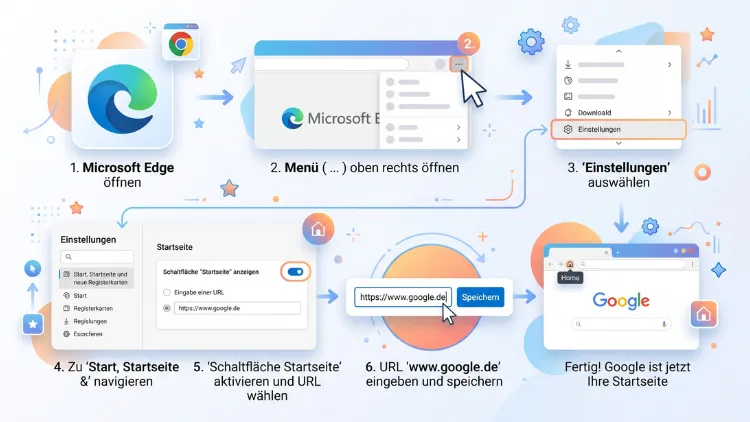
Möchten Sie Google als Startseite in Microsoft Edge festlegen, gelingt das in wenigen Schritten. Öffnen Sie dazu das Menü mit den drei Punkten, anschließend die Einstellungen und danach „Start, Startseite und neue Registerkarten“. Wählen Sie dort „Diese Seiten öffnen“ und fügen Sie https://www.google.de hinzu.
Zusätzlich lässt sich die Startseiten-Schaltfläche mit Google verknüpfen. Außerdem erklärt diese Anleitung Windows 11/10, macOS, Linux, Android sowie iPhone.
Das Wichtigste in Kürze
- Beim Start: Unter „Start, Startseite und neue Registerkarten“ wählen Sie „Diese Seiten öffnen“ und tragen Google ein.
- Home-Button: Zusätzlich aktivieren Sie die Schaltfläche „Startseite“ und hinterlegen dort ebenfalls Google.
- Neuer Tab: Die neue Registerkarte lässt sich dagegen nicht direkt auf Google umstellen. Dafür brauchen Sie eine Erweiterung.
- Suchmaschine: Außerdem sollten Sie Google als Standardsuchmaschine in der Adressleiste festlegen.
- Mobil: Auf Android und iPhone gibt es nur eingeschränkte Optionen, zum Beispiel für den Home-Button.
- Probleme: Wenn Edge die Einstellung ignoriert, stecken oft Erweiterungen, Firmenrichtlinien oder Schadsoftware dahinter.
Startseite, Start und neuer Tab: Das ist der Unterschied
Bevor Sie etwas ändern, lohnt sich ein kurzer Blick auf die Begriffe. Microsoft Edge unterscheidet nämlich drei verschiedene Seiten. Deshalb klappt die Umstellung oft nur halb.
- Seite beim Start: Diese Seite öffnet Edge, sobald Sie den Browser starten.
- Startseite (Home-Button): Diese Seite erscheint, wenn Sie auf das Haus-Symbol klicken.
- Neue Registerkarte: Diese Seite zeigt Edge, sobald Sie mit Strg + T oder dem Plus-Zeichen einen neuen Tab öffnen.
Viele Nutzer ändern zum Beispiel nur die Startseite. Anschließend wundern sie sich, dass Edge beim Start trotzdem die MSN-Seite mit Nachrichten zeigt. Ebenso bleibt der neue Tab unverändert, obwohl Google bereits als Startseite eingetragen ist.
Für ein einheitliches Ergebnis sollten Sie deshalb alle drei Bereiche anpassen. Die folgenden Abschnitte zeigen genau das.
Google als Startseite in Edge unter Windows 11/10 festlegen
Unter Windows 11/10 ist Microsoft Edge fest vorinstalliert. Daher nutzen besonders viele Menschen den Browser auf diesen Systemen. Die Schritte sind jedoch auf beiden Windows-Versionen identisch.
Schritt-für-Schritt-Anleitung
- Öffnen Sie Microsoft Edge.
- Klicken Sie oben rechts auf die drei Punkte („Einstellungen und mehr“).
- Wählen Sie anschließend „Einstellungen“.
- Klicken Sie in der linken Spalte auf „Start, Startseite und neue Registerkarten“.
- Suchen Sie danach den Bereich „Beim Start von Microsoft Edge“.
- Wählen Sie dort die Option „Diese Seiten öffnen“.
- Klicken Sie auf „Neue Seite hinzufügen“.
- Geben Sie nun
https://www.google.deein. - Bestätigen Sie abschließend mit „Hinzufügen“.
Schließen Sie Edge danach vollständig und starten Sie den Browser neu. Anschließend sollte Google sofort erscheinen.
Standardmäßig steht dort übrigens „Neue Registerkartenseite öffnen“. Genau diese Option zeigt die MSN-Übersicht mit Nachrichten und Werbung. Deshalb ist der Wechsel auf „Diese Seiten öffnen“ so wichtig.
Die drei Startoptionen im Überblick
Unter „Beim Start von Microsoft Edge“ finden Sie außerdem drei Möglichkeiten:
- Neue Registerkartenseite öffnen: Edge startet mit der Microsoft-Seite samt Nachrichten-Feed.
- Registerkarten aus der vorherigen Sitzung öffnen: Edge stellt alle Tabs wieder her, die beim Schließen noch offen waren.
- Diese Seiten öffnen: Edge lädt beim Start genau die Adressen, die Sie festlegen – zum Beispiel Google.
Möchten Sie Google als feste Startseite, ist daher nur die dritte Option sinnvoll.
Schneller Weg über die Adressleiste
Alternativ müssen Sie sich nicht durch das Menü klicken. Geben Sie stattdessen einfach Folgendes in die Adressleiste ein:
edge://settings/startHomeNTP
Drücken Sie danach die Eingabetaste. So landen Sie direkt im richtigen Bereich. Außerdem funktioniert edge://settings als allgemeiner Einstieg in die Einstellungen.
Aktuell geöffnete Seite übernehmen
Haben Sie Google bereits in einem Tab geöffnet, geht es noch schneller. Wählen Sie nämlich unter „Diese Seiten öffnen“ die Schaltfläche „Alle geöffneten Registerkarten verwenden“. Edge übernimmt dann alle offenen Tabs als Startseiten.
Achten Sie jedoch darauf, dass wirklich nur Google geöffnet ist. Andernfalls landen zusätzlich andere Seiten in der Liste.
Mehrere Startseiten festlegen
Zusätzlich zu Google können Sie weitere Seiten hinzufügen. Zum Beispiel öffnet Edge dann beim Start Google, Ihr E-Mail-Postfach und eine Nachrichtenseite gleichzeitig.
So gehen Sie vor:
- Klicken Sie erneut auf „Neue Seite hinzufügen“.
- Tragen Sie die nächste Adresse ein, zum Beispiel
https://mail.google.com. - Bestätigen Sie mit „Hinzufügen“.
Beachten Sie jedoch: Je mehr Seiten Sie eintragen, desto länger dauert der Browserstart. Drei bis fünf Seiten sind meist unproblematisch. Deutlich mehr Tabs bremsen dagegen spürbar.
Einträge bearbeiten oder löschen
Möchten Sie einen Eintrag ändern, klicken Sie rechts daneben auf die drei Punkte. Anschließend wählen Sie „Bearbeiten“ oder „Löschen“. Ebenso können Sie so eine alte MSN-Adresse aus der Liste entfernen.
Startseiten-Schaltfläche mit Google verknüpfen
Der Home-Button ist in neueren Edge-Versionen standardmäßig ausgeblendet. Trotzdem ist er praktisch. Mit einem Klick springen Sie nämlich jederzeit zu Google zurück.
So aktivieren Sie den Home-Button
- Öffnen Sie die Einstellungen über die drei Punkte.
- Klicken Sie auf „Start, Startseite und neue Registerkarten“.
- Scrollen Sie zum Bereich „Schaltfläche ‚Startseite‘“.
- Aktivieren Sie den Schalter „Schaltfläche ‚Startseite‘ auf der Symbolleiste anzeigen“.
- Wählen Sie anschließend die Option für eine eigene Adresse („URL eingeben“).
- Tragen Sie
https://www.google.deein. - Klicken Sie danach auf „Speichern“.
Nun erscheint links neben der Adressleiste ein Haus-Symbol. Ein Klick darauf öffnet Google im aktuellen Tab.
Tastenkürzel für die Startseite
Zusätzlich gibt es praktische Tastenkombinationen:
- Windows 11/10 und Linux: Alt + Pos1
- macOS: Cmd + Umschalt + H
Damit öffnen Sie Ihre Startseite, ohne die Maus zu benutzen. Voraussetzung ist allerdings, dass Sie vorher eine Startseite hinterlegt haben.
Welche Google-Adresse eignet sich am besten?
Google bietet mehrere Adressen an. Deshalb lohnt sich eine bewusste Wahl.
https://www.google.de: Die deutsche Version zeigt vorrangig deutschsprachige Ergebnisse. Für Nutzer in Deutschland ist sie daher meist die beste Wahl.https://www.google.atoderhttps://www.google.ch: Für Österreich beziehungsweise die Schweiz passen diese Varianten besser.https://www.google.com: Die internationale Version leitet jedoch häufig automatisch auf die Länderversion um.https://mail.google.com: Wer vor allem Gmail nutzt, kann zum Beispiel direkt das Postfach als Startseite eintragen.https://news.google.com: Ebenso eignet sich Google News als Startseite für Nachrichten.
Wichtig ist außerdem das „https://“ am Anfang. So stellt Edge sofort eine verschlüsselte Verbindung her.
Google als Startseite in Edge auf dem Mac festlegen
Auch unter macOS funktioniert die Einrichtung nahezu gleich. Lediglich der Weg zu den Einstellungen unterscheidet sich leicht.
- Öffnen Sie Microsoft Edge auf dem Mac.
- Klicken Sie in der Menüleiste auf „Microsoft Edge“ und danach auf „Einstellungen“. Alternativ drücken Sie Cmd + Komma.
- Wählen Sie „Start, Startseite und neue Registerkarten“.
- Aktivieren Sie unter „Beim Start von Microsoft Edge“ die Option „Diese Seiten öffnen“.
- Klicken Sie auf „Neue Seite hinzufügen“ und geben Sie
https://www.google.deein. - Bestätigen Sie mit „Hinzufügen“.
Zusätzlich können Sie auch auf dem Mac den Home-Button einblenden. Die Schritte entsprechen dabei der Windows-Anleitung.
Beachten Sie jedoch eine Besonderheit: Auf dem Mac schließt das rote Kreuz nur das Fenster. Edge läuft dann im Hintergrund weiter. Deshalb beenden Sie den Browser zum Testen am besten mit Cmd + Q.
Google als Startseite in Edge unter Linux festlegen
Microsoft Edge gibt es außerdem für Linux, zum Beispiel für Ubuntu, Debian oder Fedora. Die Oberfläche ist dort weitgehend identisch.
- Öffnen Sie Edge und klicken Sie auf die drei Punkte.
- Wählen Sie „Einstellungen“.
- Klicken Sie auf „Start, Startseite und neue Registerkarten“.
- Wählen Sie „Diese Seiten öffnen“ und fügen Sie Google hinzu.
Ebenso funktioniert der direkte Aufruf über edge://settings/startHomeNTP. Außerdem steht auch hier der Home-Button zur Verfügung.
Google als Startseite in Edge auf Android festlegen
Auf dem Smartphone verhält sich Edge jedoch anders als am PC. Eine klassische Startseite beim App-Start gibt es dort nicht. Stattdessen öffnet Edge meist den zuletzt genutzten Tab oder die neue Registerkarte.
Microsoft beschreibt für die Mobil-Apps zwar eine Einstellung für die Startseite, jedoch keine Auswahl der Startseiten beim Programmstart wie am Desktop. Sie können aber zumindest den Home-Button mit Google verknüpfen.
So geht’s auf Android
- Öffnen Sie Microsoft Edge auf Ihrem Android-Gerät.
- Tippen Sie unten in der Mitte auf die drei Punkte (Menü).
- Wählen Sie „Einstellungen“.
- Tippen Sie auf „Startseite“. Je nach Version finden Sie den Punkt auch unter „Allgemein“ oder „Seite ‚Neuer Tab‘“.
- Wählen Sie „Eine bestimmte Seite“.
- Geben Sie
https://www.google.deein. - Tippen Sie abschließend auf „Speichern“.
Anschließend öffnet das Haus-Symbol Google. Die Beschriftungen können allerdings je nach Edge-Version leicht abweichen.
Wenn Android die Einstellung nicht speichert
In einigen Edge-Versionen tritt ein bekannter Fehler auf. Nutzer berichteten, dass Edge für Android nach der Eingabe einer eigenen Adresse wieder auf die Standardseite zurückspringt.
Probieren Sie in diesem Fall Folgendes:
- Edge aktualisieren: Öffnen Sie den Google Play Store, suchen Sie nach „Microsoft Edge“ und tippen Sie auf „Aktualisieren“.
- App neu starten: Schließen Sie Edge vollständig über die App-Übersicht und öffnen Sie den Browser erneut.
- Cache leeren: Gehen Sie zu Android-Einstellungen → Apps → Edge → Speicher → Cache leeren.
- Edge Beta testen: Zusätzlich können Sie Microsoft Edge Beta aus dem Play Store installieren. Dort sind Fehlerbehebungen oft früher verfügbar.
Neuen Tab auf Android aufräumen
Außerdem können Sie den Nachrichten-Feed im neuen Tab abschalten. Gehen Sie dazu auf Menü → Einstellungen → Seite „Neuer Tab“. Deaktivieren Sie dort den Nachrichten-Feed. So wirkt die Startansicht deutlich ruhiger.
Google als Startseite in Edge auf iPhone und iPad festlegen
Auf iPhone und iPad sind die Möglichkeiten noch stärker begrenzt. Das liegt unter anderem an den Vorgaben von iOS und iPadOS.
Diese Schritte funktionieren je nach Version
- Öffnen Sie Microsoft Edge auf dem iPhone oder iPad.
- Tippen Sie unten auf die drei Striche oder drei Punkte (Menü).
- Wählen Sie „Einstellungen“.
- Suchen Sie unter „Allgemein“ nach „Startseite“.
- Wählen Sie „Eine bestimmte Seite“ und tragen Sie
https://www.google.deein. - Tippen Sie anschließend auf „Speichern“.
Allerdings fehlt dieser Menüpunkt in manchen Versionen. In einem Microsoft-Forum empfahl der Support deshalb als Ausweichlösung die Option, das Surfen dort fortzusetzen, wo man aufgehört hat.
Ausweichlösung für das iPhone
Fehlt die Startseiten-Option, gehen Sie deshalb so vor:
- Öffnen Sie Menü → Einstellungen → Seite „Neuer Tab“.
- Wählen Sie die Option, mit der Edge die letzte Sitzung fortsetzt.
- Öffnen Sie anschließend Google in einem Tab und lassen Sie diesen Tab geöffnet.
So erscheint Google beim nächsten Öffnen der App automatisch. Zusätzlich können Sie Google als Lesezeichen oder in den Favoriten speichern. Dadurch erreichen Sie die Seite mit einem Fingertipp.
Google im neuen Tab öffnen
Hier liegt die häufigste Enttäuschung. Edge erlaubt nämlich keine eigene Adresse für die neue Registerkarte. Stattdessen zeigt der Browser immer die Microsoft-Seite mit Bing-Suchfeld und Nachrichten.
Möchten Sie trotzdem Google in jedem neuen Tab sehen, brauchen Sie deshalb eine Erweiterung. Empfehlenswert ist zum Beispiel „Custom New Tab URL“ aus dem Chrome Web Store. Da Edge auf Chromium basiert, funktionieren Chrome-Erweiterungen problemlos.
Schritt 1: Erweiterungen aus anderen Stores erlauben
- Geben Sie
edge://extensionsin die Adressleiste ein. - Aktivieren Sie links unten den Schalter „Erweiterungen aus anderen Stores zulassen“.
- Bestätigen Sie die Sicherheitsabfrage mit „Zulassen“.
Schritt 2: Erweiterung installieren
- Öffnen Sie den Chrome Web Store über eine Google-Suche nach „Chrome Web Store“.
- Suchen Sie dort nach „Custom New Tab URL“.
- Prüfen Sie vorher die Bewertungen und die Anzahl der Nutzer.
- Klicken Sie auf „Hinzufügen“ beziehungsweise „Abrufen“.
- Bestätigen Sie anschließend mit „Erweiterung hinzufügen“.
Schritt 3: Google als Adresse eintragen
- Klicken Sie auf das Puzzle-Symbol rechts neben der Adressleiste.
- Öffnen Sie über die drei Punkte neben der Erweiterung die „Erweiterungsoptionen“.
- Tragen Sie
https://www.google.deein. - Speichern Sie die Einstellung.
Öffnen Sie danach einen neuen Tab. Edge fragt jetzt möglicherweise, ob Sie die Änderung beibehalten möchten. Wählen Sie in diesem Fall „Änderungen beibehalten“. Andernfalls setzt Edge die neue Registerkarte zurück.
Hinweis zur Sicherheit
Erweiterungen erhalten allerdings Zugriff auf Ihre Tabs. Installieren Sie deshalb nur Erweiterungen mit vielen Nutzern und guten Bewertungen. Ebenso sollten Sie unbekannte Erweiterungen regelmäßig entfernen.
Neuen Tab ohne Erweiterung aufräumen
Möchten Sie keine Erweiterung nutzen, können Sie den neuen Tab zumindest aufräumen. So verschwinden Nachrichten und Werbung weitgehend.
- Öffnen Sie einen neuen Tab.
- Klicken Sie oben rechts auf das Zahnrad-Symbol (Seiteneinstellungen).
- Wählen Sie ein schlichtes Layout oder passen Sie das Layout individuell an.
- Deaktivieren Sie außerdem Inhalte beziehungsweise den Nachrichten-Feed.
- Schalten Sie zusätzlich das Hintergrundbild und die Schnelllinks nach Wunsch ab.
Zusätzlich können Sie Google als Schnelllink hinzufügen. Klicken Sie dazu im neuen Tab auf das Plus-Symbol bei den Schnelllinks. Tragen Sie danach „Google“ als Namen und https://www.google.de als Adresse ein.
Google zusätzlich als Standardsuchmaschine festlegen
Selbst mit Google als Startseite sucht Edge in der Adressleiste standardmäßig mit Bing. Deshalb sollten Sie auch die Suchmaschine umstellen. Erst dann nutzen Sie Google wirklich durchgängig.
Anleitung für Windows 11/10, macOS und Linux
- Öffnen Sie die Einstellungen über die drei Punkte.
- Klicken Sie auf „Datenschutz, Suche und Dienste“.
- Scrollen Sie nach unten und wählen Sie „Adressleiste und Suche“.
- Öffnen Sie das Auswahlmenü „In der Adressleiste verwendete Suchmaschine“.
- Wählen Sie „Google“.
Schneller gelangen Sie außerdem über edge://settings/search dorthin. Die genauen Menübezeichnungen ändern sich jedoch gelegentlich mit Updates.
Suche im neuen Tab auf Google umleiten
Direkt darunter finden Sie häufig die Option „Suchen in neuen Registerkarten verwendet Suchfeld oder Adressleiste“. Stellen Sie diese auf „Adressleiste“ um. Dadurch landen Suchanfragen aus dem neuen Tab ebenfalls bei Google.
Suchmaschine auf Android und iPhone ändern
Auch mobil lässt sich Google als Suchmaschine festlegen:
- Tippen Sie auf das Menü (drei Punkte oder drei Striche).
- Wählen Sie „Einstellungen“.
- Tippen Sie auf „Datenschutz und Sicherheit“ beziehungsweise „Allgemein“.
- Öffnen Sie „Suchmaschine auswählen“ oder „Suche“.
- Wählen Sie „Google“.
Startseite auf allen Geräten synchronisieren
Nutzen Sie Edge auf mehreren Computern, spart die Synchronisierung Zeit. Allerdings überträgt Edge die Startseiten-Einstellungen nicht immer zuverlässig. Deshalb sollten Sie nach dem Einrichten stichprobenartig prüfen.
So aktivieren Sie die Synchronisierung:
- Klicken Sie oben rechts auf Ihr Profilbild.
- Melden Sie sich mit Ihrem Microsoft-Konto an.
- Öffnen Sie danach Einstellungen → Profile → Synchronisierung.
- Aktivieren Sie „Synchronisierung aktivieren“ und wählen Sie die gewünschten Bereiche aus, zum Beispiel Einstellungen und Favoriten.
Beachten Sie jedoch: Die mobilen Apps übernehmen die Startseite vom PC nicht. Dort müssen Sie die Einstellung deshalb separat vornehmen.
Edge ignoriert die Startseite: Ursachen und Lösungen
Manchmal öffnet Edge trotz korrekter Einstellung weiterhin MSN oder eine fremde Seite. Dafür gibt es mehrere typische Ursachen. Die folgenden Lösungen helfen in den meisten Fällen.
1. Erweiterungen prüfen
Häufig übernimmt eine Erweiterung die Kontrolle über Startseite oder neuen Tab. Das betrifft zum Beispiel Such-, Shopping- oder Gutschein-Erweiterungen.
- Geben Sie
edge://extensionsein. - Deaktivieren Sie alle Erweiterungen testweise über den Schalter.
- Starten Sie Edge neu und prüfen Sie die Startseite.
- Aktivieren Sie die Erweiterungen danach einzeln wieder, um den Verursacher zu finden.
- Entfernen Sie die verdächtige Erweiterung über „Entfernen“.
2. „Von Ihrer Organisation verwaltet“
Sehen Sie in den Einstellungen den Hinweis „Ihr Browser wird von Ihrer Organisation verwaltet“? Dann legen Richtlinien die Startseite fest. Auf Arbeits- oder Schulgeräten ist das normal. In diesem Fall wenden Sie sich an Ihre IT-Abteilung.
Auf einem privaten PC kann dieser Hinweis jedoch auf unerwünschte Software hindeuten. Geben Sie deshalb edge://policy in die Adressleiste ein. Dort sehen Sie alle aktiven Richtlinien.
3. Verknüpfung auf dem Desktop kontrollieren
Manche Programme verändern außerdem die Edge-Verknüpfung. Sie hängen dann eine fremde Adresse an den Programmaufruf an.
- Klicken Sie mit der rechten Maustaste auf die Edge-Verknüpfung auf dem Desktop oder in der Taskleiste.
- Wählen Sie „Eigenschaften“. In der Taskleiste klicken Sie dazu erneut mit rechts auf „Microsoft Edge“.
- Prüfen Sie das Feld „Ziel“.
- Das Ziel sollte mit msedge.exe“ enden. Steht danach eine Webadresse, löschen Sie diese.
- Klicken Sie auf „Übernehmen“ und „OK“.
4. Nach Schadsoftware suchen
Browser-Hijacker ändern gezielt Startseiten. Führen Sie deshalb unter Windows 11/10 einen vollständigen Scan durch:
- Öffnen Sie „Windows-Sicherheit“ über das Startmenü.
- Klicken Sie auf „Viren- & Bedrohungsschutz“.
- Wählen Sie „Scanoptionen“.
- Aktivieren Sie „Vollständige Überprüfung“ und klicken Sie auf „Jetzt überprüfen“.
Zusätzlich empfiehlt sich ein zweiter Scan mit Malwarebytes in der kostenlosen Version. Laden Sie das Programm von der offiziellen Herstellerseite herunter, installieren Sie es und klicken Sie auf „Scannen“.
5. Edge-Einstellungen zurücksetzen
Hilft nichts davon, setzen Sie Edge zurück. Dabei bleiben Favoriten, Verlauf und Passwörter erhalten. Allerdings werden Erweiterungen deaktiviert und die Startseite zurückgesetzt.
- Öffnen Sie die Einstellungen.
- Klicken Sie links auf „Einstellungen zurücksetzen“.
- Wählen Sie „Einstellungen auf Standardwerte zurücksetzen“.
- Bestätigen Sie mit „Zurücksetzen“.
Richten Sie anschließend Google erneut als Startseite ein.
6. Edge aktualisieren
Veraltete Versionen verursachen außerdem gelegentlich Fehler. Geben Sie deshalb edge://settings/help ein. Edge sucht dann automatisch nach Updates und installiert sie. Starten Sie den Browser danach neu.
7. Edge läuft im Hintergrund weiter
Unter Windows 11/10 bleibt Edge nach dem Schließen manchmal aktiv. Dadurch öffnet der Browser beim nächsten Klick keinen echten Neustart. Folglich lädt er die Startseite nicht.
Prüfen Sie deshalb unter Einstellungen → System und Leistung die Optionen „Startbeschleunigung“ und „Erweiterungen und Apps im Hintergrund weiter ausführen, wenn Microsoft Edge geschlossen ist“. Deaktivieren Sie diese testweise.
Für Unternehmen: Google-Startseite per Richtlinie festlegen
In Firmen richten Administratoren die Startseite meist zentral ein. Dafür bietet Microsoft Gruppenrichtlinien und Registrierungseinträge an.
Wichtige Richtlinien
- ShowHomeButton: Blendet den Home-Button ein (Wert 1).
- HomepageLocation: Legt die Adresse des Home-Buttons fest, zum Beispiel
https://www.google.de. - HomepageIsNewTabPage: Mit dem Wert 0 nutzt Edge die hinterlegte Adresse statt des neuen Tabs.
- RestoreOnStartup: Mit dem Wert 4 öffnet Edge beim Start eine Liste bestimmter Seiten.
- RestoreOnStartupURLs: Enthält die Adressen, die beim Start geöffnet werden.
- NewTabPageLocation: Legt zusätzlich eine eigene Adresse für den neuen Tab fest.
Über den Registrierungs-Editor
Die Richtlinien liegen unter folgendem Pfad:
HKEY_LOCAL_MACHINE\SOFTWARE\Policies\Microsoft\Edge
Für die Startseiten-Liste legen Sie dort einen Unterschlüssel RestoreOnStartupURLs an. Darin erstellen Sie einen Zeichenfolgenwert mit dem Namen 1 und der Google-Adresse als Inhalt.
Beachten Sie jedoch: Einige dieser Richtlinien greifen nur auf Geräten, die in einer Domäne, in Microsoft Entra ID oder in einer Geräteverwaltung eingebunden sind. Auf privaten PCs ist deshalb der normale Weg über die Einstellungen sinnvoller. Außerdem sollten Sie vor Änderungen an der Registrierung immer eine Sicherung erstellen.
Über Gruppenrichtlinien
Alternativ laden Administratoren die Edge-Richtlinienvorlagen (ADMX) von Microsoft herunter. Anschließend finden sie die Einstellungen im Gruppenrichtlinien-Editor unter Computerkonfiguration → Administrative Vorlagen → Microsoft Edge → Start, Startseite und neue Registerkarte.
Tipps für einen schnellen Start mit Google
Zum Schluss noch einige praktische Hinweise für den Alltag:
- Nur eine Startseite: Eine einzelne Google-Seite lädt am schnellsten. Deshalb sollten Sie weitere Tabs sparsam einsetzen.
- Google anheften: Klicken Sie mit rechts auf den Google-Tab und wählen Sie „Registerkarte anheften“. So bleibt Google dauerhaft klein am linken Rand.
- Favoritenleiste nutzen: Drücken Sie Strg + Umschalt + B, um die Favoritenleiste einzublenden. Ziehen Sie Google anschließend dorthin.
- Google-Konto anmelden: Melden Sie sich zusätzlich bei Google an. Dadurch sehen Sie personalisierte Ergebnisse und schnellen Zugriff auf Gmail und Drive.
- Regelmäßig prüfen: Große Edge-Updates verändern gelegentlich Details. Kontrollieren Sie daher nach Updates kurz Ihre Einstellungen.
Häufige Fragen zur Google-Startseite in Edge
Warum öffnet Edge trotz Einstellung weiterhin MSN?
Meist ist nur der Home-Button geändert, nicht jedoch die Seite beim Start. Wählen Sie deshalb unter „Beim Start von Microsoft Edge“ zusätzlich „Diese Seiten öffnen“. Außerdem können Erweiterungen oder Schadsoftware die Einstellung überschreiben.
Kann ich Google als neue Registerkarte festlegen?
Direkt in den Einstellungen geht das nicht. Stattdessen benötigen Sie eine Erweiterung wie „Custom New Tab URL“. Alternativ räumen Sie den neuen Tab über das Zahnrad-Symbol auf und fügen Google als Schnelllink hinzu.
Welche Adresse sollte ich für Google eintragen?
Für Deutschland eignet sich https://www.google.de am besten. In Österreich nutzen Sie hingegen google.at und in der Schweiz google.ch. Ebenso funktioniert google.com, das jedoch häufig auf die Länderversion umleitet.
Wie lege ich Google als Startseite in Edge auf dem Handy fest?
Auf Android öffnen Sie Menü → Einstellungen → Startseite und wählen „Eine bestimmte Seite“. Auf dem iPhone finden Sie die Option, sofern vorhanden, unter Einstellungen → Allgemein → Startseite. Allerdings betrifft das nur den Home-Button, nicht den App-Start.
Warum ist der Home-Button in Edge nicht zu sehen?
Microsoft blendet ihn standardmäßig aus. Aktivieren Sie ihn deshalb unter „Start, Startseite und neue Registerkarten“ mit dem Schalter „Schaltfläche ‚Startseite‘ auf der Symbolleiste anzeigen“.
Ändert die Startseite auch die Suchmaschine?
Nein, beides ist getrennt. Deshalb sollten Sie Google zusätzlich unter „Datenschutz, Suche und Dienste“ → „Adressleiste und Suche“ als Suchmaschine auswählen. Erst dann sucht auch die Adressleiste mit Google.
Kann ich mehrere Seiten beim Start öffnen?
Ja, das funktioniert problemlos. Klicken Sie dazu unter „Diese Seiten öffnen“ mehrmals auf „Neue Seite hinzufügen“. Beachten Sie jedoch, dass viele Seiten den Start verlangsamen.
Warum kann ich die Startseite nicht ändern?
Wahrscheinlich legt eine Richtlinie die Startseite fest. Das erkennen Sie am Hinweis „Von Ihrer Organisation verwaltet“. Auf Firmengeräten hilft nur die IT-Abteilung. Auf privaten PCs sollten Sie hingegen edge://policy prüfen und einen Virenscan durchführen.
Bleibt die Startseite nach einem Update erhalten?
In der Regel ja. Große Updates setzen jedoch gelegentlich einzelne Einstellungen zurück oder verändern Menübezeichnungen. Prüfen Sie deshalb nach einem Update kurz, ob Google noch eingetragen ist.
Fazit
Google als Startseite in Microsoft Edge festzulegen, dauert nur wenige Minuten. Entscheidend ist jedoch, sowohl den Start, den Home-Button als auch die Suchmaschine anzupassen.
Für den neuen Tab brauchen Sie zusätzlich eine Erweiterung. Auf Android und iPhone sind die Optionen dagegen begrenzt. Ignoriert Edge Ihre Einstellung, helfen außerdem das Prüfen von Erweiterungen, ein Virenscan oder das Zurücksetzen des Browsers.
