
Windows 11/10 lässt sich per USB-Stick auf jedem PC einrichten und ausführen, ohne Installation auf der Festplatte – Anleitung mit allen nötigen Schritten.
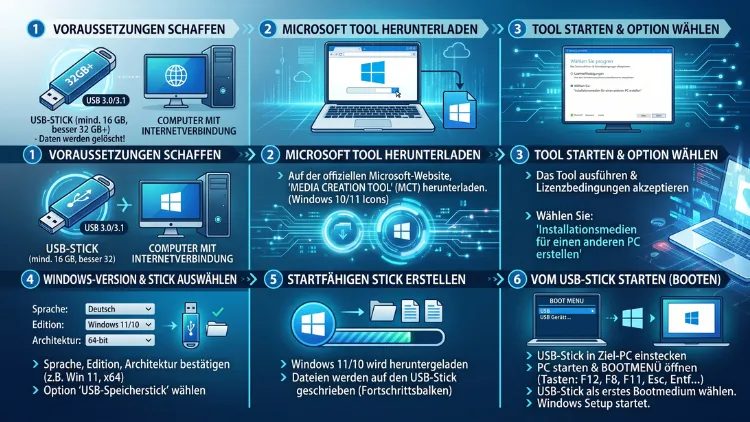
Windows 11/10 lässt sich vollständig auf einem USB-Stick oder einer externen SSD installieren und direkt von dort starten. Microsoft bietet die frühere Funktion Windows To Go zwar nicht mehr an. Mit dem kostenlosen Tool Rufus oder mit WinToUSB erstellen Sie jedoch in wenigen Schritten ein portables Windows.
Dieser Ratgeber zeigt Ihnen alle Methoden, die nötige Hardware, den Bootvorgang auf fremden PCs sowie Lösungen für typische Fehler.
Was bedeutet „Windows vom USB-Stick ausführen“?
Viele Nutzer verwechseln zwei Dinge. Deshalb lohnt sich zuerst eine klare Abgrenzung.
- Windows-Installationsstick: Dieser Stick enthält nur das Setup. Damit installieren Sie Windows auf der internen Festplatte eines PCs. Danach brauchen Sie den Stick nicht mehr.
- Portables Windows (Windows To Go): Hier läuft das komplette Betriebssystem direkt vom USB-Laufwerk. Ihre Programme, Einstellungen und Dateien bleiben auf dem Stick. Folglich nehmen Sie Ihren gesamten Arbeitsplatz in die Hosentasche mit.
Dieser Artikel behandelt vor allem die zweite Variante. Zusätzlich erfahren Sie jedoch weiter unten, wie Sie einen reinen Installationsstick erstellen.
Typische Einsatzzwecke für Windows auf dem USB-Stick
Ein portables Windows ist in vielen Situationen praktisch. Zum Beispiel eignet es sich für:
- Arbeiten an fremden Rechnern, ohne Spuren auf der internen Festplatte zu hinterlassen
- Mac-Nutzer mit Intel-Prozessor, die gelegentlich Windows benötigen
- Testumgebungen, etwa für neue Software oder Windows-Versionen
- Notfall- und Rettungssysteme, wenn das installierte Windows nicht mehr startet
- IT-Administratoren, die ein einheitliches System auf verschiedenen Geräten nutzen wollen
- Datenschutz, weil Sie das System samt Daten einfach abziehen und mitnehmen
Windows To Go: Was aus der Microsoft-Funktion wurde
Microsoft hatte Windows To Go ursprünglich für Unternehmen entwickelt. Allerdings war die Funktion nur in den Editionen Enterprise und Education enthalten. Außerdem verlangte Microsoft spezielle, zertifizierte USB-Sticks.
Microsoft stufte Windows To Go in Windows 10 Version 1903 als veraltet ein und entfernte die Funktion ab Version 2004. In Windows 11 fehlt sie deshalb komplett.
Trotzdem ist ein portables Windows weiterhin möglich. Denn Drittanbieter-Tools übernehmen heute diese Aufgabe. Rufus nutzt dabei eine eigene Umsetzung und ist nicht mehr auf die früheren Enterprise- und Education-Editionen beschränkt; es verwendet die kompatiblen Editionen aus der ISO-Datei, die Sie bereitstellen. Somit funktioniert auch Windows 11 Home oder Windows 11 Pro vom USB-Stick.
Voraussetzungen: Das brauchen Sie
Bevor Sie loslegen, sollten Sie die passende Ausstattung bereitlegen. Denn gerade das USB-Laufwerk entscheidet über Erfolg und Geschwindigkeit.
Das richtige USB-Laufwerk wählen
Grundsätzlich funktioniert ein normaler USB-Stick. Allerdings sind billige Sticks für ein Betriebssystem viel zu langsam. Windows schreibt ständig kleine Dateien, und genau dabei versagen einfache Sticks.
Mindestanforderungen:
- Speicherplatz: mindestens 64 GB, besser 128 GB oder mehr
- Anschluss: USB 3.1/3.2 oder USB-C, niemals USB 2.0
- Schreibleistung: hohe Werte bei zufälligen Zugriffen (4K-Random-Write)
Empfehlung: Nutzen Sie idealerweise eine externe SSD statt eines klassischen Sticks. Bewährte Modelle sind zum Beispiel:
- Samsung Portable SSD T7 (USB-C, sehr zuverlässig)
- SanDisk Extreme Portable SSD (robust, spritzwassergeschützt)
- Kingston XS1000 (sehr klein, günstig)
- Crucial X9 (gutes Preis-Leistungs-Verhältnis)
Wenn Sie dennoch einen Stick bevorzugen, wählen Sie einen schnellen Stick mit SSD-Controller. Beispielsweise eignen sich der SanDisk Extreme PRO USB 3.2 oder der Samsung BAR Plus in der größten Speicherstufe besser als No-Name-Sticks.
Weitere Voraussetzungen
Zusätzlich zum Laufwerk benötigen Sie Folgendes:
- Einen Windows-PC mit Windows 8 oder neuer, auf dem Sie das portable System erstellen
- Eine Windows-ISO-Datei von Windows 11 oder Windows 10
- Einen gültigen Produktschlüssel oder eine digitale Lizenz für die Aktivierung
- Etwa 30 bis 60 Minuten Zeit, je nach Laufwerk
Wichtig: Beim Erstellen löscht das Tool alle Daten auf dem USB-Laufwerk. Sichern Sie deshalb vorher wichtige Dateien.
Kann ich das portable Windows unter macOS oder Linux erstellen?
Direkt leider nicht. Rufus und WinToUSB laufen ausschließlich unter Windows. Wenn Sie nur einen Mac oder Linux-Rechner besitzen, haben Sie jedoch zwei Möglichkeiten:
- Sie nutzen kurz den PC eines Bekannten mit Windows.
- Alternativ installieren Sie Windows in einer virtuellen Maschine (etwa VirtualBox oder VMware Workstation) und reichen das USB-Laufwerk an die VM durch.
Schritt 1: Windows-ISO herunterladen
Zuerst benötigen Sie die offizielle Installationsdatei. Laden Sie diese immer direkt von Microsoft herunter, denn veränderte ISO-Dateien aus fremden Quellen sind ein Sicherheitsrisiko.
Windows 11 ISO herunterladen
- Öffnen Sie im Browser die Microsoft-Seite „Windows 11 herunterladen“ (Suchbegriff: „Windows 11 herunterladen Microsoft“).
- Scrollen Sie zum Bereich „Datenträgerimage (ISO) für Windows 11 herunterladen“.
- Wählen Sie „Windows 11 (Multi-Edition-ISO)“ aus.
- Klicken Sie auf „Herunterladen“ und wählen Sie anschließend „Deutsch“ als Sprache.
- Klicken Sie danach auf „64-bit Download“.
Windows 10 ISO herunterladen
Bei Windows 10 ist der Weg etwas anders. Unter Windows bietet Microsoft nämlich keinen direkten ISO-Link an.
- Laden Sie über die Microsoft-Seite „Windows 10 herunterladen“ das Media Creation Tool herunter.
- Starten Sie das Tool und akzeptieren Sie die Lizenzbedingungen.
- Wählen Sie „Installationsmedien für einen anderen PC erstellen“.
- Wählen Sie anschließend „ISO-Datei“ und speichern Sie diese.
Tipp: Rufus kann die ISO-Dateien für Windows 11 und Windows 10 ebenfalls selbst herunterladen. Dafür klicken Sie auf den kleinen Pfeil neben „AUSWAHL“ und wählen „DOWNLOAD“.
Windows 10 oder Windows 11 – was ist die bessere Wahl?
Für neue Installationen empfiehlt sich klar Windows 11. Denn der reguläre Support für Windows 10 endete bereits am 14. Oktober 2025. Seitdem gibt es Sicherheitsupdates nur noch über das ESU-Programm (Extended Security Updates). Laut PC-Welt hat Microsoft dieses Programm für Privatanwender um ein weiteres Jahr bis zum 12. Oktober 2027 verlängert; Voraussetzung ist die Anmeldung zum ESU-Programm. Prüfen Sie jedoch vor der Einrichtung den aktuellen Stand, da Microsoft die Fristen bereits angepasst hat.
Windows 10 auf dem Stick ist dagegen sinnvoll, wenn Sie ältere Rechner ohne TPM 2.0 nutzen oder spezielle Software nur unter Windows 10 läuft.
Methode 1: Windows 11/10 mit Rufus auf USB-Stick installieren
Rufus ist kostenlos, quelloffen und ohne Installation nutzbar. Deshalb ist es für die meisten Nutzer die erste Wahl. Die aktuelle Version ist Rufus 4.15 vom 30. Juni 2026; sie setzt Windows 8 oder neuer voraus. Bereits Version 4.14 behob zudem Fehler beim Erstellen von Windows-To-Go-Medien für Windows 11 25H2, die durch neuere BCDBoot-Versionen entstanden.
Rufus herunterladen und starten
- Öffnen Sie die offizielle Website rufus.ie.
- Laden Sie unter „Download“ die Datei rufus-4.15.exe herunter. Alternativ nutzen Sie die portable Version (rufus-4.15p.exe).
- Starten Sie die Datei per Doppelklick.
- Bestätigen Sie die Benutzerkontensteuerung mit „Ja“.
USB-Laufwerk auswählen
- Schließen Sie Ihren USB-Stick oder Ihre externe SSD an.
- Wählen Sie oben unter „Laufwerk“ das richtige Gerät aus.
Achtung: Kontrollieren Sie die Auswahl genau. Denn Rufus löscht das gewählte Laufwerk vollständig.
Externe SSD wird nicht angezeigt? Rufus blendet externe Festplatten standardmäßig aus. In diesem Fall gehen Sie so vor:
- Klicken Sie auf „Erweiterte Laufwerkseigenschaften einblenden“.
- Setzen Sie einen Haken bei „USB-Festplatten auflisten“.
- Anschließend erscheint Ihre SSD in der Liste.
ISO-Datei und Windows To Go auswählen
- Klicken Sie neben „Startart“ auf „AUSWAHL“.
- Wählen Sie die heruntergeladene Windows-ISO-Datei aus.
- Stellen Sie danach bei „Abbildoption“ den Eintrag „Windows To Go“ ein.
Standardmäßig steht hier „Standard-Windows-Installation“. Diese Option erzeugt jedoch nur einen Installationsstick. Deshalb ist die Umstellung auf „Windows To Go“ der entscheidende Schritt.
Partitionsschema und Zielsystem festlegen
Nun wählen Sie das passende Partitionsschema. Das hängt davon ab, auf welchen Rechnern Sie das System starten möchten.
- GPT mit Zielsystem „UEFI (ohne CSM)“: für alle modernen PCs ab etwa 2012 und für Windows 11. Diese Einstellung ist in den meisten Fällen richtig.
- MBR mit Zielsystem „BIOS oder UEFI“: nur für sehr alte Rechner mit klassischem BIOS.
Als Dateisystem belassen Sie NTFS. Die Clustergröße lassen Sie ebenfalls auf dem Standardwert.
Windows-Edition wählen und Optionen anpassen
- Klicken Sie auf „START“.
- Wählen Sie im folgenden Fenster die gewünschte Windows-Edition aus, etwa Windows 11 Pro oder Windows 11 Home.
- Bestätigen Sie mit „OK“.
Anschließend öffnet Rufus das Fenster „Windows-Benutzererfahrung“. Hier stehen mehrere nützliche Optionen zur Wahl:
- Anforderungen für Secure Boot, TPM 2.0 und 4 GB+ RAM entfernen: sinnvoll, wenn Sie Windows 11 auf älteren PCs starten möchten
- Anforderung für ein Online-Microsoft-Konto entfernen: ermöglicht eine Einrichtung ohne Microsoft-Konto
- Lokales Benutzerkonto erstellen: Hier tragen Sie direkt einen Benutzernamen ein
- Regionale Optionen wie beim aktuellen Benutzer festlegen: übernimmt Sprache und Tastaturlayout
- Datenerfassung deaktivieren: überspringt die Datenschutzfragen
- Zugriff von Windows To Go auf interne Laufwerke verhindern: schützt die Festplatte des fremden PCs
Besonders die letzte Option ist wichtig. Denn ohne sie sieht das portable Windows die internen Laufwerke des Rechners. Dadurch könnten Sie versehentlich Daten auf fremden Festplatten verändern.
Erstellung abschließen
- Klicken Sie auf „OK“.
- Bestätigen Sie die Warnung zum Datenverlust mit „OK“.
- Warten Sie, bis der grüne Balken „FERTIG“ anzeigt.
Je nach Laufwerk dauert dieser Vorgang zwischen 15 Minuten und über einer Stunde. Bei einfachen USB-Sticks kann es sogar deutlich länger dauern. Schließen Sie Rufus danach und werfen Sie das Laufwerk sicher aus.
Warum fehlt die Option „Windows To Go“ in Rufus?
Manchmal erscheint die Abbildoption nicht. Dafür gibt es mehrere typische Gründe:
- Sie haben noch keine Windows-ISO ausgewählt.
- Das Laufwerk ist zu klein (unter 16 GB).
- Die ISO enthält eine inkompatible WIM-Version, zum Beispiel bei manchen modifizierten Images.
- Rufus läuft auf einem zu alten Windows.
In solchen Fällen hilft ein Blick in das Rufus-Protokoll. Dieses öffnen Sie über das kleine Log-Symbol unten im Programmfenster.
Methode 2: Portables Windows mit WinToUSB erstellen
WinToUSB von Hasleo Software ist eine komfortable Alternative mit grafischem Assistenten. Die aktuelle Version 10.9 erschien am 10. September 2026 als Fehlerbehebungs-Release. Das Tool bietet zudem Funktionen, die Rufus fehlen.
Unterschiede zwischen den Editionen
Die Free-Version erstellt portable Windows-Laufwerke, Installations-USBs und Windows-PE-Sticks. Das Klonen des laufenden Windows und BitLocker gibt es dagegen nur in den kostenpflichtigen Editionen. Die Pro-Edition kostet 29,95 US-Dollar.
Zusätzlich gilt: Die Angaben zur Editions-Unterstützung der Free-Version unterscheiden sich je nach Quelle. Prüfen Sie deshalb beim Start, ob Ihre gewünschte Edition (Home oder Pro) in der Free-Version auswählbar ist.
WinToUSB einrichten – Schritt für Schritt
- Laden Sie WinToUSB Free von der Herstellerseite easyuefi.com herunter.
- Installieren Sie das Programm und starten Sie es anschließend.
- Klicken Sie im Hauptfenster auf „Windows To Go USB“.
- Wählen Sie als Quelle Ihre Windows-ISO-Datei aus.
- Markieren Sie danach die gewünschte Windows-Edition und klicken Sie auf „Weiter“.
- Wählen Sie Ihr USB-Laufwerk als Ziel aus.
- Bestätigen Sie die Formatierungswarnung.
- Wählen Sie das Partitionsschema. Am flexibelsten ist „GPT für UEFI und MBR für BIOS“, sofern verfügbar.
- Wählen Sie den Installationsmodus: „Legacy“ installiert Windows direkt, „VHDX“ in eine virtuelle Festplattendatei.
- Klicken Sie auf „Fortfahren“ und warten Sie auf den Abschluss.
Tipp: Der Modus „Legacy“ ist meist schneller und robuster. Der VHDX-Modus eignet sich hingegen, wenn Sie das System einfach als Datei sichern möchten.
Vorteil: Das laufende Windows klonen
Mit WinToUSB Pro können Sie außerdem Ihr aktuelles Windows mitsamt Programmen auf den USB-Stick klonen. So nehmen Sie Ihre gewohnte Umgebung direkt mit. Allerdings sollte das Ziellaufwerk dafür mindestens so groß sein wie der belegte Speicher auf Laufwerk C:.
Methode 3: Windows manuell per DISM und bcdboot installieren
Fortgeschrittene Nutzer kommen auch ganz ohne Zusatzsoftware aus. Windows bringt nämlich alle nötigen Werkzeuge selbst mit. Diese Methode verlangt jedoch Sorgfalt, denn ein falscher Befehl kann die falsche Festplatte löschen.
Schritt 1: USB-Laufwerk mit DiskPart vorbereiten
- Drücken Sie Windows-Taste + X und wählen Sie „Terminal (Administrator)“ (Windows 11) bzw. „Eingabeaufforderung (Administrator)“ (Windows 10).
- Geben Sie diskpart ein und drücken Sie Enter.
- Geben Sie anschließend list disk ein.
- Merken Sie sich die Nummer Ihres USB-Laufwerks anhand der Größe.
Nun führen Sie nacheinander diese Befehle aus. Ersetzen Sie dabei X durch die Nummer Ihres USB-Laufwerks:
select disk X
clean
convert gpt
create partition efi size=300
format fs=fat32 quick label=System
assign letter=S
create partition primary
format fs=ntfs quick label=WindowsUSB
assign letter=W
exit
Warnung: Der Befehl clean löscht das gewählte Laufwerk sofort und ohne Rückfrage. Prüfen Sie deshalb die Datenträgernummer doppelt.
Schritt 2: Windows-Abbild auf den Stick übertragen
- Öffnen Sie die ISO-Datei per Doppelklick. Windows bindet sie als virtuelles Laufwerk ein, zum Beispiel als D:.
- Prüfen Sie im Ordner D:\sources, ob dort eine install.wim oder eine install.esd liegt.
- Lassen Sie sich anschließend die verfügbaren Editionen anzeigen:
dism /Get-WimInfo /WimFile:D:\sources\install.wim
- Notieren Sie den Index der gewünschten Edition, beispielsweise 6 für Windows 11 Pro.
- Übertragen Sie danach das Abbild auf den Stick:
dism /Apply-Image /ImageFile:D:\sources\install.wim /Index:6 /ApplyDir:W:\
Falls Ihre ISO eine install.esd enthält, ersetzen Sie einfach die Dateiendung im Befehl.
Schritt 3: Bootloader einrichten
Zum Schluss machen Sie das Laufwerk bootfähig:
bcdboot W:\Windows /s S: /f ALL
Der Parameter /f ALL erzeugt Startdateien für UEFI und BIOS. Dadurch startet der Stick auf möglichst vielen Rechnern.
Zusätzlich empfiehlt es sich, den Zugriff auf interne Laufwerke zu sperren. Rufus erledigt das automatisch, bei der manuellen Methode müssen Sie jedoch selbst eine SAN-Richtlinie setzen. Für die meisten Nutzer ist Rufus deshalb die komfortablere Lösung.
Nur einen Windows-Installationsstick erstellen?
Vielleicht möchten Sie Windows gar nicht vom Stick ausführen, sondern nur installieren. In diesem Fall ist das Media Creation Tool von Microsoft der einfachste Weg.
- Laden Sie das Media Creation Tool für Windows 11 oder Windows 10 von der Microsoft-Downloadseite herunter.
- Schließen Sie einen USB-Stick mit mindestens 8 GB an.
- Starten Sie das Tool und akzeptieren Sie die Lizenzbedingungen.
- Wählen Sie Sprache, Edition und Architektur.
- Wählen Sie „USB-Speicherstick“ und anschließend Ihren Stick.
- Klicken Sie auf „Weiter“, um den Vorgang zu starten.
Alternativ funktioniert auch Rufus mit der Abbildoption „Standard-Windows-Installation“. Das hat zudem den Vorteil, dass Sie die Windows-11-Anforderungen direkt entfernen können.
Windows vom USB-Stick starten: Bootmenü und BIOS/UEFI
Nach der Einrichtung starten Sie nun das portable Windows. Dafür muss der Rechner vom USB-Laufwerk booten. Hierfür gibt es mehrere Wege.
Variante 1: Über das Bootmenü starten
Die schnellste Methode ist das Bootmenü des Rechners. Sie rufen es direkt beim Einschalten mit einer bestimmten Taste auf.
- Stecken Sie das USB-Laufwerk ein.
- Schalten Sie den PC ein oder starten Sie ihn neu.
- Drücken Sie sofort mehrfach die Bootmenü-Taste Ihres Herstellers.
- Wählen Sie Ihr USB-Laufwerk aus der Liste und bestätigen Sie mit Enter.
Häufige Bootmenü-Tasten nach Hersteller:
- Acer: F12
- ASUS: F8 oder Esc
- Dell: F12
- HP: F9 oder zuerst Esc
- Lenovo: F12 oder die Novo-Taste (kleiner Knopf am Gehäuse)
- MSI: F11
- Gigabyte: F12
- ASRock: F11
- Medion: F10
- Fujitsu: F12
- Microsoft Surface: Leiser-Taste gedrückt halten und Einschalttaste drücken
Variante 2: Aus Windows heraus vom USB-Stick booten
Falls die Taste nicht reagiert, starten Sie den USB-Boot einfach aus dem laufenden Windows.
Unter Windows 11:
- Öffnen Sie Einstellungen mit Windows-Taste + I.
- Gehen Sie zu System > Wiederherstellung.
- Klicken Sie bei „Erweiterter Start“ auf „Jetzt neu starten“.
- Wählen Sie danach „Gerät verwenden“ und anschließend Ihr USB-Laufwerk.
Unter Windows 10:
- Öffnen Sie Einstellungen > Update und Sicherheit > Wiederherstellung.
- Klicken Sie unter „Erweiterter Start“ auf „Jetzt neu starten“.
- Wählen Sie anschließend „Gerät verwenden“ und das USB-Laufwerk.
Variante 3: Bootreihenfolge im BIOS/UEFI ändern
Wenn Sie das portable Windows regelmäßig am selben Rechner nutzen, lohnt sich eine dauerhafte Einstellung.
- Drücken Sie beim Start die BIOS-Taste, meist Entf, F2 oder F10.
- Suchen Sie den Bereich „Boot“ oder „Boot Priority“.
- Setzen Sie USB an die erste Stelle.
- Speichern Sie mit F10 und bestätigen Sie den Neustart.
Wichtige UEFI-Einstellungen prüfen
Startet der Stick trotzdem nicht, liegt es häufig an einer dieser Einstellungen:
- Secure Boot: Rufus-Sticks starten in der Regel mit aktivem Secure Boot. Bei Problemen deaktivieren Sie es jedoch testweise.
- Fast Boot/Schnellstart: Diese Funktion überspringt oft die USB-Erkennung. Deaktivieren Sie sie deshalb.
- CSM/Legacy-Modus: Für GPT-Sticks muss der reine UEFI-Modus aktiv sein. Für MBR-Sticks auf alten PCs benötigen Sie hingegen CSM.
- USB-Boot: Bei manchen Business-Geräten ist das Booten von USB grundsätzlich gesperrt.
Portables Windows auf dem Mac starten
Auf einem Mac mit Intel-Prozessor funktioniert das portable Windows grundsätzlich ebenfalls.
- Schließen Sie das Laufwerk an.
- Schalten Sie den Mac ein und halten Sie sofort die Wahltaste (Option/Alt) gedrückt.
- Wählen Sie anschließend das Laufwerk mit der Bezeichnung „EFI Boot“.
Allerdings fehlen dann zunächst Treiber für Tastatur, Trackpad und WLAN. Deshalb installieren Sie nach dem Start die Boot-Camp-Treiber von Apple. Bei Macs mit T2-Chip müssen Sie außerdem im Startsicherheitsdienstprogramm das Starten von externen Medien erlauben.
Wichtig: Macs mit Apple-Silicon-Chips (M1 bis M5) können Windows nicht direkt von USB starten. Hier bleibt nur eine Virtualisierung, zum Beispiel mit Parallels Desktop.
Der erste Start: Windows auf dem USB-Stick einrichten
Beim ersten Start braucht das portable Windows etwas Geduld. Denn das System erkennt zunächst die Hardware und installiert Treiber.
Ersteinrichtung durchlaufen
- Warten Sie, bis der Einrichtungsassistent erscheint. Das dauert oft 5 bis 15 Minuten.
- Wählen Sie Region und Tastaturlayout, sofern Rufus das nicht bereits erledigt hat.
- Verbinden Sie sich mit dem WLAN oder per Kabel.
- Richten Sie ein Benutzerkonto ein.
- Legen Sie eine PIN oder ein Passwort fest.
Wenn Sie in Rufus ein lokales Konto angelegt haben, entfallen einige dieser Schritte. Dadurch geht die Einrichtung spürbar schneller.
Windows aktivieren
Auch ein portables Windows benötigt eine gültige Lizenz. So aktivieren Sie es:
- Öffnen Sie Einstellungen > System > Aktivierung (Windows 11) bzw. Einstellungen > Update und Sicherheit > Aktivierung (Windows 10).
- Klicken Sie auf „Product Key ändern“.
- Geben Sie Ihren 25-stelligen Produktschlüssel ein.
Beachten Sie jedoch: Die Aktivierung ist an die Hardware gebunden. Wechseln Sie häufig zwischen verschiedenen PCs, kann Windows die Aktivierung deshalb gelegentlich verlieren. In diesem Fall hilft die Problembehandlung auf der Aktivierungsseite.
Treiber und Updates installieren
Anschließend bringen Sie das System auf den neuesten Stand:
- Öffnen Sie Einstellungen > Windows Update.
- Klicken Sie auf „Nach Updates suchen“.
- Installieren Sie außerdem unter „Erweiterte Optionen > Optionale Updates“ fehlende Treiber.
Bei einem Wechsel auf einen anderen PC erkennt Windows neue Hardware automatisch. Der erste Start auf einem neuen Rechner dauert deshalb jedes Mal etwas länger.
Leistung optimieren: So läuft Windows vom USB-Stick schneller
USB-Laufwerke sind langsamer als interne SSDs. Mit einigen Anpassungen verbessern Sie die Geschwindigkeit jedoch deutlich.
Ruhezustand deaktivieren
Der Ruhezustand schreibt große Dateien auf das Laufwerk. Deshalb schalten Sie ihn am besten ab:
- Öffnen Sie das Terminal (Administrator).
- Geben Sie powercfg /h off ein und drücken Sie Enter.
Indizierung abschalten
Die Windows-Suche indiziert ständig Dateien. Das belastet vor allem langsame Sticks.
- Drücken Sie Windows-Taste + R, geben Sie services.msc ein und bestätigen Sie.
- Suchen Sie den Dienst „Windows Search“.
- Doppelklicken Sie darauf und setzen Sie den Starttyp auf „Deaktiviert“.
- Klicken Sie anschließend auf „Beenden“ und „OK“.
Visuelle Effekte reduzieren
- Drücken Sie Windows-Taste + R und geben Sie sysdm.cpl ein.
- Wechseln Sie zum Reiter „Erweitert“.
- Klicken Sie unter „Leistung“ auf „Einstellungen“.
- Wählen Sie „Für optimale Leistung anpassen“ und bestätigen Sie mit „OK“.
Weitere Tipps für mehr Tempo
- Autostart aufräumen: Deaktivieren Sie unnötige Programme im Task-Manager unter „Autostart-Apps“.
- Bloatware entfernen: Deinstallieren Sie vorinstallierte Apps, die Sie nicht nutzen.
- Übermittlungsoptimierung abschalten: Unter Windows Update > Erweiterte Optionen > Übermittlungsoptimierung deaktivieren Sie „Downloads von anderen PCs zulassen“.
- Richtigen Anschluss wählen: Nutzen Sie stets einen blauen USB-3-Port oder USB-C direkt am Rechner, nicht an einem Hub.
Sicherheit: Portables Windows mit BitLocker schützen
Ein USB-Laufwerk geht leicht verloren. Deshalb sollten Sie Ihre Daten verschlüsseln. Unter Windows 11/10 Pro steht dafür BitLocker bereit. Die Home-Edition bietet diese Funktion hingegen nicht.
Da fremde PCs kein passendes TPM für Ihren Stick besitzen, benötigen Sie ein Startkennwort. So richten Sie es ein:
- Drücken Sie Windows-Taste + R und geben Sie gpedit.msc ein.
- Navigieren Sie zu Computerkonfiguration > Administrative Vorlagen > Windows-Komponenten > BitLocker-Laufwerkverschlüsselung > Betriebssystemlaufwerke.
- Öffnen Sie „Zusätzliche Authentifizierung beim Start anfordern“.
- Wählen Sie „Aktiviert“ und setzen Sie den Haken bei „BitLocker ohne kompatibles TPM zulassen“.
- Bestätigen Sie mit „OK“.
- Öffnen Sie danach im Explorer das Kontextmenü von Laufwerk C: und wählen Sie „BitLocker aktivieren“.
- Wählen Sie „Kennwort eingeben“ als Entsperrmethode.
- Speichern Sie unbedingt den Wiederherstellungsschlüssel an einem sicheren Ort.
Zusätzlich gilt: Bei jedem Start fragt Windows nun nach dem Kennwort. Dadurch sind Ihre Daten auch bei Verlust des Sticks geschützt.
Typische Probleme und ihre Lösungen
Trotz sorgfältiger Einrichtung treten gelegentlich Fehler auf. Die häufigsten Probleme lassen sich jedoch schnell beheben.
Der PC erkennt den USB-Stick nicht als Bootlaufwerk
- Prüfen Sie, ob Fast Boot im UEFI deaktiviert ist.
- Nutzen Sie einen anderen USB-Anschluss, idealerweise direkt am Mainboard.
- Kontrollieren Sie, ob das Partitionsschema (GPT oder MBR) zum Rechner passt.
- Erstellen Sie den Stick im Zweifel mit Rufus neu.
Bluescreen „INACCESSIBLE_BOOT_DEVICE“
Dieser Fehler tritt oft beim Wechsel auf einen anderen PC auf. Denn Windows findet den passenden Speichercontroller nicht. Zudem kann ein Wackelkontakt die Ursache sein.
- Stecken Sie das Laufwerk in einen anderen Port.
- Vermeiden Sie USB-Hubs und Verlängerungen.
- Stellen Sie im UEFI den SATA-Modus gegebenenfalls von RAID auf AHCI um.
Windows läuft extrem langsam
Meist ist ein zu langsamer Stick schuld. Außerdem bremst ein USB-2.0-Anschluss enorm. Wechseln Sie deshalb auf eine externe SSD und einen USB-3-Port. Zusätzlich helfen die oben beschriebenen Optimierungen.
Funktionsupdates schlagen fehl
Große Funktionsupdates, zum Beispiel von einer Windows-11-Version auf die nächste, klappen auf portablen Systemen häufig nicht. Das liegt daran, dass das Windows-Setup keine Installation auf Wechseldatenträgern vorsieht. In diesem Fall sichern Sie Ihre Daten und erstellen den Stick mit der neuen ISO einfach neu.
Interne Festplatten erscheinen im Explorer
Sie haben vermutlich die Rufus-Option „Zugriff auf interne Laufwerke verhindern“ nicht aktiviert. Alternativ blenden Sie die Laufwerke über die Datenträgerverwaltung (Windows-Taste + X) aus, indem Sie sie per Rechtsklick auf „Offline“ setzen.
Windows ist plötzlich nicht mehr aktiviert
Nach häufigen Hardwarewechseln kann das passieren. Öffnen Sie deshalb Einstellungen > System > Aktivierung und starten Sie die Problembehandlung. Wenn Ihre Lizenz mit Ihrem Microsoft-Konto verknüpft ist, lässt sie sich dort meist direkt wieder zuordnen.
Stick wird im Betrieb getrennt
Ziehen Sie das Laufwerk niemals im laufenden Betrieb ab. Andernfalls friert Windows ein, und im schlimmsten Fall beschädigen Sie das System. Fahren Sie den Rechner deshalb immer vollständig herunter, bevor Sie das Laufwerk entfernen.
Vor- und Nachteile von Windows auf dem USB-Stick
Ein portables Windows ist praktisch, allerdings nicht in jeder Situation ideal. Die folgende Übersicht hilft Ihnen bei der Entscheidung.
Vorteile:
- Volle Mobilität: Ihr gesamtes System passt in die Hosentasche.
- Keine Änderungen am Host-PC: Die interne Festplatte bleibt unberührt.
- Kostenlose Tools: Rufus und WinToUSB Free kosten nichts.
- Ideal für Tests: Neue Windows-Versionen probieren Sie risikolos aus.
- Rettungssystem: Bei Problemen mit dem Haupt-Windows kommen Sie trotzdem an Ihre Daten.
Nachteile:
- Geringere Geschwindigkeit im Vergleich zu internen SSDs
- Höherer Verschleiß bei günstigen USB-Sticks
- Längerer Start auf jedem neuen Rechner wegen der Treibererkennung
- Keine offizielle Unterstützung durch Microsoft
- Schwierige Funktionsupdates, sodass Sie den Stick gelegentlich neu erstellen müssen
- Aktivierungsprobleme bei häufigem Hardwarewechsel möglich
Häufige Fragen zu Windows auf dem USB-Stick
Wie groß muss der USB-Stick für Windows 11 sein?
Technisch genügen etwa 32 GB. Praktisch sollten Sie jedoch mindestens 64 GB, besser 128 GB einplanen. Denn Updates, Programme und eigene Dateien benötigen zusätzlich viel Platz.
Ist Windows To Go in Windows 11 noch enthalten?
Nein. Microsoft hat die Funktion bereits in Windows 10 Version 2004 entfernt. Trotzdem erstellen Sie mit Rufus oder WinToUSB weiterhin ein vollwertiges portables Windows 11.
Brauche ich für Windows auf dem USB-Stick eine eigene Lizenz?
Grundsätzlich ja. Ohne Aktivierung läuft Windows zwar weiter, allerdings mit Einschränkungen bei der Personalisierung und einem Wasserzeichen. Für eine dauerhafte Nutzung benötigen Sie deshalb einen gültigen Produktschlüssel.
Kann ich Windows 11 vom USB-Stick auf PCs ohne TPM 2.0 starten?
Ja. Aktivieren Sie in Rufus einfach die Option zum Entfernen der Anforderungen für Secure Boot, TPM 2.0 und RAM. Dadurch startet das portable Windows 11 auch auf älteren Rechnern.
Funktioniert ein normaler USB-Stick oder brauche ich eine SSD?
Ein schneller USB-3-Stick funktioniert. Dennoch ist eine externe SSD wie die Samsung T7 deutlich schneller und langlebiger. Günstige Sticks machen das System hingegen oft unbenutzbar langsam.
Kann ich Windows vom USB-Stick auf einem Mac nutzen?
Auf Intel-Macs klappt das über die Wahltaste beim Start. Zusätzlich benötigen Sie die Boot-Camp-Treiber. Auf Macs mit Apple-Silicon-Chip ist ein USB-Start von Windows dagegen nicht möglich.
Sind meine Daten auf dem Stick sicher?
Nur mit Verschlüsselung. Nutzen Sie deshalb unter Windows 11/10 Pro die BitLocker-Verschlüsselung mit Startkennwort. Außerdem sollten Sie regelmäßig eine Sicherung auf einem zweiten Laufwerk anlegen.
Kann ich Rufus oder WinToUSB auch unter Linux verwenden?
Nein, beide Tools laufen nur unter Windows. Unter Linux nutzen Sie daher entweder einen anderen Windows-PC oder eine virtuelle Maschine mit durchgereichtem USB-Laufwerk.
Was ist der Unterschied zwischen Installationsstick und Windows To Go?
Ein Installationsstick installiert Windows nur auf der internen Festplatte. Ein Windows-To-Go-Laufwerk enthält hingegen das fertige System, das direkt vom Stick läuft. Folglich brauchen Sie für Windows To Go ein größeres und schnelleres Laufwerk.
Fazit
Windows 11/10 vom USB-Stick zu starten, gelingt mit Rufus am einfachsten und kostenlos. WinToUSB bietet zudem Komfortfunktionen wie das Klonen des laufenden Systems.
Entscheidend ist jedoch vor allem das Laufwerk: Eine schnelle externe SSD sorgt für flüssiges Arbeiten. Zusätzlich schützen Sie Ihre Daten mit BitLocker und haben so Ihr persönliches Windows jederzeit sicher dabei.
