
So finden Sie unter Windows 11/10 die Netzwerkadresse (IP-Adresse) Ihres Geräts über Einstellungen oder die Eingabeaufforderung heraus.
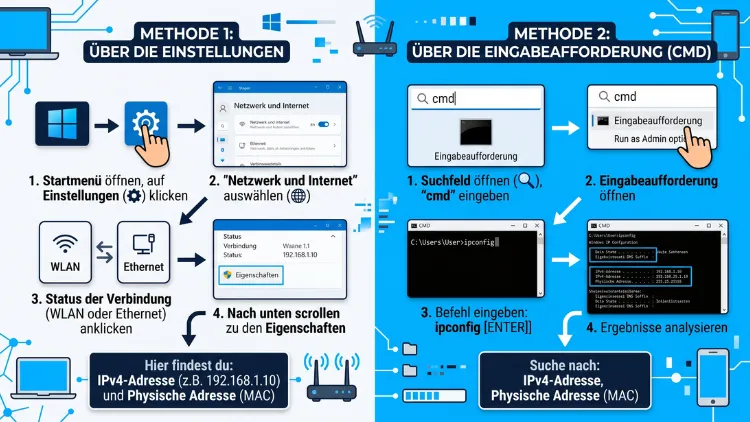
Ihre Netzwerkadresse unter Windows 11/10 finden Sie am schnellsten mit einem einzigen Befehl. Drücken Sie Windows + R, tippen Sie cmd ein und bestätigen Sie mit Enter. Geben Sie anschließend ipconfig ein. Daraufhin zeigt Windows sofort Ihre IPv4-Adresse, die Subnetzmaske und das Standardgateway an.
Alternativ finden Sie alle Angaben auch in den Einstellungen. Zudem zeigt dieser Ratgeber, wie Sie die öffentliche IP, die MAC-Adresse und die Netzwerk-ID ermitteln.
Was ist mit „Netzwerkadresse“ überhaupt gemeint?
Der Begriff Netzwerkadresse wird im Alltag unterschiedlich verwendet. Deshalb lohnt sich zuerst ein kurzer Überblick. Je nach Situation meinen Nutzer nämlich eine ganz bestimmte Adresse.
Meistens geht es um die IP-Adresse Ihres Computers. Allerdings kann ebenso die MAC-Adresse gemeint sein. Außerdem verwenden Fachleute den Begriff für die Netzwerk-ID, also die Adresse des gesamten Netzes.
Die wichtigsten Varianten im Überblick:
- Lokale IP-Adresse (privat): Diese Adresse vergibt Ihr Router an den PC, zum Beispiel 192.168.178.25. Sie gilt nur innerhalb Ihres Heimnetzes.
- Öffentliche IP-Adresse: Diese Adresse vergibt Ihr Internetanbieter an Ihren Router. Unter ihr ist Ihr Anschluss im Internet sichtbar.
- IPv6-Adresse: Das ist die moderne, längere Form der IP-Adresse, zum Beispiel 2001:db8::1a2b. Viele Anschlüsse nutzen heute zusätzlich IPv6.
- MAC-Adresse (physische Adresse): Sie ist fest mit dem Netzwerkadapter verbunden, etwa 3C-52-82-A1-B4-7F. Windows nennt sie „Physische Adresse“.
- Netzwerk-ID: Sie beschreibt das gesamte lokale Netz, zum Beispiel 192.168.178.0/24. Man berechnet sie aus IP-Adresse und Subnetzmaske.
- Standardgateway: Das ist in der Regel die IP-Adresse Ihres Routers, zum Beispiel 192.168.178.1.
Im Folgenden finden Sie für jede dieser Adressen passende Wege. Zudem gelten fast alle Methoden gleichermaßen für Windows 11 und Windows 10. Wo sich die Menüs unterscheiden, lesen Sie jeweils beide Anleitungen.
Die schnellste Methode: ipconfig in der Eingabeaufforderung
Die Eingabeaufforderung ist der schnellste Weg zur Netzwerkadresse. Außerdem funktioniert sie seit Jahrzehnten in jeder Windows-Version identisch. Deshalb eignet sich diese Methode besonders gut, wenn Sie am Telefon mit einem Support-Mitarbeiter sprechen.
So verwenden Sie ipconfig
- Drücken Sie gleichzeitig die Tasten Windows + R.
- Tippen Sie anschließend cmd ein.
- Bestätigen Sie mit Enter oder klicken Sie auf OK.
- Geben Sie im schwarzen Fenster den Befehl ipconfig ein.
- Drücken Sie danach Enter.
Daraufhin listet Windows alle Netzwerkadapter auf. Suchen Sie nun den Abschnitt Ihrer aktiven Verbindung. Bei WLAN heißt dieser meist „Drahtlos-LAN-Adapter WLAN“. Bei einem Kabel heißt er hingegen „Ethernet-Adapter Ethernet“.
Diese Werte zeigt ipconfig an
- IPv4-Adresse: Ihre lokale IP-Adresse, zum Beispiel 192.168.178.25
- Subnetzmaske: meist 255.255.255.0
- Standardgateway: die Adresse Ihres Routers
- Verbindungslokale IPv6-Adresse: beginnt immer mit fe80::
- IPv6-Adresse und Temporäre IPv6-Adresse: sofern Ihr Anschluss IPv6 unterstützt
Übrigens sehen Sie oft auch Adapter mit dem Hinweis „Medium getrennt“. Diese Adapter sind derzeit nicht aktiv. Deshalb können Sie sie in der Regel ignorieren.
Mehr Details mit ipconfig /all
Der einfache Befehl zeigt jedoch nicht alles. Wenn Sie zusätzlich die MAC-Adresse, die DNS-Server und den DHCP-Server sehen möchten, verwenden Sie stattdessen:
ipconfig /all
Zusätzlich erhalten Sie dann folgende Angaben:
- Physische Adresse (MAC-Adresse)
- DHCP aktiviert (Ja oder Nein)
- Lease erhalten und Lease läuft ab
- DHCP-Server
- DNS-Server
- Beschreibung des Netzwerkadapters, etwa „Intel Wi-Fi 6E AX211“
Die Ausgabe ist allerdings recht lang. Deshalb hilft ein kleiner Trick: Mit ipconfig /all | findstr IPv4 zeigt Windows zum Beispiel nur die Zeilen mit IPv4-Adressen an.
Eingabeaufforderung oder Terminal?
Unter Windows 11 öffnet sich statt der klassischen Eingabeaufforderung häufig das Windows-Terminal. Das ist jedoch kein Problem. Der Befehl ipconfig funktioniert dort genauso. Ebenso können Sie mit einem Rechtsklick auf das Startmenü den Eintrag „Terminal“ wählen.
Netzwerkadresse in den Einstellungen von Windows 11 finden
Viele Nutzer möchten lieber keine Befehle eintippen. Deshalb bieten die Einstellungen eine übersichtliche Alternative. Zudem sehen Sie hier alle Angaben in verständlicher Form.
Variante 1: Über die aktive Verbindung
- Drücken Sie Windows + I, um die Einstellungen zu öffnen.
- Klicken Sie links auf „Netzwerk und Internet“.
- Wählen Sie anschließend „WLAN“ oder „Ethernet“, je nach Verbindung.
- Bei WLAN klicken Sie danach auf „[Netzwerkname] Eigenschaften“.
- Scrollen Sie nach unten.
Dort finden Sie nun die IPv4-Adresse, die IPv6-Adresse, die DNS-Server und die Physische Adresse (MAC). Außerdem sehen Sie Hersteller und Treiberversion des Adapters.
Variante 2: Alle Adapter auf einen Blick
Wenn Sie mehrere Adapter nutzen, ist die zweite Variante praktischer. Denn hier zeigt Windows 11 sämtliche Verbindungen gleichzeitig an.
- Öffnen Sie die Einstellungen mit Windows + I.
- Klicken Sie auf „Netzwerk und Internet“.
- Wählen Sie ganz unten „Erweiterte Netzwerkeinstellungen“.
- Klicken Sie anschließend auf „Hardware- und Verbindungseigenschaften“.
Daraufhin erscheint eine lange Liste mit allen Adaptern. Für jeden Adapter sehen Sie zum Beispiel die IPv4-Adresse, die Standardgateway-Adresse, die DNS-Server sowie die Physische Adresse. Außerdem lässt sich die Liste mit „Kopieren“ in die Zwischenablage übernehmen. Das ist besonders hilfreich, wenn Sie die Daten an einen Techniker schicken möchten.
Variante 3: Über das Symbol in der Taskleiste
Zusätzlich gibt es einen Schnellzugang. Klicken Sie mit der rechten Maustaste auf das Netzwerksymbol unten rechts in der Taskleiste. Wählen Sie danach „Netzwerk- und Interneteinstellungen“. Somit landen Sie direkt auf der richtigen Seite.
Netzwerkadresse in den Einstellungen von Windows 10 finden
Unter Windows 10 sehen die Menüs etwas anders aus. Trotzdem ist der Weg ähnlich einfach.
Über die aktive Verbindung
- Drücken Sie Windows + I.
- Klicken Sie auf „Netzwerk und Internet“.
- Wählen Sie links „Status“.
- Klicken Sie anschließend bei Ihrer Verbindung auf „Eigenschaften“.
- Scrollen Sie nach unten bis zum Bereich „Eigenschaften“.
Dort finden Sie dann die IPv4-Adresse, die IPv6-Adresse, die DNS-Server und die physische Adresse (MAC).
Alle Adapter anzeigen
- Öffnen Sie „Netzwerk und Internet“ > „Status“.
- Klicken Sie danach auf „Hardware- und Verbindungseigenschaften anzeigen“.
Je nach Version heißt der Link auch nur „Netzwerkeigenschaften anzeigen“. Anschließend zeigt Windows 10 ebenfalls alle Adapter mit ihren Adressen an.
Wichtig: Windows 10 erhält seit Oktober 2025 keine regulären Sicherheitsupdates mehr. Wer weiterhin Updates möchte, benötigt deshalb die erweiterten Sicherheitsupdates (ESU) oder einen Umstieg auf Windows 11. Die hier beschriebenen Netzwerkfunktionen arbeiten jedoch unverändert weiter.
Netzwerkadresse über die Systemsteuerung anzeigen
Die klassische Systemsteuerung existiert unter Windows 11 und Windows 10 weiterhin. Außerdem ist sie für viele Nutzer vertraut. Deshalb eignet sich dieser Weg ebenfalls sehr gut.
Schnellweg mit ncpa.cpl
- Drücken Sie Windows + R.
- Tippen Sie ncpa.cpl ein und drücken Sie Enter.
- Daraufhin öffnet sich das Fenster „Netzwerkverbindungen“.
- Klicken Sie doppelt auf Ihre aktive Verbindung, zum Beispiel „WLAN“.
- Klicken Sie anschließend auf „Details…“.
Im Fenster „Netzwerkverbindungsdetails“ sehen Sie nun alle wichtigen Werte. Dazu gehören zum Beispiel IPv4-Adresse, IPv4-Subnetzmaske, IPv4-Standardgateway, IPv4-DNS-Server und die Physische Adresse.
Über das Netzwerk- und Freigabecenter
- Öffnen Sie das Startmenü und suchen Sie nach „Systemsteuerung“.
- Klicken Sie auf „Netzwerk und Internet“.
- Wählen Sie danach „Netzwerk- und Freigabecenter“.
- Klicken Sie rechts neben „Verbindungen“ auf den blauen Namen Ihrer Verbindung.
- Wählen Sie anschließend „Details…“.
Somit gelangen Sie zum gleichen Fenster wie beim Schnellweg. Der Befehl ncpa.cpl ist allerdings deutlich schneller.
Netzwerkadresse im Task-Manager finden
Diese Methode kennen nur wenige Nutzer. Dennoch ist sie sehr praktisch, weil der Task-Manager ohnehin oft geöffnet ist.
- Drücken Sie Strg + Umschalt + Esc.
- Wechseln Sie zum Bereich „Leistung“.
- Klicken Sie links auf „WLAN“ oder „Ethernet“.
Unten rechts zeigt der Task-Manager nun die IPv4-Adresse und die IPv6-Adresse an. Zusätzlich sehen Sie in Echtzeit, wie viele Daten gerade gesendet und empfangen werden. Die MAC-Adresse erscheint hier allerdings nicht.
Netzwerkadresse mit PowerShell ermitteln
PowerShell bietet noch mehr Möglichkeiten als die Eingabeaufforderung. Außerdem lassen sich die Ergebnisse gezielt filtern. Deshalb nutzen vor allem Administratoren diesen Weg.
PowerShell öffnen
- Klicken Sie mit der rechten Maustaste auf das Startmenü.
- Wählen Sie unter Windows 11 „Terminal“.
- Unter Windows 10 wählen Sie hingegen „Windows PowerShell“.
Nützliche Befehle
Überblick über alle Verbindungen:
Get-NetIPConfiguration
Dieser Befehl zeigt zum Beispiel Adaptername, IPv4-Adresse, Standardgateway und DNS-Server übersichtlich an.
Mehr Details anzeigen:
Get-NetIPConfiguration -Detailed
Zusätzlich sehen Sie dann unter anderem die MAC-Adresse und den Verbindungsstatus.
Nur IPv4-Adressen anzeigen:
Get-NetIPAddress -AddressFamily IPv4
Besonders interessant ist hier der Wert PrefixLength. Er gibt die Subnetzmaske in Kurzform an. Der Wert 24 entspricht zum Beispiel 255.255.255.0.
MAC-Adressen aller Adapter:
Get-NetAdapter
In der Spalte MacAddress stehen anschließend die physischen Adressen. Zudem zeigt die Spalte Status, welcher Adapter gerade aktiv ist.
Netzwerkadresse in den Systeminformationen finden
Windows enthält außerdem ein kaum bekanntes Diagnosewerkzeug. Die Systeminformationen listen sämtliche Hardware-Details auf.
- Drücken Sie Windows + R.
- Geben Sie msinfo32 ein und drücken Sie Enter.
- Öffnen Sie links „Komponenten“ > „Netzwerk“ > „Adapter“.
Rechts erscheinen nun alle Adapter mit IP-Adresse, IP-Subnetz, Standard-IP-Gateway und MAC-Adresse. Allerdings dauert das Laden einige Sekunden. Dafür eignet sich die Übersicht hervorragend zur Dokumentation, denn Sie können sie über „Datei“ > „Exportieren“ als Textdatei speichern.
Öffentliche IP-Adresse herausfinden
Alle bisherigen Methoden zeigen die lokale IP-Adresse. Die öffentliche IP-Adresse sehen Sie dort jedoch nicht. Denn diese Adresse gehört Ihrem Router, nicht Ihrem PC.
Sie benötigen die öffentliche IP zum Beispiel für:
- Fernzugriff auf Ihren Computer von unterwegs
- Portweiterleitungen für Spiele-Server oder Kameras
- die Einrichtung eines VPN-Servers im Heimnetz
- die Fehlersuche mit Ihrem Internetanbieter
Methode 1: Über eine Website
Der einfachste Weg führt über den Browser. Öffnen Sie zum Beispiel Microsoft Edge und rufen Sie eine dieser Seiten auf:
wieistmeineip.deifconfig.mewhatismyip.com
Daraufhin zeigt die Seite Ihre öffentliche IPv4-Adresse und oft auch Ihre IPv6-Adresse an. Alternativ tippen Sie in die Suchleiste von Bing oder Google einfach „meine IP-Adresse“.
Methode 2: Mit dem Befehl curl
Unter Windows 11 und aktuellen Versionen von Windows 10 ist curl bereits vorinstalliert. Deshalb reicht ein kurzer Befehl:
- Öffnen Sie die Eingabeaufforderung.
- Geben Sie curl ifconfig.me ein.
- Drücken Sie Enter.
Anschließend erscheint nur Ihre öffentliche IP-Adresse. Das ist besonders praktisch für Skripte.
Methode 3: Mit nslookup
Ebenso funktioniert eine DNS-Abfrage:
nslookup myip.opendns.com resolver1.opendns.com
In der Ausgabe steht Ihre öffentliche IP unter „Nicht autorisierende Antwort“ bei „Address“.
Methode 4: Im Router nachsehen
Zusätzlich zeigt auch Ihr Router die öffentliche Adresse an. Bei einer FRITZ!Box gehen Sie so vor:
- Öffnen Sie im Browser die Adresse fritz.box oder 192.168.178.1.
- Melden Sie sich mit Ihrem Kennwort an.
- Die öffentliche IP steht danach unter „Übersicht“ bei „Verbindungen“ oder unter „Internet“ > „Online-Monitor“.
Bei einem Telekom Speedport erreichen Sie die Oberfläche hingegen über speedport.ip oder 192.168.2.1. Bei einer Vodafone Station verwenden Sie meist 192.168.0.1.
Wichtig bei VPN und Mobilfunk
Nutzen Sie ein VPN wie NordVPN oder Proton VPN, zeigen Websites die Adresse des VPN-Servers an. Das ist also nicht Ihre echte Anschlussadresse. Außerdem teilen sich bei vielen Mobilfunk- und manchen Glasfaseranschlüssen mehrere Kunden eine öffentliche IPv4-Adresse. Fachleute nennen das CGNAT. In diesem Fall stimmt die Adresse im Router nicht mit der Adresse auf Websites überein.
MAC-Adresse (physische Adresse) herausfinden
Manchmal ist mit „Netzwerkadresse“ die MAC-Adresse gemeint. Sie benötigen diese zum Beispiel für einen MAC-Filter im Router, für Firmennetzwerke oder für eine feste IP-Zuweisung.
Mit getmac
Der kürzeste Befehl lautet:
getmac /v
Anschließend zeigt Windows eine Tabelle mit Verbindungsname, Adapter und Physischer Adresse. Zudem ist sofort erkennbar, welche Adapter aktiv sind.
In den Einstellungen
Unter Windows 11 finden Sie die MAC-Adresse in den WLAN- oder Ethernet-Eigenschaften unter „Physische Adresse (MAC)“. Unter Windows 10 steht sie ebenfalls in den Eigenschaften der Verbindung.
Zufällige Hardwareadressen beachten
Windows 11 und Windows 10 können für WLAN-Netze zufällige Hardwareadressen verwenden. Dadurch erschwert Windows das Verfolgen Ihres Geräts in öffentlichen Netzen. Allerdings zeigt der Router dann eine andere MAC-Adresse an als die des Adapters.
So prüfen Sie die Einstellung unter Windows 11:
- Öffnen Sie „Einstellungen“ > „Netzwerk und Internet“ > „WLAN“.
- Klicken Sie auf „Zufällige Hardwareadressen“ bzw. öffnen Sie die Eigenschaften Ihres Netzes.
- Schalten Sie die Option bei Bedarf ein oder aus.
Unter Windows 10 finden Sie die Option hingegen unter „WLAN“ > „Zufällige Hardwareadressen verwenden“. Wenn Ihr Router einen MAC-Filter nutzt, sollten Sie die Funktion für das Heimnetz deshalb deaktivieren.
Die Eigenschaft „Netzwerkadresse“ im Gerätemanager
Im Gerätemanager gibt es tatsächlich eine Einstellung mit dem Namen „Netzwerkadresse“. Viele Nutzer stoßen genau darauf und sind verwirrt. Diese Option legt nämlich eine selbst gewählte MAC-Adresse fest.
So finden Sie die Einstellung:
- Klicken Sie mit der rechten Maustaste auf das Startmenü.
- Wählen Sie „Geräte-Manager“.
- Öffnen Sie den Bereich „Netzwerkadapter“.
- Klicken Sie doppelt auf Ihren Adapter.
- Wechseln Sie zur Registerkarte „Erweitert“.
- Suchen Sie in der Liste nach „Netzwerkadresse“ oder „Locally Administered Address“.
Steht dort „Nicht vorhanden“, verwendet der Adapter seine originale MAC-Adresse. Das ist der Normalzustand. Ändern sollten Sie diesen Wert jedoch nur, wenn Sie genau wissen, warum. Ansonsten kann die Verbindung zum Router abbrechen. Übrigens bieten nicht alle Adapter diese Option an.
Netzwerk-ID berechnen: die Adresse des gesamten Netzes
In der Netzwerktechnik bezeichnet Netzwerkadresse die Adresse des gesamten Subnetzes. Sie benötigen diese zum Beispiel für Firewall-Regeln, VPN-Konfigurationen oder die Prüfungsvorbereitung in IT-Berufen.
Das brauchen Sie
Zur Berechnung benötigen Sie nur zwei Werte aus ipconfig:
- die IPv4-Adresse, zum Beispiel 192.168.178.25
- die Subnetzmaske, zum Beispiel 255.255.255.0
So rechnen Sie
Die Subnetzmaske bestimmt, welcher Teil der Adresse zum Netz gehört. Bei 255 bleibt die Zahl der IP-Adresse erhalten. Bei 0 wird die Stelle hingegen zu 0.
Beispiel:
- IP-Adresse: 192.168.178.25
- Subnetzmaske: 255.255.255.0
- Netzwerkadresse: 192.168.178.0
In der Kurzschreibweise lautet das Netz somit 192.168.178.0/24. Die Zahl 24 steht für 24 gesetzte Bits in der Maske.
Weitere nützliche Werte
Aus denselben Angaben ergeben sich zusätzlich:
- Broadcast-Adresse: 192.168.178.255
- Nutzbare Adressen: 192.168.178.1 bis 192.168.178.254
- Anzahl der Geräte: maximal 254
Bei ungewöhnlichen Masken wie 255.255.255.192 wird die Rechnung jedoch komplizierter. In diesem Fall hilft ein Subnetz-Rechner im Browser. Suchen Sie dazu einfach nach „IP-Subnetz-Rechner“ und geben Sie IP-Adresse und Maske ein.
Typische Heimnetze in Deutschland
Die meisten Router verwenden feste Standardnetze. Deshalb erkennen Sie oft schon an der Adresse, welcher Router im Einsatz ist:
- FRITZ!Box: 192.168.178.0/24
- Telekom Speedport: 192.168.2.0/24
- Vodafone Station: 192.168.0.0/24
- O2 Homebox: häufig 192.168.1.0/24
Adressen anderer Geräte im Netzwerk finden
Oft möchten Nutzer nicht nur die eigene Adresse wissen. Stattdessen suchen sie zum Beispiel die IP-Adresse eines Druckers, eines NAS oder einer Smart-TV-Box.
Mit arp -a
- Öffnen Sie die Eingabeaufforderung.
- Geben Sie arp -a ein.
- Drücken Sie Enter.
Anschließend sehen Sie eine Liste mit Internetadressen und den zugehörigen physischen Adressen. Allerdings erscheinen dort nur Geräte, mit denen Ihr PC kürzlich kommuniziert hat. Deshalb ist die Liste nicht immer vollständig.
Über den Router
Die zuverlässigste Übersicht bietet deshalb Ihr Router. Bei einer FRITZ!Box gehen Sie so vor:
- Öffnen Sie fritz.box im Browser.
- Melden Sie sich an.
- Klicken Sie auf „Heimnetz“ > „Netzwerk“.
Daraufhin sehen Sie alle verbundenen Geräte mit Namen, IP-Adresse und MAC-Adresse.
Mit einem Netzwerkscanner
Zusätzlich gibt es kostenlose Werkzeuge. Empfehlenswert ist zum Beispiel der Advanced IP Scanner von Famatech. So nutzen Sie ihn:
- Laden Sie den Advanced IP Scanner von der offiziellen Herstellerseite herunter.
- Wählen Sie beim Start „Ausführen“ statt „Installieren“, wenn Sie nichts installieren möchten.
- Klicken Sie auf „Scannen“.
Nach wenigen Sekunden erscheinen alle aktiven Geräte mit IP-Adresse, Hersteller und MAC-Adresse. Außerdem eignet sich die Smartphone-App Fing für iPhone und Android gut für einen schnellen Überblick.
Häufige Probleme mit der Netzwerkadresse lösen
Manchmal zeigt Windows eine ungewöhnliche oder gar keine Adresse an. Die folgenden Fälle treten besonders häufig auf.
Die IP-Adresse beginnt mit 169.254
Eine Adresse wie 169.254.x.x deutet auf ein Problem hin. Windows hat dann keine Adresse vom Router erhalten und sich selbst eine Notadresse zugewiesen. Deshalb funktioniert das Internet in diesem Fall nicht.
So beheben Sie das Problem:
- Öffnen Sie die Eingabeaufforderung als Administrator. Suchen Sie dazu im Startmenü nach „cmd“ und wählen Sie „Als Administrator ausführen“.
- Geben Sie ipconfig /release ein und drücken Sie Enter.
- Geben Sie danach ipconfig /renew ein und drücken Sie Enter.
Hilft das nicht, starten Sie zusätzlich den Router neu. Ziehen Sie dazu den Stecker für etwa 30 Sekunden. Prüfen Sie außerdem das Netzwerkkabel oder das WLAN-Passwort.
Keine IPv4-Adresse sichtbar
Erscheint bei ipconfig gar keine IPv4-Adresse, ist der Adapter eventuell deaktiviert. Öffnen Sie deshalb ncpa.cpl. Klicken Sie anschließend mit der rechten Maustaste auf den Adapter und wählen Sie „Aktivieren“.
Zudem kann ein veralteter Treiber schuld sein. Aktualisieren Sie ihn im Geräte-Manager über einen Rechtsklick auf den Adapter und „Treiber aktualisieren“. Alternativ laden Sie den Treiber direkt beim Hersteller Ihres Laptops herunter.
IP-Adresskonflikt
Meldet Windows einen Adresskonflikt, nutzen zwei Geräte dieselbe IP. Das passiert meist nach einer manuell festgelegten Adresse. Stellen Sie deshalb die Verbindung auf automatische Zuweisung (DHCP) zurück. Führen Sie anschließend ipconfig /release und ipconfig /renew aus.
Netzwerk vollständig zurücksetzen
Wenn nichts hilft, setzen Sie die Netzwerkeinstellungen zurück. Beachten Sie jedoch: Danach müssen Sie WLAN-Passwörter und VPN-Verbindungen neu einrichten.
Unter Windows 11:
- Öffnen Sie „Einstellungen“ > „Netzwerk und Internet“.
- Klicken Sie auf „Erweiterte Netzwerkeinstellungen“.
- Wählen Sie „Netzwerk zurücksetzen“.
- Klicken Sie auf „Jetzt zurücksetzen“.
Unter Windows 10:
- Öffnen Sie „Einstellungen“ > „Netzwerk und Internet“ > „Status“.
- Scrollen Sie nach unten und klicken Sie auf „Netzwerk zurücksetzen“.
- Bestätigen Sie mit „Jetzt zurücksetzen“.
Anschließend startet der PC neu. Danach erhält Windows in der Regel wieder eine gültige Adresse.
Feste Netzwerkadresse vergeben
Manche Geräte sollten immer dieselbe Adresse behalten. Das gilt zum Beispiel für einen PC mit Portweiterleitung oder für einen Medienserver. Grundsätzlich gibt es dafür zwei Wege.
Empfohlen: Feste Zuweisung im Router
Der sauberste Weg führt über den Router. Denn dann bleibt Windows auf automatischer Zuweisung, und Konflikte sind ausgeschlossen.
So geht es bei einer FRITZ!Box:
- Öffnen Sie fritz.box und melden Sie sich an.
- Klicken Sie auf „Heimnetz“ > „Netzwerk“.
- Klicken Sie beim gewünschten PC auf das Stiftsymbol.
- Setzen Sie einen Haken bei „Diesem Netzwerkgerät immer die gleiche IPv4-Adresse zuweisen“.
- Klicken Sie auf „Übernehmen“.
Alternativ: Statische IP in Windows 11
- Öffnen Sie „Einstellungen“ > „Netzwerk und Internet“.
- Wählen Sie „Ethernet“ oder die Eigenschaften Ihres WLAN.
- Klicken Sie neben „IP-Zuweisung“ auf „Bearbeiten“.
- Wählen Sie „Manuell“ und aktivieren Sie „IPv4“.
- Tragen Sie IP-Adresse, Subnetzmaske, Gateway und bevorzugten DNS ein.
- Klicken Sie auf „Speichern“.
Alternativ: Statische IP in Windows 10
- Öffnen Sie ncpa.cpl.
- Klicken Sie mit der rechten Maustaste auf den Adapter und wählen Sie „Eigenschaften“.
- Markieren Sie „Internetprotokoll, Version 4 (TCP/IPv4)“ und klicken Sie auf „Eigenschaften“.
- Wählen Sie „Folgende IP-Adresse verwenden“ und tragen Sie die Werte ein.
- Bestätigen Sie mit „OK“.
Wählen Sie dabei unbedingt eine Adresse außerhalb des DHCP-Bereichs Ihres Routers. Bei einer FRITZ!Box eignet sich zum Beispiel 192.168.178.2 bis 192.168.178.19, sofern Sie den Standardbereich nicht geändert haben.
Sicherheit: Welche Adresse dürfen Sie weitergeben?
Nicht jede Adresse ist gleich sensibel. Deshalb lohnt sich ein kurzer Blick auf den Datenschutz.
- Lokale IP-Adresse: Diese Adresse ist unkritisch. Denn sie funktioniert nur in Ihrem eigenen Netz und ist millionenfach vergeben.
- MAC-Adresse: Sie ist ebenfalls eher unkritisch. Allerdings eignet sie sich zur Wiedererkennung Ihres Geräts.
- Öffentliche IP-Adresse: Diese Adresse sollten Sie zurückhaltend teilen. Sie verrät nämlich ungefähr Ihren Standort und Ihren Anbieter.
Möchten Sie Ihre öffentliche IP verbergen, nutzen Sie zum Beispiel ein seriöses VPN wie Proton VPN. Zudem erhalten die meisten Privatanschlüsse in Deutschland regelmäßig eine neue öffentliche IPv4-Adresse, häufig nach einem Router-Neustart.
Häufige Fragen zur Netzwerkadresse unter Windows
Wie finde ich meine IP-Adresse am schnellsten?
Drücken Sie Windows + R, tippen Sie cmd ein und bestätigen Sie. Geben Sie anschließend ipconfig ein. Die Zeile IPv4-Adresse zeigt dann Ihre lokale Adresse an.
Was ist der Unterschied zwischen IP-Adresse und MAC-Adresse?
Die IP-Adresse vergibt der Router, und sie kann sich ändern. Die MAC-Adresse gehört hingegen fest zum Netzwerkadapter. Deshalb bleibt sie normalerweise gleich, außer Windows nutzt zufällige Hardwareadressen.
Warum zeigt ipconfig eine andere Adresse als eine Website?
ipconfig zeigt Ihre lokale Adresse im Heimnetz. Eine Website sieht dagegen die öffentliche Adresse Ihres Routers. Beide Werte sind also korrekt, beschreiben aber unterschiedliche Adressen.
Welche IP-Adresse hat mein Router?
Die Router-Adresse steht bei ipconfig unter „Standardgateway“. Bei einer FRITZ!Box ist das meist 192.168.178.1. Bei einem Speedport lautet sie hingegen häufig 192.168.2.1.
Ändert sich meine lokale IP-Adresse?
Ja, das ist möglich. Der Router vergibt Adressen nämlich nur für eine bestimmte Zeit. In der Praxis erhält ein Gerät jedoch meist dieselbe Adresse wieder. Wenn Sie eine dauerhaft feste Adresse brauchen, richten Sie diese deshalb im Router ein.
Was bedeutet eine Adresse mit 169.254?
Eine Adresse mit 169.254 zeigt, dass Windows keine Adresse vom Router bekommen hat. Führen Sie deshalb ipconfig /release und ipconfig /renew aus. Starten Sie zusätzlich den Router neu.
Brauche ich die IPv4- oder die IPv6-Adresse?
Für die meisten Aufgaben im Heimnetz genügt die IPv4-Adresse. Das gilt zum Beispiel für Drucker, Freigaben oder Router-Einstellungen. Die IPv6-Adresse benötigen Sie dagegen eher für Fernzugriffe an Anschlüssen ohne eigene öffentliche IPv4-Adresse.
Wie finde ich die Netzwerkadresse ohne Administratorrechte heraus?
Für das reine Anzeigen brauchen Sie keine Adminrechte. ipconfig, die Einstellungen und der Task-Manager funktionieren auch mit einem Standardkonto. Nur zum Ändern oder Erneuern der Adresse sind Administratorrechte nötig.
Was ist die Einstellung „Netzwerkadresse“ im Gerätemanager?
Diese Option legt eine eigene MAC-Adresse für den Adapter fest. Normalerweise steht sie auf „Nicht vorhanden“. Deshalb sollten Sie sie ohne konkreten Grund nicht verändern.
Fazit
Ihre Netzwerkadresse unter Windows 11/10 ermitteln Sie am schnellsten mit ipconfig. Wer lieber klickt, findet dagegen alle Werte in den Einstellungen unter „Hardware- und Verbindungseigenschaften“.
Für die öffentliche IP hilft hingegen eine Website oder der Router. Außerdem zeigt getmac /v die MAC-Adresse, während sich die Netzwerk-ID aus IP-Adresse und Subnetzmaske berechnen lässt.
