
Entfernen Sie den Windows.old-Ordner unter Windows 11/10 sicher, um Speicherplatz freizugeben und das System nach dem Upgrade aufzuräumen.
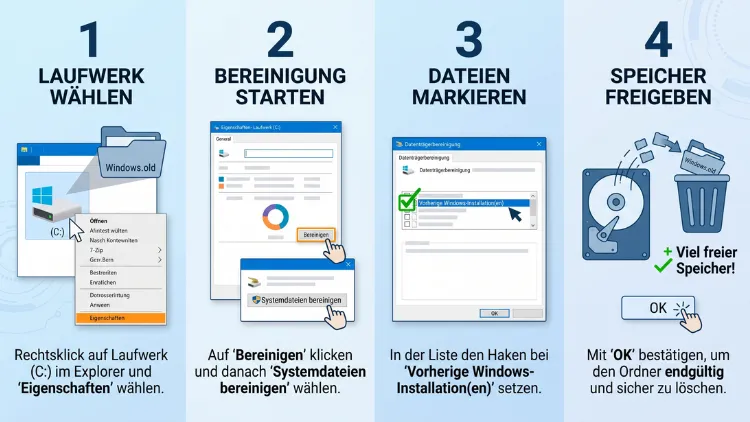
Der Windows.old-Ordner lässt sich gefahrlos löschen, sobald Sie nicht mehr zur vorherigen Windows-Version zurückkehren möchten. Am sichersten gelingt das unter Windows 11 und Windows 10 über die Einstellungen unter „Speicher“ oder über die Datenträgerbereinigung. Dadurch werden häufig 10 bis 30 GB Speicherplatz frei. Außerdem entfernt Windows den Ordner meist nach zehn Tagen automatisch.
Im Folgenden lesen Sie, welche Methode wann passt und wie Sie dabei Schritt für Schritt vorgehen.
Was ist der Windows.old-Ordner überhaupt?
Der Ordner Windows.old ist eine Sicherungskopie Ihrer vorherigen Windows-Installation. Windows legt ihn automatisch an, sobald das System grundlegend erneuert wird. Er liegt deshalb immer direkt auf dem Systemlaufwerk, also in der Regel unter C:\Windows.old.
Darin befindet sich zum Beispiel das komplette alte Systemverzeichnis. Außerdem sichert Windows dort die alten Programmordner sowie die Benutzerprofile. Dadurch kann das Setup im Notfall den früheren Zustand wiederherstellen.
Typischerweise enthält der Ordner folgende Unterordner:
- Windows – das alte Systemverzeichnis mit Treibern und Systemdateien
- Program Files und Program Files (x86) – die früher installierten Programme
- Users bzw. Benutzer – die alten Profile mit Dokumenten, Bildern und Desktop
- ProgramData – gemeinsam genutzte Anwendungsdaten
Der Ordner ist also kein Datenmüll im eigentlichen Sinn. Vielmehr dient er als Rückfallebene, falls nach einem Upgrade etwas nicht funktioniert. Sobald Sie diese Absicherung jedoch nicht mehr benötigen, belegt er nur noch unnötig Platz.
Wann entsteht der Ordner?
Windows.old entsteht nicht bei jedem kleinen Update. Die monatlichen Sicherheitsupdates erzeugen ihn zum Beispiel nicht. Stattdessen legt Windows den Ordner nur bei größeren Eingriffen an.
Folgende Vorgänge führen üblicherweise dazu:
- Upgrade von Windows 10 auf Windows 11
- Große Funktionsupdates, bei denen das System komplett ausgetauscht wird (zum Beispiel von Windows 11 23H2 auf 24H2)
- Reparaturinstallation (Inplace-Upgrade) über ein Installationsmedium oder über „Probleme mithilfe von Windows Update beheben“
- Neuinstallation ohne Formatierung der Systempartition
- „Diesen PC zurücksetzen“, je nach gewählter Option
Kleine Funktionsupdates per Aktivierungspaket bilden dagegen eine Ausnahme. So wurde zum Beispiel Windows 11 25H2 auf Geräten mit 24H2 nur freigeschaltet. Dabei entsteht folglich kein neuer Windows.old-Ordner.
Zudem ist der Ordner seit dem Supportende von Windows 10 im Oktober 2025 auf vielen Rechnern zu finden. Viele Nutzer sind seitdem auf Windows 11 umgestiegen. Deshalb taucht die Frage nach dem Löschen aktuell besonders häufig auf.
Darf man Windows.old löschen?
Ja, das Löschen ist unbedenklich. Das laufende Windows benötigt den Ordner nämlich nicht. Folglich startet Ihr PC danach genauso wie zuvor, und alle aktuellen Programme bleiben erhalten.
Allerdings verlieren Sie dadurch eine wichtige Funktion. Ohne Windows.old können Sie nicht mehr zur vorherigen Version zurückkehren. Die Schaltfläche „Zurück“ in den Wiederherstellungsoptionen ist danach ausgegraut oder verschwindet ganz.
Außerdem gehen eventuell noch nicht übernommene Dateien verloren. Das betrifft vor allem Neuinstallationen ohne Formatierung. Dort liegen Ihre alten Dokumente nämlich ausschließlich im Ordner Windows.old.
Das Löschen ist daher sinnvoll, wenn folgende Punkte zutreffen:
- Das neue Windows läuft seit einigen Tagen stabil.
- Alle Geräte und Treiber funktionieren, zum Beispiel Drucker, WLAN und Grafikkarte.
- Ihre wichtigen Programme starten fehlerfrei.
- Alle persönlichen Dateien sind am gewohnten Ort vorhanden.
- Der Speicherplatz auf Laufwerk C: wird knapp.
Trifft dagegen einer dieser Punkte nicht zu, sollten Sie zunächst abwarten. Schließlich lässt sich der Ordner nach dem Entfernen nicht wiederherstellen.
Wie viel Speicherplatz belegt Windows.old?
Die Größe hängt stark von der alten Installation ab. In der Regel belegt der Ordner jedoch zwischen 10 und 30 GB. Bei vielen installierten Programmen oder großen Benutzerprofilen sind zudem auch 40 GB und mehr möglich.
Besonders auf kleinen SSDs mit 128 oder 256 GB fällt das stark ins Gewicht. Dort fehlt dann zum Beispiel der Platz für weitere Updates. Außerdem wird Windows bei einem fast vollen Laufwerk spürbar langsamer.
So prüfen Sie die tatsächliche Größe:
- Öffnen Sie den Explorer mit Windows-Taste + E.
- Wechseln Sie anschließend auf das Laufwerk C:.
- Klicken Sie danach mit der rechten Maustaste auf Windows.old.
- Wählen Sie schließlich Eigenschaften.
Der Explorer zählt daraufhin alle Dateien zusammen. Das kann allerdings einige Sekunden dauern. Alternativ sehen Sie den Wert auch in den Einstellungen unter „Temporäre Dateien“.
Löscht Windows den Ordner automatisch?
Ja, in den meisten Fällen erledigt Windows das von selbst. Nach einem Upgrade bleibt der Ordner standardmäßig zehn Tage erhalten. Danach entfernt eine geplante Systemaufgabe den Inhalt automatisch.
Dieser Zeitraum gilt sowohl für Windows 11 als auch für Windows 10. Früher waren es dagegen noch 30 Tage. Microsoft hat die Frist jedoch schon vor Jahren verkürzt.
Allerdings klappt die automatische Bereinigung nicht immer. Manchmal bleibt zum Beispiel ein fast leerer Restordner zurück. Außerdem bleibt der Ordner nach einer Neuinstallation ohne Formatierung oft deutlich länger liegen.
Zusätzlich kann die Speicheroptimierung eingreifen. Ist sie aktiv, räumt Windows bei wenig freiem Speicher selbstständig auf. Dennoch lohnt sich das manuelle Löschen, wenn Sie den Platz sofort benötigen.
Vor dem Löschen: Diese Punkte sollten Sie prüfen
Bevor Sie den Ordner entfernen, empfiehlt sich eine kurze Kontrolle. Dadurch vermeiden Sie spätere Überraschungen. Die Prüfung dauert zudem nur wenige Minuten.
Läuft das neue System stabil?
Testen Sie zunächst alle wichtigen Funktionen. Dazu gehören zum Beispiel Internet, Ton, Drucker und Bluetooth. Starten Sie außerdem Ihre wichtigsten Programme einmal.
Öffnen Sie zusätzlich den Geräte-Manager über einen Rechtsklick auf den Startknopf. Dort sollten keine gelben Warnsymbole erscheinen. Andernfalls fehlt möglicherweise noch ein Treiber.
Sind alle persönlichen Dateien vorhanden?
Bei einem normalen Upgrade übernimmt Windows Ihre Daten automatisch. Bei einer Neuinstallation ist das jedoch anders. Dann liegen die alten Dateien ausschließlich in Windows.old.
So retten Sie Dateien aus dem Ordner:
- Öffnen Sie den Explorer und wechseln Sie zu C:\Windows.old\Users.
- Öffnen Sie anschließend den Ordner mit Ihrem alten Benutzernamen.
- Prüfen Sie danach die Ordner Desktop, Documents, Pictures, Downloads, Music und Videos.
- Markieren Sie die benötigten Dateien und kopieren Sie diese mit Strg + C.
- Fügen Sie die Dateien schließlich mit Strg + V in Ihr neues Profil ein.
Denken Sie außerdem an versteckte Daten. Manche Programme speichern zum Beispiel Profile unter AppData. Blenden Sie diesen Ordner deshalb im Explorer über „Anzeigen > Einblenden > Ausgeblendete Elemente“ ein.
Möchten Sie eventuell noch zurückkehren?
Sind Sie mit der neuen Version unsicher, sollten Sie den Ordner vorerst behalten. Die Rückkehr funktioniert nämlich nur, solange Windows.old vollständig vorhanden ist. Wie Sie die Frist verlängern, lesen Sie weiter unten.
Warum sich Windows.old nicht einfach im Explorer löschen lässt
Viele Nutzer markieren den Ordner und drücken die Entf-Taste. Daraufhin erscheint jedoch meist die Meldung „Ordnerzugriff verweigert“. Windows verlangt dann zum Beispiel Berechtigungen von „SYSTEM“ oder „TrustedInstaller“.
Der Grund liegt in den Besitzrechten. Die Dateien gehören nämlich dem System und nicht Ihrem Benutzerkonto. Deshalb reichen selbst Administratorrechte im Explorer oft nicht aus.
Zudem enthält der Ordner sehr lange Pfade und spezielle Verknüpfungen. Dadurch bricht der Explorer häufig mittendrin ab. Zurück bleibt anschließend ein halb gelöschter Ordner.
Nutzen Sie daher stattdessen eine der folgenden Methoden. Sie sind alle direkt in Windows enthalten. Zusätzliche Software benötigen Sie folglich nicht.
Methode 1: Windows.old über die Einstellungen löschen
Dieser Weg ist am einfachsten und zugleich am sichersten. Außerdem funktioniert er in Windows 11 und Windows 10 nahezu identisch. Er eignet sich deshalb für die meisten Nutzer.
Anleitung für Windows 11
- Drücken Sie Windows-Taste + I, um die Einstellungen zu öffnen.
- Klicken Sie anschließend links auf System.
- Wählen Sie danach rechts den Eintrag Speicher.
- Klicken Sie nun auf Temporäre Dateien.
- Warten Sie kurz, bis Windows die Analyse abgeschlossen hat.
- Setzen Sie anschließend einen Haken bei „Vorherige Windows-Installation(en)“.
- Entfernen Sie zudem die Haken bei Einträgen, die Sie behalten möchten.
- Klicken Sie schließlich oben auf Dateien entfernen und bestätigen Sie mit Weiter.
Achten Sie dabei besonders auf den Eintrag „Downloads“. Ist er angehakt, löscht Windows nämlich auch Ihren persönlichen Download-Ordner. Entfernen Sie den Haken daher im Zweifel.
Der Vorgang dauert je nach Datenträger einige Minuten. Auf einer SSD ist er zum Beispiel meist nach zwei bis fünf Minuten erledigt. Auf einer klassischen Festplatte kann es dagegen deutlich länger dauern.
Anleitung für Windows 10
- Öffnen Sie die Einstellungen mit Windows-Taste + I.
- Klicken Sie anschließend auf System.
- Wählen Sie danach links Speicher.
- Klicken Sie nun rechts auf Temporäre Dateien.
- Aktivieren Sie anschließend „Vorherige Windows-Installation(en)“.
- Klicken Sie schließlich auf Dateien entfernen.
Auch hier gilt: Prüfen Sie vorher die übrigen Haken. Andernfalls verschwinden möglicherweise Dateien, die Sie noch benötigen.
Methode 2: Bereinigungsempfehlungen in Windows 11 nutzen
Windows 11 bietet zusätzlich die Bereinigungsempfehlungen. Diese Funktion fasst große und selten genutzte Daten übersichtlich zusammen. Dort erscheint in vielen Fällen auch die alte Windows-Installation.
So gehen Sie vor:
- Öffnen Sie Einstellungen > System > Speicher.
- Klicken Sie anschließend auf Bereinigungsempfehlungen.
- Klappen Sie danach den Bereich Temporäre Dateien auf.
- Setzen Sie nun einen Haken bei „Vorherige Windows-Installation(en)“.
- Klicken Sie schließlich auf Bereinigen.
Fehlt der Eintrag dort, klicken Sie stattdessen auf „Erweiterte Optionen anzeigen“. Dadurch gelangen Sie direkt zur vollständigen Liste der temporären Dateien. Dort finden Sie die Option anschließend wie in Methode 1.
Methode 3: Speicheroptimierung verwenden
Die Speicheroptimierung räumt Windows automatisch auf. Sie löscht zum Beispiel temporäre Dateien und leert den Papierkorb. Außerdem entfernt sie alte Installationsreste, sobald die Rückkehrfrist abgelaufen ist.
Speicheroptimierung in Windows 11 aktivieren
- Öffnen Sie Einstellungen > System > Speicher.
- Stellen Sie anschließend den Schalter Speicheroptimierung auf Ein.
- Klicken Sie danach auf den Eintrag selbst, um die Details zu öffnen.
- Wählen Sie nun unter „Speicheroptimierung ausführen“ zum Beispiel Jeden Monat.
- Klicken Sie schließlich unten auf Speicheroptimierung jetzt ausführen.
In Windows 11 gibt es hier jedoch keinen eigenen Haken für alte Windows-Versionen. Möchten Sie den Ordner sofort entfernen, nutzen Sie deshalb besser Methode 1 oder 2.
Speicheroptimierung in Windows 10 verwenden
Windows 10 bietet dagegen eine direkte Option. Dadurch lässt sich der Ordner gezielt entfernen.
- Öffnen Sie Einstellungen > System > Speicher.
- Klicken Sie anschließend auf „Speicheroptimierung konfigurieren oder jetzt ausführen“.
- Scrollen Sie danach nach unten zum Bereich „Jetzt Speicherplatz freigeben“.
- Setzen Sie nun einen Haken bei „Vorherige Windows-Versionen löschen“.
- Klicken Sie schließlich auf Jetzt bereinigen.
Der Haken erscheint allerdings nur, solange tatsächlich ein Windows.old-Ordner existiert. Fehlt er, ist der Ordner folglich bereits entfernt oder beschädigt.
Methode 4: Windows.old mit der Datenträgerbereinigung entfernen
Die klassische Datenträgerbereinigung ist weiterhin in Windows 11 und Windows 10 enthalten. Sie funktioniert zudem auch in älteren Versionen wie Windows 8.1 und Windows 7. Viele erfahrene Nutzer bevorzugen deshalb diesen Weg.
So gehen Sie vor:
- Drücken Sie Windows-Taste + R.
- Geben Sie anschließend cleanmgr ein und drücken Sie Enter.
- Wählen Sie danach das Laufwerk C: und klicken Sie auf OK.
- Klicken Sie nun unten auf Systemdateien bereinigen.
- Wählen Sie anschließend erneut das Laufwerk C: aus.
- Warten Sie, bis die Suche abgeschlossen ist.
- Setzen Sie danach einen Haken bei „Vorherige Windows-Installation(en)“.
- Klicken Sie schließlich auf OK und bestätigen Sie mit Dateien löschen.
Windows fragt daraufhin noch einmal nach. Bestätigen Sie die Warnung, dass eine Rückkehr danach nicht mehr möglich ist.
Zusätzlich können Sie hier weitere Einträge auswählen. Sinnvoll sind zum Beispiel:
- Windows Update-Bereinigung – entfernt alte Updatedateien
- Temporäre Windows-Installationsdateien – löscht Reste des Setups
- Protokolldateien für Windows-Upgrade – entfernt alte Upgrade-Protokolle
- Übermittlungsoptimierungsdateien – leert den Update-Zwischenspeicher
Dadurch gewinnen Sie oft noch einige Gigabyte zusätzlich. Wichtig ist jedoch der Schritt „Systemdateien bereinigen“. Ohne ihn zeigt das Tool den Eintrag für die alte Installation nämlich gar nicht an.
Methode 5: Windows.old über die Eingabeaufforderung löschen
Manchmal fehlt der Eintrag in den Einstellungen. Ebenso kann die Bereinigung mit einem Fehler abbrechen. In diesem Fall hilft die Eingabeaufforderung mit Administratorrechten.
Gehen Sie dabei jedoch sorgfältig vor. Ein Tippfehler im Pfad kann nämlich falsche Ordner treffen. Kopieren Sie die Befehle deshalb am besten genau so, wie sie hier stehen.
- Klicken Sie auf Start und tippen Sie cmd ein.
- Klicken Sie anschließend rechts auf Als Administrator ausführen.
- Bestätigen Sie danach die Abfrage der Benutzerkontensteuerung mit Ja.
- Übernehmen Sie nun zunächst den Besitz des Ordners:
takeown /F C:\Windows.old /R /A /D J
- Erteilen Sie anschließend der Gruppe der Administratoren den Vollzugriff:
icacls C:\Windows.old /grant *S-1-5-32-544:F /T /C /Q
- Löschen Sie schließlich den Ordner samt Inhalt:
rd /s /q C:\Windows.old
Einige Hinweise dazu sind wichtig. Der Schalter /D J gilt für ein deutsches Windows. Bei einem englischen System verwenden Sie stattdessen /D Y.
Die Zeichenfolge *S-1-5-32-544 steht außerdem für die Gruppe der Administratoren. Sie funktioniert dadurch unabhängig von der Systemsprache. Die ersten beiden Befehle laufen zudem je nach Ordnergröße mehrere Minuten.
Erscheint danach keine Fehlermeldung, ist der Ordner entfernt. Prüfen Sie das anschließend kurz im Explorer.
Methode 6: Windows.old mit PowerShell löschen
Alternativ eignet sich auch die PowerShell bzw. das Windows-Terminal. Der Ablauf ähnelt dabei der Eingabeaufforderung. Die Besitzübernahme ist jedoch ebenfalls nötig.
- Klicken Sie mit der rechten Maustaste auf den Startknopf.
- Wählen Sie anschließend Terminal (Administrator) oder Windows PowerShell (Administrator).
- Führen Sie danach nacheinander diese Befehle aus:
takeown /F C:\Windows.old /R /A /D J
icacls C:\Windows.old /grant "*S-1-5-32-544:F" /T /C /Q
Remove-Item -Path C:\Windows.old -Recurse -Force
PowerShell meldet dabei gelegentlich einzelne Dateien, die sich nicht entfernen lassen. Wiederholen Sie den letzten Befehl dann einfach noch einmal. Bleiben trotzdem Reste übrig, hilft meist die folgende Methode.
Methode 7: Löschen über die Wiederherstellungsumgebung
Sehr hartnäckige Ordner lassen sich außerhalb des laufenden Systems entfernen. Dafür nutzen Sie die Windows-Wiederherstellungsumgebung. Dort sind nämlich keine Dateien gesperrt.
So starten Sie die Umgebung:
- Öffnen Sie das Startmenü und klicken Sie auf das Ein/Aus-Symbol.
- Halten Sie anschließend die Umschalttaste gedrückt und klicken Sie auf Neu starten.
- Wählen Sie danach Problembehandlung.
- Klicken Sie nun auf Erweiterte Optionen.
- Wählen Sie schließlich Eingabeaufforderung.
In dieser Umgebung trägt das Systemlaufwerk allerdings oft einen anderen Buchstaben. Prüfen Sie deshalb zuerst, wo der Ordner liegt:
dir C:\
dir D:\
Sehen Sie in der Liste den Eintrag Windows.old, haben Sie das richtige Laufwerk gefunden. Löschen Sie den Ordner anschließend mit dem passenden Buchstaben, zum Beispiel:
rd /s /q D:\Windows.old
Schließen Sie danach das Fenster und klicken Sie auf Fortsetzen. Windows startet daraufhin normal.
Ist das Laufwerk mit BitLocker bzw. der Geräteverschlüsselung geschützt, fragt die Umgebung zunächst nach dem Wiederherstellungsschlüssel. Halten Sie diesen deshalb vorher bereit. Sie finden ihn zum Beispiel in Ihrem Microsoft-Konto.
Welche Methode passt zu welcher Situation?
Die Auswahl hängt vor allem von Ihrer Ausgangslage ab. Die folgende Übersicht hilft deshalb bei der Entscheidung:
- Einfach und sicher: Einstellungen > System > Speicher > Temporäre Dateien
- Zusätzlich Updatereste entfernen: Datenträgerbereinigung mit „Systemdateien bereinigen“
- Dauerhaft automatisch aufräumen: Speicheroptimierung aktivieren
- Eintrag fehlt oder Fehler tritt auf: Eingabeaufforderung oder PowerShell
- Dateien sind gesperrt: Wiederherstellungsumgebung
Beginnen Sie grundsätzlich mit Methode 1. Greifen Sie dagegen erst zu den Befehlen, wenn die grafischen Wege scheitern.
Häufige Probleme und ihre Lösungen
Nicht immer läuft das Entfernen reibungslos. Die typischen Stolpersteine lassen sich jedoch meist schnell beheben.
„Vorherige Windows-Installation(en)“ wird nicht angezeigt
Fehlt der Eintrag, kann das mehrere Ursachen haben. Möglicherweise hat Windows den Ordner bereits geleert. Ebenso kann der Ordner unvollständig sein, sodass Windows ihn nicht mehr erkennt.
Gehen Sie deshalb wie folgt vor:
- Prüfen Sie zunächst im Explorer, ob C:\Windows.old noch existiert.
- Kontrollieren Sie anschließend über Eigenschaften die Größe.
- Starten Sie danach die Datenträgerbereinigung und klicken Sie auf Systemdateien bereinigen.
- Nutzen Sie schließlich Methode 5, falls der Eintrag weiterhin fehlt.
Zugriff verweigert trotz Administratorkonto
Diese Meldung erscheint fast immer beim Löschen über den Explorer. Die Ursache sind folglich die fehlenden Besitzrechte. Verwenden Sie daher stattdessen die Einstellungen oder die Befehle takeown und icacls.
Nach dem Löschen bleibt ein leerer Ordner zurück
Manchmal bleibt ein Rest mit wenigen Megabyte übrig. Meist handelt es sich dabei um einzelne Treiberdateien. Diese waren während der Bereinigung noch in Gebrauch.
Starten Sie den PC deshalb zunächst neu. Wiederholen Sie anschließend die Bereinigung. Hilft das nicht, löschen Sie den Rest über die Eingabeaufforderung oder die Wiederherstellungsumgebung.
Die Bereinigung hängt scheinbar fest
Die Datenträgerbereinigung wirkt gelegentlich eingefroren. Tatsächlich arbeitet sie jedoch häufig im Hintergrund weiter. Besonders die „Windows Update-Bereinigung“ benötigt nämlich viel Zeit.
Warten Sie deshalb mindestens 30 Minuten. Prüfen Sie zusätzlich im Task-Manager, ob der Datenträger noch aktiv ist. Brechen Sie erst danach ab und starten Sie den Vorgang erneut.
Windows.old taucht erneut auf
Nach dem nächsten großen Funktionsupdate legt Windows den Ordner wieder an. Das ist somit völlig normal. Ebenso entsteht er nach jeder Reparaturinstallation neu.
Gelegentlich finden sich außerdem Ordner wie Windows.old(1) oder Windows.old.000. Sie entstehen, wenn bereits ein älterer Ordner vorhanden war. Auch diese Varianten können Sie auf dieselbe Weise entfernen.
Der Pfad ist zu lang
Sehr tiefe Ordnerstrukturen überfordern den Explorer. Die Befehle rd /s /q und Remove-Item kommen damit jedoch in der Regel zurecht. Nutzen Sie daher in diesem Fall Methode 5, 6 oder 7.
Zur vorherigen Windows-Version zurückkehren, solange der Ordner existiert
Solange Windows.old vorhanden ist, können Sie das Upgrade rückgängig machen. Das ist zum Beispiel sinnvoll, wenn ein wichtiges Programm nicht mehr läuft. Ihre persönlichen Dateien bleiben dabei erhalten.
Rückkehr unter Windows 11
- Öffnen Sie Einstellungen > System > Wiederherstellung.
- Klicken Sie anschließend neben Zurück auf die gleichnamige Schaltfläche.
- Wählen Sie danach einen Grund aus und klicken Sie auf Weiter.
- Lehnen Sie nun die Suche nach Updates mit Nein, danke ab.
- Bestätigen Sie schließlich die Hinweise und starten Sie die Rückkehr.
Rückkehr unter Windows 10
- Öffnen Sie Einstellungen > Update und Sicherheit > Wiederherstellung.
- Klicken Sie anschließend unter „Zur vorherigen Version von Windows 10 zurückkehren“ auf Los geht’s.
- Folgen Sie danach den Anweisungen des Assistenten.
Beachten Sie dabei einige Punkte. Programme, die Sie nach dem Upgrade installiert haben, gehen nämlich verloren. Zudem benötigen Sie das Kennwort Ihres alten Kontos. Sichern Sie außerdem vorher Ihre wichtigsten Daten.
Bedenken Sie zusätzlich, dass der reguläre Support für Windows 10 beendet ist. Eine Rückkehr zu Windows 10 bedeutet deshalb ein Sicherheitsrisiko, sofern das Gerät keine erweiterten Sicherheitsupdates erhält.
Rückkehrfrist von zehn Tagen verlängern
Zehn Tage sind manchmal zu knapp. Windows erlaubt deshalb eine Verlängerung auf bis zu 60 Tage. Das funktioniert allerdings nur, solange die ursprüngliche Frist noch läuft.
So verlängern Sie den Zeitraum:
- Öffnen Sie die Eingabeaufforderung als Administrator.
- Prüfen Sie anschließend die aktuelle Frist:
DISM /Online /Get-OSUninstallWindow
- Setzen Sie danach den gewünschten Wert, zum Beispiel 60 Tage:
DISM /Online /Set-OSUninstallWindow /Value:60
Windows behält den Ordner daraufhin entsprechend länger. Meldet der Befehl dagegen einen Fehler, ist die Frist meist schon abgelaufen. Der Ordner wurde dann bereits bereinigt oder ist nicht mehr gültig.
Erstellen Sie zusätzlich ein Systemabbild auf einer externen Festplatte, wenn Sie ganz sicher gehen möchten. Dadurch sind Sie nämlich vom Ordner Windows.old unabhängig.
Weitere Ordner, die nach einem Upgrade Speicherplatz belegen
Neben Windows.old entstehen bei Upgrades weitere Ordner. Diese sind meist versteckt. Blenden Sie sie deshalb im Explorer über „Ausgeblendete Elemente“ ein.
Dazu gehören insbesondere:
- $Windows.~BT – enthält Installationsdateien und Protokolle des Upgrades
- $Windows.~WS – entsteht bei Verwendung des Media Creation Tools
- $GetCurrent – enthält Protokolle und Reste des Update-Assistenten
- $SysReset – entsteht nach einem fehlgeschlagenen Zurücksetzen
- Windows10Upgrade – Ordner des alten Update-Assistenten
Diese Ordner lassen sich ebenfalls gefahrlos entfernen, sobald das Upgrade abgeschlossen ist. Am besten nutzen Sie dafür die Datenträgerbereinigung. Wählen Sie dort zusätzlich „Temporäre Windows-Installationsdateien“ aus.
Der Ordner Windows10Upgrade verschwindet dagegen über die Deinstallation des Assistenten. Öffnen Sie dazu „Einstellungen > Apps > Installierte Apps“. Entfernen Sie dort anschließend den Eintrag „Windows 10 Update-Assistent“.
Einige Ordner sollten Sie hingegen nicht anrühren. Dazu zählen vor allem WinSxS, System32 und Installer im Windows-Verzeichnis. Ein manuelles Löschen beschädigt dort nämlich das System.
Noch mehr Speicherplatz nach dem Upgrade freigeben
Reicht der gewonnene Platz noch nicht aus, helfen weitere Bordmittel. Sie ergänzen das Löschen von Windows.old sinnvoll.
Komponentenspeicher bereinigen
Der Ordner WinSxS wächst mit jedem Update. Windows kann ihn jedoch selbst verkleinern. Öffnen Sie dazu die Eingabeaufforderung als Administrator und geben Sie Folgendes ein:
DISM /Online /Cleanup-Image /StartComponentCleanup
Der Vorgang dauert mehrere Minuten. Anschließend sind veraltete Komponenten entfernt.
Ruhezustand deaktivieren
Die Datei hiberfil.sys belegt oft mehrere Gigabyte. Benötigen Sie den Ruhezustand nicht, schalten Sie ihn deshalb ab. Beachten Sie jedoch, dass dadurch auch der Schnellstart entfällt:
powercfg /hibernate off
Mit powercfg /hibernate on aktivieren Sie die Funktion später wieder.
Große Apps und Dateien finden
Öffnen Sie außerdem Einstellungen > System > Speicher. Dort zeigt Windows die größten Kategorien an. Klicken Sie zum Beispiel auf Installierte Apps und sortieren Sie nach Größe. Deinstallieren Sie anschließend Programme, die Sie nicht mehr nutzen.
Häufige Fragen zum Löschen von Windows.old
Ist es gefährlich, den Windows.old-Ordner zu löschen?
Nein, das laufende System benötigt den Ordner nicht. Sie verlieren dadurch jedoch die Möglichkeit, zur vorherigen Windows-Version zurückzukehren. Prüfen Sie deshalb vorher, ob alles stabil läuft und alle Dateien vorhanden sind.
Wie lange bleibt Windows.old auf der Festplatte?
Standardmäßig bleibt der Ordner zehn Tage nach dem Upgrade erhalten. Danach entfernt Windows ihn automatisch. Mit dem Befehl DISM /Online /Set-OSUninstallWindow /Value:60 lässt sich die Frist jedoch auf bis zu 60 Tage verlängern.
Warum lässt sich Windows.old nicht im Explorer löschen?
Die Dateien gehören dem System und nicht Ihrem Benutzerkonto. Deshalb erscheint die Meldung „Ordnerzugriff verweigert“. Nutzen Sie stattdessen die Einstellungen unter „Speicher“ oder die Datenträgerbereinigung.
Kann man Windows.old nach dem Löschen wiederherstellen?
Nein, der Ordner landet nicht im Papierkorb. Eine Wiederherstellung ist somit nicht vorgesehen. Für eine Rückkehr bleibt danach nur eine Neuinstallation der alten Version oder ein zuvor erstelltes Systemabbild.
Werden beim Löschen von Windows.old Programme oder Daten entfernt?
Ihre aktuellen Programme und Dateien bleiben vollständig erhalten. Entfernt werden dagegen nur die Kopien der alten Installation. Liegen dort allerdings noch nicht kopierte Dokumente, gehen diese verloren.
Wie viel Speicherplatz wird durch das Löschen frei?
Meist werden 10 bis 30 GB frei. Bei umfangreichen alten Installationen sind zudem auch über 40 GB möglich. Den genauen Wert zeigt Windows unter „Temporäre Dateien“ an.
Entsteht Windows.old bei jedem Windows-Update?
Nein, monatliche Updates erzeugen den Ordner nicht. Er entsteht stattdessen nur bei Upgrades, großen Funktionsupdates, Reparaturinstallationen und Neuinstallationen ohne Formatierung. Kleine Funktionsupdates per Aktivierungspaket legen ebenfalls keinen Ordner an.
Macht das Löschen von Windows.old den PC schneller?
Direkt beschleunigt es den Rechner nicht. Ist das Systemlaufwerk jedoch fast voll, profitiert Windows spürbar vom freien Platz. Außerdem lassen sich dadurch künftige Updates wieder problemlos installieren.
Was tun, wenn Windows.old nach zehn Tagen nicht verschwindet?
Starten Sie zunächst die Datenträgerbereinigung mit „Systemdateien bereinigen“. Fehlt dort der Eintrag, verwenden Sie anschließend die Befehle takeown, icacls und rd /s /q in der Eingabeaufforderung als Administrator.
Fazit
Der Windows.old-Ordner ist eine nützliche Absicherung, jedoch kein Dauerzustand. Läuft das neue System stabil, können Sie ihn deshalb bedenkenlos entfernen.
Am einfachsten gelingt das über Einstellungen > System > Speicher > Temporäre Dateien oder die Datenträgerbereinigung. Bei hartnäckigen Resten helfen zudem die Eingabeaufforderung oder die Wiederherstellungsumgebung. Sichern Sie vorher allerdings Ihre alten Dateien.
