
Windows 11/10: So zeigen Sie die Netzwerkadaptergeschwindigkeit an und prüfen sie schnell und einfach über die Einstellungen oder PowerShell.
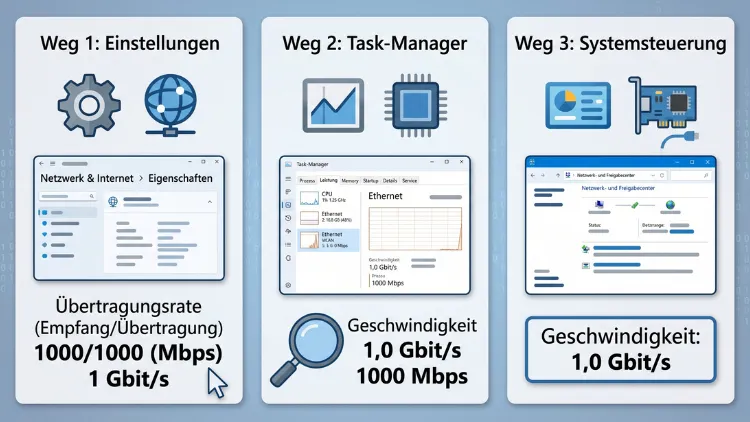
Die Netzwerkadaptergeschwindigkeit zeigen Sie unter Windows 11/10 am schnellsten in den Einstellungen an: Öffnen Sie „Netzwerk und Internet“ und danach die „Eigenschaften“ Ihrer Verbindung. Dort steht die Verbindungsgeschwindigkeit (Empfang/Übertragung) in Mbit/s. Alternativ liefern außerdem die Systemsteuerung, der Task-Manager, PowerShell und die Eingabeaufforderung denselben Wert.
Dieser Ratgeber erklärt jeden Weg Schritt für Schritt und zeigt zudem, was bei einer zu niedrigen Anzeige hilft.
Was die Netzwerkadaptergeschwindigkeit eigentlich aussagt
Die Netzwerkadaptergeschwindigkeit heißt auch Verbindungsgeschwindigkeit, Link-Geschwindigkeit oder Übertragungsrate. Sie beschreibt, wie schnell Ihr PC mit der Gegenstelle Daten austauschen kann. Diese Gegenstelle ist meistens der Router, ein Switch oder ein WLAN-Zugangspunkt.
Der Wert ist also eine ausgehandelte Obergrenze. Er zeigt jedoch nicht, wie schnell Ihr Internetanschluss tatsächlich ist. Deshalb sollten Sie beide Begriffe sauber trennen.
Link-Geschwindigkeit und Internetgeschwindigkeit im Vergleich
Zum Beispiel meldet Windows bei einer LAN-Verbindung häufig 1000 Mbit/s. Ihr Internettarif liefert aber vielleicht nur 100 Mbit/s. In diesem Fall bremst der Tarif und nicht der Adapter.
Umgekehrt gilt jedoch dasselbe: Haben Sie einen Glasfaseranschluss mit 1000 Mbit/s, der Adapter verbindet sich aber nur mit 100 Mbit/s, dann kommt höchstens ein Zehntel an. Genau deshalb lohnt sich der Blick auf diesen Wert.
Die wichtigsten Unterschiede im Überblick:
- Link-Geschwindigkeit: Tempo zwischen PC und Router, Switch oder Access-Point.
- Internetgeschwindigkeit: Tempo zwischen Router und Internetanbieter.
- Tatsächlicher Durchsatz: Datenmenge, die im Moment wirklich fließt.
Mbit/s und MB/s richtig lesen
Windows gibt die Adaptergeschwindigkeit in Mbit/s oder Gbit/s an. Der Explorer zeigt beim Kopieren dagegen MB/s. Dadurch entstehen häufig Missverständnisse.
Die Umrechnung ist jedoch einfach: Teilen Sie den Mbit-Wert durch acht. Somit entsprechen 1000 Mbit/s rechnerisch etwa 125 MB/s. Bei 100 Mbit/s sind es folglich nur rund 12,5 MB/s.
Wann der Wert wichtig wird
Die Anzeige hilft in vielen Alltagssituationen. Dazu gehören vor allem diese Fälle:
- Der Download ist langsam, obwohl ein schneller Tarif gebucht ist.
- Das Kopieren auf ein NAS dauert ungewöhnlich lange.
- Nach einem Kabeltausch oder Umzug stimmt das Tempo nicht mehr.
- Ein neuer Router oder Switch soll geprüft werden.
- Das WLAN ruckelt beim Streaming oder in Videokonferenzen.
- Ein USB-LAN-Adapter oder eine Dockingstation liefert weniger als erwartet.
Methode 1: Netzwerkadaptergeschwindigkeit in den Einstellungen anzeigen
Die Einstellungen-App ist der bequemste Weg. Außerdem benötigen Sie dafür keine Administratorrechte. Der Ablauf unterscheidet sich jedoch leicht zwischen beiden Windows-Versionen.
Windows 11: Verbindungsgeschwindigkeit ablesen
So gehen Sie unter Windows 11 vor:
- Drücken Sie Windows-Taste + I, um die Einstellungen zu öffnen.
- Klicken Sie links auf „Netzwerk und Internet“.
- Wählen Sie oben neben der aktiven Verbindung „Eigenschaften“.
- Scrollen Sie anschließend nach unten.
- Lesen Sie die Zeile „Verbindungsgeschwindigkeit (Empfang/Übertragung)“ ab.
Dort steht zum Beispiel „1000/1000 (Mbps)“. Der erste Wert gilt für den Empfang, der zweite für das Senden. Bei WLAN können beide Werte zudem voneinander abweichen.
Alternativ erreichen Sie die Angabe über einen zweiten Pfad. Dieser eignet sich besonders, wenn mehrere Adapter eingebaut sind:
- Öffnen Sie Einstellungen > Netzwerk und Internet.
- Klicken Sie unten auf „Erweiterte Netzwerkeinstellungen“.
- Klappen Sie danach den gewünschten Adapter auf, etwa „Ethernet“ oder „WLAN“.
- Wählen Sie „Zusätzliche Eigenschaften anzeigen“.
Hier listet Windows 11 alle Adapter einzeln auf. Dadurch sehen Sie auch virtuelle Adapter und Bluetooth-Verbindungen.
Windows 10: Verbindungsgeschwindigkeit ablesen
Unter Windows 10 führt der Weg über die Statusseite:
- Öffnen Sie die Einstellungen mit Windows-Taste + I.
- Klicken Sie auf „Netzwerk und Internet“.
- Bleiben Sie im Bereich „Status“.
- Klicken Sie unter der aktiven Verbindung auf „Eigenschaften“.
- Suchen Sie weiter unten die Zeile „Verbindungsgeschwindigkeit (Empfang/Übertragung)“.
Zusätzlich gibt es auf der Statusseite den Link „Hardware- und Verbindungseigenschaften anzeigen“. Dort erscheinen alle Adapter untereinander. Somit vergleichen Sie LAN und WLAN auf einen Blick.
Ein Hinweis zur Einordnung: Der reguläre Support für Windows 10 endete im Oktober 2025. Die Anleitungen funktionieren trotzdem weiterhin unverändert. Dennoch ist langfristig der Umstieg auf Windows 11 ratsam.
Methode 2: Übertragungsrate über die Systemsteuerung prüfen
Die klassische Systemsteuerung existiert in beiden Systemen weiterhin. Außerdem zeigt sie den Wert in einem kompakten Fenster. Viele Nutzer bevorzugen deshalb diesen Weg.
So öffnen Sie den Statusdialog direkt:
- Drücken Sie Windows-Taste + R.
- Geben Sie ncpa.cpl ein und bestätigen Sie mit Enter.
- Es öffnet sich daraufhin das Fenster „Netzwerkverbindungen“.
- Klicken Sie doppelt auf den aktiven Adapter.
- Lesen Sie im Fenster „Status“ die Zeile „Übertragungsrate“ ab.
Dort steht beispielsweise „1,0 GBit/s“ oder „866,7 MBit/s“. Zudem sehen Sie die Verbindungsdauer und die gesendeten Bytes.
Alternativ gelangen Sie über die Menüs dorthin:
- Öffnen Sie die Systemsteuerung über die Windows-Suche.
- Wählen Sie „Netzwerk und Internet“ und danach „Netzwerk- und Freigabecenter“.
- Klicken Sie neben „Verbindungen“ auf den blauen Namen Ihrer Verbindung.
Der Statusdialog hat außerdem einen praktischen Vorteil. Bei WLAN zeigt er zusätzlich die Signalqualität als Balken. Dadurch erkennen Sie sofort, ob schwacher Empfang das Tempo drückt.
Methode 3: Adaptergeschwindigkeit im Task-Manager ablesen
Der Task-Manager verbindet zwei Informationen. Einerseits zeigt er die ausgehandelte Geschwindigkeit. Andererseits sehen Sie den aktuellen Durchsatz in Echtzeit.
So gehen Sie vor:
- Drücken Sie Strg + Umschalt + Esc.
- Wechseln Sie zum Bereich „Leistung“.
- Klicken Sie in der Liste auf „Ethernet“ oder „WLAN“.
- Klicken Sie danach mit der rechten Maustaste in das Diagramm.
- Wählen Sie „Netzwerkdetails anzeigen“.
Im neuen Fenster finden Sie die Spalte „Verbindungsgeschwindigkeit“. Zusätzlich erscheinen die Netzwerkauslastung in Prozent sowie gesendete und empfangene Bytes.
Unter dem Diagramm stehen außerdem weitere Angaben. Dazu zählen der Adaptername, der Verbindungstyp und die IP-Adressen. Bei WLAN nennt Windows zudem die SSID und die Signalstärke.
Der Task-Manager eignet sich deshalb besonders für einen Praxistest. Starten Sie zum Beispiel einen großen Download und beobachten Sie die Kurve. So sehen Sie unmittelbar, wie weit der Durchsatz unter der Link-Geschwindigkeit liegt.
Methode 4: Netzwerkadaptergeschwindigkeit mit PowerShell anzeigen
PowerShell liefert die Geschwindigkeit aller Adapter in einer einzigen Tabelle. Dieser Weg ist zudem ideal für Fernwartung und Skripte. In Windows 11 öffnen Sie PowerShell am einfachsten über das Terminal.
So lesen Sie den Wert aus:
- Klicken Sie mit der rechten Maustaste auf den Startknopf.
- Wählen Sie „Terminal“ (Windows 11) oder „Windows PowerShell“ (Windows 10).
- Geben Sie anschließend diesen Befehl ein:
Get-NetAdapter | Select-Object Name, InterfaceDescription, Status, LinkSpeed
- Bestätigen Sie mit Enter.
Die Spalte LinkSpeed zeigt nun die Geschwindigkeit jedes Adapters. Getrennte Adapter erscheinen dabei mit dem Status „Disconnected“.
Nützliche Varianten des Befehls
Je nach Ziel helfen außerdem diese Abwandlungen:
- Nur aktive Adapter anzeigen:
Get-NetAdapter | Where-Object Status -eq "Up" | Select-Object Name, LinkSpeed - Nur physische Adapter anzeigen:
Get-NetAdapter -Physical | Select-Object Name, LinkSpeed - Einen bestimmten Adapter abfragen:
(Get-NetAdapter -Name "Ethernet").LinkSpeed - Empfangs- und Senderate getrennt in Bit pro Sekunde:
Get-NetAdapter | Select-Object Name, ReceiveLinkSpeed, TransmitLinkSpeed - Alle Details eines Adapters:
Get-NetAdapter -Name "WLAN" | Format-List *
Der Adaptername muss dabei exakt stimmen. Deshalb lohnt sich vorher der einfache Aufruf Get-NetAdapter. Dort sehen Sie alle Namen in der ersten Spalte.
Unterstützte Geschwindigkeiten des Adapters auslesen
PowerShell zeigt zusätzlich, welche Stufen ein LAN-Adapter beherrscht. Verwenden Sie dafür diesen Befehl:
Get-NetAdapterAdvancedProperty -Name "Ethernet" -DisplayName "*Duplex*"
In der Spalte „ValidDisplayValues“ erscheinen danach die möglichen Werte. Somit erkennen Sie, ob der Adapter überhaupt 1 Gbit/s oder 2,5 Gbit/s unterstützt. Je nach Treiber heißt die Eigenschaft jedoch auf Englisch „Speed & Duplex“.
Methode 5: Geschwindigkeit über die Eingabeaufforderung abfragen
Auch die Eingabeaufforderung liefert brauchbare Werte. Allerdings unterscheiden sich die Befehle für WLAN und LAN.
WLAN: netsh wlan show interfaces
Für drahtlose Verbindungen ist dieser Befehl am aussagekräftigsten:
- Drücken Sie Windows-Taste + R.
- Geben Sie cmd ein und bestätigen Sie mit Enter.
- Tippen Sie danach
netsh wlan show interfacesein.
Die Ausgabe enthält unter anderem diese Zeilen:
- Empfangsrate (MBit/s) und Übertragungsrate (MBit/s)
- Funktyp, zum Beispiel 802.11ax oder 802.11be
- Kanal und Frequenzband
- Signal in Prozent
Dadurch erhalten Sie deutlich mehr Details als in den Einstellungen. Der Funktyp verrät zudem, welcher WLAN-Standard gerade aktiv ist.
Ein wichtiger Hinweis für aktuelle Systeme: Seit Windows 11 24H2 verlangt dieser Befehl den Standortzugriff. Erscheint eine Fehlermeldung, aktivieren Sie deshalb unter Einstellungen > Datenschutz und Sicherheit > Position die Ortungsdienste. Erlauben Sie dort außerdem Desktop-Apps den Zugriff.
LAN: wmic und der moderne Ersatz
Lange Zeit war dieser Befehl üblich:
wmic nic where NetEnabled=true get Name,Speed
Er gibt die Geschwindigkeit in Bit pro Sekunde aus. Eine Milliarde steht folglich für 1 Gbit/s.
Allerdings hat Microsoft WMIC abgekündigt. In aktuellen Versionen von Windows 11 ist das Werkzeug deshalb nicht mehr vorinstalliert. Unter Windows 10 funktioniert der Befehl dagegen meist noch.
Nutzen Sie stattdessen diesen PowerShell-Befehl, der dieselben Daten liefert:
Get-CimInstance Win32_NetworkAdapter -Filter "NetEnabled=true" | Select-Object Name, Speed
Er läuft unter beiden Systemen zuverlässig. Zudem lässt er sich direkt in der Eingabeaufforderung starten, wenn Sie powershell -Command voranstellen.
Die angezeigten Werte richtig einordnen
Eine Zahl allein hilft wenig. Entscheidend ist daher, ob sie zu Ihrer Hardware passt. Die folgenden Übersichten erleichtern die Einordnung.
Typische Werte bei Ethernet
| Anzeige | Bezeichnung | Typische Ursache oder Hardware |
|---|---|---|
| 10 Mbit/s | Ethernet | Defektes Kabel, Energiesparmodus, sehr alte Technik |
| 100 Mbit/s | Fast Ethernet | Altes Kabel, alter Switch, gedrosselter Router-Port |
| 1000 Mbit/s | Gigabit-Ethernet | Standard bei den meisten PCs und Routern |
| 2500 Mbit/s | 2,5-Gigabit-Ethernet | Aktuelle Mainboards, moderne Router |
| 5000 Mbit/s | 5-Gigabit-Ethernet | Hochwertige Mainboards und NAS-Geräte |
| 10000 Mbit/s | 10-Gigabit-Ethernet | Workstations, Server, Profi-Switches |
Die Aushandlung richtet sich dabei stets nach dem schwächsten Glied. Beherrscht der PC 2,5 Gbit/s, der Router jedoch nur 1 Gbit/s, dann zeigt Windows folglich 1000 Mbit/s.
Typische Werte bei WLAN
Bei WLAN schwankt die Anzeige naturgemäß. Sie hängt außerdem von Abstand, Wänden und Störungen ab. Zur Orientierung dienen diese maximalen Größenordnungen:
- Wi-Fi 4 (802.11n): meist 72 bis 300 Mbit/s
- Wi-Fi 5 (802.11ac): häufig 433 bis 866 Mbit/s
- Wi-Fi 6/6E (802.11ax): bis etwa 1200 Mbit/s bei 80 MHz, bis 2400 Mbit/s bei 160 MHz
- Wi-Fi 7 (802.11be): je nach Kanalbreite bis rund 2900 oder sogar 5800 Mbit/s
Diese Zahlen sind jedoch Bruttoraten. Der reale Durchsatz liegt erfahrungsgemäß bei etwa der Hälfte. Deshalb ist eine WLAN-Anzeige von 866 Mbit/s kein Versprechen für 866 Mbit/s im Download.
Welches Kabel welche Geschwindigkeit schafft
Auch das Netzwerkkabel begrenzt die Geschwindigkeit. Die Kategorie steht in der Regel auf dem Kabelmantel aufgedruckt.
- Cat 5: bis 100 Mbit/s
- Cat 5e: bis 1 Gbit/s, auf kurzen Strecken oft auch 2,5 Gbit/s
- Cat 6: bis 1 Gbit/s, auf kürzeren Strecken bis 10 Gbit/s
- Cat 6a und Cat 7: bis 10 Gbit/s auf voller Länge
- Cat 8: bis 40 Gbit/s auf kurzen Strecken
Zudem benötigt Gigabit-Ethernet alle acht Adern. Ist nur ein Adernpaar beschädigt, fällt die Verbindung daher auf 100 Mbit/s zurück.
Nur 100 Mbit/s statt 1 Gbit/s: So beheben Sie das Problem
Dieses Problem tritt bei LAN-Verbindungen am häufigsten auf. Gehen Sie deshalb die folgenden Punkte der Reihe nach durch. Prüfen Sie nach jedem Schritt erneut die Anzeige.
1. Kabel und Stecker prüfen
Das Kabel ist die häufigste Ursache. Tauschen Sie es daher zuerst probeweise aus.
- Verwenden Sie mindestens ein Kabel der Kategorie Cat 5e, besser Cat 6.
- Achten Sie außerdem auf hörbar einrastende Stecker.
- Vermeiden Sie zudem scharfe Knicke und gequetschte Stellen.
- Prüfen Sie auch Wanddosen und Patchkabel dazwischen.
Flachkabel und sehr alte Kabel fallen dabei besonders oft auf. Ebenso sind manche Verlegekabel in Wänden nur vieradrig angeschlossen.
2. Router-Port und Switch kontrollieren
Stecken Sie das Kabel testweise in einen anderen Port. Manche Router haben nämlich Ports mit unterschiedlichem Tempo.
Bei einer FRITZ!Box lohnt sich außerdem ein Blick in die Oberfläche:
- Rufen Sie im Browser fritz.box auf und melden Sie sich an.
- Öffnen Sie Heimnetz > Netzwerk > Netzwerkeinstellungen.
- Suchen Sie den Bereich „LAN-Einstellungen“.
- Stellen Sie den betroffenen Anschluss von „Green Mode“ auf „Power Mode“.
- Klicken Sie abschließend auf „Übernehmen“.
Im Green Mode arbeitet ein Anschluss nur mit 100 Mbit/s. Bei älteren Modellen ist das für einige Ports sogar die Werkseinstellung.
Zusätzlich sollten Sie zwischengeschaltete Geräte prüfen. Ein alter Fast-Ethernet-Switch bremst folglich alles dahinter. Ebenso begrenzen manche Powerline-Adapter den LAN-Anschluss auf 100 Mbit/s.
3. Geschwindigkeit und Duplex im Geräte-Manager einstellen
Normalerweise handeln Adapter und Router das Tempo automatisch aus. Manchmal steht jedoch ein fester Wert im Treiber. So kontrollieren Sie die Einstellung:
- Klicken Sie mit der rechten Maustaste auf den Startknopf.
- Wählen Sie „Geräte-Manager“.
- Klappen Sie „Netzwerkadapter“ auf.
- Klicken Sie doppelt auf Ihren LAN-Adapter.
- Wechseln Sie zur Registerkarte „Erweitert“.
- Markieren Sie „Geschwindigkeit und Duplex“ (teils „Speed & Duplex“).
- Wählen Sie rechts „Automatische Aushandlung“ und bestätigen Sie mit OK.
Bleibt es trotzdem bei 100 Mbit/s, können Sie testweise „1,0 Gbit/s Vollduplex“ einstellen. Bricht die Verbindung danach ab, liegt allerdings ein Hardwareproblem vor. Stellen Sie in diesem Fall wieder auf die automatische Aushandlung zurück.
4. Energiesparfunktionen abschalten
Einige Stromsparfunktionen senken das Tempo. Das betrifft vor allem Notebooks und sparsame Mini-PCs.
Prüfen Sie deshalb in derselben Registerkarte „Erweitert“ diese Einträge:
- „Energieeffizientes Ethernet“ oder „Energy-Efficient Ethernet“: auf „Deaktiviert“ stellen.
- „Green Ethernet“: ebenfalls deaktivieren.
- „Gigabit Lite“: testweise deaktivieren.
Wechseln Sie außerdem zur Registerkarte „Energieverwaltung“. Entfernen Sie dort das Häkchen bei „Computer kann das Gerät ausschalten, um Energie zu sparen“.
5. Netzwerktreiber aktualisieren
Ein veralteter Treiber verursacht ebenfalls falsche Aushandlungen. So aktualisieren Sie ihn:
- Öffnen Sie den Geräte-Manager.
- Klicken Sie mit der rechten Maustaste auf den Adapter.
- Wählen Sie „Treiber aktualisieren“ und danach „Automatisch nach Treibern suchen“.
Findet Windows nichts, laden Sie den Treiber stattdessen vom Hersteller. Bei Intel-Adaptern heißt das Paket „Intel Ethernet Adapter Complete Driver Pack“. Für Realtek-Chips gibt es dagegen die „Realtek PCIe Family Controller Software“. Alternativ finden Sie passende Treiber auf der Support-Seite Ihres PC- oder Mainboard-Herstellers.
Unter Windows 11 lohnt sich zudem der Blick in Einstellungen > Windows Update > Erweiterte Optionen > Optionale Updates. Dort erscheinen Treiber oft gesondert.
6. USB-Adapter und Dockingstationen prüfen
Bei externen Adaptern entscheidet auch der USB-Anschluss. Ein Gigabit-Adapter an einem USB-2.0-Port erreicht nämlich höchstens 480 Mbit/s brutto. Stecken Sie ihn deshalb in einen blauen USB-3.x-Port oder in USB-C.
Dockingstationen benötigen außerdem häufig eine eigene Firmware. Aktualisieren Sie diese daher über das Programm des Herstellers, etwa „Dell Command Update“ oder „Lenovo Vantage“.
7. Netzwerk zurücksetzen
Hilft nichts davon, setzen Sie die Netzwerkeinstellungen zurück. Dabei installiert Windows alle Adapter neu.
- Windows 11: Einstellungen > Netzwerk und Internet > Erweiterte Netzwerkeinstellungen > „Netzwerk zurücksetzen“ > „Jetzt zurücksetzen“.
- Windows 10: Einstellungen > Netzwerk und Internet > Status > „Netzwerk zurücksetzen“.
Danach startet der PC neu. Gespeicherte WLAN-Passwörter und VPN-Profile gehen allerdings verloren. Notieren Sie diese deshalb vorher.
Niedrige WLAN-Verbindungsgeschwindigkeit verbessern
Bei WLAN gibt es keine feste Stufe wie bei Ethernet. Trotzdem lässt sich die Rate oft deutlich steigern. Die folgenden Maßnahmen wirken erfahrungsgemäß am stärksten.
Frequenzband und Abstand
Das 2,4-GHz-Band reicht weit, ist jedoch langsam und oft überfüllt. Das 5-GHz-Band ist dagegen deutlich schneller. Das 6-GHz-Band bietet zudem die meisten freien Kanäle.
- Verringern Sie zunächst den Abstand zum Router.
- Stellen Sie den Router außerdem frei und erhöht auf.
- Verbinden Sie sich danach gezielt mit dem 5- oder 6-GHz-Netz.
Für 6 GHz benötigen Sie allerdings Wi-Fi 6E oder Wi-Fi 7 auf beiden Seiten. Zusätzlich ist dort die Verschlüsselung WPA3 Pflicht.
Bevorzugtes Band im Treiber festlegen
Viele WLAN-Adapter lassen sich auf ein Band festlegen. So stellen Sie das ein:
- Öffnen Sie den Geräte-Manager.
- Klicken Sie unter „Netzwerkadapter“ doppelt auf den WLAN-Adapter.
- Wechseln Sie zur Registerkarte „Erweitert“.
- Wählen Sie „Bevorzugtes Band“ (teils „Preferred Band“).
- Stellen Sie den Wert auf „5-GHz-Band bevorzugen“ oder „6 GHz“.
Bei Intel-Adaptern gibt es außerdem den Eintrag „Kanalbreite für 5 GHz“. Dieser sollte auf „Automatisch“ stehen.
Kanalbreite und Standard am Router
Auch der Router bestimmt die Rate. Prüfen Sie deshalb in dessen Oberfläche diese Punkte:
- Kanalbreite: 80 MHz oder 160 MHz statt 20 MHz.
- WLAN-Standard: Wi-Fi 6 oder Wi-Fi 7 aktivieren.
- Funkkanal: automatische Kanalwahl einschalten.
Bei einer FRITZ!Box finden Sie diese Optionen unter WLAN > Funkkanal. Wählen Sie dort „Funkkanal-Einstellungen anpassen“, um die Details zu sehen.
Zusätzlich spielt die Zahl der Antennen eine Rolle. Ein Notebook mit zwei Datenströmen erreicht folglich nie die volle Rate eines Routers mit vier Strömen.
Tatsächliche Geschwindigkeit messen
Die Adaptergeschwindigkeit ist nur die Obergrenze. Wie schnell Daten wirklich fließen, zeigen deshalb erst Messungen. Dafür eignen sich mehrere Werkzeuge.
Echtzeit-Durchsatz mit Windows-Bordmitteln
Der Task-Manager zeigt unter „Leistung“ die aktuelle Sende- und Empfangsrate. Für mehr Details gibt es außerdem den Ressourcenmonitor:
- Drücken Sie Windows-Taste + R.
- Geben Sie resmon ein und bestätigen Sie.
- Wechseln Sie danach zur Registerkarte „Netzwerk“.
Dort sehen Sie, welcher Prozess wie viele Daten überträgt. Dadurch entlarven Sie zum Beispiel Updates oder Cloud-Dienste, die im Hintergrund Bandbreite belegen.
Internetgeschwindigkeit messen
Für den Internetanschluss empfiehlt sich die Breitbandmessung der Bundesnetzagentur. Die Desktop-App dieses Dienstes liefert zudem ein Messprotokoll, das gegenüber dem Anbieter als Nachweis dient.
So erhalten Sie verlässliche Ergebnisse:
- Installieren Sie die Breitbandmessung Desktop-App.
- Verbinden Sie den PC per LAN-Kabel direkt mit dem Router.
- Beenden Sie außerdem alle Downloads und Streams.
- Starten Sie anschließend die Messung und wiederholen Sie diese zu verschiedenen Tageszeiten.
In neueren Builds von Windows 11 bietet das Kontextmenü des Netzwerksymbols in der Taskleiste zudem einen Geschwindigkeitstest an. Dieser öffnet allerdings lediglich eine Messung im Browser. Ob der Eintrag erscheint, hängt außerdem vom Updatestand ab.
Geschwindigkeit im Heimnetz mit iPerf3 testen
Für das lokale Netz eignet sich das kostenlose Werkzeug iPerf3. Es misst den Durchsatz zwischen zwei Geräten und klammert somit das Internet aus.
- Laden Sie iPerf3 auf zwei PCs im selben Netz und entpacken Sie es.
- Öffnen Sie auf beiden Geräten das Terminal im iPerf-Ordner.
- Starten Sie auf dem ersten PC den Server mit
iperf3 -s. - Ermitteln Sie dort außerdem die IP-Adresse mit
ipconfig. - Geben Sie auf dem zweiten PC
iperf3 -c 192.168.178.20ein. Ersetzen Sie die Adresse dabei durch die des ersten PCs.
Nach zehn Sekunden erscheint das Ergebnis. Bei einer Gigabit-Verbindung sollten folglich etwa 940 Mbit/s herauskommen. Liegt der Wert deutlich darunter, bremst ein Gerät oder Kabel auf der Strecke.
Geschwindigkeit dauerhaft im Blick behalten
Wer den Wert regelmäßig braucht, spart mit kleinen Kniffen Zeit. Die folgenden Möglichkeiten sind schnell eingerichtet.
Verknüpfung zu den Netzwerkverbindungen
- Klicken Sie mit der rechten Maustaste auf den Desktop.
- Wählen Sie Neu > Verknüpfung.
- Geben Sie als Speicherort ncpa.cpl ein.
- Vergeben Sie anschließend einen Namen, etwa „Netzwerkadapter“.
Ein Doppelklick öffnet danach sofort die Adapterübersicht. Von dort erreichen Sie den Statusdialog mit der Übertragungsrate.
Geschwindigkeit per Skript protokollieren
Schwankt die Rate, hilft außerdem ein Protokoll. Dieser PowerShell-Einzeiler schreibt den Wert mit Zeitstempel in eine Datei:
Get-NetAdapter -Physical | Select-Object @{n="Zeit";e={Get-Date}}, Name, Status, LinkSpeed | Export-Csv "$env:USERPROFILE\Desktop\linkspeed.csv" -Append -NoTypeInformation
Führen Sie den Befehl zum Beispiel über die Aufgabenplanung alle 15 Minuten aus. Somit erkennen Sie später, wann die Verbindung auf eine niedrigere Stufe gefallen ist.
Kompakte Leistungsanzeige des Task-Managers
Der Task-Manager lässt sich zudem verkleinern. Klicken Sie dafür unter „Leistung“ doppelt in das Netzwerkdiagramm. Das Fenster schrumpft dadurch auf die reine Kurve. Über „Optionen“ und „Immer im Vordergrund“ bleibt es außerdem sichtbar.
Häufige Fragen zur Netzwerkadaptergeschwindigkeit
Wo finde ich die Netzwerkadaptergeschwindigkeit am schnellsten?
Am schnellsten geht es über Windows-Taste + R und den Befehl ncpa.cpl. Ein Doppelklick auf den aktiven Adapter zeigt danach die Übertragungsrate. Alternativ öffnen Sie die Einstellungen und wählen unter „Netzwerk und Internet“ die „Eigenschaften“ der Verbindung.
Warum zeigt Windows nur 100 Mbit/s an, obwohl Adapter und Router Gigabit beherrschen?
Meistens liegt es am Kabel. Gigabit benötigt nämlich alle acht Adern und mindestens Cat 5e. Außerdem kommen ein gedrosselter Router-Port, ein alter Switch oder ein fest eingestellter Wert im Treiber infrage. Tauschen Sie deshalb zuerst das Kabel und prüfen Sie danach „Geschwindigkeit und Duplex“ im Geräte-Manager.
Ist die Verbindungsgeschwindigkeit dasselbe wie meine Internetgeschwindigkeit?
Nein. Die Verbindungsgeschwindigkeit gilt lediglich zwischen PC und Router. Die Internetgeschwindigkeit hängt dagegen von Ihrem Tarif und der Leitung ab. Folglich kann der Adapter 1000 Mbit/s melden, während der Anschluss nur 50 Mbit/s liefert.
Warum unterscheiden sich Empfangs- und Übertragungsrate im WLAN?
Im WLAN wählen Router und PC die Datenrate für jede Richtung getrennt. Zudem haben beide Geräte unterschiedliche Sendeleistungen und Antennen. Deshalb sind abweichende Werte völlig normal. Bei Ethernet sind beide Richtungen dagegen stets gleich schnell.
Warum schwankt die angezeigte WLAN-Geschwindigkeit ständig?
Der Adapter passt die Rate laufend an die Funkbedingungen an. Wände, Nachbarnetze und Bewegung verändern nämlich die Signalqualität. Außerdem senkt der Energiesparmodus des Notebooks manchmal die Leistung. Ein kürzerer Abstand zum Router stabilisiert den Wert jedoch meist deutlich.
Kann ich die Netzwerkadaptergeschwindigkeit manuell erhöhen?
Nur innerhalb der Grenzen der Hardware. Im Geräte-Manager lässt sich unter „Geschwindigkeit und Duplex“ zwar ein fester Wert wählen. Dieser funktioniert allerdings nur, wenn Kabel und Gegenstelle ihn unterstützen. Für mehr Tempo benötigen Sie andernfalls einen schnelleren Adapter, Router oder ein besseres Kabel.
Was bedeutet die Anzeige 0 Mbit/s oder gar keine Angabe?
Dann besteht keine aktive Verbindung. Entweder ist das Kabel nicht eingesteckt, oder der Adapter ist deaktiviert. Prüfen Sie daher in ncpa.cpl, ob der Adapter ausgegraut ist. Ein Rechtsklick und „Aktivieren“ schaltet ihn anschließend wieder ein.
Funktioniert der wmic-Befehl noch unter Windows 11?
In aktuellen Versionen von Windows 11 ist WMIC standardmäßig nicht mehr vorhanden. Verwenden Sie deshalb Get-NetAdapter oder Get-CimInstance Win32_NetworkAdapter in PowerShell. Beide Befehle liefern dieselben Informationen und funktionieren zudem auch unter Windows 10.
Wie sehe ich die Geschwindigkeit eines Adapters, der gerade nicht verbunden ist?
Die aktuelle Rate gibt es nur bei aktiver Verbindung. Die unterstützten Stufen sehen Sie jedoch trotzdem. Öffnen Sie dafür im Geräte-Manager die Eigenschaften des Adapters und wählen Sie unter „Erweitert“ den Eintrag „Geschwindigkeit und Duplex“. Die Auswahlliste zeigt folglich alle möglichen Werte.
Zeigt Windows bei einer VPN-Verbindung die richtige Geschwindigkeit an?
Virtuelle VPN-Adapter melden oft einen festen Fantasiewert, etwa 100 Mbit/s oder 10 Gbit/s. Dieser sagt jedoch nichts über das echte Tempo aus. Maßgeblich bleibt daher der physische Adapter. Mit Get-NetAdapter -Physical blenden Sie virtuelle Adapter einfach aus.
Fazit
Die Netzwerkadaptergeschwindigkeit lässt sich unter Windows 11/10 in wenigen Sekunden anzeigen. Einstellungen und ncpa.cpl genügen für den schnellen Blick, PowerShell liefert zudem alle Adapter auf einmal.
Liegt der Wert unter den Erwartungen, prüfen Sie zuerst Kabel und Router-Port. Danach folgen Treiber sowie „Geschwindigkeit und Duplex“. So finden Sie den Engpass meist rasch.
