
Mit der KI-Remix-Funktion in Google Fotos erstellen Sie auf Android und iPhone im Handumdrehen Videos aus Ihren Bildern. So gehen Sie vor.
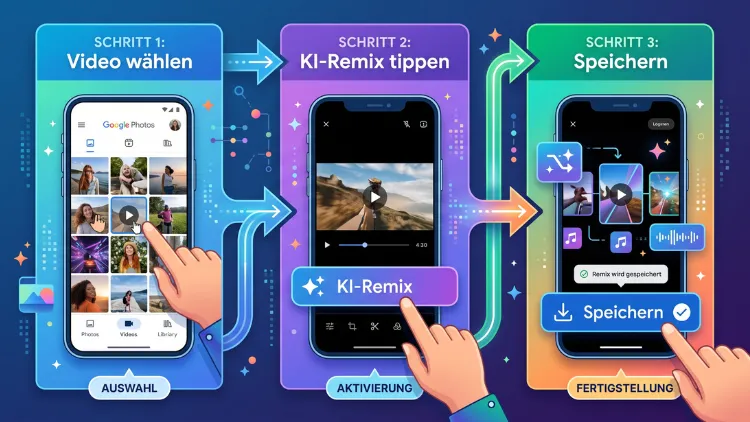
Mit der KI-Remix-Funktion in Google Fotos erstellen Sie aus vorhandenen Clips in wenigen Sekunden neue Videos: Öffnen Sie in der App den Tab „Erstellen“, tippen Sie auf „Video Remix“, wählen Sie ein Video und anschließend eine Vorlage. Danach speichern oder teilen Sie das Ergebnis.
Allerdings benötigen Sie dafür ein Google-AI-Abo, und die Funktion ist bisher nur in ausgewählten Ländern freigeschaltet. Deshalb finden Sie hier passende Alternativen für Android, iPhone und PC.
Was ist die KI-Remix-Funktion in Google Fotos?
Google Fotos ist längst mehr als ein Cloud-Speicher für Bilder. Inzwischen bündelt die App mehrere generative KI-Werkzeuge, mit denen Sie Fotos und Videos kreativ verändern. Dabei taucht der Begriff „Remix“ gleich mehrfach auf, was häufig für Verwirrung sorgt.
Deshalb lohnt sich zunächst ein kurzer Überblick. Denn je nach Ziel benötigen Sie ein anderes Werkzeug.
Video Remix: vorhandene Videos per KI umgestalten
Video Remix ist die neueste Funktion. Google hat sie am 8. Juli 2026 vorgestellt. Sie nutzt das Modell Gemini Omni und arbeitet mit einer Bibliothek aus fertigen Vorlagen.
Damit verändern Sie einen bestehenden Clip, ohne selbst zu schneiden. Zu den Kernfunktionen gehören eine filmische Neubeleuchtung für dunkle Aufnahmen, der Austausch des Hintergrunds sowie künstlerische Filter wie Aquarell, Skizzenbuch oder Ölgemälde.
Außerdem geht das schnell. Laut Google dauert die Verarbeitung nur wenige Sekunden.
Foto-Remix: Bilder in einen neuen Stil verwandeln
Der klassische Remix bezieht sich dagegen auf Fotos. Er verwandelt ein normales Foto in eine Anime-, Comic-, Skizzen- oder 3D-Animationsversion.
Zudem hat Google die Auswahl erweitert. Angekündigt wurden unter anderem Stile wie Aquarell, Stift, Ölgemälde, Art déco, Chibi-Sticker und Metall-Pin.
Das Ergebnis ist hier allerdings ein Bild und kein Video. Trotzdem spielt der Foto-Remix für Videos eine Rolle, wie Sie weiter unten sehen.
Foto zu Video: Standbilder zum Leben erwecken
Die dritte Funktion heißt „Foto zu Video“. Sie erzeugt aus einem einzelnen Foto einen kurzen, animierten Clip. Dafür wählen Sie ein Foto und entscheiden sich zwischen zwei Vorgaben: einer dezenten Bewegung oder der Überraschungsoption „Auf gut Glück“.
Das Ergebnis ist ein kurzer Clip von etwa vier bis sechs Sekunden. Zudem arbeitet die Funktion inzwischen mit dem Videomodell Veo 3, was die Qualität sichtbar verbessert hat.
Die drei Werkzeuge im direkten Vergleich
| Werkzeug | Ausgangsmaterial | Ergebnis | Kosten |
|---|---|---|---|
| Video Remix | vorhandenes Video | neu gestaltetes Video | Google-AI-Abo nötig |
| Remix (Foto) | Foto | stilisiertes Bild | kostenlos |
| Foto zu Video | Foto | kurzer Videoclip | kostenlos, begrenztes Tageskontingent |
Somit gilt: Wer Videos mit KI erstellen möchte, nutzt entweder Video Remix oder Foto zu Video. Der Foto-Remix dient dagegen als kreative Vorstufe.
Voraussetzungen: Abo, Länder, Alter und Geräte
Bevor Sie loslegen, sollten Sie die Bedingungen kennen. Denn gerade bei Video Remix scheitert der Start häufig an der Verfügbarkeit und nicht an der Bedienung.
Welches Abo benötigen Sie?
Video Remix wird für Abonnenten von Google AI Plus, Pro und Ultra in ausgewählten Ländern freigeschaltet. Ohne eines dieser Abos erscheint die Kachel also nicht.
Anders sieht es bei den beiden anderen Werkzeugen aus. Bei Foto zu Video erhalten alle Nutzer täglich eine begrenzte Zahl kostenloser Generierungen. Ebenso ist der Foto-Remix ohne Abo nutzbar.
Wie viele Video-Remixe pro Tag möglich sind, hat Google bisher nicht öffentlich beziffert. Deshalb sollten Sie damit rechnen, dass das Kontingent je nach Abo-Stufe variiert.
In welchen Ländern ist Video Remix verfügbar?
Zum Start hat Google nur eine begrenzte Länderliste genannt. Dazu gehören die USA, Argentinien, Bangladesch, Brasilien, Kolumbien, Ägypten, Indien, Indonesien, Japan, Mexiko, Pakistan, die Philippinen, Südkorea und die Türkei.
Zudem gilt eine Altersgrenze. Die Funktion richtet sich an Nutzer ab 18 Jahren.
Verfügbarkeit in Deutschland, Österreich und der Schweiz
Hier ist leider Geduld gefragt. Zum Start wurde Video Remix nur außerhalb der Europäischen Union ausgerollt. Deutschland und Österreich sind somit nicht dabei, und auch die Schweiz steht nicht auf der Startliste.
Einen Termin für weitere Regionen hat Google bisher nicht genannt. Allerdings rollt Google solche Funktionen erfahrungsgemäß stufenweise aus. Deshalb lohnt sich ein regelmäßiger Blick in die App.
So prüfen Sie den aktuellen Stand auf Ihrem Gerät:
- Öffnen Sie Google Fotos.
- Achten Sie auf die untere Leiste. Suchen Sie dort den Tab „Erstellen“.
- Tippen Sie darauf und prüfen Sie, welche Kacheln angezeigt werden.
- Erscheint „Video Remix“, ist die Funktion für Ihr Konto aktiv.
- Fehlt die Kachel, aktualisieren Sie zunächst die App und prüfen Sie es später erneut.
Wichtig: Die Bezeichnungen können je nach App-Version und Sprache leicht abweichen. Zum Beispiel erscheint der Tab bei englischer Systemsprache als „Create“.
Unterstützte Plattformen im Überblick
Da der Titel keine bestimmte Plattform nennt, folgt hier die Einordnung für alle relevanten Systeme:
- Android-Smartphones und -Tablets: Die Remix-Werkzeuge sind für die Google-Fotos-App gedacht. Android ist dabei die Hauptplattform.
- iPhone und iPad: Foto zu Video und Foto-Remix wurden ebenfalls für iOS angekündigt. Der Tab „Erstellen“ funktioniert dort genauso.
- PC und Mac im Browser (Windows 11/10, macOS, ChromeOS, Linux): Die Kreativwerkzeuge wurden für die mobilen Apps vorgestellt. In der Web-Version unter photos.google.com ist Video Remix nach aktuellem Kenntnisstand nicht enthalten.
- Chromebooks: Hier können Sie jedoch die Android-App aus dem Play Store installieren. Dadurch stehen die App-Funktionen grundsätzlich bereit, sofern Ihr Konto freigeschaltet ist.
Vorbereitung: So machen Sie Google Fotos startklar
Bevor Sie ein Video remixen, sollten einige Punkte stimmen. Andernfalls fehlen Kacheln, oder die Generierung bricht ab.
App aktualisieren
Neue KI-Funktionen kommen meist per App-Update und zusätzlich per Server-Freischaltung. Deshalb ist eine aktuelle Version Pflicht.
Android:
- Öffnen Sie den Google Play Store.
- Tippen Sie oben rechts auf Ihr Profilbild.
- Wählen Sie „Apps und Gerät verwalten“.
- Tippen Sie anschließend auf „Updates verfügbar“.
- Aktualisieren Sie Google Fotos.
iPhone und iPad:
- Öffnen Sie den App Store.
- Tippen Sie oben rechts auf Ihr Profilbild.
- Scrollen Sie zu den anstehenden Updates.
- Tippen Sie bei Google Fotos auf „Aktualisieren“.
Sicherung aktivieren
Die KI rechnet in der Cloud. Deshalb muss das Ausgangsmaterial in der Regel gesichert sein, bevor Sie es verwenden können.
- Öffnen Sie Google Fotos.
- Tippen Sie oben rechts auf Ihr Profilbild.
- Wählen Sie „Google Fotos-Einstellungen“.
- Tippen Sie auf „Sicherung“ oder „Backup“.
- Aktivieren Sie den Schalter.
Zusätzlich sollten Sie prüfen, ob das gewünschte Video bereits hochgeladen wurde. Denn große Clips benötigen im Mobilfunknetz oft lange.
Abo-Status prüfen
Außerdem sollten Sie kontrollieren, ob Ihr Abo am richtigen Konto hängt.
- Tippen Sie in Google Fotos auf Ihr Profilbild.
- Prüfen Sie, welches Google-Konto aktiv ist.
- Öffnen Sie anschließend die App Google One oder die Abo-Verwaltung im Play Store.
- Kontrollieren Sie dort, ob Google AI Plus, Pro oder Ultra aktiv ist.
Häufig liegt das Problem genau hier: Das Abo läuft über ein privates Konto, in Google Fotos ist jedoch ein anderes angemeldet.
Internetverbindung und Speicher
Zudem benötigen Sie eine stabile Verbindung. Ein WLAN ist empfehlenswert, weil Video-Uploads und fertige Clips viele Daten verbrauchen.
Ebenso sollten Sie den Speicherplatz im Blick behalten. Jeder gespeicherte Remix zählt zusätzlich zu Ihrem Google-Kontingent.
Video Remix auf Android nutzen: Schritt-für-Schritt-Anleitung
Ist die Funktion für Ihr Konto aktiv, gelingt der erste Remix in unter einer Minute. So gehen Sie vor:
- Öffnen Sie die App Google Fotos.
- Tippen Sie in der unteren Leiste auf „Erstellen“.
- Wählen Sie die Kachel „Video Remix“.
- Tippen Sie nun auf das Video, das Sie verändern möchten.
- Wählen Sie anschließend eine Vorlage aus der Bibliothek, zum Beispiel eine Neubeleuchtung, einen neuen Hintergrund oder einen Kunststil.
- Starten Sie die Generierung und warten Sie einen Moment.
- Sehen Sie sich die Vorschau an.
- Gefällt Ihnen das Ergebnis nicht, generieren Sie es neu oder wählen Sie eine andere Vorlage.
- Tippen Sie abschließend auf „Speichern“ oder direkt auf „Teilen“.
Danach liegt der Clip als eigene Datei in Ihrer Mediathek. Das Original bleibt dabei erhalten.
Hinweis: Die genaue Reihenfolge der Schaltflächen kann sich je nach App-Version leicht unterscheiden. Der Ablauf bleibt jedoch gleich: Erstellen, Video Remix, Clip wählen, Vorlage wählen, speichern.
Video Remix auf iPhone und iPad verwenden
Auf Apple-Geräten ist die Oberfläche nahezu identisch. Dennoch gibt es zwei Besonderheiten.
Erstens benötigt Google Fotos Zugriff auf Ihre Mediathek. Zweitens muss die Sicherung aktiv sein, weil Videos sonst nur lokal in der Apple-Fotos-App liegen.
So richten Sie den Zugriff ein:
- Öffnen Sie die Einstellungen des iPhones oder iPads.
- Scrollen Sie zu „Apps“ und wählen Sie Google Fotos.
- Tippen Sie auf „Fotos“.
- Wählen Sie „Voller Zugriff“.
Anschließend erstellen Sie den Remix:
- Öffnen Sie Google Fotos.
- Tippen Sie unten auf „Erstellen“.
- Wählen Sie „Video Remix“, sofern die Kachel angezeigt wird.
- Tippen Sie auf das gewünschte Video.
- Entscheiden Sie sich für eine Vorlage.
- Prüfen Sie die Vorschau und tippen Sie auf „Speichern“.
Fehlt die Kachel auf dem iPhone, obwohl sie auf einem Android-Gerät sichtbar ist, liegt das meist am gestaffelten Rollout. In diesem Fall hilft nur Abwarten oder ein erneutes App-Update.
Am PC und Mac: Remix-Videos im Browser verwalten
Im Browser lassen sich Remix-Videos derzeit nicht direkt erzeugen. Trotzdem ist der Computer nützlich, zum Beispiel zum Herunterladen, Sortieren und Weiterverarbeiten.
So laden Sie einen fertigen Remix unter Windows 11/10 oder macOS herunter:
- Öffnen Sie im Browser die Adresse photos.google.com.
- Melden Sie sich mit demselben Google-Konto an.
- Klicken Sie auf das Remix-Video.
- Klicken Sie oben rechts auf die drei Punkte.
- Wählen Sie „Herunterladen“.
Alternativ drücken Sie bei geöffnetem Video die Tastenkombination Umschalt + D.
Zusätzlich gibt es zwei Umwege, um die App-Funktionen am großen Bildschirm zu nutzen:
- Chromebook: Installieren Sie Google Fotos aus dem Play Store. Danach steht die Android-Oberfläche samt Tab „Erstellen“ bereit.
- Windows 11/10: Nutzen Sie die App „Smartphone-Link“, um den Bildschirm kompatibler Android-Geräte am PC zu spiegeln. Dadurch bedienen Sie Google Fotos mit Maus und Tastatur, während die App weiterhin auf dem Smartphone läuft.
Vorlagen und Effekte: Das kann Video Remix
Die Stärke der Funktion liegt in der Einfachheit. Statt Reglern und Zeitachsen wählen Sie lediglich eine Vorlage. Dabei lassen sich drei Gruppen unterscheiden.
Filmische Neubeleuchtung
Diese Vorlagen retten dunkle oder flaue Aufnahmen. Zum Beispiel wirkt ein Clip aus einem schlecht beleuchteten Restaurant danach deutlich klarer.
Besonders geeignet ist dieser Effekt für:
- Aufnahmen in Innenräumen
- Videos bei Dämmerung
- Clips mit Gegenlicht
- Konzert- und Partyvideos
Außerdem gibt es stimmungsvolle Varianten, etwa ein warmes Morgenlicht. Dadurch erhält ein nüchterner Clip schnell eine andere Atmosphäre.
Hintergrund austauschen
Hier ersetzt die KI die Umgebung hinter dem Motiv. So wird aus einer kahlen Wand zum Beispiel ein Gewächshaus oder eine verspielte Fantasiekulisse.
Dieser Effekt funktioniert am besten, wenn sich das Motiv klar vom Hintergrund abhebt. Deshalb liefern Videos mit ruhiger Kamera meist die saubersten Kanten.
Künstlerische Stile
Zusätzlich verwandeln Sie den gesamten Clip in ein bewegtes Kunstwerk. Google nennt dafür Aquarell, ein rohes Skizzenbuch und Ölgemälde als Beispiele.
Solche Stile eignen sich besonders für:
- Reiseerinnerungen
- Geburtstagsgrüße
- Haustiervideos
- kurze Clips für Statusmeldungen und Reels
Allerdings verändern Kunststile das Bild sehr stark. Gesichter wirken danach oft weniger realistisch. Für dokumentarische Aufnahmen ist deshalb die Neubeleuchtung die bessere Wahl.
Aus Fotos Videos erstellen: Foto zu Video nutzen
Nicht immer liegt bereits ein passender Clip vor. In diesem Fall erzeugen Sie mit „Foto zu Video“ einen kurzen Film aus einem Standbild. Zudem benötigen Sie dafür kein Abo.
So funktioniert es auf Android, iPhone und iPad:
- Öffnen Sie Google Fotos.
- Tippen Sie unten auf „Erstellen“.
- Wählen Sie „Foto zu Video“.
- Tippen Sie auf das gewünschte Foto.
- Entscheiden Sie sich für eine der beiden Vorgaben: „Dezente Bewegung“ oder „Auf gut Glück“.
- Warten Sie, bis der Clip fertig ist. Das kann bis zu einer Minute dauern.
- Tippen Sie auf „Neu generieren“, falls das Ergebnis nicht passt.
- Speichern oder teilen Sie das Video.
Die beiden Vorgaben unterscheiden sich deutlich:
- Dezente Bewegung: Die KI ergänzt nur kleine, natürliche Bewegungen. Zum Beispiel wehen Haare leicht, oder eine Person lächelt.
- Auf gut Glück: Hier entscheidet die KI frei. Dadurch entstehen überraschende und manchmal sehr verspielte Szenen.
Für Porträts und Familienfotos empfiehlt sich deshalb zunächst die dezente Variante. Für lustige Clips ist dagegen die zweite Option spannender.
Foto-Remix und Foto zu Video kombinieren
Besonders kreativ wird es, wenn Sie beide Werkzeuge verbinden. Google empfiehlt selbst, ein Foto zunächst per Remix umzugestalten und es danach mit Foto zu Video in einen Clip zu verwandeln.
So entsteht zum Beispiel ein animierter Comic aus einem gewöhnlichen Schnappschuss.
Schritt 1: Foto stilisieren
- Öffnen Sie Google Fotos und tippen Sie auf „Erstellen“.
- Wählen Sie „Remix“.
- Tippen Sie auf ein Foto.
- Wählen Sie einen Stil, zum Beispiel Anime, Comic, Skizze oder 3D-Animation.
- Speichern Sie das Ergebnis.
Schritt 2: Stilisiertes Bild animieren
- Kehren Sie zum Tab „Erstellen“ zurück.
- Wählen Sie „Foto zu Video“.
- Tippen Sie auf das soeben gespeicherte Remix-Bild.
- Wählen Sie „Dezente Bewegung“ oder „Auf gut Glück“.
- Speichern Sie den fertigen Clip.
Dadurch erhalten Sie ein stilisiertes KI-Video, obwohl Video Remix selbst vielleicht noch gar nicht verfügbar ist. Dieser Weg setzt lediglich voraus, dass der Tab „Erstellen“ mit beiden Kacheln in Ihrem Konto erscheint.
Video Remix fehlt? Diese Alternativen funktionieren in Deutschland
Fehlt die Kachel, müssen Sie nicht auf KI-Videos verzichten. Denn es gibt mehrere Wege, die auch hierzulande funktionieren.
Alternative 1: Videos mit der Gemini-App bearbeiten
Die Technik hinter Video Remix ist nicht exklusiv für Google Fotos. Die Videobearbeitung von Gemini Omni steht grundsätzlich auch in Deutschland zur Verfügung, es fehlt lediglich die Einbindung in Google Fotos.
Deshalb ist die Gemini-App derzeit die naheliegendste Alternative. So gehen Sie vor:
- Laden Sie das Video aus Google Fotos auf Ihr Gerät, falls es nur in der Cloud liegt.
- Öffnen Sie die App Gemini auf Android oder iPhone. Am PC rufen Sie alternativ gemini.google.com im Browser auf.
- Tippen Sie im Eingabefeld auf das Plus-Symbol.
- Wählen Sie das Video aus Ihrer Galerie oder Ihren Dateien.
- Beschreiben Sie die gewünschte Änderung in einem Satz.
- Senden Sie die Anfrage ab und warten Sie auf das Ergebnis.
- Laden Sie das fertige Video herunter.
Passende Anweisungen sind zum Beispiel:
- „Beleuchte mein Video neu mit warmer Morgensonne.“
- „Tausche den Hintergrund gegen ein helles Gewächshaus.“
- „Verwandle mein Video in eine verträumte Aquarell-Optik.“
- „Gib dem dunklen Clip einen filmischen Look.“
Beachten Sie jedoch: Der Umfang hängt von Ihrem Gemini-Abo ab. Zudem unterscheiden sich Menünamen je nach App-Version.
Alternative 2: Highlight-Video in Google Fotos erstellen
Ein Highlight-Video ist zwar kein Remix im engeren Sinn. Dennoch erzeugt die KI hier automatisch einen fertigen Film mit Musik aus Ihren Aufnahmen.
- Öffnen Sie Google Fotos.
- Tippen Sie auf „Erstellen“ oder auf das Plus-Symbol oben.
- Wählen Sie „Highlight-Video“.
- Geben Sie einen Suchbegriff ein, zum Beispiel einen Ort, eine Person oder ein Ereignis.
- Bestätigen Sie die Auswahl der vorgeschlagenen Fotos und Clips.
- Passen Sie bei Bedarf Musik, Reihenfolge und Länge an.
- Tippen Sie auf „Speichern“.
Diese Funktion eignet sich hervorragend für Urlaubsrückblicke und Jahreszusammenfassungen.
Alternative 3: Kinoeffekt-Fotos und Animationen
Zusätzlich bietet Google Fotos zwei ältere Werkzeuge, die ebenfalls Bewegung erzeugen:
- Kinoeffekt-Foto: Die KI berechnet eine Tiefenwirkung und lässt die Kamera sanft durch das Bild fahren. Das Ergebnis ist ein kurzer Clip.
- Animation: Aus mehreren ähnlichen Fotos entsteht eine schnelle Bildfolge im GIF-Stil.
Beide finden Sie ebenfalls unter „Erstellen“ beziehungsweise über das Plus-Symbol.
Alternative 4: Der integrierte Video-Editor
Wer lieber selbst Hand anlegt, nutzt den normalen Editor. Dieser funktioniert überall und ohne Abo.
- Öffnen Sie ein Video in Google Fotos.
- Tippen Sie auf „Bearbeiten“.
- Kürzen Sie den Clip über die Zeitleiste.
- Aktivieren Sie bei Bedarf „Stabilisieren“.
- Wechseln Sie zu „Anpassen“ und ändern Sie Helligkeit, Kontrast und Wärme.
- Wählen Sie unter „Filter“ einen Look.
- Tippen Sie auf „Kopie speichern“.
Dadurch erreichen Sie zumindest bei dunklen Videos eine spürbare Verbesserung.
Tipps für bessere Remix-Videos
Die KI arbeitet automatisch. Dennoch beeinflusst die Qualität des Ausgangsmaterials das Ergebnis erheblich. Mit den folgenden Tipps erzielen Sie deutlich sauberere Clips.
Das richtige Ausgangsvideo wählen:
- Nutzen Sie kurze Clips. Schneiden Sie lange Videos vorher im Editor zu.
- Bevorzugen Sie eine ruhige Kameraführung. Starkes Wackeln erzeugt Bildfehler.
- Achten Sie auf ein klares Hauptmotiv. Dadurch erkennt die KI Vorder- und Hintergrund besser.
- Vermeiden Sie stark verpixelte oder sehr dunkle Aufnahmen. Die Neubeleuchtung hilft zwar, kann jedoch fehlende Details nicht herbeizaubern.
Die passende Vorlage finden:
- Wählen Sie für Erinnerungsvideos zunächst die Neubeleuchtung. Sie verändert den Inhalt am wenigsten.
- Nutzen Sie den Hintergrundtausch bei Personen, die ruhig stehen oder sitzen.
- Setzen Sie Kunststile bei Landschaften und Tieren ein. Dort fallen kleine Fehler kaum auf.
Mehrere Versuche einplanen:
- Generieren Sie ruhig zwei oder drei Varianten. Denn jedes Ergebnis fällt etwas anders aus.
- Vergleichen Sie die Versionen und speichern Sie nur die beste. So sparen Sie zudem Speicherplatz.
Vor dem Teilen prüfen:
- Sehen Sie sich den Clip vollständig an. Achten Sie besonders auf Hände, Gesichter und Schrift im Bild.
- Prüfen Sie außerdem den Ton. Je nach Vorlage kann sich die Tonspur verändern.
Häufige Probleme und Lösungen
Trotz einfacher Bedienung treten gelegentlich Schwierigkeiten auf. Die folgende Übersicht hilft bei den typischen Fällen.
Der Tab „Erstellen“ oder die Kachel fehlt
Das ist das häufigste Problem. Meist liegt es an der regionalen Freischaltung. Prüfen Sie dennoch diese Punkte:
- Aktualisieren Sie Google Fotos im Play Store oder App Store.
- Schließen Sie die App vollständig und starten Sie sie neu.
- Kontrollieren Sie, ob das richtige Google-Konto aktiv ist.
- Prüfen Sie, ob Ihr Google-AI-Abo aktiv ist.
- Android: Öffnen Sie Einstellungen > Apps > Google Fotos > Speicher und tippen Sie auf „Cache leeren“.
Bleibt die Kachel verschwunden, ist die Funktion für Ihre Region noch nicht verfügbar. In diesem Fall nutzen Sie die oben genannten Alternativen.
Das gewünschte Video lässt sich nicht auswählen
Häufig ist der Clip noch nicht gesichert. Außerdem können sehr lange oder ungewöhnlich formatierte Videos ausgeschlossen sein.
- Warten Sie, bis die Sicherung abgeschlossen ist.
- Kürzen Sie den Clip im Editor und speichern Sie eine Kopie.
- Versuchen Sie es anschließend mit der kürzeren Version erneut.
Die Generierung schlägt fehl
Bricht der Vorgang ab, hilft meist Folgendes:
- Wechseln Sie in ein stabiles WLAN.
- Versuchen Sie es einige Minuten später erneut. Denn zu Stoßzeiten sind die Server ausgelastet.
- Wählen Sie ein anderes Video. Manche Inhalte lehnt die KI aus Sicherheitsgründen ab.
Das Tageslimit ist erreicht
Sowohl Foto zu Video als auch Video Remix unterliegen Kontingenten. Ist das Limit erreicht, erscheint ein entsprechender Hinweis. Danach hilft nur Warten bis zum nächsten Tag oder ein höheres Abo.
Das Ergebnis sieht unnatürlich aus
Verzerrte Gesichter oder flackernde Kanten kommen vor. Deshalb gilt:
- Generieren Sie den Clip neu.
- Wechseln Sie zu einer dezenteren Vorlage.
- Nutzen Sie ein Ausgangsvideo mit mehr Licht und weniger Bewegung.
Datenschutz, Kennzeichnung und Rechte
KI-Videos werfen stets Fragen zur Transparenz auf. Deshalb sollten Sie einige Punkte kennen, bevor Sie Clips veröffentlichen.
Wasserzeichen und SynthID
Google kennzeichnet KI-Inhalte technisch. Alle mit Foto zu Video und Remix erzeugten Fotos und Videos enthalten ein unsichtbares digitales SynthID-Wasserzeichen.
Zusätzlich tragen Clips aus Foto zu Video ein sichtbares Wasserzeichen. Dadurch erkennen Betrachter und Plattformen, dass es sich um generiertes Material handelt.
Das unsichtbare Wasserzeichen lässt sich nicht abschalten. Zudem sollten Sie es nicht durch Zuschneiden oder Nachbearbeiten zu umgehen versuchen.
Verarbeitung in der Cloud
Die Berechnung findet auf Googles Servern statt. Somit verlässt das Video Ihr Gerät. Sensible Aufnahmen sollten Sie deshalb nur dann verwenden, wenn Sie damit einverstanden sind.
Personen im Video
Außerdem gilt das Recht am eigenen Bild. Wenn andere Personen erkennbar sind, benötigen Sie für eine Veröffentlichung in der Regel deren Einwilligung. Das gilt besonders bei Hintergrundtausch, weil dadurch ein falscher Eindruck vom Aufnahmeort entstehen kann.
KI-Kennzeichnung auf Plattformen
Zudem verlangen viele soziale Netzwerke einen Hinweis auf KI-generierte Inhalte. Setzen Sie daher beim Hochladen den entsprechenden Schalter, zum Beispiel bei YouTube, Instagram oder TikTok.
Grenzen der KI-Remix-Funktion
So beeindruckend die Ergebnisse sind: Die Funktion ersetzt keinen vollwertigen Videoschnitt. Deshalb sollten Sie die Einschränkungen kennen.
- Vorlagen statt freier Kontrolle: Sie wählen aus einer Bibliothek. Feine Anpassungen einzelner Bildbereiche sind nicht vorgesehen.
- Kurze Clips: Die Werkzeuge sind auf kurze, teilbare Videos ausgelegt. Lange Filme lassen sich damit nicht umgestalten.
- Schwankende Qualität: Jede Generierung fällt anders aus. Manchmal sind mehrere Versuche nötig.
- Regionale Sperren: In der EU fehlt Video Remix bislang.
- Abo-Pflicht: Ohne Google AI Plus, Pro oder Ultra bleibt Video Remix verschlossen.
- Inhaltliche Filter: Bestimmte Motive lehnt die KI ab, etwa aus Gründen des Jugendschutzes.
Für aufwendige Projekte bleibt deshalb ein klassisches Schnittprogramm sinnvoll. Für schnelle, teilbare Clips ist der Remix dagegen ideal.
Häufige Fragen zum KI-Remix in Google Fotos
Ist Video Remix in Google Fotos kostenlos?
Nein. Video Remix setzt ein kostenpflichtiges Google-AI-Abo voraus, also Plus, Pro oder Ultra. Kostenlos nutzbar sind dagegen der Foto-Remix sowie Foto zu Video, wobei für Letzteres ein tägliches Kontingent gilt.
Kann ich Video Remix in Deutschland nutzen?
Bisher nicht offiziell. Zum Start wurde die Funktion nur außerhalb der EU freigeschaltet. Prüfen Sie deshalb regelmäßig den Tab „Erstellen“. Bis dahin ist die Videobearbeitung in der Gemini-App die beste Alternative.
Funktioniert der KI-Remix auch auf dem iPhone?
Ja, grundsätzlich. Der Tab „Erstellen“ mit Foto zu Video und Remix ist auch für iOS vorgesehen. Allerdings erfolgt die Freischaltung gestaffelt. Deshalb kann eine Kachel auf dem iPhone später erscheinen als auf Android.
Wie lang sind die erzeugten Videos?
Clips aus Foto zu Video dauern nur wenige Sekunden, meist vier bis sechs. Video Remix ist ebenfalls auf kurze, teilbare Clips ausgelegt. Eine genaue Maximallänge hat Google bisher nicht öffentlich genannt.
Wird mein Originalvideo beim Remix überschrieben?
Nein. Der Remix wird als neue Datei gespeichert. Ihr Original bleibt unverändert in der Mediathek. Allerdings belegt die zusätzliche Datei Speicherplatz in Ihrem Google-Konto.
Warum fehlt bei mir der Tab „Erstellen“?
Meist ist die Funktion für Ihre Region oder Ihr Konto noch nicht aktiv. Zudem kann eine veraltete App-Version die Ursache sein. Aktualisieren Sie deshalb Google Fotos und starten Sie die App neu.
Kann ich Remix-Videos am PC erstellen?
Nicht direkt im Browser. Die Kreativwerkzeuge sind für die mobilen Apps gedacht. Unter Windows 11/10 und macOS können Sie fertige Clips jedoch über photos.google.com herunterladen. Auf einem Chromebook hilft zudem die Android-App.
Erkennt man, dass ein Remix-Video mit KI erstellt wurde?
Ja. Google bettet ein unsichtbares SynthID-Wasserzeichen ein. Außerdem tragen Clips aus Foto zu Video ein sichtbares Wasserzeichen. Dennoch sollten Sie KI-Videos beim Teilen zusätzlich selbst kennzeichnen.
Welche Vorlagen bietet Video Remix?
Google nennt drei Gruppen: filmische Neubeleuchtung, Hintergrundtausch und Kunststile wie Aquarell, Skizzenbuch oder Ölgemälde. Die Auswahl kann sich jedoch je nach Region und Rollout-Phase unterscheiden.
Was ist der Unterschied zwischen Remix und Video Remix?
Der klassische Remix verwandelt Fotos in stilisierte Bilder, zum Beispiel im Anime- oder Comic-Look. Video Remix verändert dagegen vorhandene Videos. Beide lassen sich über den Tab „Erstellen“ aufrufen.
Fazit
Video Remix macht aus gewöhnlichen Clips in Sekunden stilvolle Videos: Tab „Erstellen“ öffnen, Video wählen, Vorlage antippen, speichern. Allerdings benötigen Sie ein Google-AI-Abo und ein freigeschaltetes Land.
In Deutschland bleibt deshalb vorerst der Umweg über die Gemini-App sowie über Foto zu Video und Highlight-Videos. Prüfen Sie zudem regelmäßig Ihre App, denn Google erweitert die Verfügbarkeit schrittweise.
