
Gelöschte Daten auf Android finden, bevor sie überschrieben werden: So stellen Sie Ihre Fotos, Kontakte und Dateien rechtzeitig wieder her.
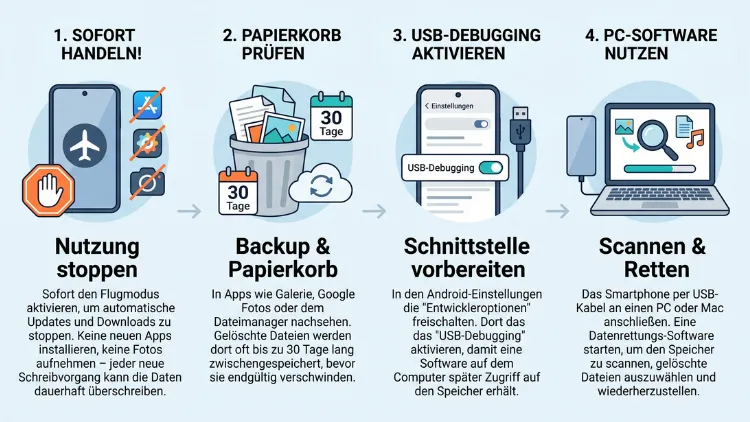
Gelöschte Daten auf Android sind zunächst nicht verloren. Zuerst landen sie meist im Papierkorb der jeweiligen App und bleiben dort rund 30 Tage erhalten. Danach gibt das System den Speicherplatz frei, und neue Daten können ihn überschreiben. Deshalb zählt jede Minute: Stoppen Sie sofort alle Schreibvorgänge, prüfen Sie Papierkorb, Cloud und Backup und greifen Sie erst dann zu einem Recovery-Tool.
Die folgenden Abschnitte zeigen jeden Schritt für Samsung, Pixel, Xiaomi und andere Geräte.
Warum gelöschte Daten auf Android nicht sofort verschwinden
Beim Löschen entfernt Android zunächst nur den Verweis auf eine Datei. Die eigentlichen Daten liegen danach weiterhin im Speicher. Allerdings markiert das System den Bereich als frei, sodass er für neue Inhalte zur Verfügung steht.
Zusätzlich gibt es seit Android 11 eine Papierkorb-Funktion auf Systemebene. Gelöschte Fotos, Videos und Dokumente werden deshalb oft nur verschoben und umbenannt. Erst nach Ablauf einer Frist löscht das System sie endgültig.
Dabei gilt jedoch eine wichtige Einschränkung: Android besitzt keinen zentralen Papierkorb wie Windows. Stattdessen verwaltet fast jede App ihren eigenen Bereich für gelöschte Elemente. Folglich müssen Sie an mehreren Stellen suchen.
Was „Überschreiben“ konkret bedeutet
Sobald eine Datei endgültig gelöscht ist, kann jeder neue Schreibvorgang ihren Platz belegen. Dazu zählen zum Beispiel:
- neue Fotos und Videos
- App-Updates und Systemupdates
- eingehende Messenger-Medien
- Cache-Dateien von Browser und Apps
- Downloads und Streaming-Zwischenspeicher
Außerdem arbeitet der interne Speicher moderner Smartphones mit dem Befehl TRIM. Dadurch räumt der Flash-Speicher freigegebene Blöcke selbstständig auf. Deshalb verschwinden endgültig gelöschte Daten im internen Speicher oft schon nach kurzer Zeit.
Warum die Verschlüsselung die Rettung erschwert
Zudem verschlüsseln aktuelle Android-Geräte jede Datei einzeln. Diese dateibasierte Verschlüsselung schützt Ihre Daten bei Diebstahl. Allerdings verhindert sie auch, dass Rettungsprogramme den rohen Speicher sinnvoll auslesen.
Daher ist die Reihenfolge entscheidend: Zuerst kommen Papierkorb, Cloud und Backup. Erst danach lohnt sich ein Scan mit einer Recovery-App. Auf einer SD-Karte sieht die Lage dagegen deutlich besser aus, denn dort fehlt meist die Verschlüsselung.
Sofortmaßnahmen: So verhindern Sie das Überschreiben
Bevor Sie nach den Daten suchen, sollten Sie alle Schreibvorgänge stoppen. Dadurch gewinnen Sie Zeit und erhöhen die Chance auf eine erfolgreiche Wiederherstellung deutlich.
Gehen Sie deshalb in dieser Reihenfolge vor:
- Flugmodus aktivieren: Wischen Sie von oben nach unten und tippen Sie auf „Flugmodus“. Dadurch stoppen Downloads, Synchronisierung und Messenger-Medien.
- Kamera nicht mehr benutzen: Neue Aufnahmen belegen besonders viel Speicher. Verzichten Sie deshalb vorerst auf Fotos und Videos.
- Keine Apps installieren oder aktualisieren: Jede Installation schreibt mehrere hundert Megabyte. Öffnen Sie daher den Play Store vorerst nicht.
- Papierkorb nicht leeren: Bereinigungs-Apps und Speicher-Assistenten sollten Sie ebenfalls nicht starten.
- SD-Karte entnehmen: Lagen die Daten auf der Speicherkarte, nehmen Sie diese sofort heraus. Anschließend untersuchen Sie die Karte am PC.
- Gerät nicht zurücksetzen: Ein Werksreset zerstört die Schlüssel der Verschlüsselung. Danach ist eine Rettung praktisch ausgeschlossen.
Darüber hinaus sollten Sie das Smartphone nicht unnötig neu starten. Beim Hochfahren schreibt das System nämlich Protokolle und Cache-Daten.
Für die Prüfung von Cloud-Papierkörben benötigen Sie jedoch eine Internetverbindung. Nutzen Sie dafür am besten einen PC oder ein zweites Gerät. So bleibt das betroffene Smartphone weiterhin im Flugmodus.
Wo Sie gelöschte Daten zuerst finden: der Papierkorb
In den meisten Fällen liegen die vermissten Dateien noch im Papierkorb. Dateien im Papierkorb des Dateimanagers werden in der Regel nach 30 Tagen automatisch entfernt. Prüfen Sie deshalb zuerst die folgenden Orte.
Google Fotos
Google Fotos ist auf vielen Geräten die Standard-Galerie. So stellen Sie Bilder und Videos wieder her:
- Öffnen Sie Google Fotos.
- Tippen Sie unten auf „Sammlungen“.
- Wählen Sie anschließend „Papierkorb“.
- Halten Sie das gewünschte Foto gedrückt.
- Tippen Sie danach auf „Wiederherstellen“.
Das Element erscheint daraufhin wieder in der Galerie und im ursprünglichen Album.
Wichtig für 2026: Bisher blieben gesicherte Fotos 60 Tage im Papierkorb, nur lokal gespeicherte dagegen 30 Tage. Google stellt diese Frist nun auf einheitlich 30 Tage um. Rechnen Sie deshalb sicherheitshalber immer mit 30 Tagen.
Außerdem lohnt sich ein Blick in das Archiv. Dort landen Fotos, die nur aus der Hauptansicht ausgeblendet wurden. Sie finden es ebenfalls unter „Sammlungen“.
Files von Google (Pixel, Motorola, Nokia und andere)
Auf Pixel-Geräten und vielen Smartphones mit unverändertem Android ist Files von Google der Dateimanager. Dort gehen Sie so vor:
- Öffnen Sie „Files“.
- Tippen Sie oben links auf das Menü-Symbol (☰).
- Wählen Sie „Papierkorb“.
- Markieren Sie die gewünschten Dateien.
- Tippen Sie unten auf „Wiederherstellen“.
Hier finden Sie zum Beispiel PDF-Dokumente, Downloads, Audiodateien und APK-Dateien. Die Aufbewahrung beträgt ebenfalls 30 Tage.
Samsung Galaxy (One UI)
Samsung bietet gleich mehrere Papierkörbe. Deshalb sollten Sie alle der Reihe nach prüfen.
Galerie:
- Öffnen Sie die „Galerie“.
- Tippen Sie unten rechts auf die drei Striche.
- Wählen Sie „Papierkorb“.
- Tippen Sie auf „Bearbeiten“ und markieren Sie die Bilder.
- Tippen Sie abschließend auf „Wiederherstellen“.
Eigene Dateien:
- Öffnen Sie „Eigene Dateien“.
- Scrollen Sie nach unten zu „Papierkorb“.
- Halten Sie eine Datei gedrückt.
- Tippen Sie danach auf „Wiederherstellen“.
Zudem besitzen weitere Samsung-Apps einen eigenen Papierkorb:
- Samsung Nachrichten: Drei Punkte → „Papierkorb“
- Samsung Kontakte: Menü → „Papierkorb“
- Samsung Notes: Menü → „Papierkorb“
- Diktiergerät: Drei Punkte → „Papierkorb“
Falls der Papierkorb in der Galerie fehlt, war er vermutlich deaktiviert. Die Option finden Sie unter Galerie → drei Striche → „Einstellungen“ → „Papierkorb“.
Xiaomi, Redmi und POCO (HyperOS/MIUI)
Auf Xiaomi-Geräten liegt der Papierkorb in der Galerie-App:
- Öffnen Sie die „Galerie“.
- Wechseln Sie zum Reiter „Alben“.
- Scrollen Sie nach unten und tippen Sie auf „Papierkorb“.
- Markieren Sie die Fotos und tippen Sie auf „Wiederherstellen“.
Außerdem bietet der Dateimanager von Xiaomi je nach Version einen eigenen Bereich für zuletzt gelöschte Dateien. Prüfen Sie dort ebenfalls das Menü.
OnePlus, Oppo und realme
Bei diesen Herstellern heißt der Bereich „Zuletzt gelöscht“:
- Öffnen Sie die App „Fotos“.
- Tippen Sie auf „Alben“.
- Wählen Sie „Zuletzt gelöscht“.
- Markieren Sie die Elemente und tippen Sie auf „Wiederherstellen“.
Ebenso finden Sie in der App „Meine Dateien“ den Eintrag „Zuletzt gelöscht“ für Dokumente und Downloads.
Huawei und Honor
Auch hier gibt es einen Ordner für gelöschte Aufnahmen:
- Öffnen Sie die „Galerie“.
- Tippen Sie auf „Alben“.
- Wählen Sie „Zuletzt gelöscht“.
- Halten Sie ein Foto gedrückt und tippen Sie auf „Wiederherstellen“.
Zusätzlich bietet die App „Dateien“ unter „Kategorien“ einen entsprechenden Eintrag.
Papierkorb-Fristen im Überblick
| App/Dienst | Fundort | Aufbewahrung |
|---|---|---|
| Google Fotos | Sammlungen → Papierkorb | 30 Tage |
| Files von Google | Menü → Papierkorb | 30 Tage |
| Samsung Galerie | Drei Striche → Papierkorb | 30 Tage |
| Samsung Eigene Dateien | Startseite → Papierkorb | 30 Tage |
| Xiaomi Galerie | Alben → Papierkorb | 30 Tage |
| OnePlus/Oppo Fotos | Alben → Zuletzt gelöscht | 30 Tage |
| Huawei/Honor Galerie | Alben → Zuletzt gelöscht | 30 Tage |
| Google Drive | Menü → Papierkorb | 30 Tage |
| Gmail | Menü → Papierkorb | 30 Tage |
| Google Kontakte | Organisieren → Papierkorb | 30 Tage |
| Google Notizen | Menü → Papierkorb | 7 Tage |
Versteckte Dateien sichtbar machen: der Trick mit „.trashed“
Seit Android 11 benennt das System gelöschte Mediendateien häufig nur um. Sie erhalten dann das Präfix „.trashed-“ und bleiben im ursprünglichen Ordner. Wegen des Punktes am Anfang sind sie jedoch unsichtbar.
Mit einem Dateimanager können Sie diese Dateien dennoch aufspüren. So gehen Sie in Files von Google vor:
- Öffnen Sie „Files“.
- Tippen Sie auf das Menü-Symbol (☰) und dann auf „Einstellungen“.
- Aktivieren Sie „Versteckte Dateien anzeigen“.
- Öffnen Sie anschließend den internen Speicher.
- Suchen Sie in den Ordnern „DCIM/Camera“, „Pictures“ und „Download“ nach Dateien mit „.trashed-“ am Anfang.
- Kopieren Sie die Datei in einen anderen Ordner.
- Benennen Sie sie um und entfernen Sie dabei das Präfix samt Zahlenfolge.
Auf Samsung-Geräten funktioniert es ähnlich. Öffnen Sie dort „Eigene Dateien“ → drei Punkte → „Einstellungen“ → „Versteckte Systemdateien anzeigen“.
Dieser Weg hilft besonders dann, wenn eine App keinen sichtbaren Papierkorb anbietet. Allerdings funktioniert er nur, solange die 30-Tage-Frist noch läuft.
Gelöschte Daten in der Cloud finden
Viele Dateien existieren zusätzlich als Kopie in der Cloud. Deshalb sollten Sie die folgenden Dienste prüfen, bevor Sie zu Spezialsoftware greifen. Nutzen Sie dafür möglichst einen PC.
Google Drive
- Öffnen Sie Google Drive im Browser oder in der App.
- Tippen Sie auf das Menü (☰) und dann auf „Papierkorb“.
- Tippen Sie neben der Datei auf die drei Punkte.
- Wählen Sie „Wiederherstellen“.
Dateien bleiben dort 30 Tage erhalten. Danach entfernt Google sie automatisch.
Google Kontakte
Verschwundene Kontakte lassen sich meist besonders einfach zurückholen:
- Öffnen Sie die App „Kontakte“.
- Tippen Sie unten auf „Organisieren“.
- Wählen Sie „Papierkorb“.
- Tippen Sie auf den Kontakt und anschließend auf „Wiederherstellen“.
Zusätzlich gibt es dort die Funktion „Änderungen rückgängig machen“. Damit setzen Sie die gesamte Kontaktliste auf einen Stand der letzten 30 Tage zurück. Das hilft zum Beispiel nach einer fehlerhaften Synchronisierung.
Gmail und Google Kalender
Gelöschte E-Mails liegen 30 Tage im Ordner „Papierkorb“. Öffnen Sie dazu Gmail → Menü (☰) → „Papierkorb“. Halten Sie die Mail gedrückt und wählen Sie über die drei Punkte „Verschieben nach“ → „Posteingang“.
Gelöschte Termine finden Sie dagegen nur in der Web-Version des Kalenders. Klicken Sie dort auf das Zahnrad und anschließend auf „Papierkorb“.
OneDrive, Dropbox und Samsung Cloud
Ebenso bieten andere Cloud-Dienste einen Papierkorb:
- Microsoft OneDrive: App öffnen → „Ich“ → „Papierkorb“. Privatkonten behalten Dateien in der Regel 30 Tage.
- Dropbox: In der Web-Version unter „Gelöschte Dateien“. Im Basic-Tarif gilt meist eine Frist von 30 Tagen.
- Samsung Cloud: Einstellungen → Samsung Account → „Samsung Cloud“. Dort finden Sie synchronisierte Notizen, Kontakte und Kalenderdaten.
Viele Samsung-Geräte synchronisieren die Galerie außerdem mit OneDrive. Prüfen Sie deshalb unbedingt auch den OneDrive-Papierkorb.
Daten aus einem Backup zurückholen
Ist der Papierkorb leer, bleibt das Backup als nächste Option. Android sichert viele Inhalte automatisch im Google-Konto.
Prüfen, ob ein Google-Backup existiert
- Öffnen Sie die „Einstellungen“.
- Tippen Sie auf „Google“.
- Wählen Sie „Sicherung“ oder „Alle Dienste“ → „Sicherung“.
- Prüfen Sie unter „Sicherungsdetails“ das Datum der letzten Sicherung.
Das Backup umfasst unter anderem App-Daten, SMS, Anrufliste, Geräteeinstellungen und Kontakte. Fotos und Videos sichert dagegen Google Fotos separat.
Allerdings hat dieser Weg einen Haken: Ein vollständiges Google-Backup lässt sich nur bei der Ersteinrichtung einspielen. Dafür wäre also ein Werksreset nötig. Dieser löscht jedoch alle aktuellen Daten und macht eine Tiefenrettung unmöglich.
Wägen Sie deshalb sorgfältig ab. Sichern Sie vorher alle vorhandenen Daten, und nutzen Sie den Reset nur, wenn das Backup die gesuchten Inhalte sicher enthält.
Samsung Smart Switch
Samsung-Nutzer haben zusätzlich oft eine lokale Sicherung angelegt. So spielen Sie diese zurück:
- Installieren Sie Smart Switch auf Ihrem PC mit Windows 11/10 oder auf dem Mac.
- Verbinden Sie das Galaxy per USB-Kabel.
- Klicken Sie auf „Wiederherstellen“.
- Wählen Sie die gewünschte Sicherung und die Datenarten aus.
- Bestätigen Sie mit „Wiederherstellen“.
Der Vorteil dabei: Sie können einzelne Kategorien auswählen. Dadurch bleibt der Rest des Geräts unverändert.
WhatsApp-Chats und -Medien
WhatsApp-Bilder liegen zusätzlich im Ordner „Android/media/com.whatsapp/WhatsApp/Media“. Wurde ein Bild nur im Chat gelöscht, finden Sie es dort häufig noch.
Für gelöschte Chats benötigen Sie dagegen das Backup:
- Prüfen Sie zuerst unter WhatsApp → „Einstellungen“ → „Chats“ → „Chat-Backup“ das Datum der letzten Sicherung.
- Liegt das Backup vor dem Löschzeitpunkt, deinstallieren Sie WhatsApp.
- Installieren Sie die App anschließend erneut.
- Bestätigen Sie Ihre Telefonnummer.
- Tippen Sie auf „Wiederherstellen“.
Beachten Sie jedoch: Alle Nachrichten nach dem Backup-Zeitpunkt gehen dabei verloren. Außerdem darf vorher kein neues Backup laufen, denn es würde das alte überschreiben.
Zusätzlich speichert WhatsApp lokale Sicherungen der letzten Tage. Sie liegen im Ordner „Android/media/com.whatsapp/WhatsApp/Databases“.
Gelöschte Nachrichten über den Benachrichtigungsverlauf lesen
Android speichert auf Wunsch alle Benachrichtigungen der letzten 24 Stunden. Darüber lassen sich zum Beispiel gelöschte Messenger-Nachrichten nachlesen.
- Öffnen Sie „Einstellungen“ → „Benachrichtigungen“.
- Tippen Sie auf „Benachrichtigungsverlauf“.
- Aktivieren Sie den Schalter.
Der Verlauf zeichnet allerdings erst ab der Aktivierung auf. Rückwirkend funktioniert er also nicht. Schalten Sie ihn deshalb am besten vorsorglich ein.
Recovery-Apps: Was ohne Root wirklich möglich ist
Sind Papierkorb, Cloud und Backup leer, bleibt die Suche direkt im Speicher. Hier sind realistische Erwartungen jedoch wichtig.
Wegen der Verschlüsselung und TRIM finden Recovery-Apps im internen Speicher ohne Root-Rechte meist nur Vorschaubilder und Cache-Kopien. Diese sind oft kleiner als das Original. Trotzdem ist ein verkleinertes Foto besser als gar keines.
DiskDigger: Fotos direkt auf dem Smartphone suchen
Die App DiskDigger Photo Recovery ist für diesen Zweck am weitesten verbreitet. Beachten Sie jedoch, dass die Installation selbst Daten schreibt. Die App ist allerdings klein, sodass das Risiko gering bleibt.
So gehen Sie vor:
- Deaktivieren Sie kurz den Flugmodus und aktivieren Sie nur das WLAN.
- Installieren Sie „DiskDigger Photo Recovery“ aus dem Play Store.
- Schalten Sie danach das WLAN wieder ab.
- Öffnen Sie die App und erlauben Sie den Zugriff auf alle Dateien.
- Tippen Sie auf „Einfachen Bildscan starten“.
- Warten Sie, bis die Suche abgeschlossen ist.
- Filtern Sie über das Zahnrad nach Mindestgröße und Datum.
- Markieren Sie die gewünschten Bilder.
- Tippen Sie auf „Wiederherstellen“.
- Speichern Sie die Funde auf einer SD-Karte oder in einem Cloud-Dienst.
Speichern Sie die geretteten Dateien möglichst nicht im internen Speicher. Andernfalls überschreiben Sie womöglich weitere gelöschte Daten.
Der vollständige Scan erfordert hingegen Root-Rechte. Auf aktuellen Geräten ist Rooten allerdings riskant. Außerdem löscht das Entsperren des Bootloaders bei den meisten Herstellern den gesamten Speicher. Dieser Weg scheidet deshalb nachträglich aus.
PC-Programme für den internen Speicher
Programme wie Dr.Fone, EaseUS MobiSaver oder Tenorshare UltData versprechen oft eine vollständige Rettung. In der Praxis stoßen sie jedoch an dieselben Grenzen.
Ohne Root lesen diese Tools hauptsächlich Daten, die noch regulär vorhanden sind. Dazu gehören zum Beispiel Cache-Bilder oder Inhalte aus bestehenden Backups. Außerdem zeigen viele Programme die Funde erst nach dem Kauf vollständig an.
Nutzen Sie deshalb zuerst die kostenlose Vorschau. Bezahlen Sie nur, wenn die gesuchte Datei dort eindeutig erkennbar ist.
SD-Karte: Hier stehen die Chancen am besten
Auf einer microSD-Karte funktioniert die Datenrettung deutlich zuverlässiger. Dort gibt es in der Regel weder TRIM noch eine dateibasierte Verschlüsselung. Folglich bleiben gelöschte Dateien so lange erhalten, bis neue Daten sie überschreiben.
Eine Ausnahme bildet eine Karte, die als interner Speicher formatiert wurde. Diese ist verschlüsselt und lässt sich am PC nicht auslesen.
PhotoRec: kostenlos für Windows 11/10, macOS und Linux
PhotoRec ist ein kostenloses Open-Source-Programm. Es gehört zum Paket TestDisk und erkennt mehrere hundert Dateitypen.
- Entnehmen Sie die SD-Karte aus dem Smartphone.
- Stecken Sie die Karte in einen Kartenleser am PC.
- Laden Sie TestDisk/PhotoRec von der Herstellerseite CGSecurity herunter.
- Entpacken Sie das Archiv.
- Starten Sie unter Windows 11/10 die Datei „qphotorec_win.exe“.
- Wählen Sie oben die SD-Karte als Laufwerk.
- Markieren Sie die Partition oder „Whole disk“.
- Wählen Sie als Dateisystem „FAT/NTFS/HFS+/ReiserFS“.
- Legen Sie über „Browse“ einen Zielordner auf der Festplatte des PCs fest.
- Klicken Sie auf „Search“.
Das Programm speichert alle Funde im Zielordner. Allerdings gehen die ursprünglichen Dateinamen verloren. Sortieren Sie die Dateien deshalb anschließend nach Typ und Datum.
Unter macOS und Linux starten Sie PhotoRec über das Terminal. Die Bedienung erfolgt dort mit den Pfeiltasten, die Schritte bleiben jedoch dieselben.
Recuva: einfache Alternative für Windows 11/10
Recuva bietet eine besonders übersichtliche Oberfläche. Dadurch eignet es sich gut für Einsteiger.
- Installieren Sie Recuva auf dem PC, jedoch nicht auf der SD-Karte.
- Starten Sie den Assistenten.
- Wählen Sie den Dateityp, zum Beispiel „Bilder“.
- Geben Sie als Speicherort die SD-Karte an.
- Aktivieren Sie „Tiefensuche aktivieren“.
- Klicken Sie auf „Start“.
- Markieren Sie die Funde mit grünem Punkt.
- Klicken Sie auf „Wiederherstellen“ und wählen Sie einen Ordner auf dem PC.
Die Farbe zeigt dabei den Zustand an: Grün bedeutet intakt, Gelb teilweise überschrieben und Rot zerstört.
Wichtige Regeln für die SD-Karten-Rettung
- Schreiben Sie nichts auf die Karte, bevor die Rettung abgeschlossen ist.
- Formatieren Sie die Karte nicht, auch wenn Windows dazu auffordert.
- Speichern Sie Funde immer auf einem anderen Laufwerk.
- Aktivieren Sie am Kartenadapter den Schreibschutz-Schieber, sofern vorhanden.
- Erstellen Sie bei wichtigen Daten zuerst ein Abbild der Karte.
Gelöschte SMS, Anrufliste und Kontakte finden
Nicht nur Dateien gehen verloren. Auch Nachrichten und Verbindungsdaten lassen sich teilweise zurückholen.
SMS und RCS: Samsung Nachrichten besitzt einen Papierkorb mit 30 Tagen Frist. In Google Messages sollten Sie dagegen zuerst unter Profilbild → „Archiviert“ nachsehen. Häufig wurde eine Unterhaltung nämlich nur archiviert.
Anrufliste: Für die Anrufliste gibt es keinen Papierkorb. Sie ist jedoch Teil des Google-Backups. Außerdem finden Sie Verbindungen im Einzelverbindungsnachweis Ihres Mobilfunkanbieters.
Kontakte: Prüfen Sie neben dem Google-Papierkorb auch die SIM-Karte. Öffnen Sie dazu Kontakte → „Organisieren“ → „Von SIM importieren“. Zusätzlich speichern manche Messenger die Nummern weiterhin in ihren Chatlisten.
Wann sich ein professioneller Datenrettungsdienst lohnt
Bei besonders wertvollen Daten kommt ein Labor infrage. Bekannte Anbieter im deutschsprachigen Raum sind zum Beispiel Ontrack, CBL Datenrettung und Attingo.
Ein Labor hilft vor allem in diesen Fällen:
- Das Smartphone ist defekt, die Daten wurden jedoch nicht gelöscht.
- Ein Wasserschaden oder Sturz verhindert den Start.
- Die SD-Karte wird nicht mehr erkannt.
- Der Bildschirm ist zerstört, und die Entsperrung funktioniert nicht mehr.
Bei endgültig gelöschten Dateien im verschlüsselten internen Speicher sind dagegen auch Profis meist machtlos. Fragen Sie deshalb vorab nach einer kostenlosen Analyse und einem Festpreis. Die Kosten liegen häufig im mittleren dreistelligen Bereich oder darüber.
So schützen Sie sich künftig vor Datenverlust
Die zuverlässigste Datenrettung ist ein aktuelles Backup. Mit wenigen Einstellungen sichern Sie Ihr Gerät dauerhaft ab.
Google-Fotos-Sicherung aktivieren
- Öffnen Sie Google Fotos.
- Tippen Sie oben rechts auf Ihr Profilbild.
- Wählen Sie „Sicherung aktivieren“.
- Legen Sie die Qualität fest: „Originalqualität“ oder „Speicherplatz sparen“.
Dadurch landet jede Aufnahme automatisch in der Cloud. Zusätzlich können Sie unter „Geräteordner sichern“ weitere Ordner wie WhatsApp-Bilder einschließen.
Automatisches Google-Backup einschalten
- Öffnen Sie „Einstellungen“ → „Google“ → „Sicherung“.
- Aktivieren Sie „Google One-Backup“.
- Tippen Sie einmal auf „Jetzt sichern“.
Anschließend sichert das Gerät regelmäßig im WLAN, sobald es lädt.
Weitere sinnvolle Vorkehrungen
- Papierkorb aktiviert lassen: Prüfen Sie die Option in der Galerie-App Ihres Herstellers.
- Papierkorb-App nutzen: Die App „Dumpster“ fängt gelöschte Dateien zusätzlich ab. Installieren Sie sie jedoch vor einem Datenverlust.
- WhatsApp-Backup täglich: Stellen Sie unter „Chat-Backup“ die Häufigkeit auf „Täglich“.
- Lokale Kopie am PC: Verbinden Sie das Smartphone monatlich per USB und kopieren Sie den Ordner „DCIM“.
- Zweite Cloud: Nutzen Sie zusätzlich OneDrive oder Dropbox für besonders wichtige Aufnahmen.
- Benachrichtigungsverlauf einschalten: So bleiben Nachrichten 24 Stunden lang nachlesbar.
Häufige Fragen zu gelöschten Android-Daten
Wie lange bleiben gelöschte Daten auf Android auffindbar?
Im Papierkorb bleiben Dateien in der Regel 30 Tage. Danach hängt alles vom Speicher ab. Im internen Speicher verschwinden die Daten wegen TRIM oft innerhalb von Stunden. Auf einer SD-Karte bleiben sie hingegen erhalten, bis neue Dateien den Platz belegen.
Kann ich endgültig gelöschte Fotos ohne Root wiederherstellen?
Teilweise ja. DiskDigger findet im einfachen Scan häufig Vorschaubilder und Cache-Kopien. Diese haben jedoch meist eine geringere Auflösung. Das Original in voller Qualität lässt sich im internen Speicher ohne Root in der Regel nicht zurückholen.
Wo ist der Papierkorb auf meinem Android-Handy?
Einen zentralen Papierkorb gibt es nicht. Stattdessen finden Sie ihn in der jeweiligen App. Prüfen Sie deshalb Google Fotos, die Galerie Ihres Herstellers sowie den Dateimanager. Dort heißt der Bereich entweder „Papierkorb“ oder „Zuletzt gelöscht“.
Hilft der Flugmodus wirklich gegen das Überschreiben?
Ja, denn er stoppt Downloads, Updates und Synchronisierung. Dadurch entstehen deutlich weniger neue Daten. Allerdings schreibt das System weiterhin kleine Protokolle. Nutzen Sie das Gerät deshalb zusätzlich so wenig wie möglich.
Lassen sich Daten nach einem Werksreset noch finden?
Im Gerät selbst praktisch nicht. Der Reset löscht nämlich die Schlüssel der Verschlüsselung. Somit bleiben nur Cloud und Backup: Google Fotos, Google Drive, das Google-One-Backup sowie Sicherungen über Smart Switch.
Sind kostenpflichtige Recovery-Programme besser als kostenlose?
Nicht unbedingt. Die technischen Grenzen gelten für alle Programme gleichermaßen. Für SD-Karten liefert das kostenlose PhotoRec sehr gute Ergebnisse. Testen Sie bei Bezahlsoftware daher immer zuerst die Vorschau.
Kann ich gelöschte WhatsApp-Nachrichten ohne Backup lesen?
Nur eingeschränkt. Der Benachrichtigungsverlauf zeigt Nachrichten der letzten 24 Stunden, sofern er vorher aktiv war. Ohne Backup und ohne Verlauf sind gelöschte Chats dagegen nicht mehr zugänglich.
Warum findet die Recovery-App nur kleine, unscharfe Bilder?
Dabei handelt es sich um Thumbnails. Android legt sie für die Galerie-Vorschau an. Sie bleiben oft länger erhalten als das Original. Deshalb findet die App zwar das Motiv, jedoch nicht die volle Auflösung.
Kann ich gelöschte Videos ebenfalls zurückholen?
Aus Papierkorb und Cloud ja, und zwar genauso wie Fotos. Bei der Tiefensuche sind Videos jedoch schwieriger. Wegen ihrer Größe werden sie nämlich schneller teilweise überschrieben. Auf einer SD-Karte erkennt PhotoRec gängige Formate wie MP4 dennoch zuverlässig.
Fazit
Gelöschte Daten finden Sie auf Android am ehesten im Papierkorb, in der Cloud oder im Backup. Handeln Sie deshalb sofort, aktivieren Sie den Flugmodus und prüfen Sie alle Orte innerhalb von 30 Tagen.
Recovery-Tools helfen dagegen vor allem bei SD-Karten. Aktivieren Sie daher künftig die automatische Sicherung, denn nur sie schützt zuverlässig vor dem Überschreiben.
