
Desktop-Symbole am Raster ausrichten: So aktivieren Sie die Funktion unter Windows 11 und Windows 10 und ordnen Ihre Icons wieder sauber an.
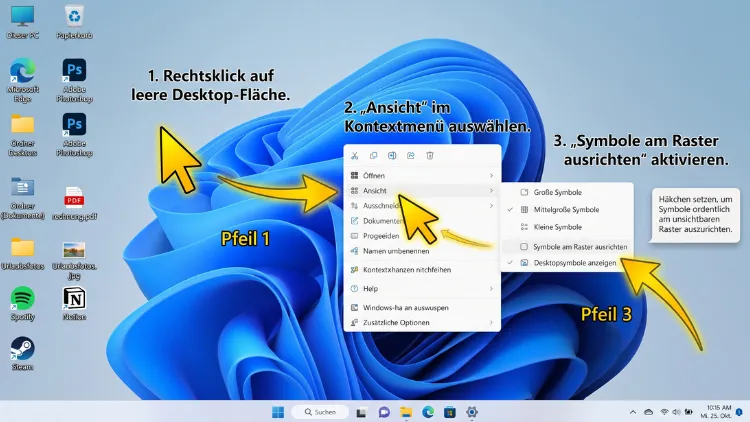
Um in Windows 11/10 die Desktop-Symbole am Raster auszurichten, klicken Sie mit der rechten Maustaste auf eine freie Stelle des Desktops. Wählen Sie anschließend „Ansicht“ und setzen Sie den Haken bei „Symbole am Raster ausrichten“. Dadurch rasten alle Icons sofort in ein unsichtbares Gitter ein. Zudem bleiben die Abstände gleichmäßig.
Außerdem zeigt dieser Ratgeber, wie sich das Raster anpassen, der Abstand ändern und typische Fehler schnell beheben lassen.
Was bedeutet „Symbole am Raster ausrichten“?
Der Windows-Desktop besitzt ein unsichtbares Gitter. Dieses Gitter besteht aus gleich großen Zellen. Jede Zelle nimmt genau ein Symbol samt Beschriftung auf.
Ist die Funktion aktiv, springt jedes Icon beim Loslassen in die nächste freie Zelle. Dadurch stehen alle Verknüpfungen, Ordner und Dateien exakt in einer Linie. Außerdem überlappen sich keine Symbole mehr.
Ist die Funktion dagegen ausgeschaltet, bleibt ein Symbol pixelgenau dort liegen, wo Sie es ablegen. Das wirkt jedoch schnell unruhig. Zudem verdecken sich Beschriftungen dann häufig gegenseitig.
Die Vorteile der Rasterausrichtung im Überblick:
- Gleichmäßige Abstände zwischen allen Desktop-Icons
- Keine Überlappungen von Symbolen und Texten
- Freie Platzierung bleibt trotzdem möglich, zum Beispiel am rechten Rand
- Sauberes Erscheinungsbild, auch bei vielen Verknüpfungen
- Schnelleres Wiederfinden von Programmen und Dateien
Standardmäßig ist die Option in Windows 11 und Windows 10 bereits eingeschaltet. Dennoch geht der Haken manchmal verloren, zum Beispiel durch Tuning-Programme oder ein versehentliches Anklicken.
Schnellanleitung: Desktop-Symbole am Raster ausrichten
Der schnellste Weg führt über das Kontextmenü. Er funktioniert zudem in beiden Systemen nahezu identisch.
- Wechseln Sie mit Windows-Taste + D zum Desktop.
- Klicken Sie mit der rechten Maustaste auf eine freie Stelle.
- Zeigen Sie anschließend auf „Ansicht“.
- Klicken Sie danach auf „Symbole am Raster ausrichten“.
- Prüfen Sie zuletzt, ob vor dem Eintrag ein Haken steht.
Die Icons rücken daraufhin sofort in das Gitter. Ein Neustart ist dafür nicht nötig.
Windows 11: Symbole am Raster ausrichten – Schritt für Schritt
Windows 11 nutzt ein modernes, verkürztes Kontextmenü. Der Eintrag „Ansicht“ steht dort jedoch weiterhin ganz oben. Deshalb müssen Sie nicht erst „Weitere Optionen anzeigen“ öffnen.
So gehen Sie in Windows 11 vor:
- Minimieren Sie alle Fenster mit Windows-Taste + D.
- Klicken Sie mit der rechten Maustaste auf den leeren Desktop.
- Fahren Sie anschließend mit der Maus auf „Ansicht“.
- Wählen Sie im Untermenü „Symbole am Raster ausrichten“.
- Öffnen Sie das Menü danach erneut und kontrollieren Sie den Haken.
Das Untermenü zeigt zudem weitere Einträge:
- Große Symbole
- Mittelgroße Symbole
- Kleine Symbole
- Symbole automatisch anordnen
- Symbole am Raster ausrichten
- Desktopsymbole anzeigen
Diese Anleitung gilt ebenso für die aktuellen Versionen 24H2 und 25H2. Auch im klassischen Kontextmenü, das Sie mit Umschalt + F10 öffnen, finden Sie denselben Eintrag.
Windows 10: Symbole am Raster ausrichten – Schritt für Schritt
In Windows 10 erscheint direkt das klassische Kontextmenü. Die Schritte bleiben daher fast gleich.
- Drücken Sie Windows-Taste + D, um den Desktop anzuzeigen.
- Klicken Sie mit der rechten Maustaste auf eine freie Fläche.
- Wählen Sie anschließend „Ansicht“.
- Aktivieren Sie danach „Symbole am Raster ausrichten“.
Windows 10 erhält allerdings seit Oktober 2025 keine regulären Funktionsupdates mehr. Die Funktion bleibt dennoch unverändert erhalten. Folglich gelten alle Schritte auch weiterhin.
Raster per Tastatur aktivieren
Manchmal steht keine Maus zur Verfügung. Dann hilft die Tastatur weiter.
- Drücken Sie Windows-Taste + D.
- Heben Sie eine eventuelle Markierung mit Strg + Leertaste auf.
- Öffnen Sie anschließend das Kontextmenü mit Umschalt + F10.
- Wählen Sie mit den Pfeiltasten den Eintrag „Ansicht“ aus.
- Öffnen Sie danach das Untermenü mit der Pfeiltaste nach rechts.
- Markieren Sie „Symbole am Raster ausrichten“ und bestätigen Sie mit Enter.
Ist dabei noch ein Symbol markiert, erscheint stattdessen das Kontextmenü dieses Symbols. Achten Sie deshalb darauf, dass kein Icon ausgewählt ist. Alternativ öffnet auch die Menütaste das Kontextmenü, sofern Ihre Tastatur eine besitzt.
Raster auf Touch-Geräten und Tablets einschalten
Auf einem Surface oder einem anderen Touch-Gerät fehlt die rechte Maustaste. Dennoch erreichen Sie das Menü problemlos.
- Tippen Sie auf eine freie Stelle des Desktops.
- Halten Sie den Finger anschließend etwa zwei Sekunden gedrückt.
- Lassen Sie los, sobald ein Quadrat oder Kreis erscheint.
- Tippen Sie danach auf „Ansicht“.
- Wählen Sie zuletzt „Symbole am Raster ausrichten“.
Mit einem Stift funktioniert es ebenso. Halten Sie dafür die Stifttaste gedrückt und tippen Sie auf den Desktop.
Unterschied: „Am Raster ausrichten“ und „Automatisch anordnen“
Beide Optionen stehen direkt untereinander. Sie bewirken jedoch etwas völlig anderes. Deshalb lohnt sich ein genauer Blick.
| Option | Wirkung | Freie Platzierung |
|---|---|---|
| Symbole am Raster ausrichten | Icons rasten in Gitterzellen ein | Ja, in jeder freien Zelle |
| Symbole automatisch anordnen | Icons füllen lückenlos die Spalten von links oben | Nein |
| Beide aktiv | Lückenlose Spalten im Gitter | Nein, nur Reihenfolge änderbar |
| Beide deaktiviert | Pixelgenaue Ablage ohne Gitter | Ja, völlig frei |
„Symbole automatisch anordnen“ schiebt alle Icons an den linken Rand. Dort füllt Windows die Spalten von oben nach unten. Zudem schließt das System jede Lücke sofort wieder.
„Symbole am Raster ausrichten“ lässt Ihnen dagegen die Wahl des Ortes. Sie können also eine Gruppe links und eine andere rechts ablegen. Trotzdem stehen alle Symbole sauber in einer Flucht.
Für die meisten Nutzer ist deshalb folgende Kombination ideal:
- Symbole am Raster ausrichten: eingeschaltet
- Symbole automatisch anordnen: ausgeschaltet
So bleibt die Ordnung erhalten. Außerdem bestimmen Sie weiterhin selbst, wo welche Gruppe liegt.
Symbole frei platzieren: Raster deaktivieren
Manche Nutzer möchten Icons pixelgenau um ein Hintergrundbild herum legen. Dafür muss das Raster ausgeschaltet sein.
- Klicken Sie mit der rechten Maustaste auf den Desktop.
- Wählen Sie anschließend „Ansicht“.
- Entfernen Sie den Haken bei „Symbole am Raster ausrichten“.
- Entfernen Sie zudem den Haken bei „Symbole automatisch anordnen“.
Danach lassen sich alle Symbole frei verschieben. Allerdings können sich Icons nun überlappen. Schalten Sie das Raster daher später einfach wieder ein, falls das Bild zu unruhig wird.
Ein nützlicher Nebeneffekt: Beim erneuten Einschalten rücken alle Symbole in die nächste Zelle. Dadurch räumen Sie einen chaotischen Desktop mit einem Klick auf.
Symbolgröße ändern – so beeinflusst sie das Raster
Die Symbolgröße bestimmt, wie viele Icons auf den Bildschirm passen. Zudem wirkt das Gitter bei kleinen Symbolen luftiger.
Größe über das Kontextmenü wählen
- Klicken Sie mit der rechten Maustaste auf den Desktop.
- Öffnen Sie anschließend „Ansicht“.
- Wählen Sie „Große Symbole“, „Mittelgroße Symbole“ oder „Kleine Symbole“.
Größe stufenlos mit dem Mausrad einstellen
Noch feiner geht es mit dem Mausrad. Klicken Sie dazu zuerst auf eine freie Stelle des Desktops. Halten Sie danach Strg gedrückt und drehen Sie das Mausrad.
Nach oben werden die Symbole größer. Nach unten werden sie dagegen kleiner. Auf diese Weise erreichen Sie auch Zwischengrößen.
Größe per Tastenkürzel ändern
Zusätzlich gibt es feste Tastenkürzel. Markieren Sie vorher den Desktop mit einem Klick.
- Strg + Umschalt + 1: extra große Symbole
- Strg + Umschalt + 2: große Symbole
- Strg + Umschalt + 3: mittelgroße Symbole
- Strg + Umschalt + 4: kleine Symbole
Beachten Sie jedoch: Nach einer Größenänderung ordnet Windows die Icons manchmal neu an. Prüfen Sie deshalb anschließend Ihre Gruppen.
Rasterabstand ändern: Abstand der Desktop-Symbole anpassen
Das Gitter selbst hat eine feste Zellgröße. In den Einstellungen von Windows 11/10 gibt es dafür allerdings keinen Regler mehr. Der Symbolabstand lässt sich daher nur über die Registry oder ein Zusatzprogramm ändern.
Methode 1: Symbolabstand in der Registry ändern
Legen Sie vorher unbedingt eine Sicherung an. Öffnen Sie dazu im Registrierungs-Editor „Datei“ und anschließend „Exportieren“.
So ändern Sie den Abstand:
- Drücken Sie Windows-Taste + R.
- Geben Sie regedit ein und bestätigen Sie mit Enter.
- Bestätigen Sie anschließend die Abfrage der Benutzerkontensteuerung.
- Navigieren Sie zu HKEY_CURRENT_USER\Control Panel\Desktop\WindowMetrics.
- Doppelklicken Sie rechts auf IconSpacing.
- Tragen Sie einen neuen Wert ein, zum Beispiel -1500.
- Doppelklicken Sie danach auf IconVerticalSpacing.
- Tragen Sie auch dort den gewünschten Wert ein.
- Melden Sie sich zuletzt ab und wieder an.
Die Bedeutung der beiden Werte:
- IconSpacing: horizontaler Abstand, also die Spaltenbreite
- IconVerticalSpacing: vertikaler Abstand, also die Zeilenhöhe
Der Standardwert beträgt jeweils -1125. Das entspricht 75 Pixeln, denn Windows rechnet mit dem Faktor -15. Erlaubt sind Werte zwischen -480 und -2730.
Einige Richtwerte zur Orientierung:
- -900: enges Raster, also mehr Symbole pro Spalte
- -1125: Standardabstand
- -1500: luftiges Raster mit 100 Pixeln Abstand
- -1800: sehr großzügiges Raster
Je weiter der Wert von null entfernt ist, desto größer wird also der Abstand. Lange Dateinamen werden bei einem engen Raster zudem früher abgeschnitten.
Methode 2: Symbolabstand mit Winaero Tweaker einstellen
Wer die Registry meiden möchte, nutzt das kostenlose Programm Winaero Tweaker. Es bietet dafür zwei Schieberegler.
- Laden Sie Winaero Tweaker von der Herstellerseite und installieren Sie es.
- Starten Sie das Programm anschließend.
- Öffnen Sie links den Bereich „Advanced Appearance Settings“.
- Klicken Sie danach auf „Icons“.
- Stellen Sie „Horizontal spacing“ und „Vertical spacing“ ein.
- Klicken Sie zuletzt auf „Apply changes“ und melden Sie sich neu an.
Über „Reset to defaults“ kehren Sie außerdem jederzeit zum Standard zurück.
Rasterausrichtung über die Registry erzwingen
Manchmal reagiert das Kontextmenü nicht. In diesem Fall hilft ein direkter Eingriff in die Registry. Windows speichert die beiden Ansichtsoptionen nämlich in einem einzigen Wert.
- Öffnen Sie mit Windows-Taste + R und regedit den Registrierungs-Editor.
- Navigieren Sie anschließend zu HKEY_CURRENT_USER\Software\Microsoft\Windows\Shell\Bags\1\Desktop.
- Doppelklicken Sie rechts auf den Eintrag FFlags.
- Wählen Sie danach die Basis „Dezimal“.
- Tragen Sie den passenden Wert aus der Liste ein.
- Starten Sie zuletzt den Windows-Explorer neu.
Diese Werte stehen zur Auswahl:
- 1075839520: automatisch anordnen aus, Raster aus
- 1075839521: automatisch anordnen ein, Raster aus
- 1075839524: automatisch anordnen aus, Raster ein
- 1075839525: automatisch anordnen ein, Raster ein
Für die empfohlene Kombination tragen Sie also 1075839524 ein. Übernimmt Windows den Wert nicht, beenden Sie den Explorer vor der Änderung im Task-Manager. Starten Sie ihn danach über „Neuen Task ausführen“ mit explorer.exe wieder.
Symbole sortieren und Raster gemeinsam nutzen
Das Raster sorgt für gerade Linien. Die Reihenfolge legt jedoch die Sortierung fest. Beide Funktionen ergänzen sich deshalb gut.
- Klicken Sie mit der rechten Maustaste auf den Desktop.
- Wählen Sie anschließend „Sortieren nach“.
- Entscheiden Sie sich für Name, Größe, Elementtyp oder Änderungsdatum.
Windows ordnet die Icons daraufhin neu an. Dabei gehen allerdings eigene Gruppen verloren. Nutzen Sie die Sortierung daher vor allem für einen Neustart der Ordnung.
Anschließend verschieben Sie einzelne Symbole wieder an ihren Wunschplatz. Dank Raster bleiben sie dabei in der Flucht.
Probleme und Lösungen, wenn das Raster nicht funktioniert
Gelegentlich verhält sich der Desktop anders als erwartet. Meist steckt jedoch eine einfache Ursache dahinter. Die folgenden Lösungen sind nach Aufwand sortiert.
Der Haken verschwindet immer wieder
Setzt sich die Option nach jedem Neustart zurück, speichert der Explorer die Ansicht nicht korrekt. Häufig hilft dann ein Neustart des Explorers.
- Öffnen Sie den Task-Manager mit Strg + Umschalt + Esc.
- Suchen Sie anschließend den Prozess „Windows-Explorer“.
- Klicken Sie ihn mit der rechten Maustaste an.
- Wählen Sie danach „Neu starten“.
Setzen Sie den Haken anschließend erneut. Bleibt das Problem bestehen, prüfen Sie Tuning-Programme. Solche Werkzeuge überschreiben nämlich manchmal die Ansichtseinstellungen.
Symbole verschieben sich nach dem Neustart
Viele Nutzer klagen darüber, dass Icons nach dem Hochfahren an anderer Stelle liegen. Laut einer Antwort im Microsoft-Supportforum baut Windows das Desktop-Layout neu auf, wenn sich Anzeige oder Auflösung ändern, der Explorer neu startet oder mehrere Monitore im Spiel sind.
Gehen Sie deshalb so vor:
- Öffnen Sie per Rechtsklick „Ansicht“.
- Deaktivieren Sie „Symbole automatisch anordnen“.
- Aktivieren Sie zudem „Symbole am Raster ausrichten“.
- Ordnen Sie die Icons anschließend wie gewünscht an.
- Drücken Sie danach F5, um den Desktop zu aktualisieren.
- Starten Sie den PC zuletzt regulär neu.
Durch F5 schreibt Windows die Positionen zuverlässiger fest. Vermeiden Sie außerdem ein hartes Ausschalten über den Netzschalter. Dabei gehen ungespeicherte Positionen nämlich leicht verloren.
Designs dürfen Symbole ändern
Ein Designwechsel kann die Desktop-Icons ebenfalls durcheinanderbringen. Schalten Sie diese Erlaubnis daher ab.
- Öffnen Sie die Einstellungen mit Windows-Taste + I.
- Wählen Sie anschließend „Personalisierung“.
- Klicken Sie danach auf „Designs“.
- Öffnen Sie „Desktopsymboleinstellungen“.
- Entfernen Sie den Haken bei „Zulassen, dass Designs Desktopsymbole ändern“.
- Bestätigen Sie zuletzt mit „OK“.
Mehrere Monitore bringen das Raster durcheinander
Bei zwei oder mehr Bildschirmen springen Icons besonders oft. Schaltet sich ein Monitor ab, meldet Windows zum Beispiel eine neue Auflösung. Daraufhin wandern alle Symbole auf den Hauptbildschirm.
Folgende Maßnahmen helfen:
- Hauptbildschirm festlegen: Öffnen Sie Einstellungen > System > Bildschirm. Markieren Sie anschließend den gewünschten Monitor und aktivieren Sie „Diese Anzeige als Hauptanzeige verwenden“.
- Gleiche Skalierung nutzen: Stellen Sie zudem bei allen Monitoren möglichst denselben Skalierungswert ein.
- Grafiktreiber aktualisieren: Laden Sie außerdem den aktuellen Treiber von NVIDIA, AMD oder Intel.
- Monitor nicht hart ausschalten: Nutzen Sie stattdessen den Energiesparmodus des Bildschirms.
Für Version 23H2 nennt Microsoft übrigens ein bekanntes Problem: Bei mehreren Monitoren konnten sich Symbole verschieben, sobald die Copilot-Vorschau genutzt wurde. Installieren Sie deshalb alle verfügbaren Updates über Einstellungen > Windows Update.
Skalierung und Auflösung prüfen
Eine geänderte Skalierung verändert die Größe der Rasterzellen. Folglich passen plötzlich weniger Icons in eine Spalte. Überzählige Symbole rutschen dann in die nächste Spalte.
- Öffnen Sie Einstellungen > System > Bildschirm.
- Prüfen Sie anschließend den Wert bei „Skalierung“.
- Wählen Sie möglichst den Wert mit dem Zusatz „(empfohlen)“.
- Kontrollieren Sie zudem die „Bildschirmauflösung“.
Auch Spiele im Vollbildmodus ändern kurzzeitig die Auflösung. Stellen Sie im Spiel daher nach Möglichkeit die native Auflösung des Monitors oder den randlosen Fenstermodus ein.
Symbole fehlen oder lassen sich nicht verschieben
Sind gar keine Icons sichtbar, ist meist nur eine Option deaktiviert. Öffnen Sie per Rechtsklick „Ansicht“ und aktivieren Sie „Desktopsymbole anzeigen“.
Lassen sich Symbole dagegen nicht frei verschieben, ist „Symbole automatisch anordnen“ aktiv. Entfernen Sie also diesen Haken. Danach bestimmen Sie den Platz wieder selbst.
Defekte Symbole: Icon-Cache neu aufbauen
Zeigen einzelne Verknüpfungen weiße Blätter oder falsche Bilder, ist oft der Icon-Cache beschädigt. Ein Neuaufbau behebt das. Die Positionen der Symbole beeinflusst dieser Schritt allerdings nicht.
- Öffnen Sie das Startmenü und tippen Sie cmd ein.
- Wählen Sie anschließend „Als Administrator ausführen“.
- Geben Sie danach nacheinander diese Befehle ein:
taskkill /f /im explorer.exe
del /a /q "%localappdata%\IconCache.db"
del /a /f /q "%localappdata%\Microsoft\Windows\Explorer\iconcache*"
start explorer.exe
Der Desktop verschwindet dabei kurz. Nach dem letzten Befehl erscheint er jedoch wieder.
Systemdateien reparieren
Bleiben alle Versuche erfolglos, können Systemdateien beschädigt sein. Windows bringt dafür zwei Reparaturwerkzeuge mit.
- Öffnen Sie die Eingabeaufforderung als Administrator.
- Geben Sie zuerst DISM /Online /Cleanup-Image /RestoreHealth ein.
- Warten Sie anschließend, bis der Vorgang 100 Prozent erreicht.
- Geben Sie danach sfc /scannow ein.
- Starten Sie den PC zuletzt neu.
OneDrive-Sicherung des Desktops beachten
Sichert OneDrive den Desktop-Ordner, tauchen Dateien anderer Geräte bei Ihnen auf. Dadurch füllt sich das Raster unerwartet. Zudem verschieben neue Dateien vorhandene Gruppen.
So schalten Sie die Sicherung ab:
- Klicken Sie im Infobereich auf das OneDrive-Symbol.
- Öffnen Sie anschließend das Zahnrad und wählen Sie „Einstellungen“.
- Wechseln Sie danach zu „Synchronisieren und sichern“.
- Klicken Sie auf „Sicherung verwalten“.
- Schalten Sie den Regler bei „Desktop“ aus.
Ihre Dateien bleiben dabei im OneDrive-Ordner erhalten. Verschieben Sie sie bei Bedarf deshalb anschließend zurück auf den lokalen Desktop.
Symbolpositionen sichern mit DesktopOK
Windows besitzt keine eigene Funktion, um ein Desktop-Layout zu speichern. Das kostenlose Programm DesktopOK von SoftwareOK schließt diese Lücke. Es läuft zudem ohne Installation.
So sichern Sie Ihre Anordnung:
- Laden Sie DesktopOK von der Herstellerseite herunter.
- Entpacken Sie die Datei und starten Sie anschließend das Programm.
- Ordnen Sie Ihre Symbole vorher wie gewünscht am Raster an.
- Klicken Sie danach auf „Speichern“.
- In der Liste erscheint daraufhin ein Eintrag mit Auflösung und Datum.
So stellen Sie die Anordnung wieder her:
- Starten Sie DesktopOK.
- Markieren Sie anschließend den gewünschten Eintrag.
- Klicken Sie danach auf „Wiederherstellen“.
Zusätzlich bietet das Menü „Optionen“ eine automatische Sicherung. Aktivieren Sie dort zum Beispiel das Speichern beim Herunterfahren und das Wiederherstellen beim Windows-Start. Dadurch liegt jedes Icon nach dem Hochfahren wieder an seinem Platz.
Besonders nützlich ist das Programm bei wechselnden Auflösungen. Speichern Sie deshalb für jede Auflösung ein eigenes Layout.
Mehr Ordnung mit Stardock Fences
Wer sehr viele Symbole verwaltet, stößt mit dem Raster allein an Grenzen. Das kostenpflichtige Programm Stardock Fences teilt den Desktop deshalb in beschriftete Bereiche.
So richten Sie es ein:
- Installieren Sie Fences und starten Sie anschließend die Testphase oder Lizenz.
- Ziehen Sie mit gedrückter linker Maustaste einen Rahmen auf dem Desktop.
- Wählen Sie danach „Fence hier erstellen“.
- Vergeben Sie einen Namen, zum Beispiel „Büro“ oder „Spiele“.
- Ziehen Sie zuletzt die passenden Symbole in den Bereich.
Innerhalb eines Bereichs ordnet Fences die Icons automatisch im Gitter an. Außerdem blendet ein Doppelklick auf den freien Desktop alle Symbole aus oder wieder ein.
Tipps für einen dauerhaft aufgeräumten Desktop
Das Raster ist nur die Grundlage. Mit einigen Gewohnheiten bleibt die Ordnung zudem langfristig erhalten.
- Gruppen bilden: Legen Sie zum Beispiel Programme links und Dokumente rechts ab.
- Ordner nutzen: Fassen Sie außerdem selten genutzte Verknüpfungen in einem Ordner zusammen.
- Taskleiste verwenden: Heften Sie häufig genutzte Programme per Rechtsklick und „An Taskleiste anheften“ an.
- Startmenü einbeziehen: Wählen Sie ebenso „An ‚Start‘ anheften“ für weitere Apps.
- Download-Ziel ändern: Speichern Sie Downloads daher nicht auf dem Desktop.
- Systemsymbole reduzieren: Deaktivieren Sie unter „Desktopsymboleinstellungen“ nicht benötigte Einträge wie „Netzwerk“.
- Regelmäßig aufräumen: Löschen Sie zudem einmal pro Woche überflüssige Dateien.
- Layout sichern: Speichern Sie die Anordnung anschließend mit DesktopOK.
Darüber hinaus helfen in Windows 11/10 virtuelle Desktops. Drücken Sie dafür Windows-Taste + Tab und klicken Sie auf „Neuer Desktop“. Die Symbole bleiben allerdings auf allen virtuellen Desktops identisch.
Häufige Fragen zum Ausrichten der Desktop-Symbole am Raster
Wo finde ich in Windows 11 die Option „Symbole am Raster ausrichten“?
Klicken Sie mit der rechten Maustaste auf eine freie Stelle des Desktops. Zeigen Sie anschließend auf „Ansicht“. Dort steht der Eintrag „Symbole am Raster ausrichten“ im unteren Bereich des Untermenüs. In den Einstellungen gibt es dagegen keinen entsprechenden Schalter.
Warum richten sich meine Desktop-Symbole nicht am Raster aus?
Meist fehlt schlicht der Haken im Menü „Ansicht“. Manchmal hängt jedoch auch der Explorer. Starten Sie deshalb den Windows-Explorer im Task-Manager neu. Hilft das nicht, setzen Sie in der Registry den Wert FFlags auf 1075839524.
Kann ich die Größe des Rasters ändern?
Ja, allerdings nur indirekt. Ändern Sie dazu in der Registry unter HKEY_CURRENT_USER\Control Panel\Desktop\WindowMetrics die Werte IconSpacing und IconVerticalSpacing. Alternativ erledigt das Winaero Tweaker mit zwei Schiebereglern. Danach ist außerdem eine Neuanmeldung nötig.
Was ist der Unterschied zu „Symbole automatisch anordnen“?
Die automatische Anordnung schiebt alle Icons lückenlos an den linken Rand. Eine freie Platzierung ist dann nicht mehr möglich. Das Raster erlaubt dagegen jede freie Zelle auf dem Bildschirm. Deshalb empfiehlt sich meist nur die Rasterausrichtung.
Wie stelle ich den Standardabstand der Symbole wieder her?
Öffnen Sie den Registrierungs-Editor und navigieren Sie zu WindowMetrics. Tragen Sie anschließend bei IconSpacing und IconVerticalSpacing jeweils -1125 ein. Melden Sie sich danach ab und wieder an. Daraufhin zeigt Windows wieder das gewohnte Gitter.
Warum verschieben sich meine Symbole nach jedem Neustart?
Häufig ändert sich beim Start kurz die Auflösung. Zudem lösen zweite Monitore, Grafiktreiber oder Designs eine Neuordnung aus. Deaktivieren Sie daher „Symbole automatisch anordnen“ und aktualisieren Sie den Grafiktreiber. Sichern Sie Ihr Layout außerdem mit DesktopOK.
Lassen sich Desktop-Symbole fest fixieren?
Eine echte Sperre bietet Windows 11/10 nicht. Mit aktiver Rasterausrichtung bleiben die Icons jedoch in ihrer Zelle. Zusätzlich stellt DesktopOK gespeicherte Positionen automatisch beim Start wieder her. Dadurch entsteht praktisch der gleiche Effekt.
Funktioniert das Raster auch auf einem zweiten Monitor?
Ja, das Gitter erstreckt sich über alle angeschlossenen Bildschirme. Jeder Monitor besitzt dabei eigene Zellen. Bei unterschiedlicher Skalierung wirken die Abstände allerdings verschieden groß. Stellen Sie deshalb möglichst denselben Skalierungswert ein.
Gilt die Einstellung für alle Benutzerkonten?
Nein, Windows speichert die Option für jedes Benutzerkonto getrennt. Jeder Nutzer legt die Ansicht daher selbst fest. Melden Sie sich also mit dem jeweiligen Konto an und setzen Sie dort den Haken erneut.
Fazit
Die Rasterausrichtung aktivieren Sie in Windows 11/10 per Rechtsklick über „Ansicht“ und „Symbole am Raster ausrichten“. Dadurch stehen alle Icons sofort sauber in einer Linie.
Zudem passen Sie den Abstand über die Registry oder Winaero Tweaker an. Bei springenden Symbolen helfen außerdem ein Explorer-Neustart und DesktopOK. So bleibt Ihr Desktop dauerhaft übersichtlich.
