
Autostart-Programme in Windows 11 und 10 deaktivieren: So beschleunigen Sie den PC-Start per Task-Manager, Einstellungen oder Autostart-Ordner.
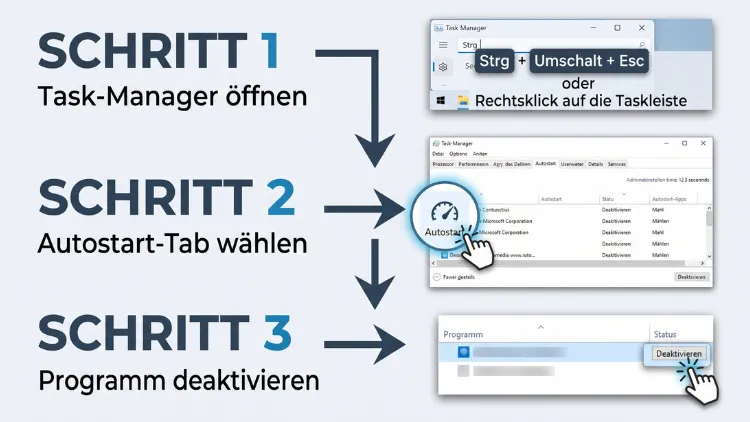
Sie möchten Autostart-Programme deaktivieren, damit Ihr PC schneller hochfährt? Unter Windows 11 öffnen Sie dazu einfach Einstellungen > Apps > Autostart und schalten unerwünschte Apps per Schieberegler aus. Unter Windows 10 funktioniert das genauso. Alternativ nutzen Sie den Task-Manager mit Strg + Umschalt + Esc.
Zusätzlich zeigt diese Anleitung Schritt für Schritt, wie Sie versteckte Autostart-Einträge im Autostart-Ordner, in der Registry, in der Aufgabenplanung und mit Autoruns sicher aufspüren und gezielt entfernen.
Was sind Autostart-Programme überhaupt?
Autostart-Programme sind Anwendungen, die Windows automatisch startet, sobald Sie sich anmelden. Sie müssen diese Programme also nicht selbst öffnen. Stattdessen laufen sie direkt nach dem Hochfahren im Hintergrund.
Viele dieser Programme sind durchaus sinnvoll. Zum Beispiel sollte Ihr Virenschutz immer sofort aktiv sein. Ebenso brauchen manche Treiber-Tools für Touchpad, Grafikkarte oder Audio den Autostart.
Allerdings tragen sich viele Programme ungefragt in den Autostart ein. Häufig passiert das bereits bei der Installation. Deshalb sammeln sich mit der Zeit immer mehr Einträge an, die Sie gar nicht brauchen. Typische Beispiele sind:
- Messenger wie Discord, WhatsApp oder Microsoft Teams
- Musik-Apps wie Spotify oder iTunes
- Gaming-Plattformen wie Steam, Epic Games Launcher oder EA App
- Cloud-Dienste wie OneDrive, Dropbox oder Google Drive
- Updater von Adobe, Java oder anderen Herstellern
- Hersteller-Software von Laptop-Marken mit Werbe- oder Zusatzfunktionen
Jedes dieser Programme belegt jedoch Arbeitsspeicher, Prozessorleistung und teilweise auch Internetbandbreite. Folglich startet Ihr PC langsamer und reagiert in den ersten Minuten oft träge.
Warum Sie unnötige Autostart-Programme deaktivieren sollten
Ein aufgeräumter Autostart bringt mehrere spürbare Vorteile. Vor allem bei älteren Rechnern oder Laptops mit wenig RAM macht sich das deutlich bemerkbar.
Die wichtigsten Gründe im Überblick:
- Schnellerer Systemstart: Windows muss beim Hochfahren weniger Programme laden. Dadurch sind Sie schneller arbeitsbereit.
- Mehr freier Arbeitsspeicher: Außerdem bleibt mehr RAM für die Programme übrig, die Sie wirklich nutzen.
- Weniger Hintergrundaktivität: Zudem sinkt die Last auf Prozessor und Festplatte.
- Längere Akkulaufzeit: Bei Laptops verbrauchen weniger Hintergrundprozesse auch weniger Strom.
- Mehr Datenschutz: Ebenso senden weniger Programme im Hintergrund Daten an ihre Hersteller.
- Mehr Übersicht: Zusätzlich erscheinen weniger Symbole im Infobereich der Taskleiste.
Wichtig ist jedoch: Wenn Sie ein Programm im Autostart deaktivieren, wird es nicht deinstalliert. Sie können es also weiterhin ganz normal über das Startmenü öffnen. Es startet lediglich nicht mehr automatisch mit Windows.
Methode 1: Autostart-Programme in Windows 11 über die Einstellungen deaktivieren
Der einfachste Weg führt in Windows 11 über die Einstellungen-App. Diese Methode ist besonders übersichtlich und daher ideal für Einsteiger.
So gehen Sie vor:
- Drücken Sie die Tastenkombination Windows-Taste + I. Dadurch öffnen sich die Einstellungen.
- Klicken Sie anschließend in der linken Seitenleiste auf Apps.
- Wählen Sie danach den Eintrag Autostart.
- Nun sehen Sie eine Liste aller Programme, die beim Anmelden starten dürfen.
- Schalten Sie den Schieberegler neben einem Programm auf Aus, um den Autostart zu deaktivieren.
- Starten Sie Ihren PC abschließend neu, um die Wirkung zu prüfen.
Besonders hilfreich ist außerdem die Sortierfunktion. Oben rechts können Sie die Liste nach Startauswirkung sortieren. Windows zeigt dann unter jedem Programm an, wie stark es den Systemstart bremst:
- Hohe Auswirkung: Diese Programme verlangsamen den Start deutlich.
- Mittlere Auswirkung: Diese Programme bremsen spürbar, aber weniger stark.
- Geringe Auswirkung: Diese Programme fallen kaum ins Gewicht.
- Keine Auswirkung: Das Programm belastet den Start praktisch nicht.
- Nicht gemessen: Windows hat noch keine Daten gesammelt.
Deshalb lohnt es sich, zuerst bei den Programmen mit hoher Auswirkung anzusetzen. Dort erzielen Sie meist den größten Effekt.
Tipp: Neuere Windows-11-Versionen verlinken die Einträge teilweise direkt. Klicken Sie auf den kleinen Pfeil neben einer App, gelangen Sie zu den App-Einstellungen oder zum Installationsordner.
Methode 2: Autostart in Windows 10 über die Einstellungen ausschalten
Auch unter Windows 10 können Sie den Autostart bequem über die Einstellungen verwalten. Der Weg ist fast identisch mit Windows 11.
So funktioniert es:
- Drücken Sie Windows-Taste + I.
- Klicken Sie anschließend auf die Kachel Apps.
- Wählen Sie links den Menüpunkt Autostart.
- Stellen Sie danach den Schalter bei allen unerwünschten Programmen auf Aus.
Auch hier zeigt Windows unter jedem Eintrag die Auswirkung auf den Start an. Zusätzlich können Sie die Liste über das Feld Sortieren nach nach Name, Status oder Startauswirkung ordnen.
Hinweis zu Windows 10: Den Menüpunkt „Autostart“ in den Einstellungen gibt es seit Version 1803. Fehlt er bei Ihnen, nutzen Sie stattdessen den Task-Manager aus Methode 3. Ebenso wichtig: Der reguläre Support für Windows 10 ist bereits beendet. Laut einer Aktualisierung der Microsoft-Supportseite vom 25. Juni 2026 läuft das kostenlose bzw. kostenpflichtige ESU-Programm für Privatanwender nun bis zum 12. Oktober 2027. Die Anleitungen in diesem Artikel funktionieren dennoch weiterhin auf beiden Systemen.
Methode 3: Autostart-Programme über den Task-Manager deaktivieren
Der Task-Manager ist der klassische Weg, um den Autostart zu verwalten. Er funktioniert in Windows 11 und Windows 10 gleichermaßen zuverlässig. Zudem bietet er etwas mehr Informationen als die Einstellungen.
Task-Manager in Windows 11
- Drücken Sie Strg + Umschalt + Esc. Alternativ klicken Sie mit der rechten Maustaste auf das Start-Symbol und wählen Task-Manager.
- Klicken Sie anschließend in der linken Seitenleiste auf Autostart-Apps. Das Symbol sieht aus wie ein kleiner Tachometer.
- Markieren Sie danach das gewünschte Programm.
- Klicken Sie oben rechts auf Deaktivieren. Alternativ klicken Sie mit der rechten Maustaste auf den Eintrag und wählen Deaktivieren.
Task-Manager in Windows 10
- Öffnen Sie den Task-Manager ebenfalls mit Strg + Umschalt + Esc.
- Sehen Sie nur eine kleine Liste, klicken Sie zuerst unten links auf Mehr Details.
- Wechseln Sie danach zum Reiter Autostart.
- Wählen Sie das Programm aus und klicken Sie unten rechts auf Deaktivieren.
Nützliche Zusatzspalten im Task-Manager
Der Task-Manager zeigt standardmäßig Name, Herausgeber, Status und Startauswirkung. Darüber hinaus können Sie weitere Spalten einblenden. Klicken Sie dazu mit der rechten Maustaste auf eine Spaltenüberschrift. Besonders hilfreich sind:
- Befehlszeile: Zeigt den genauen Pfad der gestarteten Datei.
- Starttyp: Zeigt, ob der Eintrag aus der Registry oder dem Autostart-Ordner stammt.
- CPU beim Start: Zeigt, wie viel Rechenzeit das Programm beim Hochfahren verbraucht.
- Datenträger-E/A beim Start: Zeigt die Festplattenlast beim Start.
Außerdem finden Sie oben in Windows 10 die Angabe „Letzte BIOS-Zeit“. Diese verrät, wie lange die Firmware Ihres PCs vor dem eigentlichen Windows-Start braucht.
Unbekanntes Programm? Klicken Sie mit der rechten Maustaste darauf und wählen Sie Online suchen. Dadurch finden Sie schnell heraus, ob der Eintrag wichtig ist. Mit Dateispeicherort öffnen sehen Sie zudem, wo die Datei liegt.
Methode 4: Programme aus dem Autostart-Ordner entfernen
Manche Programme tragen sich nicht über die Registry ein, sondern legen eine Verknüpfung im Autostart-Ordner ab. Diese Einträge erscheinen zwar meist auch im Task-Manager. Trotzdem lohnt sich ein direkter Blick in den Ordner.
Windows nutzt dabei zwei verschiedene Autostart-Ordner:
- Für Ihr Benutzerkonto:
%AppData%\Microsoft\Windows\Start Menu\Programs\Startup - Für alle Benutzer:
%ProgramData%\Microsoft\Windows\Start Menu\Programs\StartUp
Autostart-Ordner öffnen und aufräumen
- Drücken Sie Windows-Taste + R. Dadurch öffnet sich das Dialogfeld Ausführen.
- Geben Sie
shell:startupein und bestätigen Sie mit Enter. - Nun öffnet sich der Autostart-Ordner Ihres Benutzerkontos.
- Löschen Sie anschließend die Verknüpfungen der Programme, die nicht mehr automatisch starten sollen.
- Für den Ordner aller Benutzer geben Sie stattdessen
shell:common startupein. Hierfür benötigen Sie allerdings Administratorrechte.
Tipp: Löschen Sie die Verknüpfungen nicht sofort endgültig. Verschieben Sie sie besser in einen Ordner wie „Autostart-Backup“ auf Ihrem Desktop. So können Sie einen Eintrag jederzeit wiederherstellen, falls doch etwas fehlt.
Umgekehrt funktioniert dieser Ordner übrigens genauso. Wenn Sie also eine Verknüpfung hineinlegen, startet das Programm künftig automatisch mit Windows.
Methode 5: Autostart direkt in den Programmeinstellungen abschalten
Viele Programme haben eine eigene Autostart-Option in ihren Einstellungen. Diese Methode ist oft die sauberste Lösung. Denn manche Programme tragen sich nach einem Update erneut in den Autostart ein, wenn Sie sie nur im Task-Manager deaktivieren.
Deshalb hier die Wege für die häufigsten Programme:
Microsoft Teams
- Öffnen Sie Teams.
- Klicken Sie oben rechts auf die drei Punkte und wählen Sie Einstellungen.
- Wechseln Sie zu Allgemein.
- Deaktivieren Sie die Option Teams automatisch starten.
Spotify
- Klicken Sie in Spotify oben rechts auf Ihr Profilbild und wählen Sie Einstellungen.
- Scrollen Sie anschließend zum Abschnitt Start- und Fensterverhalten.
- Stellen Sie bei Spotify automatisch nach der Anmeldung am Computer öffnen die Option Nein ein.
OneDrive
- Klicken Sie im Infobereich der Taskleiste auf das Wolkensymbol von OneDrive.
- Wählen Sie danach das Zahnrad und anschließend Einstellungen.
- Deaktivieren Sie die Option OneDrive beim Anmelden bei Windows automatisch starten.
Beachten Sie jedoch: Ohne laufendes OneDrive werden Ihre Dateien nicht mehr automatisch synchronisiert.
Discord
- Öffnen Sie Discord und klicken Sie unten links auf das Zahnrad (Benutzereinstellungen).
- Wählen Sie anschließend Windows-Einstellungen.
- Schalten Sie die Option Discord öffnen aus.
Steam
- Klicken Sie in Steam oben links auf Steam und dann auf Einstellungen.
- Wechseln Sie danach zu Interface.
- Deaktivieren Sie die Option Steam beim Systemstart ausführen.
Microsoft Edge
Microsoft Edge nutzt die Funktion Startbeschleunigung. Dabei lädt der Browser bereits beim Windows-Start einige Prozesse vor. So schalten Sie das ab:
- Öffnen Sie Edge und klicken Sie auf die drei Punkte oben rechts.
- Wählen Sie Einstellungen und anschließend System und Leistung.
- Deaktivieren Sie Startbeschleunigung.
- Zusätzlich können Sie die Option Erweiterungen und Apps im Hintergrund weiter ausführen, wenn Microsoft Edge geschlossen ist ausschalten.
Alternativ geben Sie in die Adresszeile edge://settings/system ein, um direkt zu diesen Optionen zu springen.
Methode 6: Autostart-Einträge in der Registry entfernen
Die Windows-Registry ist die zentrale Datenbank von Windows. Dort speichern viele Programme ihre Autostart-Einträge. Diese Methode richtet sich jedoch an fortgeschrittene Nutzer. Denn falsche Änderungen können Windows beschädigen.
Wichtige Registry-Schlüssel für den Autostart
HKEY_CURRENT_USER\Software\Microsoft\Windows\CurrentVersion\Run– Autostart für Ihr BenutzerkontoHKEY_LOCAL_MACHINE\SOFTWARE\Microsoft\Windows\CurrentVersion\Run– Autostart für alle BenutzerHKEY_LOCAL_MACHINE\SOFTWARE\WOW6432Node\Microsoft\Windows\CurrentVersion\Run– Autostart für 32-Bit-Programme auf 64-Bit-Systemen...\CurrentVersion\RunOnce– Einträge, die nur einmal beim nächsten Start ausgeführt werden
So entfernen Sie einen Eintrag sicher
- Drücken Sie Windows-Taste + R, geben Sie
regeditein und bestätigen Sie mit Enter. - Bestätigen Sie anschließend die Abfrage der Benutzerkontensteuerung mit Ja.
- Kopieren Sie einen der oben genannten Pfade in die Adresszeile des Registrierungs-Editors und drücken Sie Enter.
- Klicken Sie danach mit der rechten Maustaste auf den Ordner Run und wählen Sie Exportieren. Speichern Sie die Datei als Sicherung.
- Klicken Sie nun im rechten Bereich mit der rechten Maustaste auf den unerwünschten Eintrag.
- Wählen Sie Löschen und bestätigen Sie mit Ja.
Falls danach Probleme auftreten, doppelklicken Sie einfach auf die gesicherte .reg-Datei. Dadurch stellen Sie den alten Zustand wieder her.
Gut zu wissen: Wenn Sie ein Programm im Task-Manager deaktivieren, löscht Windows den Eintrag nicht. Stattdessen markiert es ihn im Schlüssel ...\Explorer\StartupApproved\Run als deaktiviert. Deshalb ist der Weg über den Task-Manager oder die Einstellungen in der Regel sicherer.
Methode 7: Autostart-Aufgaben in der Aufgabenplanung deaktivieren
Einige Programme umgehen den klassischen Autostart. Stattdessen nutzen sie die Aufgabenplanung von Windows. Typische Beispiele sind Updater von Google, Adobe oder Hardware-Herstellern. Diese Einträge erscheinen weder im Task-Manager noch in den Einstellungen.
So finden und deaktivieren Sie solche Aufgaben:
- Drücken Sie Windows-Taste + R, geben Sie
taskschd.mscein und drücken Sie Enter. - Klicken Sie anschließend links auf Aufgabenplanungsbibliothek.
- In der Mitte sehen Sie nun alle geplanten Aufgaben.
- Achten Sie besonders auf die Spalte Trigger. Einträge mit „Bei Anmeldung“ oder „Beim Start“ laufen automatisch mit Windows.
- Klicken Sie mit der rechten Maustaste auf eine unerwünschte Aufgabe und wählen Sie Deaktivieren.
Achtung: Deaktivieren Sie keine Aufgaben im Unterordner Microsoft > Windows. Diese Aufgaben sind für Systemfunktionen wie Updates, Wartung und Sicherheit zuständig.
Zudem gilt: Deaktivieren ist besser als Löschen. So können Sie eine Aufgabe bei Bedarf jederzeit wieder aktivieren.
Methode 8: Alle Autostart-Einträge mit Autoruns aufspüren
Wenn Sie wirklich alle Autostart-Einträge sehen möchten, empfiehlt sich das kostenlose Tool Autoruns von Microsoft Sysinternals. Es stammt direkt von Microsoft und gilt deshalb als vertrauenswürdig. Außerdem zeigt es Einträge, die Windows sonst nirgends anzeigt.
Autoruns herunterladen und installieren
Sie haben mehrere Möglichkeiten:
- Über die Microsoft-Learn-Website: Suchen Sie nach „Sysinternals Autoruns“ und laden Sie das ZIP-Archiv von der offiziellen Microsoft-Seite herunter.
- Über den Microsoft Store: Suchen Sie dort nach „Sysinternals Suite“.
- Über winget: Öffnen Sie das Terminal und geben Sie folgenden Befehl ein:
winget install Microsoft.Sysinternals.Autoruns
Autoruns richtig verwenden
- Entpacken Sie das ZIP-Archiv, falls Sie die Datei heruntergeladen haben.
- Klicken Sie mit der rechten Maustaste auf Autoruns64.exe und wählen Sie Als Administrator ausführen.
- Akzeptieren Sie beim ersten Start die Lizenzbedingungen.
- Klicken Sie anschließend auf Options und aktivieren Sie Hide Microsoft Entries. Dadurch blenden Sie Windows-eigene Einträge aus und reduzieren das Risiko von Fehlern.
- Wechseln Sie danach zum Reiter Logon. Hier finden Sie alle Programme, die beim Anmelden starten.
- Entfernen Sie das Häkchen vor einem Eintrag, um ihn zu deaktivieren.
Das Häkchen zu entfernen, ist sicherer als den Eintrag zu löschen. Denn so können Sie ihn jederzeit wieder aktivieren.
Weitere nützliche Funktionen von Autoruns
- Reiter „Scheduled Tasks“: Zeigt alle geplanten Aufgaben übersichtlich an.
- Reiter „Services“: Listet alle Dienste auf.
- Gelb markierte Einträge: Die zugehörige Datei existiert nicht mehr. Solche Einträge können Sie meist bedenkenlos entfernen.
- Rot markierte Einträge: Diese haben keine gültige Signatur oder keinen Herausgeber. Prüfen Sie diese genauer.
- VirusTotal-Prüfung: Über Options > Scan Options > Check VirusTotal.com lassen sich verdächtige Dateien online prüfen.
Bonus: Autostart-Einträge mit PowerShell anzeigen
Möchten Sie schnell eine Liste aller Autostart-Programme erhalten, hilft die PowerShell. Diese Methode eignet sich besonders zur Kontrolle oder Dokumentation.
- Klicken Sie mit der rechten Maustaste auf Start und wählen Sie Terminal. Unter Windows 10 wählen Sie Windows PowerShell.
- Geben Sie folgenden Befehl ein und drücken Sie Enter:
Get-CimInstance Win32_StartupCommand | Select-Object Name, Command, Location, User
Anschließend zeigt PowerShell den Namen, den Befehl, den Speicherort und den Benutzer jedes Eintrags. Deaktivieren müssen Sie die Programme danach jedoch über eine der oben beschriebenen Methoden.
Was ist mit msconfig und Windows-Diensten?
Früher verwalteten viele Nutzer den Autostart über das Tool msconfig (Systemkonfiguration). Seit Windows 8 leitet der Reiter Systemstart jedoch nur noch zum Task-Manager weiter. Deshalb ist msconfig für normale Autostart-Programme kaum noch relevant.
Allerdings können Sie mit msconfig auch Dienste deaktivieren. Das ist jedoch nur in Ausnahmefällen ratsam.
So gehen Sie vor, falls Sie es dennoch versuchen möchten:
- Drücken Sie Windows-Taste + R, geben Sie
msconfigein und drücken Sie Enter. - Wechseln Sie anschließend zum Reiter Dienste.
- Setzen Sie unbedingt zuerst ein Häkchen bei Alle Microsoft-Dienste ausblenden.
- Entfernen Sie danach nur bei Diensten von Drittanbietern das Häkchen, die Sie eindeutig nicht brauchen.
- Klicken Sie auf Übernehmen und starten Sie den PC neu.
Alternativ nutzen Sie services.msc. Dort stellen Sie den Starttyp eines Dienstes auf Manuell oder Automatisch (verzögerter Start). Gerade die verzögerte Variante ist ein guter Kompromiss. Denn der Dienst läuft weiterhin, belastet jedoch nicht mehr den eigentlichen Startvorgang.
Warnung: Deaktivieren Sie niemals Dienste, deren Funktion Sie nicht kennen. Andernfalls funktionieren unter Umständen WLAN, Drucker, Sound oder Windows Update nicht mehr.
Welche Autostart-Programme Sie deaktivieren können – und welche nicht
Die wichtigste Frage lautet natürlich: Was darf weg? Grundsätzlich gilt eine einfache Regel. Alles, was Sie nicht sofort nach dem Start benötigen, kann aus dem Autostart raus.
Diese Programme können Sie meist bedenkenlos deaktivieren
- Musik- und Video-Apps: Spotify, iTunes, Apple Music, Amazon Music
- Messenger: Discord, Skype, WhatsApp, Telegram, Zoom
- Gaming-Launcher: Steam, Epic Games Launcher, EA App, Ubisoft Connect, Battle.net
- Updater: Adobe Updater, Java Update Scheduler, Google Update
- Office-Hilfsprogramme: Microsoft Teams (sofern Sie es nicht täglich beruflich nutzen)
- Browser-Hilfsprogramme: Edge-Startbeschleunigung, Chrome-Hintergrund-Apps
- Hersteller-Zusatzsoftware: Werbe-Tools, Registrierungshilfen oder Angebots-Apps von PC-Herstellern
- Cortana und andere selten genutzte Windows-Apps
Diese Programme sollten Sie aktiviert lassen
- Virenschutz: Windows-Sicherheit bzw. Microsoft Defender oder Ihr Drittanbieter-Antivirus
- Wichtige Treiber-Tools: Realtek Audio, Synaptics- oder ELAN-Touchpad, Grafikkartentreiber-Dienste
- Cloud-Synchronisation: OneDrive, Dropbox oder Google Drive, sofern Sie auf ständige Synchronisation angewiesen sind
- Passwort-Manager: Wenn Sie ihn täglich für Anmeldungen nutzen
- Backup-Software: Damit automatische Sicherungen weiterlaufen
- Eingabegeräte-Software: Zum Beispiel Logitech Options+, wenn Sie Sondertasten Ihrer Maus nutzen
Übersicht: Deaktivieren oder behalten?
| Programmtyp | Empfehlung | Begründung |
|---|---|---|
| Antivirus | Behalten | Schutz muss sofort aktiv sein |
| Audio- und Touchpad-Treiber | Behalten | Sonst fehlen eventuell Funktionen |
| Spotify, Discord, Steam | Deaktivieren | Bei Bedarf manuell starten |
| Updater von Drittanbietern | Deaktivieren | Programme prüfen Updates meist selbst beim Öffnen |
| OneDrive | Je nach Nutzung | Nötig für automatische Synchronisation |
| Teams | Je nach Nutzung | Beruflich oft sinnvoll, privat meist unnötig |
| Hersteller-Werbe-Tools | Deaktivieren | Kein echter Nutzen |
Faustregel bei Unsicherheit: Deaktivieren Sie ein unbekanntes Programm zunächst nur. Starten Sie danach neu und testen Sie Ihren PC einige Tage lang. Fehlt nichts, kann der Eintrag dauerhaft aus bleiben. Fehlt jedoch eine Funktion, aktivieren Sie ihn einfach wieder.
Programm startet trotz Deaktivierung automatisch? Die häufigsten Ursachen
Manchmal startet ein Programm trotzdem wieder, obwohl Sie es deaktiviert haben. Das ist ärgerlich, hat jedoch meist eine einfache Ursache.
Ursache 1: Das Programm trägt sich nach einem Update neu ein
Viele Programme setzen ihren Autostart bei jedem Update zurück. Deshalb hilft hier nur die Autostart-Option in den Programmeinstellungen (siehe Methode 5).
Ursache 2: Ein zusätzlicher Eintrag in der Aufgabenplanung
Einige Anwendungen nutzen gleichzeitig den Autostart und die Aufgabenplanung. Prüfen Sie daher zusätzlich taskschd.msc oder den Reiter Scheduled Tasks in Autoruns.
Ursache 3: Neustartfähige Apps werden wiederhergestellt
Windows kann Apps, die beim Herunterfahren geöffnet waren, nach dem Anmelden automatisch wieder öffnen. Das wirkt dann wie ein Autostart. So schalten Sie diese Funktion ab:
Unter Windows 11:
- Öffnen Sie Einstellungen > Konten > Anmeldeoptionen.
- Deaktivieren Sie die Option Neustartfähige Apps automatisch speichern und bei der erneuten Anmeldung neu starten.
Unter Windows 10:
- Öffnen Sie Einstellungen > Konten > Anmeldeoptionen.
- Schalten Sie den Schalter bei Neustart-Apps aus.
Ursache 4: Ein Dienst startet das Programm
Manche Programme installieren einen eigenen Hintergrunddienst. Dieser startet die Oberfläche später automatisch. Prüfen Sie deshalb in services.msc, ob ein passender Dienst existiert.
Ursache 5: Mehrere Benutzerkonten
Haben Sie den Eintrag nur für Ihr Konto deaktiviert, kann er trotzdem für alle Benutzer aktiv sein. Kontrollieren Sie daher auch shell:common startup und den Registry-Pfad unter HKEY_LOCAL_MACHINE.
Neue Autostart-Programme automatisch bemerken (Windows 11)
Windows 11 kann Sie benachrichtigen, sobald sich eine neue App in den Autostart einträgt. Dadurch behalten Sie die Kontrolle, ohne regelmäßig nachsehen zu müssen.
So aktivieren Sie diese Funktion:
- Öffnen Sie Einstellungen > System > Benachrichtigungen.
- Scrollen Sie anschließend nach unten zur Liste der Absender.
- Aktivieren Sie den Eintrag Startup App Notification bzw. Benachrichtigung über Autostart-Apps.
Künftig erscheint dann eine Meldung, wenn sich ein Programm neu in den Autostart einträgt. Ein Klick darauf führt Sie direkt zu den Autostart-Einstellungen.
Weitere Tipps für einen schnelleren Windows-Start
Ein aufgeräumter Autostart ist zwar der wichtigste Schritt. Darüber hinaus gibt es jedoch weitere Maßnahmen, die den Start zusätzlich beschleunigen.
- Schnellstart prüfen: Öffnen Sie Systemsteuerung > Energieoptionen > Auswählen, was beim Drücken des Netzschalters geschehen soll. Dort finden Sie die Option Schnellstart aktivieren. Dieser beschleunigt den Start, kann jedoch bei manchen Treibern oder Dual-Boot-Systemen Probleme verursachen.
- SSD statt HDD verwenden: Eine SSD bringt den größten Geschwindigkeitsgewinn überhaupt. Bei älteren PCs lohnt sich der Umstieg deshalb besonders.
- Windows aktuell halten: Installieren Sie regelmäßig Updates über Einstellungen > Windows Update.
- Speicherplatz freigeben: Nutzen Sie Einstellungen > System > Speicher > Speicheroptimierung, damit genug Platz auf dem Systemlaufwerk bleibt.
- Unnötige Programme deinstallieren: Programme, die Sie gar nicht mehr nutzen, entfernen Sie am besten komplett über Einstellungen > Apps > Installierte Apps.
- Regelmäßig neu starten: Ein echter Neustart leert den Arbeitsspeicher vollständig. Außerdem schließt er hängende Hintergrundprozesse.
Zudem lohnt es sich, den Autostart alle paar Monate erneut zu prüfen. Denn mit jeder neuen Software können sich wieder neue Einträge einschleichen.
Häufige Fragen zu Autostart-Programmen
Wird ein Programm gelöscht, wenn ich es im Autostart deaktiviere?
Nein, das Programm bleibt vollständig installiert. Es startet lediglich nicht mehr automatisch mit Windows. Sie können es jedoch jederzeit über das Startmenü oder eine Verknüpfung öffnen.
Wo finde ich den Autostart-Ordner in Windows 11/10?
Drücken Sie Windows-Taste + R und geben Sie shell:startup ein. Dadurch öffnet sich der Autostart-Ordner Ihres Benutzerkontos. Für alle Benutzer verwenden Sie stattdessen shell:common startup.
Welche Autostart-Programme kann ich bedenkenlos deaktivieren?
Meist problemlos deaktivieren lassen sich zum Beispiel Spotify, Discord, Steam, Updater von Drittanbietern und Hersteller-Werbe-Tools. Ihren Virenschutz und wichtige Treiber-Tools sollten Sie dagegen aktiviert lassen.
Wie mache ich das Deaktivieren eines Autostart-Programms rückgängig?
Öffnen Sie einfach erneut Einstellungen > Apps > Autostart oder den Task-Manager. Schalten Sie das Programm dort wieder ein bzw. wählen Sie Aktivieren. Ab dem nächsten Neustart startet es dann wieder automatisch.
Warum taucht ein Programm nicht in der Autostart-Liste auf, startet aber trotzdem?
Häufig nutzt das Programm die Aufgabenplanung, einen Dienst oder die Funktion Neustart-Apps. Mit dem kostenlosen Tool Autoruns von Microsoft Sysinternals finden Sie solche versteckten Einträge zuverlässig.
Wie viel schneller startet mein PC ohne Autostart-Programme?
Das hängt stark von Ihrem System ab. Bei PCs mit vielen Einträgen und einer klassischen Festplatte ist der Unterschied oft deutlich spürbar. Bei modernen Rechnern mit SSD fällt der Gewinn dagegen meist kleiner aus, ist aber dennoch messbar.
Kann ich auch Store-Apps aus dem Autostart entfernen?
Ja, das funktioniert. Viele Apps aus dem Microsoft Store erscheinen ebenfalls unter Einstellungen > Apps > Autostart. Dort schalten Sie sie genauso per Schieberegler aus.
Ist es gefährlich, Autostart-Einträge in der Registry zu löschen?
Grundsätzlich birgt jede Änderung in der Registry ein gewisses Risiko. Deshalb sollten Sie den betroffenen Schlüssel vorher exportieren. Für die meisten Nutzer ist jedoch der Weg über die Einstellungen oder den Task-Manager sicherer und völlig ausreichend.
Was bedeutet „Startauswirkung: Hoch“?
Diese Angabe zeigt, dass das Programm beim Start viel Prozessorleistung oder Festplattenzugriffe benötigt. Deshalb verlangsamt es den Systemstart besonders stark. Solche Programme sollten Sie zuerst prüfen und bei Bedarf deaktivieren.
Brauche ich zusätzliche Tuning-Software, um den Autostart zu verwalten?
Nein, in der Regel nicht. Windows 11 und Windows 10 bringen mit den Einstellungen und dem Task-Manager alle nötigen Werkzeuge mit. Für eine tiefere Analyse genügt zudem das kostenlose Autoruns von Microsoft.
Fazit
Autostart-Programme zu deaktivieren, gehört zu den einfachsten Maßnahmen für einen schnelleren PC. Unter Windows 11/10 genügen dafür meist die Einstellungen oder der Task-Manager.
Für hartnäckige Einträge helfen zudem der Autostart-Ordner, die Aufgabenplanung und Autoruns. Deaktivieren Sie unbekannte Einträge deshalb zunächst nur vorsichtig, und prüfen Sie den Autostart regelmäßig.
