
Bluetooth-Kopfhörer verbunden, aber kein Ton? So beheben Sie das Problem unter Windows 11/10 – vom richtigen Ausgabegerät bis zum Treiber-Update.
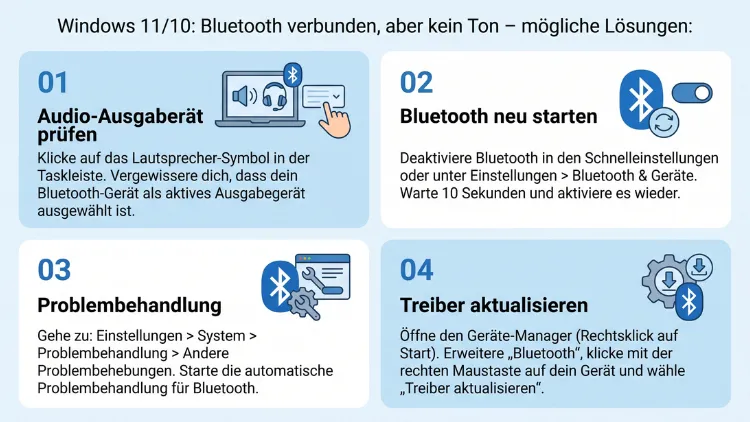
Ihr Bluetooth-Kopfhörer oder Lautsprecher ist mit Windows 11/10 verbunden, trotzdem hören Sie keinen Ton? In den meisten Fällen ist das falsche Ausgabegerät ausgewählt, der Freisprechmodus aktiv oder der Bluetooth-Treiber fehlerhaft.
Zuerst sollten Sie deshalb das Ausgabegerät prüfen, anschließend das Gerät neu koppeln und danach den Treiber aktualisieren. Im Folgenden finden Sie alle Ursachen und Lösungen Schritt für Schritt erklärt.
Warum hat Bluetooth unter Windows keinen Ton, obwohl es verbunden ist?
Eine bestehende Bluetooth-Verbindung bedeutet noch lange nicht, dass Windows auch Audio an das Gerät sendet. Die Verbindung selbst und die Audioausgabe sind nämlich zwei getrennte Vorgänge. Deshalb zeigt Windows oft „Verbunden“ an, während die Kopfhörer stumm bleiben.
Typischerweise steckt eine dieser Ursachen dahinter:
- Falsches Standard-Ausgabegerät: Windows spielt den Ton weiterhin über die internen Lautsprecher, den Monitor oder ein HDMI-Gerät ab.
- Freisprech-Profil (HFP) statt Stereo-Profil (A2DP): Das Headset läuft im Telefonmodus und klingt dumpf oder bleibt ganz stumm.
- Veralteter oder beschädigter Bluetooth-Treiber: Besonders nach einem Windows-Update tritt das häufig auf.
- Fehlerhafte Kopplung: Die gespeicherten Verbindungsdaten sind beschädigt.
- Deaktivierte Windows-Dienste: Zum Beispiel der Bluetooth-Unterstützungsdienst oder der Windows-Audiodienst.
- Absolute Lautstärke: Die Lautstärke von Windows und Kopfhörer ist gekoppelt und steht dadurch faktisch auf null.
- Störungen durch Funk oder Multipoint: Das Gerät ist zusätzlich mit dem Smartphone verbunden oder WLAN stört das Signal.
- Energiesparfunktionen: Windows schaltet den Bluetooth-Adapter ab, um Strom zu sparen.
Außerdem betrifft das Problem praktisch alle Gerätetypen. Dazu gehören zum Beispiel AirPods, Samsung Galaxy Buds, Sony WH-1000XM, Bose QuietComfort, JBL-Lautsprecher sowie Bluetooth-Headsets für Teams oder Discord. Die folgenden Lösungen funktionieren deshalb unabhängig vom Hersteller.
Schnellhilfe: Die 5 häufigsten Lösungen in 2 Minuten
Bevor Sie tiefer einsteigen, sollten Sie zunächst diese schnellen Maßnahmen testen. Oft ist das Problem damit bereits gelöst.
- Ausgabegerät prüfen: Klicken Sie unten rechts in der Taskleiste auf das Lautsprecher-Symbol und wählen Sie Ihr Bluetooth-Gerät aus.
- Lautstärke prüfen: Stellen Sie sowohl am PC als auch direkt am Kopfhörer die Lautstärke hoch.
- Bluetooth aus- und einschalten: Deaktivieren Sie Bluetooth, warten Sie etwa 10 Sekunden und schalten Sie es dann wieder ein.
- Andere Verbindungen trennen: Trennen Sie den Kopfhörer vom Smartphone oder Tablet.
- PC neu starten: Ein vollständiger Neustart behebt häufig hängende Audiodienste.
Hilft keiner dieser Schritte, arbeiten Sie die folgenden Lösungen nacheinander ab. Sie sind dabei nach Aufwand und Erfolgsquote sortiert.
Lösung 1: Bluetooth-Gerät als Ausgabegerät festlegen
Der häufigste Grund für fehlenden Ton ist tatsächlich das falsche Ausgabegerät. Windows wechselt nämlich nicht immer automatisch zum Bluetooth-Kopfhörer. Das gilt vor allem dann, wenn zusätzlich ein Monitor mit Lautsprechern oder ein USB-Headset angeschlossen ist.
So geht’s unter Windows 11
- Drücken Sie Windows + I, um die Einstellungen zu öffnen.
- Gehen Sie zu System > Sound.
- Wählen Sie unter Ausgabe Ihr Bluetooth-Gerät aus.
- Prüfen Sie zusätzlich den Lautstärkeregler direkt darunter.
Alternativ klicken Sie in der Taskleiste auf das Lautsprecher-Symbol und anschließend auf den kleinen Pfeil neben dem Lautstärkeregler. Dort können Sie das Ausgabegerät ebenfalls direkt wechseln.
So geht’s unter Windows 10
- Öffnen Sie die Einstellungen mit Windows + I.
- Klicken Sie auf System > Sound.
- Wählen Sie unter Wählen Sie Ihr Ausgabegerät aus Ihren Bluetooth-Kopfhörer.
Standardgerät dauerhaft festlegen
Zudem sollten Sie das Gerät als Standardgerät festlegen, damit Windows es künftig automatisch nutzt:
- Drücken Sie Windows + R, geben Sie mmsys.cpl ein und bestätigen Sie mit Enter.
- Wählen Sie im Reiter Wiedergabe Ihr Bluetooth-Gerät aus.
- Klicken Sie auf Als Standard und danach auf den kleinen Pfeil daneben.
- Wählen Sie zusätzlich Als Standardkommunikationsgerät festlegen.
- Bestätigen Sie mit OK.
Wichtig: Erscheint Ihr Gerät hier zweimal, etwa als „Kopfhörer“ und als „Headset“ bzw. „Hands-Free“, wählen Sie unbedingt die Variante „Kopfhörer“ oder „Stereo“. Die Headset-Variante ist nämlich der Freisprechmodus mit schlechter oder fehlender Tonqualität.
Lösung 2: Lautstärkemixer und App-Ausgabe prüfen
Manchmal kommt in bestimmten Programmen kein Ton an, obwohl das System selbst funktioniert. Windows erlaubt nämlich, jeder App ein eigenes Ausgabegerät zuzuweisen. Deshalb kann zum Beispiel Spotify über Bluetooth laufen, während der Browser weiterhin die Laptop-Lautsprecher nutzt.
Unter Windows 11
- Öffnen Sie Einstellungen > System > Sound.
- Scrollen Sie nach unten und klicken Sie auf Lautstärkemixer.
- Prüfen Sie bei jeder App das zugewiesene Ausgabegerät.
- Stellen Sie es auf Standard oder direkt auf Ihr Bluetooth-Gerät.
- Klicken Sie gegebenenfalls auf Zurücksetzen, um alle App-Zuweisungen zu löschen.
Unter Windows 10
- Öffnen Sie Einstellungen > System > Sound.
- Klicken Sie unter Erweiterte Soundoptionen auf App-Lautstärke- und Geräteeinstellungen.
- Passen Sie die Ausgabe pro App an oder klicken Sie auf Zurücksetzen.
Außerdem besitzen manche Programme eigene Audioeinstellungen. In Microsoft Teams, Zoom und Discord müssen Sie das Bluetooth-Gerät deshalb zusätzlich in den Einstellungen der jeweiligen App als Lautsprecher auswählen.
Lösung 3: Bluetooth-Problembehandlung ausführen
Windows bringt eine automatische Fehlerdiagnose mit. Sie erkennt viele Probleme selbstständig und behebt sie häufig direkt.
Windows 11
Unter Windows 11 läuft die Problembehandlung inzwischen über die App „Hilfe anfordern“. Microsoft empfiehlt, unter Windows 11 zuerst die automatische Bluetooth-Problembehandlung in dieser App zu starten, da sie eine Diagnose durchführt und versucht, den Fehler selbst zu beheben.
- Öffnen Sie Einstellungen > System > Problembehandlung.
- Klicken Sie auf Andere Problembehandlungen.
- Starten Sie Bluetooth und anschließend Audio.
- Folgen Sie den Anweisungen und erteilen Sie die angefragten Zustimmungen.
Windows 10
- Öffnen Sie Einstellungen > Update und Sicherheit > Problembehandlung.
- Klicken Sie auf Zusätzliche Problembehandlungen.
- Führen Sie zuerst Bluetooth und danach Audiowiedergabe aus.
Starten Sie den PC anschließend neu. Bleibt der Ton trotzdem aus, fahren Sie mit der nächsten Lösung fort.
Lösung 4: Gerät entfernen und neu koppeln
Beschädigte Kopplungsdaten sind eine sehr häufige Ursache. Das Gerät verbindet sich dann zwar, jedoch werden die Audioprofile nicht korrekt eingerichtet. Ein sauberes Neukoppeln schafft deshalb in vielen Fällen Abhilfe.
Schritt 1: Gerät in Windows entfernen
Windows 11:
- Öffnen Sie Einstellungen > Bluetooth und Geräte > Geräte.
- Klicken Sie neben Ihrem Kopfhörer auf die drei Punkte.
- Wählen Sie Gerät entfernen und bestätigen Sie.
Windows 10:
- Öffnen Sie Einstellungen > Geräte > Bluetooth- und andere Geräte.
- Klicken Sie auf Ihr Gerät und wählen Sie Gerät entfernen.
Schritt 2: Kopfhörer zurücksetzen
Zusätzlich sollten Sie den Kopfhörer selbst zurücksetzen. Dadurch löscht er seine gespeicherten Verbindungen. Die Methode unterscheidet sich je nach Hersteller:
- AirPods: Legen Sie beide AirPods ins Case, öffnen Sie den Deckel und halten Sie die Taste auf der Rückseite etwa 15 Sekunden gedrückt, bis die LED orange und dann weiß blinkt.
- Samsung Galaxy Buds: Setzen Sie die Buds über die App Galaxy Wearable zurück oder halten Sie beide Touchflächen im Ohr länger gedrückt, bis der Kopplungsmodus startet.
- Sony WH-1000XM-Serie: Halten Sie bei ausgeschaltetem Kopfhörer die Ein-/Aus-Taste und die Custom-/Ambient-Taste gemeinsam etwa 7 Sekunden gedrückt.
- Bose QuietComfort: Nutzen Sie die App Bose oder halten Sie die Bluetooth-Taste gedrückt, bis die Geräteliste gelöscht wird.
- JBL-Lautsprecher: Halten Sie meist die Tasten Play und Lautstärke + gleichzeitig gedrückt.
Prüfen Sie im Zweifel jedoch die Anleitung Ihres Modells, da sich die Tastenkombinationen je nach Generation unterscheiden.
Schritt 3: Neu koppeln
- Versetzen Sie den Kopfhörer in den Kopplungsmodus.
- Öffnen Sie unter Windows 11 Einstellungen > Bluetooth und Geräte > Gerät hinzufügen > Bluetooth.
- Unter Windows 10 klicken Sie auf Bluetooth- oder anderes Gerät hinzufügen > Bluetooth.
- Wählen Sie Ihr Gerät aus der Liste aus.
- Warten Sie, bis Windows „Verbunden: Musik“ oder „Verbunden: Sprache, Musik“ anzeigt.
Tipp: Erscheint dort nur „Verbunden: Sprache“, hat Windows das Stereo-Profil nicht eingerichtet. In diesem Fall hilft meist ein Treiber-Update aus Lösung 6.
Lösung 5: Freisprechtelefonie (Hands-Free) deaktivieren
Viele Nutzer kennen das Problem: Der Ton klingt plötzlich wie aus einem alten Telefon oder ist gar nicht mehr hörbar. Schuld ist dann meist das Hands-Free-Profil (HFP).
Klassisches Bluetooth-Audio nutzt zwei Modi: A2DP liefert hochwertigen Ton ohne Mikrofon, während HFP das Mikrofon aktiviert, dafür jedoch die Klangqualität deutlich verschlechtert. Sobald eine App wie Teams, Discord oder ein Spiel auf das Mikrofon zugreift, wechselt Windows deshalb automatisch in den Freisprechmodus.
Freisprechtelefonie für ein Gerät abschalten
- Drücken Sie Windows + R.
- Geben Sie control printers ein und drücken Sie Enter. Dadurch öffnet sich Geräte und Drucker.
- Klicken Sie mit der rechten Maustaste auf Ihren Kopfhörer und wählen Sie Eigenschaften.
- Wechseln Sie zum Reiter Dienste.
- Entfernen Sie den Haken bei Freisprechtelefonie (Handsfree Telephony).
- Klicken Sie auf Übernehmen und OK.
Öffnet sich unter neueren Windows-11-Versionen stattdessen die Einstellungen-App, geben Sie im Ausführen-Dialog alternativ diesen Befehl ein:
shell:::{A8A91A66-3A7D-4424-8D24-04E180695C7A}
Achtung: Danach funktioniert das Mikrofon des Headsets nicht mehr. Für Videocalls nutzen Sie dann am besten ein separates USB-Mikrofon oder das Notebook-Mikrofon.
Wenn sich die Einstellung immer wieder einschaltet
Bei einigen Geräten aktiviert Windows die Freisprechtelefonie nach jedem Neustart erneut. Sie können den Hands-Free-Eintrag jedoch auch in der Sound-Systemsteuerung deaktivieren:
- Drücken Sie Windows + R, geben Sie mmsys.cpl ein und bestätigen Sie.
- Klicken Sie im Reiter Wiedergabe mit der rechten Maustaste auf den Headset- bzw. Hands-Free-Eintrag Ihres Geräts.
- Wählen Sie Deaktivieren.
- Wiederholen Sie das Gleiche im Reiter Aufnahme.
Außerdem lässt sich Hands-Free für alle Bluetooth-Geräte systemweit abschalten. In der Microsoft-Community wird dafür beschrieben, die Registrierungswerte für HandsFree und AudioGateway unter dem Bluetooth-Audio-Schlüssel per Terminal auf 0 zu setzen. Öffnen Sie dazu das Terminal (Administrator) und geben Sie nacheinander ein:
reg add HKLM\SYSTEM\ControlSet001\Control\Bluetooth\Audio\Hfp\HandsFree /v Enabled /t REG_DWORD /d 0 /f
reg add HKLM\SYSTEM\ControlSet001\Control\Bluetooth\Audio\Hfp\AudioGateway /v Enabled /t REG_DWORD /d 0 /f
Starten Sie den PC danach neu. Erstellen Sie jedoch vorher einen Wiederherstellungspunkt, da Sie hier direkt in die Registrierung eingreifen.
Lösung 6: Bluetooth- und Audiotreiber aktualisieren
Ein veralteter oder fehlerhafter Bluetooth-Treiber ist besonders nach einem größeren Windows-Update eine typische Ursache. Ebenso kann der Audiotreiber (zum Beispiel Realtek) das Problem auslösen.
Treiber über den Geräte-Manager aktualisieren
- Klicken Sie mit der rechten Maustaste auf Start und wählen Sie Geräte-Manager.
- Erweitern Sie den Bereich Bluetooth.
- Klicken Sie mit der rechten Maustaste auf Ihren Adapter. Er heißt zum Beispiel Intel(R) Wireless Bluetooth(R), Realtek Bluetooth Adapter oder MediaTek Bluetooth Adapter.
- Wählen Sie Treiber aktualisieren > Automatisch nach Treibern suchen.
- Wiederholen Sie das Ganze unter Audio-, Video- und Gamecontroller.
Besser: Treiber direkt vom Hersteller laden
Windows findet allerdings nicht immer den neuesten Treiber. Deshalb empfiehlt es sich, die Hersteller-Tools zu nutzen:
- Intel-Adapter: Installieren Sie den Intel Driver & Support Assistant von der Intel-Webseite. Das Tool scannt Ihr System und bietet passende Bluetooth- und WLAN-Treiber an.
- Lenovo: Nutzen Sie Lenovo Vantage bzw. Lenovo Commercial Vantage > Geräteaktualisierung.
- HP: Öffnen Sie den HP Support Assistant und klicken Sie auf Nach Updates suchen.
- Dell: Verwenden Sie Dell SupportAssist oder Dell Command | Update.
- ASUS: Laden Sie die Treiber über MyASUS > Kundenservice > Live Update.
- Acer: Nutzen Sie die App Acer Care Center.
- MSI: Verwenden Sie MSI Center > Support > Live Update.
Haben Sie einen Desktop-PC mit eigenem Mainboard, laden Sie die Treiber zudem direkt von der Support-Seite des Mainboard-Herstellers herunter.
Optionale Updates über Windows Update
Zusätzlich verteilt Microsoft Treiber über Windows Update:
- Windows 11: Einstellungen > Windows Update > Erweiterte Optionen > Optionale Updates > Treiberupdates.
- Windows 10: Einstellungen > Update und Sicherheit > Windows Update > Optionale Updates anzeigen.
Lösung 7: Bluetooth-Treiber vollständig neu installieren
Hilft das Update nicht, sollten Sie den Treiber sauber neu installieren. Dadurch werden beschädigte Treiberdateien ersetzt.
- Öffnen Sie den Geräte-Manager.
- Klicken Sie oben auf Ansicht > Ausgeblendete Geräte anzeigen.
- Erweitern Sie Bluetooth und entfernen Sie Ihren Kopfhörer, indem Sie mit der rechten Maustaste auf Gerät deinstallieren klicken.
- Prüfen Sie außerdem Audioeingänge und -ausgänge auf ausgegraute Einträge Ihres Kopfhörers und entfernen Sie diese ebenfalls.
- Klicken Sie anschließend mit der rechten Maustaste auf den Bluetooth-Adapter und wählen Sie Gerät deinstallieren.
- Setzen Sie, falls angeboten, den Haken bei Treiber für dieses Gerät entfernen.
- Starten Sie den PC neu. Windows installiert den Standardtreiber dann automatisch.
- Installieren Sie danach den aktuellen Herstellertreiber und koppeln Sie den Kopfhörer neu.
Treiber zurücksetzen nach einem Update
Trat das Problem direkt nach einem Treiber-Update auf, können Sie auch den vorherigen Treiber wiederherstellen:
- Öffnen Sie im Geräte-Manager die Eigenschaften des Bluetooth-Adapters.
- Wechseln Sie zum Reiter Treiber.
- Klicken Sie auf Vorheriger Treiber.
Ist die Schaltfläche ausgegraut, gibt es jedoch keine ältere Version auf dem System.
Lösung 8: Bluetooth- und Audiodienste prüfen
Windows benötigt mehrere Hintergrunddienste für Bluetooth-Audio. Ist einer davon gestoppt, bleibt der Ton aus. Deshalb lohnt sich ein Blick in die Dienste-Verwaltung.
- Drücken Sie Windows + R, geben Sie services.msc ein und drücken Sie Enter.
- Suchen Sie die folgenden Dienste:
- Bluetooth-Unterstützungsdienst
- Bluetooth-Audiogatewaydienst
- Windows-Audio
- Windows-Audio-Endpunkterstellung
- Doppelklicken Sie jeweils auf den Dienst.
- Stellen Sie den Starttyp auf Automatisch.
- Klicken Sie auf Starten, falls der Dienst nicht läuft.
- Klicken Sie danach mit der rechten Maustaste auf Windows-Audio und wählen Sie Neu starten.
Zusätzlich hilft es oft, den Bluetooth-Unterstützungsdienst einmal manuell neu zu starten. Verbinden Sie den Kopfhörer anschließend erneut.
Lösung 9: Absolute Lautstärke deaktivieren
Die Funktion „Absolute Lautstärke“ koppelt die Lautstärke von Windows direkt an den Kopfhörer. Das ist zwar praktisch, führt jedoch bei manchen Modellen zu extrem leisem oder gar keinem Ton. Selbst bei 100 % Windows-Lautstärke bleibt der Kopfhörer dann stumm.
So deaktivieren Sie die Funktion:
- Öffnen Sie das Terminal (Administrator) oder die Eingabeaufforderung (Administrator).
- Geben Sie folgenden Befehl ein:
reg add HKLM\SYSTEM\ControlSet001\Control\Bluetooth\Audio\AVRCP\CT /v DisableAbsoluteVolume /t REG_DWORD /d 1 /f
- Starten Sie den PC neu.
- Stellen Sie danach die Lautstärke am Kopfhörer und am PC getrennt ein.
Möchten Sie die Funktion später wieder aktivieren, ersetzen Sie die 1 am Ende einfach durch eine 0.
Lösung 10: Audioverbesserungen und exklusiven Modus abschalten
Klangverbesserungen und Zusatzeffekte vertragen sich nicht immer mit Bluetooth-Geräten. Ebenso kann der exklusive Modus dazu führen, dass eine App den Kopfhörer blockiert.
Audioverbesserungen deaktivieren
Windows 11:
- Öffnen Sie Einstellungen > System > Sound.
- Klicken Sie auf Ihr Bluetooth-Gerät.
- Stellen Sie Audioverbesserungen auf Aus.
- Deaktivieren Sie außerdem Räumlicher Sound.
Windows 10:
- Öffnen Sie mmsys.cpl über Windows + R.
- Doppelklicken Sie auf Ihr Bluetooth-Gerät.
- Setzen Sie im Reiter Erweiterungen bzw. Verbesserungen den Haken bei Alle Verbesserungen deaktivieren.
- Stellen Sie im Reiter Räumlicher Sound die Option auf Aus.
Exklusiven Modus und Abtastrate anpassen
- Öffnen Sie mmsys.cpl und doppelklicken Sie auf Ihr Bluetooth-Gerät.
- Wechseln Sie zum Reiter Erweitert.
- Entfernen Sie beide Haken unter Exklusiver Modus.
- Wählen Sie unter Standardformat eine andere Abtastrate, zum Beispiel 16 Bit, 44100 Hz oder 16 Bit, 48000 Hz.
- Klicken Sie auf Testen und anschließend auf OK.
Zudem sollten Sie Audio-Zusatzsoftware wie Nahimic, Dolby Access, DTS Sound Unbound oder Realtek Audio Console prüfen. Deaktivieren Sie dort Effekte testweise oder schalten Sie das jeweilige Programm im Autostart ab.
Lösung 11: LE Audio aktivieren oder deaktivieren
Neuere Kopfhörer und Windows-11-Geräte unterstützen Bluetooth LE Audio. Dieser Standard soll die alten Profile A2DP und HFP langfristig ersetzen. Während das alte HFP nur mit 8 kHz arbeitete, nutzt LE Audio bei Mikrofonbetrieb in Apps wie Teams oder Discord eine Abtastrate von 32 kHz.
Allerdings ist LE Audio noch nicht auf allen Geräten ausgereift. Damit LE Audio funktioniert, braucht der PC eine kompatible Bluetooth-LE-Unterstützung, einen passenden Audiocodec sowie LE-Audio-fähige Treiber des Herstellers für Funkmodul und Codec. Fehlt eines davon, kann es deshalb zu Verbindungen ohne Ton kommen.
So schalten Sie LE Audio um (Windows 11)
- Öffnen Sie Einstellungen > Bluetooth und Geräte > Geräte.
- Scrollen Sie zu den Geräteeinstellungen.
- Suchen Sie die Option zur Nutzung von LE Audio, wenn verfügbar.
- Haben Sie keinen Ton, schalten Sie die Option testweise aus.
- Entfernen Sie danach den Kopfhörer und koppeln Sie ihn neu.
Ist die Option bei Ihnen nicht sichtbar, unterstützt Ihr PC LE Audio vermutlich nicht. Unter Windows 10 gibt es diese Funktion zudem gar nicht.
Lösung 12: Energiesparoptionen für Bluetooth abschalten
Windows schaltet den Bluetooth-Adapter auf Notebooks gerne ab, um Akku zu sparen. Dadurch bricht die Audioverbindung ab oder kommt nach dem Standby gar nicht mehr zurück.
Energieverwaltung im Geräte-Manager
- Öffnen Sie den Geräte-Manager.
- Doppelklicken Sie unter Bluetooth auf Ihren Adapter.
- Wechseln Sie zum Reiter Energieverwaltung.
- Entfernen Sie den Haken bei Computer kann das Gerät ausschalten, um Energie zu sparen.
- Wiederholen Sie das Gleiche unter USB-Controller bei jedem USB-Root-Hub.
Schnellstart deaktivieren
Der Windows-Schnellstart speichert den Treiberzustand beim Herunterfahren. Dadurch werden Fehler jedoch beim nächsten Start einfach übernommen.
- Drücken Sie Windows + R, geben Sie powercfg.cpl ein und bestätigen Sie.
- Klicken Sie links auf Auswählen, was beim Drücken von Netzschaltern geschehen soll.
- Klicken Sie auf Einige Einstellungen sind momentan nicht verfügbar.
- Entfernen Sie den Haken bei Schnellstart aktivieren.
- Klicken Sie auf Änderungen speichern.
Lösung 13: Störungen und Multipoint ausschließen
Bluetooth funkt im 2,4-GHz-Band. Dasselbe Frequenzband nutzen jedoch auch viele WLAN-Router, Funkmäuse und Mikrowellen. Deshalb kann es zu Aussetzern oder fehlendem Ton kommen.
Prüfen Sie daher folgende Punkte:
- Abstand verringern: Halten Sie den Kopfhörer zum Testen direkt neben den PC.
- WLAN auf 5 GHz umstellen: Verbinden Sie den PC, falls möglich, mit dem 5-GHz- oder 6-GHz-Netz Ihres Routers.
- USB-3.0-Geräte prüfen: USB-3.0-Hubs und externe Festplatten strahlen Störsignale aus. Stecken Sie diese testweise ab.
- Bluetooth-Dongle umstecken: Nutzen Sie einen USB-Bluetooth-Stick, stecken Sie ihn per kurzem USB-Verlängerungskabel an die Vorderseite des PCs.
- Multipoint deaktivieren: Viele Kopfhörer verbinden sich gleichzeitig mit Smartphone und PC. Dadurch „gewinnt“ oft das Smartphone. Deaktivieren Sie deshalb Bluetooth am Handy oder schalten Sie Multipoint in der Hersteller-App ab, zum Beispiel in Sony | Sound Connect, JBL Headphones, Bose oder Galaxy Wearable.
Haben Sie mehrere Bluetooth-Adapter (intern und USB-Stick), deaktivieren Sie zudem einen davon im Geräte-Manager. Zwei aktive Adapter führen nämlich häufig zu Konflikten.
Lösung 14: Windows aktualisieren oder fehlerhaftes Update entfernen
Microsoft behebt Bluetooth-Fehler regelmäßig über kumulative Updates. Umgekehrt kann jedoch auch ein Update das Problem erst auslösen.
Windows aktualisieren
- Windows 11: Einstellungen > Windows Update > Nach Updates suchen.
- Windows 10: Einstellungen > Update und Sicherheit > Windows Update > Nach Updates suchen.
Hinweis zu Windows 10: Der reguläre Support für Windows 10 endete bereits im Oktober 2025. Neue Fehlerbehebungen für Bluetooth erhalten Sie deshalb hauptsächlich über Windows 11 sowie aktuelle Herstellertreiber. Ein Upgrade lohnt sich daher, sofern Ihr PC die Voraussetzungen erfüllt.
Problematisches Update deinstallieren
Trat der Fehler direkt nach einem Update auf, können Sie dieses entfernen:
- Öffnen Sie unter Windows 11 Einstellungen > Windows Update > Updateverlauf.
- Unter Windows 10 öffnen Sie Update und Sicherheit > Windows Update > Updateverlauf anzeigen.
- Klicken Sie auf Updates deinstallieren.
- Wählen Sie das zuletzt installierte Update aus und entfernen Sie es.
- Starten Sie den PC neu.
Lösung 15: Systemdateien reparieren
Beschädigte Systemdateien können ebenfalls Audioprobleme verursachen. Windows bringt dafür jedoch zwei bewährte Reparaturwerkzeuge mit.
- Klicken Sie mit der rechten Maustaste auf Start.
- Wählen Sie Terminal (Administrator) bzw. unter Windows 10 Windows PowerShell (Administrator).
- Geben Sie zuerst diesen Befehl ein und warten Sie, bis er abgeschlossen ist:
DISM /Online /Cleanup-Image /RestoreHealth
- Geben Sie anschließend diesen Befehl ein:
sfc /scannow
- Starten Sie den PC nach Abschluss neu.
Beide Vorgänge dauern zusammen etwa 10 bis 20 Minuten. Unterbrechen Sie sie deshalb nicht.
Lösung 16: Systemwiederherstellung als letzter Schritt
Hat der Ton vor einigen Tagen noch funktioniert, hilft zudem die Systemwiederherstellung. Sie setzt Treiber und Einstellungen auf einen früheren Zustand zurück. Ihre persönlichen Dateien bleiben dabei jedoch erhalten.
- Drücken Sie Windows + R, geben Sie rstrui ein und drücken Sie Enter.
- Klicken Sie auf Weiter.
- Wählen Sie einen Wiederherstellungspunkt aus der Zeit, als der Ton noch funktionierte.
- Klicken Sie auf Weiter und anschließend auf Fertig stellen.
Erscheinen keine Wiederherstellungspunkte, war der Computerschutz leider deaktiviert.
Gerät gezielt testen: Liegt es am PC oder am Kopfhörer?
Bevor Sie Windows neu installieren, sollten Sie die Fehlerquelle eingrenzen. Dadurch sparen Sie viel Zeit.
- Kopfhörer am Smartphone testen: Funktioniert der Ton dort, liegt das Problem am PC.
- Anderes Bluetooth-Gerät am PC testen: Funktioniert ein anderer Lautsprecher, liegt das Problem eher beim Kopfhörer oder dessen Kopplung.
- Kopfhörer-Firmware aktualisieren: Nutzen Sie die App des Herstellers, zum Beispiel Sony | Sound Connect, Bose, JBL Headphones, Galaxy Wearable oder Jabra Sound+. Bei AirPods wird die Firmware hingegen nur über ein iPhone, iPad oder einen Mac aktualisiert.
- USB-Bluetooth-Adapter testen: Ein günstiger Adapter mit Bluetooth 5.3 oder neuer, zum Beispiel von TP-Link oder ASUS, zeigt schnell, ob das interne Modul defekt ist.
Sonderfall AirPods unter Windows
AirPods funktionieren grundsätzlich mit Windows 11/10. Allerdings gibt es ein paar Besonderheiten:
- Funktionen wie automatischer Gerätewechsel und Ohrerkennung stehen unter Windows nur eingeschränkt zur Verfügung.
- Werden AirPods als „Headset“ und „Kopfhörer“ angezeigt, wählen Sie unbedingt „Kopfhörer“ als Ausgabegerät.
- Sind die AirPods gleichzeitig mit dem iPhone verbunden, wechseln sie oft dorthin. Deaktivieren Sie deshalb Bluetooth am iPhone während des Tests.
Häufige Fragen zu Bluetooth ohne Ton
Warum zeigt Windows „Verbunden“, aber der Kopfhörer bleibt stumm?
Die Bluetooth-Verbindung und die Audioausgabe sind getrennte Vorgänge. Meist hat Windows den Kopfhörer zwar erkannt, jedoch nicht als Ausgabegerät gewählt. Prüfen Sie deshalb zuerst unter System > Sound die Ausgabe.
Warum klingt mein Bluetooth-Headset plötzlich blechern?
In diesem Fall ist das Freisprech-Profil (HFP) aktiv. Das passiert, sobald eine App das Mikrofon nutzt. Wählen Sie deshalb als Ausgabe den Eintrag „Kopfhörer“ statt „Headset“ oder deaktivieren Sie die Freisprechtelefonie.
Warum funktioniert der Ton nur in manchen Apps?
Windows kann jeder App ein eigenes Ausgabegerät zuweisen. Öffnen Sie deshalb den Lautstärkemixer und setzen Sie die App-Zuweisungen zurück. Prüfen Sie außerdem die Audioeinstellungen in Teams, Zoom oder Discord.
Warum ist der Bluetooth-Ton extrem leise?
Häufig ist die absolute Lautstärke schuld. Deaktivieren Sie diese über den Registrierungsbefehl aus Lösung 9. Danach regeln Sie die Lautstärke an PC und Kopfhörer getrennt.
Warum kommt nach dem Standby kein Ton mehr?
Windows schaltet den Bluetooth-Adapter zum Energiesparen ab. Deaktivieren Sie deshalb im Geräte-Manager die Option „Computer kann das Gerät ausschalten, um Energie zu sparen“. Zusätzlich hilft es, den Schnellstart abzuschalten.
Hilft ein USB-Bluetooth-Adapter bei Tonproblemen?
Ja, besonders bei älteren oder defekten internen Modulen. Ein Adapter mit Bluetooth 5.3 oder neuer bringt zudem stabilere Verbindungen. Deaktivieren Sie jedoch das interne Bluetooth-Modul im Geräte-Manager, um Konflikte zu vermeiden.
Kann ich Kopfhörer und Mikrofon gleichzeitig in guter Qualität nutzen?
Mit klassischem Bluetooth gelingt das kaum, da HFP die Qualität reduziert. Unterstützen jedoch PC und Kopfhörer LE Audio, ist das unter Windows 11 möglich. Alternativ nutzen Sie ein separates USB-Mikrofon.
Warum funktioniert mein Bluetooth-Lautsprecher am Handy, aber nicht am PC?
Dann liegt das Problem am Windows-PC. Meist sind Treiber, Kopplungsdaten oder Dienste fehlerhaft. Entfernen Sie den Lautsprecher, aktualisieren Sie den Bluetooth-Treiber und koppeln Sie ihn anschließend neu.
Muss ich Windows neu installieren, wenn nichts hilft?
Nicht unbedingt. Testen Sie vorher die Systemwiederherstellung sowie einen USB-Bluetooth-Adapter. Erst wenn beides scheitert, ist eine Neuinstallation oder Diesen PC zurücksetzen unter System > Wiederherstellung sinnvoll.
Fazit
Wenn Bluetooth unter Windows 11/10 verbunden ist, aber kein Ton kommt, liegt es meist am falschen Ausgabegerät oder am Freisprechmodus. Prüfen Sie deshalb zuerst die Soundeinstellungen und koppeln Sie das Gerät anschließend neu.
Hilft das nicht, sind aktuelle Treiber, laufende Dienste und deaktivierte Energiesparfunktionen die nächsten Schritte. Zudem grenzt ein Test am Smartphone die Fehlerquelle schnell ein.
