
App-Ton stumm, Systemsounds laufen? So beheben Sie das Problem in Windows 11 und 10 über Lautstärkemixer, Ausgabegerät und Audiotreiber.
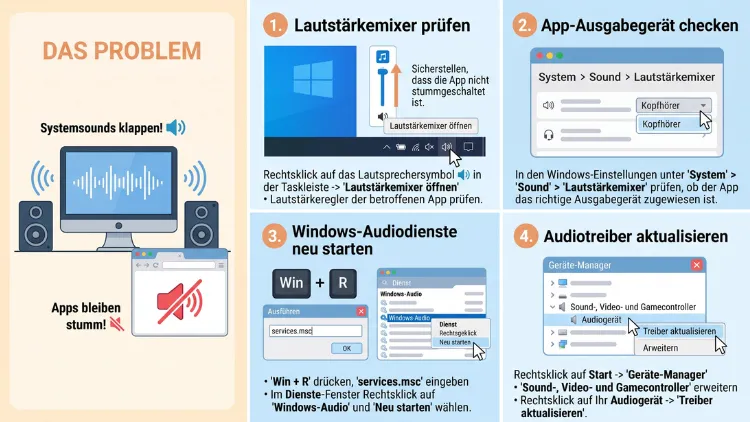
Wenn Windows-Systemsounds zu hören sind, Apps wie Browser, Spotify, Discord oder Spiele jedoch stumm bleiben, funktionieren Lautsprecher und Treiber grundsätzlich. Meist steckt eine falsche App-Ausgabe im Lautstärkemixer, der exklusive Modus, ein unpassendes Audioformat oder ein hängender Audiodienst dahinter. Außerdem können fehlerhafte Windows-Updates App-Audio stören.
Die folgenden Lösungen funktionieren unter Windows 11 und Windows 10 und sind nach Aufwand sortiert.
Warum Systemsounds funktionieren, App-Audio jedoch nicht
Dieses Fehlerbild ist auf den ersten Blick verwirrend. Schließlich zeigt der Windows-Signalton, dass Hardware, Kabel und Lautsprecher grundsätzlich arbeiten. Trotzdem bleibt der Ton in YouTube, Netflix, VLC, Teams oder Spielen aus.
Der Grund liegt darin, dass Windows Audio nicht für alle Programme gleich behandelt. Jede App erhält nämlich eine eigene Audiositzung. Diese Sitzung hat eine eigene Lautstärke, ein eigenes Ausgabegerät und teilweise eigene Formateinstellungen. Deshalb kann der Systemton laufen, während eine einzelne App oder sogar alle Apps stumm bleiben.
Zudem nutzen viele Programme andere Audioschnittstellen als die Windows-Systemklänge. Spiele greifen beispielsweise oft über spezielle Audio-Engines zu, Browser über eigene Audioprozesse. Fällt einer dieser Wege aus, hören Sie nur noch die Systemsounds.
Die häufigsten Ursachen im Überblick
Die folgenden Ursachen treten in der Praxis am häufigsten auf:
- App ist im Lautstärkemixer stummgeschaltet oder auf 0 gestellt
- Falsches Ausgabegerät pro App, etwa HDMI-Monitor statt Lautsprecher
- Exklusiver Modus: Ein Programm blockiert das Audiogerät für andere Apps
- Nicht unterstütztes Standardformat, zum Beispiel 32 Bit/384.000 Hz
- Audioverbesserungen oder Raumklang (Dolby Atmos, DTS, Sonic) stören
- Hängender Audiodienst oder abgestürzter Prozess „audiodg.exe“
- Fehlerhafter oder unpassender Audiotreiber, etwa nach einem Update
- Zusatzsoftware wie Nahimic, Sonic Studio, Voicemeeter oder virtuelle Audiokabel
- App-interne Audioeinstellungen in Discord, Teams, Zoom, Spielen oder VLC
- Fehlerhafte Windows-Updates aus dem Jahr 2026
- Windows-N-Edition ohne Media Feature Pack
Im Folgenden gehen Sie diese Punkte Schritt für Schritt durch. Beginnen Sie am besten mit den schnellen Lösungen, denn sie beheben das Problem in den meisten Fällen bereits.
Schnelle Erste Hilfe: Diese Punkte zuerst prüfen
Bevor Sie tiefer in die Einstellungen einsteigen, lohnen sich einige einfache Prüfungen. Sie dauern nur wenige Minuten und sparen deshalb oft viel Zeit.
PC neu starten statt herunterfahren
Ein klassisches Herunterfahren beendet Windows wegen des Schnellstarts nicht vollständig. Deshalb bleiben hängende Audioprozesse unter Umständen erhalten. Ein echter Neustart lädt dagegen Treiber und Dienste komplett neu.
So gehen Sie vor:
- Klicken Sie auf Start.
- Wählen Sie das Ein/Aus-Symbol.
- Klicken Sie auf Neu starten – nicht auf „Herunterfahren“.
Testen Sie danach direkt eine App, zum Beispiel ein YouTube-Video im Browser.
App selbst und Browser-Tab prüfen
Zusätzlich lohnt sich ein Blick in die betroffene App. Viele Programme haben nämlich einen eigenen Lautstärkeregler, der unabhängig von Windows arbeitet.
- Browser-Tab: Klicken Sie mit der rechten Maustaste auf den Tab und prüfen Sie, ob dort „Tab-Stummschaltung aufheben“ oder „Website-Stummschaltung aufheben“ steht.
- YouTube und Streamingdienste: Prüfen Sie den Lautsprecher im Videoplayer.
- Spotify, VLC, Spiele: Kontrollieren Sie den Lautstärkeregler in der App.
Andere App gegentesten
Prüfen Sie außerdem, ob wirklich alle Apps betroffen sind oder nur eine einzelne. Diese Unterscheidung ist wichtig:
- Nur eine App stumm: Die Ursache liegt sehr wahrscheinlich in der App selbst oder in ihrer Ausgabeeinstellung.
- Alle Apps stumm, Systemsounds laut: Dann liegt die Ursache eher bei Windows, beim Audiodienst, beim Format oder beim Treiber.
Lösung 1: Lautstärkemixer und App-Ausgabegerät prüfen
Diese Lösung behebt das Problem am häufigsten. Windows erlaubt nämlich, für jede App ein eigenes Ausgabegerät festzulegen. Ist dort versehentlich ein Monitor, ein ausgeschaltetes Headset oder ein virtuelles Gerät eingetragen, bleibt die App stumm. Auch Microsoft nennt in seiner Hilfe zu diesem Fehlerbild genau diesen Punkt: Apps können ein anderes Ausgabegerät nutzen als den Systemstandard, weshalb Sie im Lautstärkemixer unter „Apps“ das richtige Gerät für die betroffene App kontrollieren sollten.
Unter Windows 11
- Drücken Sie Windows-Taste + I, um die Einstellungen zu öffnen.
- Wählen Sie System und anschließend Sound.
- Scrollen Sie nach unten und klicken Sie auf Lautstärkemixer.
- Prüfen Sie im Bereich Apps die betroffene App.
- Klicken Sie auf den kleinen Pfeil neben der App.
- Stellen Sie unter Ausgabegerät entweder „Standard“ oder Ihre Lautsprecher bzw. Ihr Headset ein.
- Ziehen Sie außerdem den Lautstärkeregler der App nach oben.
Die App muss dabei gerade Ton abspielen oder zumindest geöffnet sein. Andernfalls erscheint sie nicht in der Liste.
Unter Windows 10
- Drücken Sie Windows-Taste + I.
- Öffnen Sie System und dann Sound.
- Klicken Sie unten auf Erweiterte Soundoptionen bzw. App-Lautstärke- und Geräteeinstellungen.
- Suchen Sie die betroffene App.
- Setzen Sie Ausgabe auf „Standard“ oder auf Ihr gewünschtes Gerät.
- Erhöhen Sie zusätzlich die Lautstärke der App.
Alle App-Zuordnungen zurücksetzen
Haben sich mit der Zeit viele falsche Zuordnungen angesammelt, ist ein Zurücksetzen besonders praktisch. Dadurch erhalten alle Apps wieder die Standardeinstellung.
- Windows 11: Unter Einstellungen → System → Sound → Lautstärkemixer ganz unten neben „Sound-Geräte und Lautstärken für alle Apps auf die empfohlenen Standardwerte zurücksetzen“ auf Zurücksetzen klicken.
- Windows 10: Unter App-Lautstärke- und Geräteeinstellungen ganz unten auf Zurücksetzen klicken.
Starten Sie anschließend die betroffene App neu. Erst dann übernimmt sie die geänderte Zuordnung zuverlässig.
Lösung 2: Richtiges Standardgerät festlegen
Windows unterscheidet zwischen dem Standardgerät und dem Standardkommunikationsgerät. Systemsounds und viele Medien-Apps nutzen das Standardgerät. Kommunikations-Apps wie Teams, Zoom oder Discord greifen dagegen oft auf das Kommunikationsgerät zu. Ist dort beispielsweise ein nicht verbundenes Headset eingetragen, hören Sie in diesen Apps nichts.
So prüfen Sie beide Einstellungen:
- Drücken Sie Windows-Taste + R.
- Geben Sie mmsys.cpl ein und bestätigen Sie mit Enter.
- Wechseln Sie zur Registerkarte Wiedergabe.
- Klicken Sie mit der rechten Maustaste auf Ihre Lautsprecher oder Ihr Headset.
- Wählen Sie „Als Standardgerät festlegen“.
- Klicken Sie erneut mit der rechten Maustaste darauf und wählen Sie „Als Standardkommunikationsgerät festlegen“.
- Bestätigen Sie mit OK.
Zusätzlich lohnt sich ein Rechtsklick in einen freien Bereich der Liste. Aktivieren Sie dort „Deaktivierte Geräte anzeigen“ und „Getrennte Geräte anzeigen“. So sehen Sie außerdem, ob Ihr eigentliches Ausgabegerät versehentlich deaktiviert wurde.
Kommunikationsdämpfung abschalten
Ebenso kann eine wenig bekannte Funktion App-Audio komplett stummschalten. Windows reduziert nämlich bei erkannter „Kommunikationsaktivität“ die Lautstärke anderer Apps – im ungünstigsten Fall um 100 Prozent.
- Öffnen Sie erneut mmsys.cpl.
- Wechseln Sie zur Registerkarte Kommunikation.
- Wählen Sie „Nichts unternehmen“.
- Klicken Sie auf OK.
Diese Einstellung ist besonders wichtig, wenn der Ton nach einem Teams- oder Discord-Anruf dauerhaft verschwunden bleibt.
Lösung 3: Exklusiven Modus deaktivieren
Der exklusive Modus erlaubt einem Programm, das Audiogerät vollständig für sich zu reservieren. Das ist zum Beispiel für Musikproduktion oder hochwertige Audiowiedergabe gedacht. Jedoch führt diese Funktion häufig dazu, dass andere Apps keinen Ton mehr ausgeben. Die Systemsounds laufen dagegen manchmal weiter.
So schalten Sie den exklusiven Modus ab:
- Drücken Sie Windows-Taste + R, geben Sie mmsys.cpl ein und drücken Sie Enter.
- Markieren Sie auf der Registerkarte Wiedergabe Ihr Standardgerät.
- Klicken Sie auf Eigenschaften.
- Wechseln Sie zur Registerkarte Erweitert.
- Entfernen Sie unter Exklusiver Modus beide Häkchen:
- „Anwendungen haben alleinige Kontrolle über das Gerät“
- „Anwendungen im exklusiven Modus Priorität geben“
- Klicken Sie auf Übernehmen und OK.
Starten Sie danach die betroffenen Apps neu. Typische Auslöser für dieses Problem sind übrigens Musik-Player mit WASAPI-Exklusivmodus (zum Beispiel foobar2000 oder MusicBee), DAWs wie FL Studio oder Ableton sowie manche Spiele.
Lösung 4: Standardformat (Bitrate und Abtastrate) ändern
Ein weiterer häufiger Auslöser ist ein ungeeignetes Standardformat. Windows gibt Audio mit einer bestimmten Bittiefe und Abtastrate aus. Manche Treiber stellen jedoch sehr hohe Werte wie 24 Bit/192.000 Hz oder 32 Bit/384.000 Hz ein. Einige Apps können damit nicht umgehen und bleiben deshalb stumm.
Unter Windows 11 über die Einstellungen
- Öffnen Sie Einstellungen → System → Sound.
- Klicken Sie unter Ausgabe auf Ihr Ausgabegerät.
- Suchen Sie den Bereich Ausgabeeinstellungen bzw. Format.
- Wählen Sie „24 Bit, 48000 Hz (Studioqualität)“.
- Testen Sie die App. Bleibt sie stumm, probieren Sie zusätzlich „16 Bit, 44100 Hz (CD-Qualität)“.
Unter Windows 11/10 über die Systemsteuerung
- Öffnen Sie mmsys.cpl über Windows-Taste + R.
- Wählen Sie Ihr Gerät und klicken Sie auf Eigenschaften.
- Wechseln Sie zur Registerkarte Erweitert.
- Wählen Sie unter Standardformat den Wert „24 Bit, 48000 Hz (Studioqualität)“.
- Klicken Sie auf Testen, danach auf Übernehmen.
Der Wert 48.000 Hz ist für Videos, Spiele und Streaming der verbreitetste Standard. Deshalb ist er meist die sicherste Wahl.
Lösung 5: Audioverbesserungen und Raumklang ausschalten
Audioverbesserungen wie Lautstärkeausgleich, Bassverstärkung oder Raumklang greifen in den Audiostrom ein. Zudem installieren viele PC-Hersteller eigene Effekte wie Dolby Audio, DTS:X, Waves MaxxAudio oder Realtek-Effekte. Fehlerhafte Effekte können App-Audio blockieren, während einfache Systemklänge weiterlaufen.
Audioverbesserungen deaktivieren unter Windows 11
- Öffnen Sie Einstellungen → System → Sound.
- Klicken Sie auf Ihr Ausgabegerät.
- Stellen Sie Audioverbesserungen auf „Aus“.
- Setzen Sie außerdem Raumklang auf „Aus“.
Audioverbesserungen deaktivieren unter Windows 10
- Öffnen Sie mmsys.cpl.
- Wählen Sie Ihr Gerät und dann Eigenschaften.
- Wechseln Sie zu Erweiterungen bzw. Verbesserungen.
- Aktivieren Sie „Alle Soundeffekte deaktivieren“ oder „Alle Erweiterungen deaktivieren“.
- Öffnen Sie danach die Registerkarte Räumlicher Sound und wählen Sie „Aus“.
Funktioniert der Ton anschließend, schalten Sie die Effekte einzeln wieder ein. So finden Sie heraus, welcher Effekt das Problem verursacht.
Lösung 6: Windows-Audiodienste neu starten
Hängt ein Audiodienst, verarbeiten Apps keinen Ton mehr. Interessanterweise können Systemsounds trotzdem kurz zu hören sein. Ein Neustart der Dienste behebt das Problem häufig sofort und ohne PC-Neustart. Microsoft empfiehlt ebenfalls, die Dienste „Windows Audio“ und „Windows Audio Endpoint Builder“ neu zu starten und danach den Ton in der betroffenen App zu testen.
Über die Dienste-Verwaltung
- Drücken Sie Windows-Taste + R.
- Geben Sie services.msc ein und drücken Sie Enter.
- Suchen Sie den Dienst „Windows-Audio“.
- Klicken Sie mit der rechten Maustaste darauf und wählen Sie Neu starten.
- Suchen Sie danach „Windows-Audio-Endpunkterstellung“.
- Starten Sie auch diesen Dienst über Rechtsklick → Neu starten neu.
- Prüfen Sie zusätzlich per Doppelklick, ob bei beiden Diensten der Starttyp „Automatisch“ eingestellt ist.
Über die Eingabeaufforderung
Alternativ geht es schneller per Befehl:
- Klicken Sie auf Start und tippen Sie cmd ein.
- Wählen Sie „Als Administrator ausführen“.
- Geben Sie nacheinander diese Befehle ein:
net stop audiosrv
net stop AudioEndpointBuilder
net start AudioEndpointBuilder
net start audiosrv
Den Prozess „audiodg.exe“ beenden
Zusätzlich kann der Prozess „Windows-Audiogerät-Graphisolation“ (audiodg.exe) hängen. Er verarbeitet nämlich alle Audioeffekte.
- Drücken Sie Strg + Umschalt + Esc, um den Task-Manager zu öffnen.
- Suchen Sie unter Prozesse nach „Windows-Audiogerät-Graphisolation“.
- Markieren Sie den Eintrag und klicken Sie auf Task beenden.
Windows startet den Prozess automatisch neu, sobald eine App Ton abspielt.
Lösung 7: Audio-Problembehandlung ausführen
Windows bringt eine eigene Problembehandlung für Audio mit. Sie erkennt zwar nicht jedes Problem, setzt aber häufig falsche Einstellungen und Dienste automatisch zurück.
Unter Windows 11
- Öffnen Sie Einstellungen → System → Problembehandlung.
- Klicken Sie auf Andere Problembehandlungen.
- Wählen Sie bei Audio die Schaltfläche Ausführen.
- Folgen Sie den Anweisungen der App „Hilfe anfordern“.
Alternativ klicken Sie mit der rechten Maustaste auf das Lautsprechersymbol in der Taskleiste und wählen „Soundprobleme behandeln“.
Unter Windows 10
- Öffnen Sie Einstellungen → Update und Sicherheit → Problembehandlung.
- Klicken Sie auf Zusätzliche Problembehandlungen.
- Wählen Sie Audiowiedergabe und dann Problembehandlung ausführen.
Lösung 8: Audiotreiber aktualisieren, zurücksetzen oder wechseln
Treiberfehler äußern sich nicht immer als kompletter Tonausfall. Vielmehr kann ein defekter Treiber nur bestimmte Audiowege blockieren. Deshalb lohnt sich ein genauer Blick auf den Treiber, wenn die bisherigen Lösungen nicht geholfen haben.
Treiber zurücksetzen (nach Updates)
Tritt das Problem nach einem Treiber- oder Windows-Update auf, hilft oft das Zurücksetzen:
- Drücken Sie Windows-Taste + X und wählen Sie Geräte-Manager.
- Erweitern Sie Audio-, Video- und Gamecontroller.
- Klicken Sie mit der rechten Maustaste auf Ihr Audiogerät, zum Beispiel „Realtek(R) Audio“.
- Wählen Sie Eigenschaften und anschließend die Registerkarte Treiber.
- Klicken Sie auf „Vorheriger Treiber“, sofern die Schaltfläche aktiv ist.
- Starten Sie den PC neu.
Auf den generischen Windows-Treiber wechseln
Der generische Microsoft-Treiber ist zwar weniger umfangreich, dafür aber sehr stabil. Er eignet sich deshalb hervorragend zum Testen.
- Öffnen Sie den Geräte-Manager.
- Klicken Sie mit der rechten Maustaste auf Ihr Audiogerät und wählen Sie Treiber aktualisieren.
- Klicken Sie auf „Auf meinem Computer nach Treibern suchen“.
- Wählen Sie „Aus einer Liste verfügbarer Treiber auf meinem Computer auswählen“.
- Markieren Sie „High Definition Audio-Gerät“.
- Klicken Sie auf Weiter und bestätigen Sie die Warnung.
- Starten Sie den PC neu.
Treiber neu installieren
Alternativ installieren Sie den Treiber komplett neu:
- Klicken Sie im Geräte-Manager mit der rechten Maustaste auf das Audiogerät.
- Wählen Sie Gerät deinstallieren.
- Setzen Sie – falls vorhanden – kein Häkchen bei „Treibersoftware löschen“, wenn Sie zunächst nur neu einbinden möchten.
- Starten Sie den PC neu. Windows installiert den Treiber anschließend automatisch.
Für die beste Kompatibilität laden Sie außerdem den aktuellen Treiber direkt beim Hersteller Ihres PCs oder Mainboards herunter, etwa bei Dell, HP, Lenovo, ASUS, MSI oder Gigabyte. Auf sogenannte „Treiber-Updater“-Programme sollten Sie dagegen verzichten.
Lösung 9: Zusatzsoftware und virtuelle Audiogeräte prüfen
Viele PCs haben vorinstallierte Audiosoftware, die sich zwischen App und Lautsprecher schaltet. Dazu zählen zum Beispiel:
- Nahimic (häufig bei MSI und Dell)
- Sonic Studio bzw. Armoury Crate (ASUS)
- Realtek Audio Console
- Dolby Access oder DTS Sound Unbound
- SteelSeries Sonar, Razer Synapse, Logitech G Hub
- Voicemeeter, VB-Audio Virtual Cable, Equalizer APO
Solche Programme erzeugen oft virtuelle Audiogeräte. Leiten sie den Ton falsch weiter, landen App-Klänge im Nichts. Systemsounds laufen dagegen weiter, weil sie direkt das physische Gerät nutzen.
So gehen Sie vor:
- Öffnen Sie mmsys.cpl und prüfen Sie, ob ein virtuelles Gerät als Standard eingestellt ist.
- Stellen Sie testweise Ihre echten Lautsprecher als Standard ein.
- Beenden Sie die Zusatzsoftware über das Infobereich-Symbol oder den Task-Manager.
- Bleibt der Fehler danach aus, deinstallieren Sie das Programm über Einstellungen → Apps → Installierte Apps (Windows 11) bzw. Einstellungen → Apps → Apps & Features (Windows 10).
- Installieren Sie anschließend bei Bedarf die aktuelle Version des Herstellers neu.
Sauberen Systemstart durchführen
Ist unklar, welches Programm stört, hilft ein sauberer Systemstart. Dabei startet Windows nur mit Microsoft-Diensten.
- Drücken Sie Windows-Taste + R und geben Sie msconfig ein.
- Wechseln Sie zur Registerkarte Dienste.
- Aktivieren Sie „Alle Microsoft-Dienste ausblenden“.
- Klicken Sie auf Alle deaktivieren.
- Öffnen Sie danach im Task-Manager die Registerkarte Autostart von Apps und deaktivieren Sie alle Einträge.
- Starten Sie den PC neu und testen Sie den Ton.
Funktioniert der Ton jetzt, aktivieren Sie die Dienste schrittweise wieder. So finden Sie den Störenfried schnell.
Lösung 10: App-interne Audioeinstellungen anpassen
Viele Programme legen ihr Ausgabegerät selbst fest. Deshalb ignorieren sie Änderungen in Windows teilweise. Prüfen Sie daher immer auch die Einstellungen der App.
Browser: Chrome, Edge und Firefox
- Google Chrome: Öffnen Sie Einstellungen → Datenschutz und Sicherheit → Website-Einstellungen → Zusätzliche Inhaltseinstellungen → Ton. Wählen Sie „Websites dürfen Ton abspielen“ und prüfen Sie, ob die betroffene Seite unter „Keinen Ton abspielen“ steht.
- Microsoft Edge: Öffnen Sie Einstellungen → Cookies und Websiteberechtigungen → Medien-Autoplay sowie Sound. Erlauben Sie dort die Tonwiedergabe.
- Mozilla Firefox: Öffnen Sie Einstellungen → Datenschutz & Sicherheit → Berechtigungen → Automatische Wiedergabe und prüfen Sie die Ausnahmen.
Zusätzlich kann die Hardwarebeschleunigung im Browser Probleme verursachen. In Chrome und Edge finden Sie sie unter Einstellungen → System. Schalten Sie sie testweise aus und starten Sie den Browser neu.
Discord, Teams und Zoom
- Discord: Öffnen Sie Benutzereinstellungen → Sprache & Video. Stellen Sie das Ausgabegerät auf „Default“ oder Ihre Lautsprecher. Deaktivieren Sie außerdem unter Erweitert testweise das „Audio-Subsystem: Experimental“ und wählen Sie „Standard“.
- Microsoft Teams: Klicken Sie auf die drei Punkte → Einstellungen → Geräte und wählen Sie den richtigen Lautsprecher.
- Zoom: Öffnen Sie Einstellungen → Audio und wählen Sie unter Lautsprecher das korrekte Gerät. Mit „Lautsprecher testen“ prüfen Sie die Ausgabe direkt.
Spotify, VLC und Spiele
- Spotify: Prüfen Sie unten rechts das Geräte-Symbol. Möglicherweise läuft die Wiedergabe gerade auf einem anderen Gerät per Spotify Connect.
- VLC Media Player: Öffnen Sie Extras → Einstellungen → Audio. Stellen Sie das Ausgabemodul auf „Automatisch“ oder „DirectX-Audioausgabe“ und wählen Sie das richtige Gerät.
- Spiele: Prüfen Sie das Audio-Menü im Spiel. Wählen Sie dort „Standardgerät“ und stellen Sie die Ausgabe auf Stereo oder Kopfhörer, wenn Raumklang aktiviert ist.
Lösung 11: Bluetooth-Kopfhörer richtig verbinden
Bluetooth-Kopfhörer melden sich in Windows oft mit zwei Geräten an: einmal als Stereo-Gerät und einmal als Freisprechgerät („Hands-Free“ bzw. „Headset“). Nutzt eine App das falsche Profil, bleibt sie stumm oder klingt stark verzerrt.
So beheben Sie das Problem:
- Öffnen Sie mmsys.cpl.
- Stellen Sie das Stereo-Gerät (ohne „Hands-Free“) als Standardgerät ein.
- Prüfen Sie im Lautstärkemixer, ob die App auf das Stereo-Gerät ausgibt.
- Trennen Sie den Kopfhörer in den Bluetooth-Einstellungen und verbinden Sie ihn erneut.
Bleibt das Problem bestehen, entfernen Sie das Gerät vollständig:
- Öffnen Sie Einstellungen → Bluetooth und Geräte (Windows 11) bzw. Einstellungen → Geräte → Bluetooth- und andere Geräte (Windows 10).
- Klicken Sie auf das Gerät und wählen Sie Gerät entfernen.
- Koppeln Sie den Kopfhörer anschließend neu.
Lösung 12: HDMI- und Monitor-Ausgabe prüfen
Monitore und Fernseher mit HDMI oder DisplayPort erscheinen in Windows als eigenes Audiogerät. Deshalb leiten manche Apps den Ton plötzlich an einen Monitor ohne Lautsprecher weiter. Das passiert besonders häufig nach einem Grafiktreiber-Update von NVIDIA, AMD oder Intel.
Gehen Sie in diesem Fall so vor:
- Stellen Sie im Lautstärkemixer die App-Ausgabe auf Ihre Lautsprecher.
- Deaktivieren Sie in mmsys.cpl per Rechtsklick nicht benötigte HDMI- oder Monitor-Ausgaben.
- Installieren Sie bei NVIDIA-Grafikkarten den Treiber über die NVIDIA App neu und wählen Sie bei der benutzerdefinierten Installation den „HD-Audiotreiber“ ab, wenn Sie keinen Ton über HDMI benötigen.
Lösung 13: Windows-Updates prüfen oder fehlerhafte Updates entfernen
Auch Windows-Updates können App-Audio stören. Im Jahr 2026 gab es dafür mehrere Beispiele. So betraf ein Fehler im September-Sicherheitsupdate USB-Audio-Hardware der Klasse 1.0, die nach den Patches vom 8. September 2026 teilweise nicht startete oder keinen Ton ausgab; ein Notfall-Update vom 14. September behob laut Microsoft nur die Fälle mit 8-Kanal- und 3D-Audio.
Zudem verursachte ein optionales Vorschau-Update Probleme mit Dolby-Digital-Ton. Betroffen waren Spiele und Apps, die AC-3-Audio über den in Windows integrierten Decoder abspielen; Microsoft hat den Fehler mit dem Oktober-Update KB5127648 behoben.
Updates installieren
Viele Fehler sind deshalb mit dem neuesten Update bereits behoben:
- Windows 11: Öffnen Sie Einstellungen → Windows Update und klicken Sie auf Nach Updates suchen.
- Windows 10: Öffnen Sie Einstellungen → Update und Sicherheit → Windows Update.
Prüfen Sie zusätzlich unter Erweiterte Optionen → Optionale Updates, ob neue Treiber-Updates für Ihr Audiogerät bereitstehen.
Beachten Sie außerdem: Windows 10 erhält seit Oktober 2025 keine regulären Updates mehr. Deshalb werden neue Audiofehler dort unter Umständen nicht mehr behoben. Langfristig ist deshalb ein Umstieg auf Windows 11 sinnvoll, sofern Ihre Hardware das unterstützt.
Fehlerhaftes Update deinstallieren
Begann das Problem direkt nach einem Update, können Sie dieses entfernen:
- Öffnen Sie Einstellungen → Windows Update → Updateverlauf (Windows 11) bzw. Einstellungen → Update und Sicherheit → Updateverlauf anzeigen (Windows 10).
- Klicken Sie auf Updates deinstallieren.
- Wählen Sie das zuletzt installierte Update aus.
- Klicken Sie auf Deinstallieren und starten Sie den PC neu.
Allerdings lassen sich nicht alle kumulativen Updates auf diesem Weg entfernen. Zudem schließen Sie damit Sicherheitslücken nicht mehr. Deshalb sollten Sie das Update nach der Fehlerbehebung durch Microsoft wieder installieren.
Lösung 14: Systemdateien reparieren
Beschädigte Systemdateien können Audiokomponenten ebenso beeinträchtigen. Windows bringt dafür zwei Reparaturwerkzeuge mit: SFC und DISM.
- Klicken Sie auf Start und geben Sie cmd ein.
- Wählen Sie „Als Administrator ausführen“.
- Geben Sie zuerst diesen Befehl ein und drücken Sie Enter:
DISM /Online /Cleanup-Image /RestoreHealth
- Warten Sie, bis der Vorgang abgeschlossen ist. Das kann einige Minuten dauern.
- Geben Sie anschließend diesen Befehl ein:
sfc /scannow
- Starten Sie den PC nach Abschluss neu.
DISM repariert zunächst das Systemabbild. SFC prüft danach die einzelnen Systemdateien und ersetzt beschädigte Dateien automatisch.
Lösung 15: Media Feature Pack bei Windows-N-Editionen installieren
Nutzen Sie eine N-Edition von Windows, etwa „Windows 11 Pro N“, fehlen wichtige Multimedia-Komponenten. Deshalb spielen manche Apps keine Medien oder keinen Ton ab, obwohl Systemsounds funktionieren.
So prüfen Sie Ihre Edition:
- Drücken Sie Windows-Taste + R.
- Geben Sie winver ein und drücken Sie Enter.
- Steht hinter der Edition ein „N“, fehlt das Media Feature Pack.
So installieren Sie es:
- Windows 11: Öffnen Sie Einstellungen → System → Optionale Features. Klicken Sie auf Features anzeigen, suchen Sie „Media Feature Pack“ und installieren Sie es.
- Windows 10: Öffnen Sie Einstellungen → Apps → Apps & Features → Optionale Features und fügen Sie dort das Media Feature Pack hinzu.
Starten Sie den PC danach neu.
Lösung 16: Neues Benutzerkonto testen
Ist das Benutzerprofil beschädigt, betrifft der Fehler oft nur dieses eine Konto. Ein Test mit einem neuen Konto zeigt deshalb schnell, ob die Ursache im Profil liegt.
- Öffnen Sie Einstellungen → Konten → Andere Benutzer (Windows 11) bzw. Einstellungen → Konten → Familie und andere Benutzer (Windows 10).
- Klicken Sie auf Konto hinzufügen.
- Wählen Sie „Ich kenne die Anmeldeinformationen für diese Person nicht“ und danach „Benutzer ohne Microsoft-Konto hinzufügen“.
- Vergeben Sie einen Namen und ein Kennwort.
- Melden Sie sich mit dem neuen Konto an und testen Sie den Ton in einer App.
Funktioniert der Ton dort, liegt der Fehler in Ihrem ursprünglichen Profil. In diesem Fall setzen Sie die Audioeinstellungen zurück oder übertragen Ihre Daten in das neue Konto.
Lösung 17: Windows reparieren oder zurücksetzen
Hat nichts geholfen, bleibt als letzter Schritt eine Reparatur von Windows. Unter Windows 11 gibt es dafür eine besonders schonende Option, die Ihre Dateien und Apps behält.
Windows 11 über Windows Update reparieren
- Öffnen Sie Einstellungen → System → Wiederherstellung.
- Klicken Sie bei „Probleme mithilfe von Windows Update beheben“ auf Jetzt neu installieren.
- Bestätigen Sie den Vorgang und lassen Sie den PC neu starten.
Dabei installiert Windows die aktuelle Version neu, ohne Ihre Dateien, Apps oder Einstellungen zu löschen.
PC zurücksetzen
Alternativ setzen Sie den PC zurück:
- Windows 11: Einstellungen → System → Wiederherstellung → PC zurücksetzen
- Windows 10: Einstellungen → Update und Sicherheit → Wiederherstellung → Diesen PC zurücksetzen
Wählen Sie „Eigene Dateien beibehalten“. Erstellen Sie trotzdem vorher eine Datensicherung, denn installierte Programme werden dabei entfernt.
Übersicht: Welche Lösung passt zu welchem Symptom?
Damit Sie schneller zur passenden Lösung finden, hilft diese Zuordnung:
- Nur eine App stumm → Lautstärkemixer (Lösung 1) und App-Einstellungen (Lösung 10)
- Alle Apps stumm, Systemsounds laut → Exklusiver Modus (Lösung 3), Audiodienste (Lösung 6), Standardformat (Lösung 4)
- Ton weg nach Anruf in Teams oder Discord → Kommunikationsdämpfung (Lösung 2)
- Ton weg nach Treiber- oder Windows-Update → Treiber zurücksetzen (Lösung 8), Update prüfen (Lösung 13)
- Nur mit Bluetooth-Kopfhörer → Bluetooth-Profil (Lösung 11)
- Nur im Browser → Tab-Stummschaltung, Website-Rechte, Hardwarebeschleunigung (Lösung 10)
- Nach Monitor- oder TV-Anschluss → HDMI-Ausgabe prüfen (Lösung 12)
- Ton fällt sporadisch aus → Audiodienste, Zusatzsoftware und Audioverbesserungen (Lösungen 5, 6 und 9)
So beugen Sie dem Problem künftig vor
Zusätzlich zu den Lösungen können Sie einiges tun, damit App-Audio künftig zuverlässig funktioniert:
- Nur einen Audiomanager nutzen: Installieren Sie nicht gleichzeitig Nahimic, Sonic Studio und Dolby. Mehrere Effekt-Programme stören sich nämlich gegenseitig.
- Standardformat auf 48.000 Hz belassen: Dieser Wert ist besonders kompatibel.
- Exklusiven Modus nur bei Bedarf aktivieren, etwa für professionelle Musikproduktion.
- Treiber vom Hersteller beziehen und vor großen Updates einen Wiederherstellungspunkt erstellen.
- Optionale Vorschau-Updates nicht sofort installieren, sondern auf das reguläre monatliche Update warten.
- Nicht benötigte Audiogeräte deaktivieren, damit Apps nicht versehentlich darauf ausgeben.
Einen Wiederherstellungspunkt erstellen Sie übrigens so: Geben Sie im Startmenü „Wiederherstellungspunkt erstellen“ ein, wählen Sie Ihr Systemlaufwerk, klicken Sie auf Erstellen und vergeben Sie einen Namen.
Häufige Fragen zu fehlendem App-Ton
Warum höre ich Windows-Sounds, aber keinen Ton in Apps?
Systemsounds und Apps nutzen getrennte Audiositzungen. Deshalb kann eine App stummgeschaltet sein, ein falsches Ausgabegerät nutzen oder durch den exklusiven Modus blockiert werden, während der Systemton weiterläuft. Prüfen Sie zuerst den Lautstärkemixer und danach den exklusiven Modus.
Warum funktioniert YouTube im Browser nicht, aber andere Apps schon?
Meist ist der Browser-Tab stummgeschaltet oder die Website hat keine Tonberechtigung. Zudem kann die Hardwarebeschleunigung stören. Klicken Sie mit der rechten Maustaste auf den Tab, prüfen Sie die Website-Einstellungen und deaktivieren Sie testweise die Hardwarebeschleunigung.
Warum ist der Ton in Spielen weg, aber Musik läuft?
Spiele nutzen oft eigene Audio-Engines und reagieren deshalb empfindlich auf Raumklang, ein hohes Standardformat oder Dolby-Digital-Decoding. Stellen Sie das Format auf 24 Bit, 48000 Hz, schalten Sie Raumklang aus und wählen Sie im Spielmenü Stereo als Ausgabe.
Kann ein Windows-Update den App-Ton kaputtmachen?
Ja, das kommt vor. Im Jahr 2026 verursachten mehrere Windows-11-Updates Probleme mit USB-Audiogeräten und Dolby-Digital-Ton. Installieren Sie deshalb das neueste kumulative Update. Hilft das nicht, deinstallieren Sie das zuletzt installierte Update über den Updateverlauf.
Was bewirkt der exklusive Modus genau?
Der exklusive Modus erlaubt einem Programm, das Audiogerät komplett zu reservieren. Dadurch erhält es die bestmögliche Klangqualität. Jedoch bleiben andere Apps währenddessen stumm. Deaktivieren Sie ihn deshalb in mmsys.cpl → Eigenschaften → Erweitert, wenn Sie ihn nicht benötigen.
Warum ist der Ton nach einem Discord- oder Teams-Anruf weg?
Häufig ist die Kommunikationsdämpfung schuld. Windows senkt dann die Lautstärke anderer Apps bei Gesprächen – im schlimmsten Fall um 100 Prozent. Stellen Sie in mmsys.cpl auf der Registerkarte Kommunikation die Option „Nichts unternehmen“ ein.
Hilft eine Neuinstallation des Audiotreibers?
Ja, oft hilft das. Besonders nach Updates ist ein beschädigter oder unpassender Treiber eine häufige Ursache. Setzen Sie den Treiber im Geräte-Manager zurück, installieren Sie ihn neu oder wechseln Sie testweise auf den generischen „High Definition Audio-Gerät“-Treiber.
Warum funktioniert der Ton mit Kopfhörern nicht, mit Lautsprechern schon?
Wahrscheinlich nutzt die App noch das alte Ausgabegerät. Viele Programme wechseln nämlich nicht automatisch. Starten Sie die App neu und prüfen Sie den Lautstärkemixer. Bei Bluetooth-Kopfhörern wählen Sie außerdem das Stereo-Gerät statt „Hands-Free“.
Funktionieren diese Lösungen auch unter Windows 10?
Ja, nahezu alle Lösungen funktionieren unter Windows 11 und Windows 10. Lediglich die Menüpfade unterscheiden sich etwas. Der Lautstärkemixer heißt unter Windows 10 beispielsweise „App-Lautstärke- und Geräteeinstellungen“. Die Systemsteuerung über mmsys.cpl ist dagegen in beiden Versionen identisch.
Was tun, wenn gar nichts hilft?
Testen Sie zuerst ein neues Benutzerkonto und führen Sie SFC sowie DISM aus. Bleibt der Fehler bestehen, reparieren Sie Windows 11 über „Probleme mithilfe von Windows Update beheben“. Zusätzlich lohnt sich ein Test mit einem USB-Headset, um einen Defekt am Onboard-Audio auszuschließen.
Fazit
Funktionieren Systemsounds, App-Audio jedoch nicht, liegt fast nie ein Hardwaredefekt vor. Meist helfen bereits der Lautstärkemixer, das Deaktivieren des exklusiven Modus oder ein Neustart der Audiodienste.
Bleibt der Ton trotzdem weg, prüfen Sie zusätzlich Standardformat, Treiber, Zusatzsoftware und aktuelle Windows-Updates. Arbeiten Sie die Lösungen deshalb der Reihe nach ab, denn so finden Sie die Ursache am schnellsten.
