
Kein Ton am PC? So starten Sie den Audiotreiber in Windows 11 und 10 über den Geräte-Manager oder die Audiodienste schnell und einfach neu.
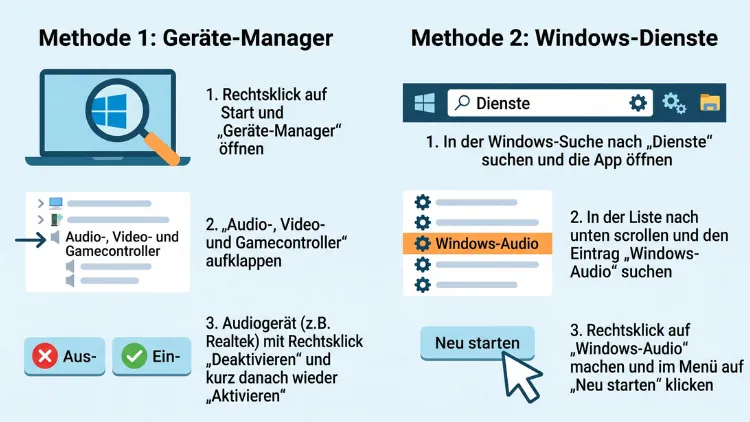
Den Audiotreiber neu starten Sie unter Windows 11/10 am schnellsten über den Geräte-Manager. Dort deaktivieren Sie Ihr Audiogerät kurz und aktivieren es anschließend wieder. Alternativ starten Sie den Dienst „Windows-Audio“ neu oder nutzen einen kurzen PowerShell-Befehl.
Dadurch beheben Sie häufig fehlenden Ton, Knistern oder nicht erkannte Kopfhörer, ohne den ganzen PC neu zu starten. Im Folgenden finden Sie alle Methoden Schritt für Schritt erklärt.
Warum es sinnvoll ist, den Audiotreiber neu zu starten
Der Audiotreiber ist die Verbindung zwischen Windows und Ihrer Soundhardware. Er sorgt dafür, dass Lautsprecher, Kopfhörer, Headsets und Mikrofone überhaupt funktionieren. Hängt dieser Treiber, bleibt der PC oft einfach stumm.
Häufig liegt dabei kein echter Defekt vor. Stattdessen befindet sich der Treiber nur in einem fehlerhaften Zustand. Das passiert zum Beispiel nach dem Aufwachen aus dem Energiesparmodus, nach einem Windows-Update oder beim Wechsel zwischen verschiedenen Audiogeräten.
Ein Neustart des Soundtreibers setzt diesen Zustand zurück. Windows lädt den Treiber dabei frisch und baut die Verbindung zur Hardware neu auf. Deshalb ist diese Maßnahme meist der erste und schnellste Schritt bei Tonproblemen.
Zudem hat der gezielte Treiber-Neustart einen klaren Vorteil gegenüber einem kompletten Systemneustart: Sie müssen weder Programme schließen noch offene Dokumente speichern. Außerdem dauert der Vorgang meist nur wenige Sekunden.
Typische Anzeichen für einen hängenden Audiotreiber
Bevor Sie loslegen, lohnt sich ein Blick auf die Symptome. Denn nicht jedes Tonproblem hat mit dem Treiber zu tun. Folgende Anzeichen deuten jedoch stark auf einen hängenden Audiotreiber hin:
- Kein Ton trotz korrekt eingestellter Lautstärke
- Die Meldung „Kein Audioausgabegerät installiert“
- Ein rotes X oder Kreuz am Lautsprechersymbol in der Taskleiste
- Knistern, Rauschen oder Aussetzer bei der Wiedergabe
- Kopfhörer oder Headset werden nicht erkannt
- Ton kommt nur aus den Lautsprechern, obwohl Kopfhörer angeschlossen sind
- Das Mikrofon funktioniert nicht mehr in Teams, Zoom oder Discord
- Ton fehlt nach dem Energiesparmodus oder Ruhezustand
- Ein gelbes Ausrufezeichen am Audiogerät im Geräte-Manager
Treffen eines oder mehrere dieser Symptome zu, ist ein Neustart des Treibers sehr wahrscheinlich die richtige Lösung.
Schnellcheck vor dem Treiber-Neustart
Manchmal liegt die Ursache woanders. Deshalb sollten Sie zunächst diese einfachen Punkte prüfen. Das spart unter Umständen viel Zeit.
- Lautstärke prüfen: Klicken Sie auf das Lautsprechersymbol in der Taskleiste. Achten Sie darauf, dass der Ton nicht stummgeschaltet ist.
- Richtiges Ausgabegerät wählen: Klicken Sie in Windows 11 im Schnellzugriff neben dem Lautstärkeregler auf den kleinen Pfeil. In Windows 10 klicken Sie auf den Gerätenamen oberhalb des Reglers. Wählen Sie anschließend das gewünschte Gerät aus.
- Lautstärkemixer kontrollieren: Einzelne Apps können separat stummgeschaltet sein. Klicken Sie mit der rechten Maustaste auf das Lautsprechersymbol und wählen Sie „Lautstärkemixer öffnen“.
- Kabel und Anschlüsse prüfen: Stecken Sie Kopfhörer oder Lautsprecher kurz aus und wieder ein. Probieren Sie zudem einen anderen USB-Anschluss aus.
- Bluetooth-Verbindung prüfen: Trennen Sie das Bluetooth-Gerät und verbinden Sie es erneut.
Funktioniert der Ton danach immer noch nicht, starten Sie den Audiotreiber mit einer der folgenden Methoden neu.
Methode 1: Audiotreiber über den Geräte-Manager neu starten
Der Geräte-Manager ist der klassische und zuverlässigste Weg. Diese Methode funktioniert in Windows 11 und Windows 10 nahezu identisch. Außerdem benötigen Sie dafür keine Befehle.
Schritt-für-Schritt-Anleitung
- Drücken Sie die Tastenkombination Windows-Taste + X.
- Wählen Sie im Menü den Eintrag „Geräte-Manager“.
- Klappen Sie die Kategorie „Audio-, Video- und Gamecontroller“ per Klick auf den Pfeil auf.
- Klicken Sie mit der rechten Maustaste auf Ihr Audiogerät, zum Beispiel „Realtek(R) Audio“, „Intel® Smart Sound Technology“ oder „High Definition Audio-Gerät“.
- Wählen Sie „Gerät deaktivieren“.
- Bestätigen Sie die Sicherheitsabfrage mit „Ja“.
- Warten Sie etwa 10 Sekunden.
- Klicken Sie erneut mit der rechten Maustaste auf das Gerät und wählen Sie „Gerät aktivieren“.
Danach lädt Windows den Treiber neu. Testen Sie anschließend, ob der Ton wieder funktioniert.
Wichtige Hinweise zum Geräte-Manager
- Unter „Audioeingänge und -ausgänge“ finden Sie die einzelnen Endpunkte wie Lautsprecher oder Mikrofone. Diese können Sie ebenfalls deaktivieren und wieder aktivieren. Der eigentliche Treiber sitzt jedoch unter „Audio-, Video- und Gamecontroller“.
- Bei neueren Laptops mit Intel-Prozessor gibt es zusätzlich Einträge unter „Systemgeräte“, zum Beispiel „Intel® Smart Sound Technology for Digital Microphones“. Funktioniert das Mikrofon nicht, starten Sie auch diesen Eintrag neu.
- Haben Sie mehrere Audiogeräte, etwa eine Grafikkarte mit HDMI-Ton, wählen Sie das Gerät, über das Sie hören möchten. NVIDIA High Definition Audio oder AMD High Definition Audio Device betreffen nur den Ton über HDMI oder DisplayPort.
Alternative: Geräte-Manager über „Ausführen“ öffnen
Alternativ öffnen Sie den Geräte-Manager auch direkt per Befehl:
- Drücken Sie Windows-Taste + R.
- Geben Sie devmgmt.msc ein.
- Bestätigen Sie mit Enter.
Methode 2: Audiodienste in Windows neu starten
Nicht immer liegt das Problem direkt am Treiber. Oft hängt stattdessen der Windows-Audiodienst. Dieser Dienst verwaltet sämtliche Tonausgaben im System. Deshalb kann ein Neustart der Dienste genauso wirksam sein wie ein Treiber-Neustart.
Folgende Dienste sind für den Ton zuständig:
- Windows-Audio (interner Name: Audiosrv)
- Windows-Audio-Endpunkterstellung (interner Name: AudioEndpointBuilder)
- Remoteprozeduraufruf (RPC) – dieser Dienst muss lediglich laufen, Sie sollten ihn jedoch nicht neu starten
So starten Sie die Audiodienste neu
- Drücken Sie Windows-Taste + R.
- Geben Sie services.msc ein und drücken Sie Enter.
- Scrollen Sie in der Liste nach unten zu „Windows-Audio-Endpunkterstellung“.
- Klicken Sie mit der rechten Maustaste darauf und wählen Sie „Neu starten“.
- Windows weist Sie darauf hin, dass auch abhängige Dienste neu gestartet werden. Bestätigen Sie mit „Ja“.
- Suchen Sie anschließend den Dienst „Windows-Audio“.
- Prüfen Sie, ob in der Spalte „Status“ der Eintrag „Wird ausgeführt“ steht. Falls nicht, klicken Sie mit der rechten Maustaste darauf und wählen „Starten“.
Starttyp der Dienste prüfen
Startet der Ton nach jedem PC-Neustart nicht, ist möglicherweise der Starttyp falsch eingestellt. So prüfen Sie ihn:
- Doppelklicken Sie auf „Windows-Audio“.
- Stellen Sie den Starttyp auf „Automatisch“.
- Klicken Sie auf „Übernehmen“ und „OK“.
- Wiederholen Sie das Ganze für „Windows-Audio-Endpunkterstellung“.
Dadurch starten beide Dienste künftig zuverlässig mit Windows.
Methode 3: Audiotreiber per Befehl neu starten (CMD und PowerShell)
Für Fortgeschrittene geht es per Befehl noch schneller. Zudem eignet sich diese Methode, wenn Sie den Treiber regelmäßig neu starten müssen. Wichtig: Sie benötigen dafür Administratorrechte.
Eingabeaufforderung oder Terminal als Administrator öffnen
- Windows 11: Drücken Sie Windows-Taste + X und wählen Sie „Terminal (Administrator)“.
- Windows 10: Drücken Sie Windows-Taste + X und wählen Sie „Windows PowerShell (Administrator)“. Alternativ suchen Sie im Startmenü nach „cmd“ und wählen „Als Administrator ausführen“.
Audiodienst per Eingabeaufforderung neu starten
Geben Sie nacheinander folgende Befehle ein und bestätigen Sie jeweils mit Enter:
net stop audiosrv
net stop AudioEndpointBuilder
net start AudioEndpointBuilder
net start audiosrv
Die Reihenfolge ist dabei wichtig. Denn der Dienst „Windows-Audio“ hängt von der Endpunkterstellung ab. Fragt Windows nach einer Bestätigung, geben Sie J ein.
Audiodienst per PowerShell neu starten
In PowerShell genügt sogar ein einziger Befehl:
Restart-Service -Name AudioEndpointBuilder -Force
Der Parameter -Force sorgt dafür, dass auch der abhängige Dienst „Windows-Audio“ automatisch mit neu gestartet wird.
Den Audiotreiber selbst per PowerShell neu starten
Möchten Sie gezielt den Treiber und nicht nur den Dienst neu starten, gehen Sie so vor:
- Lassen Sie sich zunächst alle Audiogeräte anzeigen:
Get-PnpDevice -Class MEDIA
- Notieren Sie sich den genauen Namen Ihres Geräts in der Spalte „FriendlyName“, zum Beispiel „Realtek(R) Audio“.
- Deaktivieren und aktivieren Sie das Gerät anschließend mit diesen Befehlen:
Get-PnpDevice -FriendlyName "Realtek(R) Audio" | Disable-PnpDevice -Confirm:$false
Get-PnpDevice -FriendlyName "Realtek(R) Audio" | Enable-PnpDevice -Confirm:$false
Ersetzen Sie dabei den Gerätenamen durch Ihren eigenen.
Neustart per pnputil
Zusätzlich bietet Windows 11/10 das Werkzeug pnputil. Damit starten Sie ein Gerät direkt neu. Zuerst ermitteln Sie die Geräte-ID:
pnputil /enum-devices /class MEDIA
Kopieren Sie anschließend die Instanz-ID und geben Sie folgenden Befehl ein:
pnputil /restart-device "IHRE-INSTANZ-ID"
Diese Variante funktioniert in Windows 11 und in aktuellen Versionen von Windows 10.
Methode 4: Verknüpfung zum schnellen Neustart erstellen
Haben Sie häufig Tonprobleme, etwa nach dem Energiesparmodus? Dann lohnt sich eine Desktop-Verknüpfung. Damit starten Sie den Audiodienst künftig per Doppelklick neu.
Batch-Datei anlegen
- Öffnen Sie den Editor (Notepad) über das Startmenü.
- Fügen Sie folgenden Text ein:
@echo off
net stop audiosrv /y
net stop AudioEndpointBuilder /y
net start AudioEndpointBuilder
net start audiosrv
- Klicken Sie auf „Datei“ und anschließend auf „Speichern unter“.
- Stellen Sie den Dateityp auf „Alle Dateien“.
- Speichern Sie die Datei als „Audio-Neustart.bat“ auf dem Desktop.
Batch-Datei mit Administratorrechten ausführen
- Klicken Sie mit der rechten Maustaste auf die Datei.
- Wählen Sie „Als Administrator ausführen“.
Möchten Sie dies dauerhaft einstellen, erstellen Sie eine Verknüpfung zur Datei. Öffnen Sie danach die Eigenschaften der Verknüpfung, klicken Sie auf „Erweitert“ und setzen Sie den Haken bei „Als Administrator ausführen“.
Methode 5: Audiotreiber deinstallieren und neu installieren
Hilft ein einfacher Neustart nicht, ist der Treiber möglicherweise beschädigt. In diesem Fall sollten Sie ihn komplett deinstallieren. Windows installiert anschließend automatisch einen passenden Treiber.
So installieren Sie den Audiotreiber neu
- Öffnen Sie den Geräte-Manager mit Windows-Taste + X.
- Klappen Sie „Audio-, Video- und Gamecontroller“ auf.
- Klicken Sie mit der rechten Maustaste auf Ihr Audiogerät.
- Wählen Sie „Gerät deinstallieren“.
- Setzen Sie den Haken bei „Versuchen, den Treiber für dieses Gerät zu entfernen“ (Windows 11) beziehungsweise „Die Treibersoftware für dieses Gerät löschen“ (Windows 10). Dieser Schritt ist optional, entfernt jedoch auch beschädigte Treiberdateien.
- Klicken Sie auf „Deinstallieren“.
- Starten Sie den PC über Start > Ein/Aus > Neu starten neu.
Nach dem Neustart erkennt Windows die Soundhardware automatisch. Dabei installiert es entweder den Herstellertreiber oder den generischen „High Definition Audio-Gerät“-Treiber von Microsoft.
Nach Hardwareänderungen suchen
Erscheint nach der Deinstallation kein Gerät mehr, lösen Sie die Erkennung manuell aus:
- Öffnen Sie den Geräte-Manager.
- Klicken Sie oben im Menü auf „Aktion“.
- Wählen Sie „Nach geänderter Hardware suchen“.
Daraufhin sucht Windows erneut nach angeschlossenen Geräten und installiert die passenden Treiber.
Methode 6: Audio-Problembehandlung nutzen
Windows bringt außerdem eine automatische Problembehandlung mit. Diese prüft die Dienste, startet sie bei Bedarf neu und korrigiert typische Fehleinstellungen. Deshalb ist sie besonders für Einsteiger geeignet.
Problembehandlung in Windows 11
- Drücken Sie Windows-Taste + I, um die Einstellungen zu öffnen.
- Klicken Sie auf „System“ und anschließend auf „Problembehandlung“.
- Wählen Sie „Andere Problembehandlungen“.
- Klicken Sie neben „Audio“ auf „Ausführen“.
Windows 11 öffnet daraufhin die App „Hilfe anfordern“. Bestätigen Sie die Abfrage zur automatischen Diagnose und folgen Sie den Anweisungen.
Alternativ geben Sie in der Windows-Suche „Hilfe anfordern“ ein und tippen dort „Audioprobleme“ in das Suchfeld.
Problembehandlung in Windows 10
- Öffnen Sie die Einstellungen mit Windows-Taste + I.
- Klicken Sie auf „Update und Sicherheit“.
- Wählen Sie links „Problembehandlung“.
- Klicken Sie auf „Zusätzliche Problembehandlungen“.
- Wählen Sie „Audiowiedergabe“ und klicken Sie auf „Problembehandlung ausführen“.
Für Mikrofonprobleme wählen Sie entsprechend die Problembehandlung „Spracherkennung“ beziehungsweise „Audioaufnahme“.
Methode 7: Audiotreiber auf die vorherige Version zurücksetzen
Treten die Probleme erst nach einem Treiber-Update auf? Dann ist der neue Treiber womöglich fehlerhaft. In diesem Fall hilft es, auf die vorherige Version zurückzugehen.
- Öffnen Sie den Geräte-Manager.
- Doppelklicken Sie auf Ihr Audiogerät unter „Audio-, Video- und Gamecontroller“.
- Wechseln Sie auf die Registerkarte „Treiber“.
- Klicken Sie auf „Vorheriger Treiber“.
- Wählen Sie einen Grund aus und bestätigen Sie mit „Ja“.
- Starten Sie den PC neu.
Ist die Schaltfläche ausgegraut, liegt keine ältere Treiberversion auf dem System vor. In diesem Fall laden Sie die gewünschte Version direkt beim Hersteller herunter.
Audiotreiber aktualisieren: So erhalten Sie den richtigen Treiber
Ein veralteter Soundtreiber ist eine der häufigsten Ursachen für wiederkehrende Tonprobleme. Deshalb sollten Sie den Treiber regelmäßig aktualisieren. Dafür gibt es mehrere Wege.
Über Windows Update
- Öffnen Sie die Einstellungen mit Windows-Taste + I.
- Windows 11: Klicken Sie auf „Windows Update“ > „Erweiterte Optionen“ > „Optionale Updates“.
- Windows 10: Klicken Sie auf „Update und Sicherheit“ > „Windows Update“ > „Optionale Updates anzeigen“.
- Klappen Sie „Treiberupdates“ auf und wählen Sie verfügbare Audiotreiber aus.
- Klicken Sie auf „Herunterladen und installieren“.
Über den Geräte-Manager
- Klicken Sie im Geräte-Manager mit der rechten Maustaste auf Ihr Audiogerät.
- Wählen Sie „Treiber aktualisieren“.
- Klicken Sie auf „Automatisch nach Treibern suchen“.
Allerdings findet diese Methode oft nur die Treiber, die Windows bereits kennt. Deshalb ist der Weg über den Hersteller meist zuverlässiger.
Über die Hersteller-Software
Die meisten PC- und Laptop-Hersteller bieten eigene Programme an. Diese erkennen Ihr Modell automatisch und installieren passende Treiber:
- Dell: Dell SupportAssist
- HP: HP Support Assistant
- Lenovo: Lenovo Vantage
- ASUS: MyASUS
- Acer: Acer Care Center
- MSI: MSI Center
- Intel-Systeme: Intel Driver & Support Assistant
Öffnen Sie das jeweilige Programm, starten Sie die Suche nach Updates und installieren Sie den angebotenen Audiotreiber. Starten Sie den PC danach neu.
Treiber manuell von der Herstellerseite
Bei selbst gebauten PCs laden Sie den Treiber direkt auf der Support-Seite Ihres Mainboard-Herstellers herunter. Suchen Sie dort nach der genauen Modellbezeichnung Ihres Mainboards. Diese finden Sie über Windows-Taste + R, den Befehl msinfo32 und den Eintrag „BaseBoard-Produkt“.
Wichtig: Der Mainboard-Treiber ist meist besser abgestimmt als der allgemeine Realtek-Treiber. Deshalb sollten Sie ihn bevorzugen.
Wenn der Neustart des Audiotreibers nicht hilft
Bleibt der PC trotz aller Methoden stumm, steckt die Ursache tiefer. Die folgenden Lösungen helfen in den meisten verbleibenden Fällen weiter.
PC vollständig neu starten statt herunterfahren
Windows 11/10 nutzt standardmäßig den Schnellstart. Dabei wird beim Herunterfahren ein Teil des Systems gespeichert, auch hängende Treiber. Deshalb hilft ein Herunterfahren oft nicht.
Wählen Sie stattdessen ausdrücklich Start > Ein/Aus > „Neu starten“. Dadurch lädt Windows alle Treiber vollständig neu.
Schnellstart deaktivieren
Treten die Probleme regelmäßig nach dem Einschalten auf, deaktivieren Sie den Schnellstart dauerhaft:
- Drücken Sie Windows-Taste + R und geben Sie powercfg.cpl ein.
- Klicken Sie links auf „Auswählen, was beim Drücken von Netzschaltern geschehen soll“.
- Klicken Sie auf „Einige Einstellungen sind momentan nicht verfügbar“.
- Entfernen Sie den Haken bei „Schnellstart aktivieren (empfohlen)“.
- Klicken Sie auf „Änderungen speichern“.
Audioverbesserungen deaktivieren
Manche Soundeffekte vertragen sich nicht mit bestimmten Treibern. Zudem können sie Knistern oder Aussetzer verursachen.
In Windows 11:
- Öffnen Sie Einstellungen > System > Sound.
- Klicken Sie auf Ihr Ausgabegerät.
- Stellen Sie „Audioverbesserungen“ auf „Aus“.
In Windows 10:
- Klicken Sie mit der rechten Maustaste auf das Lautsprechersymbol und wählen Sie „Sounds“.
- Wechseln Sie zur Registerkarte „Wiedergabe“.
- Doppelklicken Sie auf Ihr Gerät.
- Setzen Sie auf der Registerkarte „Erweitert“ oder „Verbesserungen“ den Haken bei „Alle Verbesserungen deaktivieren“.
Exklusiven Modus ausschalten
Einige Programme übernehmen die alleinige Kontrolle über das Audiogerät. Dadurch bleiben andere Apps stumm.
- Öffnen Sie die klassischen Soundeinstellungen mit Windows-Taste + R und dem Befehl mmsys.cpl.
- Doppelklicken Sie auf Ihr Wiedergabegerät.
- Wechseln Sie zur Registerkarte „Erweitert“.
- Entfernen Sie beide Haken im Bereich „Exklusiver Modus“.
- Klicken Sie auf „OK“.
Systemdateien reparieren mit SFC und DISM
Beschädigte Systemdateien können verhindern, dass Windows Audiotreiber korrekt lädt. Deshalb lohnt sich eine Überprüfung:
- Öffnen Sie das Terminal (Administrator) beziehungsweise die Eingabeaufforderung als Administrator.
- Geben Sie folgenden Befehl ein und drücken Sie Enter:
DISM /Online /Cleanup-Image /RestoreHealth
- Warten Sie, bis der Vorgang abgeschlossen ist. Das kann einige Minuten dauern.
- Geben Sie anschließend diesen Befehl ein:
sfc /scannow
- Starten Sie den PC nach Abschluss neu.
Probleme mit USB-Headsets und Docking-Stationen
USB-Audiogeräte nutzen meist den generischen Windows-Treiber „USB-Audiogerät“. Gerade nach Windows-Updates gibt es damit gelegentlich Schwierigkeiten. Folgende Schritte helfen dann:
- Schließen Sie das Gerät an einem anderen USB-Anschluss an, idealerweise direkt am PC statt am Hub.
- Starten Sie unter „Audio-, Video- und Gamecontroller“ den Eintrag „USB-Audiogerät“ wie in Methode 1 beschrieben neu.
- Installieren Sie die Software des Headset-Herstellers, etwa Logitech G HUB, Corsair iCUE, SteelSeries GG oder Jabra Direct.
- Prüfen Sie unter Windows Update, ob ein Fix für bekannte Audioprobleme bereitsteht.
Bluetooth-Kopfhörer neu koppeln
Bei Bluetooth-Geräten genügt ein Neustart des Treibers oft nicht. Stattdessen sollten Sie die Kopplung komplett erneuern:
- Öffnen Sie Einstellungen > Bluetooth und Geräte (Windows 11) beziehungsweise Einstellungen > Geräte > Bluetooth- und andere Geräte (Windows 10).
- Klicken Sie bei Ihrem Kopfhörer auf die drei Punkte beziehungsweise den Gerätenamen.
- Wählen Sie „Gerät entfernen“.
- Versetzen Sie den Kopfhörer in den Kopplungsmodus.
- Klicken Sie auf „Gerät hinzufügen“ und koppeln Sie ihn neu.
Systemwiederherstellung nutzen
Funktionierte der Ton bis vor Kurzem noch? Dann kann eine Systemwiederherstellung helfen. Dabei setzen Sie Windows auf einen früheren Zeitpunkt zurück. Ihre persönlichen Dateien bleiben erhalten.
- Drücken Sie Windows-Taste + R und geben Sie rstrui ein.
- Wählen Sie einen Wiederherstellungspunkt vor dem Auftreten des Problems.
- Folgen Sie den Anweisungen des Assistenten.
Beachten Sie jedoch: Programme und Treiber, die nach diesem Zeitpunkt installiert wurden, werden dabei entfernt.
Hardware und BIOS prüfen
Bleibt der Ton trotzdem aus, ist ein Hardwaredefekt möglich. Testen Sie deshalb:
- Funktionieren andere Kopfhörer oder Lautsprecher am selben Anschluss?
- Funktioniert Ihr Gerät an einem anderen PC?
- Ist der Onboard-Sound im BIOS/UEFI aktiviert? Diese Option heißt oft „HD Audio Controller“ oder „Onboard Audio“.
Ist der Onboard-Sound defekt, ist eine externe USB-Soundkarte eine günstige und schnelle Alternative.
Unterschiede zwischen Windows 11 und Windows 10 im Überblick
Grundsätzlich funktionieren die meisten Methoden in beiden Systemen gleich. Dennoch unterscheiden sich einige Menüpfade. Die folgende Übersicht hilft Ihnen bei der Orientierung:
| Aufgabe | Windows 11 | Windows 10 |
|---|---|---|
| Geräte-Manager öffnen | Windows-Taste + X > Geräte-Manager | Windows-Taste + X > Geräte-Manager |
| Admin-Konsole öffnen | Terminal (Administrator) | Windows PowerShell (Administrator) |
| Audio-Problembehandlung | System > Problembehandlung > Andere Problembehandlungen | Update und Sicherheit > Problembehandlung > Zusätzliche Problembehandlungen |
| Audioverbesserungen | System > Sound > Gerät auswählen | Klassische Soundeinstellungen > Verbesserungen |
| Optionale Treiberupdates | Windows Update > Erweiterte Optionen | Windows Update > Optionale Updates anzeigen |
| Dienste neu starten | services.msc | services.msc |
Zusätzlich ist zu beachten: Für Windows 10 endete der reguläre Support im Oktober 2025. Deshalb erhalten Sie dort ohne erweiterte Sicherheitsupdates (ESU) kaum noch neue Treiber über Windows Update. In diesem Fall sollten Sie Treiber vor allem direkt beim Hersteller beziehen.
Häufige Fragen zum Audiotreiber-Neustart
Löscht ein Neustart des Audiotreibers meine Einstellungen?
Nein, ein einfacher Neustart über Deaktivieren und Aktivieren behält Ihre Einstellungen bei. Lautstärke, Standardgerät und Soundprofile bleiben erhalten. Lediglich bei einer kompletten Deinstallation des Treibers kann Windows einige Einstellungen zurücksetzen.
Gibt es eine Tastenkombination, um den Audiotreiber neu zu starten?
Nein, eine solche Tastenkombination gibt es nicht. Die bekannte Kombination Windows-Taste + Strg + Umschalt + B startet nur den Grafiktreiber neu. Für den Ton nutzen Sie stattdessen eine selbst erstellte Batch-Datei als Desktop-Verknüpfung, wie in Methode 4 beschrieben.
Warum fehlt der Ton nach dem Energiesparmodus?
Beim Aufwachen aus dem Energiesparmodus wird der Audiotreiber gelegentlich nicht korrekt reaktiviert. Starten Sie daher den Treiber oder den Dienst „Windows-Audio-Endpunkterstellung“ neu. Tritt das Problem regelmäßig auf, aktualisieren Sie zusätzlich den Audio- und Chipsatztreiber.
Wie starte ich den Audiotreiber ohne Administratorrechte neu?
Ohne Administratorrechte können Sie weder Dienste noch Treiber neu starten. Allerdings hilft oft schon ein Neustart des PCs über Start > Ein/Aus > „Neu starten“. Außerdem können Sie das Ausgabegerät in den Soundeinstellungen kurz wechseln und wieder zurückstellen.
Welcher Audiotreiber ist der richtige für meinen PC?
Am besten ist immer der Treiber des PC- oder Mainboard-Herstellers. Er ist auf Ihre Hardware abgestimmt. Funktioniert dieser nicht, ist der generische „High Definition Audio-Gerät“-Treiber von Microsoft eine stabile Notlösung.
Was bedeutet „Kein Audioausgabegerät installiert“?
Diese Meldung erscheint, wenn Windows keinen funktionierenden Audiotreiber findet. Häufig ist das Gerät deaktiviert oder der Treiber beschädigt. Starten Sie den Treiber deshalb neu, suchen Sie im Geräte-Manager nach geänderter Hardware oder installieren Sie den Treiber neu.
Warum funktioniert mein Mikrofon nach dem Treiber-Neustart nicht?
Prüfen Sie zunächst den Mikrofonzugriff. Öffnen Sie dafür Einstellungen > Datenschutz und Sicherheit > Mikrofon (Windows 11) beziehungsweise Einstellungen > Datenschutz > Mikrofon (Windows 10). Aktivieren Sie dort den Zugriff für Apps. Bei Intel-Laptops starten Sie zudem den Eintrag „Intel® Smart Sound Technology“ unter „Systemgeräte“ neu.
Wie oft sollte ich den Audiotreiber neu starten müssen?
Im Idealfall gar nicht. Müssen Sie den Treiber häufig neu starten, deutet das auf ein tieferliegendes Problem hin. Aktualisieren Sie in diesem Fall den Audio- und Chipsatztreiber, deaktivieren Sie den Schnellstart und prüfen Sie Windows auf ausstehende Updates.
Kann ein Windows-Update den Audiotreiber beschädigen?
Ja, das kommt vor. Windows Update ersetzt mitunter den Herstellertreiber durch eine andere Version. Setzen Sie den Treiber dann im Geräte-Manager über „Vorheriger Treiber“ zurück oder installieren Sie den passenden Treiber direkt vom Hersteller.
Fazit
Den Audiotreiber neu zu starten gelingt unter Windows 11/10 am einfachsten über den Geräte-Manager. Alternativ starten Sie die Audiodienste neu oder nutzen einen kurzen PowerShell-Befehl.
Hilft das nicht, installieren Sie den Treiber neu oder aktualisieren ihn direkt beim Hersteller. Treten die Probleme häufiger auf, lohnt sich zudem ein Blick auf Schnellstart, Audioverbesserungen und ausstehende Windows-Updates.
