
Automatische Wartung in Windows 11 und 10 deaktivieren oder wieder einschalten: So gelingt es Ihnen per Registry-Eintrag in wenigen Schritten.
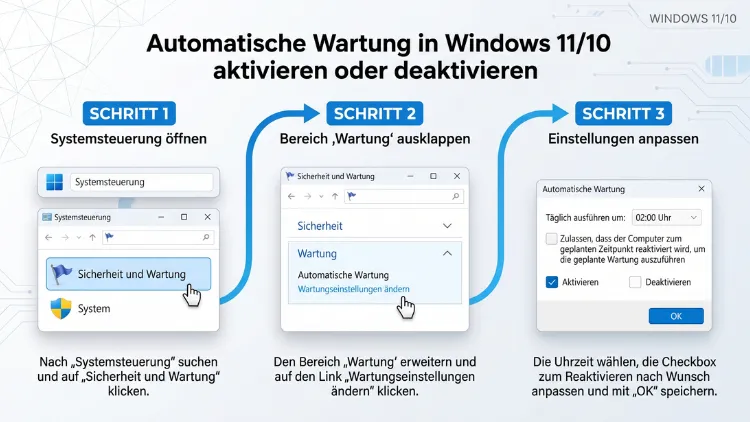
Die automatische Wartung in Windows 11/10 lässt sich nicht über einen einfachen Schalter abschalten. Stattdessen deaktivieren Sie sie zuverlässig über die Registrierung mit dem Wert „MaintenanceDisabled“. Außerdem können Sie die Wartung in der Systemsteuerung jederzeit stoppen, die Uhrzeit verschieben oder das automatische Aufwecken des PCs verhindern.
Zum Wiederaktivieren löschen Sie den Registrierungswert einfach. Im Folgenden finden Sie alle Methoden ausführlich erklärt.
Was ist die automatische Wartung in Windows?
Die automatische Wartung (englisch: Windows Automatic Maintenance, kurz WAM) ist eine fest eingebaute Funktion von Windows 11 und Windows 10. Sie bündelt viele Hintergrundaufgaben, die Ihr System gesund halten sollen. Dadurch muss Windows diese Aufgaben nicht verteilt über den ganzen Tag ausführen.
Standardmäßig startet die Wartung täglich um 2:00 Uhr nachts. Ist der PC zu diesem Zeitpunkt ausgeschaltet oder in Benutzung, holt Windows die Aufgaben später nach. Dabei wartet das System in der Regel, bis der Computer im Leerlauf ist.
Welche Aufgaben die Wartung übernimmt
Zu den typischen Aufgaben der automatischen Wartung gehören zum Beispiel:
- Windows-Updates installieren und Update-Reste aufräumen
- Sicherheitsscans mit Microsoft Defender durchführen
- Laufwerke optimieren (Defragmentierung bei Festplatten, TRIM bei SSDs)
- Systemdiagnosen und Fehlerprüfungen ausführen
- Datenträgerbereinigung und Aufräumen temporärer Dateien
- Indizierung für die Windows-Suche aktualisieren
- Kompilieren von .NET-Komponenten im Hintergrund
Zudem können auch installierte Programme eigene Aufgaben in die Wartung einhängen. Deshalb unterscheidet sich der genaue Umfang von PC zu PC.
Warum die Wartung nachts läuft
Windows möchte die Leistung nicht während Ihrer Arbeit beanspruchen. Daher wählt Microsoft eine Uhrzeit, zu der die meisten Rechner ungenutzt sind. Außerdem kann die Wartung den PC aus dem Energiesparmodus aufwecken, sofern Sie das erlauben. Gerade dieses nächtliche Aufwachen stört jedoch viele Nutzer.
Gründe, die automatische Wartung zu deaktivieren
Grundsätzlich ist die automatische Wartung sinnvoll. Trotzdem gibt es gute Gründe, sie abzuschalten oder zumindest anzupassen.
Typische Probleme im Alltag
Viele Nutzer berichten von folgenden Situationen:
- Der PC wacht nachts von selbst auf, und der Lüfter springt an.
- Die Festplatte rattert, obwohl niemand am Rechner sitzt.
- Die CPU-Auslastung steigt plötzlich, sobald Sie eine kurze Pause machen.
- Bei Spielen oder Streams gibt es nach Leerlaufphasen Ruckler.
- Der Laptop-Akku entleert sich schneller als erwartet.
- Die Wartung bleibt hängen und zeigt dauerhaft „Wartung wird ausgeführt“ an.
Wann das Abschalten sinnvoll ist
Zusätzlich lohnt sich das Deaktivieren vor allem in bestimmten Szenarien. Dazu zählen zum Beispiel:
- Aufnahme- und Audio-PCs, bei denen jede Hintergrundlast stört
- Messrechner oder Rechner in Laboren mit festen Abläufen
- Kiosk-Systeme und Präsentations-PCs
- Server-ähnliche Heim-PCs, die rund um die Uhr laufen
- Fehlersuche, wenn Sie einen Leistungsfresser eingrenzen möchten
Allerdings sollten Sie bedenken: Ohne Wartung erledigen Sie Updates, Optimierungen und Scans selbst. Deshalb ist das Verschieben der Wartungszeit oft die bessere Lösung als das komplette Abschalten.
Wichtiger Hinweis zu Windows 10 im Jahr 2026
Der reguläre Support für Windows 10 endete bereits im Oktober 2025. Außerdem lief das kostenlose bzw. kostenpflichtige ESU-Programm für Privatnutzer im Oktober 2026 aus. Deshalb erhalten viele Windows-10-Rechner inzwischen keine Sicherheitsupdates mehr.
Trotzdem funktioniert die automatische Wartung unter Windows 10 weiterhin. Zudem sind alle hier gezeigten Wege für Windows 11 und Windows 10 identisch, sofern nicht anders angegeben. Auf einem Windows-10-PC ohne Updates bringt die Wartung jedoch weniger Nutzen. Daher sollten Sie mittelfristig über einen Umstieg auf Windows 11 nachdenken.
Voraussetzungen vor dem Ändern
Bevor Sie Einstellungen anpassen, prüfen Sie kurz die folgenden Punkte:
- Sie benötigen ein Benutzerkonto mit Administratorrechten.
- Für die Gruppenrichtlinien brauchen Sie Windows 11/10 Pro, Enterprise oder Education. In der Home-Edition fehlt der Editor.
- Vor Änderungen an der Registrierung sollten Sie einen Wiederherstellungspunkt erstellen.
Wiederherstellungspunkt erstellen – so geht’s
- Drücken Sie Windows-Taste + R.
- Geben Sie sysdm.cpl ein und bestätigen Sie mit Enter.
- Wechseln Sie zum Reiter „Computerschutz“.
- Klicken Sie auf „Erstellen“.
- Vergeben Sie einen Namen, zum Beispiel „Vor Wartung aus“.
- Bestätigen Sie erneut mit „Erstellen“.
Ist der Computerschutz deaktiviert, klicken Sie zuerst auf „Konfigurieren“. Anschließend wählen Sie „Computerschutz aktivieren“ und bestätigen mit „OK“.
Die Wartungseinstellungen in der Systemsteuerung öffnen
Die zentrale Anlaufstelle für die automatische Wartung ist weiterhin die klassische Systemsteuerung. Zwar verlagert Microsoft immer mehr Optionen in die Einstellungen-App, jedoch gibt es dort bisher keinen eigenen Wartungsschalter.
So öffnen Sie die Wartungsoptionen:
- Drücken Sie Windows-Taste + R.
- Tippen Sie control ein und drücken Sie Enter.
- Stellen Sie oben rechts „Anzeige: Große Symbole“ ein.
- Klicken Sie auf „Sicherheit und Wartung“.
- Klappen Sie den Bereich „Wartung“ mit dem Pfeil auf.
Alternativ geht es schneller: Drücken Sie Windows-Taste + R, geben Sie wscui.cpl ein und bestätigen Sie mit Enter. Dadurch landen Sie direkt in „Sicherheit und Wartung“.
Unter „Automatische Wartung“ sehen Sie nun den Status. Zudem finden Sie dort die Links „Wartung starten“ bzw. „Wartung beenden“ sowie „Wartungseinstellungen ändern“.
Methode 1: Automatische Wartung über die Registrierung deaktivieren
Die zuverlässigste Methode, die automatische Wartung dauerhaft abzuschalten, ist der Registrierungswert „MaintenanceDisabled“. Sie funktioniert in allen Editionen, also auch in Windows 11 Home und Windows 10 Home.
Schritt-für-Schritt-Anleitung
- Drücken Sie Windows-Taste + R.
- Geben Sie regedit ein und bestätigen Sie mit Enter.
- Bestätigen Sie die Abfrage der Benutzerkontensteuerung mit „Ja“.
- Navigieren Sie zu folgendem Pfad:
HKEY_LOCAL_MACHINE\SOFTWARE\Microsoft\Windows NT\CurrentVersion\Schedule\Maintenance - Klicken Sie rechts mit der rechten Maustaste auf eine freie Stelle.
- Wählen Sie „Neu“ > „DWORD-Wert (32-Bit)“.
- Nennen Sie den Wert exakt MaintenanceDisabled.
- Doppelklicken Sie auf den neuen Eintrag.
- Tragen Sie bei „Wert“ eine 1 ein.
- Bestätigen Sie mit „OK“.
- Starten Sie den PC neu.
Tipp: Sie können den Pfad auch direkt oben in die Adressleiste des Registrierungs-Editors einfügen. Dadurch sparen Sie sich das Durchklicken.
Fehlt der Schlüssel „Maintenance“, klicken Sie mit der rechten Maustaste auf „Schedule“. Danach wählen Sie „Neu“ > „Schlüssel“ und nennen ihn Maintenance.
Was nach dem Neustart passiert
Nach dem Neustart zeigt die Systemsteuerung im Bereich „Wartung“ an, dass die automatische Wartung deaktiviert ist. Zudem verschwindet häufig der Link „Wartung starten“. Windows führt die gebündelten Wartungsaufgaben ab sofort nicht mehr automatisch aus.
Allerdings bleiben einige Funktionen eigenständig aktiv. Zum Beispiel kümmert sich Windows Update weiterhin selbst um Downloads, und Microsoft Defender kann eigene Scans planen. Deshalb ist Ihr PC nicht völlig ungeschützt.
Methode 2: Automatische Wartung per Eingabeaufforderung oder PowerShell deaktivieren
Wenn Sie lieber mit Befehlen arbeiten, geht es noch schneller. Außerdem eignet sich diese Variante gut für mehrere PCs oder Skripte.
Mit der Eingabeaufforderung (CMD)
- Klicken Sie auf Start und tippen Sie cmd.
- Wählen Sie „Als Administrator ausführen“.
- Fügen Sie folgenden Befehl ein und drücken Sie Enter:
reg add "HKLM\SOFTWARE\Microsoft\Windows NT\CurrentVersion\Schedule\Maintenance" /v MaintenanceDisabled /t REG_DWORD /d 1 /f
- Starten Sie den PC neu.
Mit PowerShell oder Windows-Terminal
- Klicken Sie mit der rechten Maustaste auf Start.
- Wählen Sie „Terminal (Administrator)“ bzw. unter Windows 10 „Windows PowerShell (Administrator)“.
- Geben Sie folgenden Befehl ein:
Set-ItemProperty -Path "HKLM:\SOFTWARE\Microsoft\Windows NT\CurrentVersion\Schedule\Maintenance" -Name "MaintenanceDisabled" -Value 1 -Type DWord
- Starten Sie den Computer neu.
Status per Befehl prüfen
Möchten Sie kontrollieren, ob der Wert gesetzt ist? Dann nutzen Sie in PowerShell diesen Befehl:
Get-ItemProperty -Path "HKLM:\SOFTWARE\Microsoft\Windows NT\CurrentVersion\Schedule\Maintenance"
Erscheint MaintenanceDisabled : 1, ist die automatische Wartung abgeschaltet. Fehlt der Eintrag oder steht dort eine 0, ist sie aktiv.
Methode 3: Mit einer REG-Datei per Doppelklick umschalten
Zusätzlich können Sie sich zwei kleine Dateien anlegen. Damit schalten Sie die Wartung künftig mit einem Doppelklick ein oder aus.
REG-Datei zum Deaktivieren erstellen
- Öffnen Sie den Editor (Notepad).
- Fügen Sie folgenden Text ein:
Windows Registry Editor Version 5.00

[HKEY_LOCAL_MACHINE\SOFTWARE\Microsoft\Windows NT\CurrentVersion\Schedule\Maintenance]
"MaintenanceDisabled"=dword:00000001
- Klicken Sie auf „Datei“ > „Speichern unter“.
- Stellen Sie „Dateityp: Alle Dateien“ ein.
- Speichern Sie die Datei als Wartung-aus.reg.
REG-Datei zum Aktivieren erstellen
Wiederholen Sie die Schritte mit diesem Inhalt:
Windows Registry Editor Version 5.00

[HKEY_LOCAL_MACHINE\SOFTWARE\Microsoft\Windows NT\CurrentVersion\Schedule\Maintenance]
"MaintenanceDisabled"=-
Speichern Sie die Datei als Wartung-an.reg. Das Minuszeichen sorgt dafür, dass Windows den Wert löscht. Dadurch kehrt das System zum Standardverhalten zurück.
Anschließend genügt ein Doppelklick auf die jeweilige Datei. Bestätigen Sie die Sicherheitsabfragen und starten Sie neu.
Automatische Wartung wieder aktivieren – so geht’s
Haben Sie die Wartung abgeschaltet und möchten sie zurück, ist das ebenso einfach. Grundsätzlich gibt es zwei Möglichkeiten.
Über den Registrierungs-Editor
- Öffnen Sie regedit wie oben beschrieben.
- Navigieren Sie zu HKEY_LOCAL_MACHINE\SOFTWARE\Microsoft\Windows NT\CurrentVersion\Schedule\Maintenance.
- Klicken Sie mit der rechten Maustaste auf MaintenanceDisabled.
- Wählen Sie „Löschen“ und bestätigen Sie mit „Ja“.
- Starten Sie den PC neu.
Alternativ setzen Sie den Wert auf 0. Allerdings ist das Löschen die sauberste Lösung, weil Windows dann wieder seinen Originalzustand nutzt.
Per Befehl
In der Eingabeaufforderung als Administrator geben Sie ein:
reg delete "HKLM\SOFTWARE\Microsoft\Windows NT\CurrentVersion\Schedule\Maintenance" /v MaintenanceDisabled /f
In PowerShell als Administrator funktioniert dieser Befehl:
Remove-ItemProperty -Path "HKLM:\SOFTWARE\Microsoft\Windows NT\CurrentVersion\Schedule\Maintenance" -Name "MaintenanceDisabled"
Nach einem Neustart ist die automatische Wartung wieder aktiviert.
Methode 4: Laufende Wartung sofort stoppen oder manuell starten
Manchmal möchten Sie die Wartung nicht dauerhaft abschalten. Stattdessen soll nur die aktuell laufende Wartung aufhören, zum Beispiel vor einem Spiel oder einer Videokonferenz.
In der Systemsteuerung
- Öffnen Sie „Sicherheit und Wartung“ (Windows-Taste + R, wscui.cpl).
- Klappen Sie „Wartung“ auf.
- Klicken Sie auf „Wartung beenden“.
Umgekehrt starten Sie die Wartung jederzeit mit „Wartung starten“. Das ist praktisch, wenn Sie den PC ohnehin gerade nicht brauchen. Dadurch erledigt Windows die Aufgaben sofort und nicht erst nachts.
Per Befehl mit MSchedExe
Zudem gibt es ein eingebautes Programm namens MSchedExe.exe. Damit steuern Sie die Wartung direkt.
- Öffnen Sie die Eingabeaufforderung als Administrator.
- Zum Starten geben Sie ein:
MSchedExe.exe Start
- Zum Beenden geben Sie ein:
MSchedExe.exe Stop
Wichtig: Das Stoppen gilt nur für den aktuellen Durchlauf. Bei der nächsten geplanten Zeit startet die Wartung erneut, sofern sie nicht per Registrierung deaktiviert ist.
Methode 5: Wartungszeit ändern statt abschalten
Oft reicht es schon, die Uhrzeit zu verschieben. Ist Ihr PC beispielsweise nachts immer ausgeschaltet, kommt die Wartung sonst nie zum richtigen Zeitpunkt. Deshalb holt Windows sie dann tagsüber nach, und genau das stört.
Uhrzeit in der Systemsteuerung anpassen
- Öffnen Sie „Sicherheit und Wartung“.
- Klappen Sie „Wartung“ auf.
- Klicken Sie unter „Automatische Wartung“ auf „Wartungseinstellungen ändern“.
- Wählen Sie bei „Wartungsaufgaben täglich ausführen um“ die gewünschte Uhrzeit.
- Bestätigen Sie mit „OK“.
Die neue Zeit gilt sofort. Ein Neustart ist hier in der Regel nicht nötig.
Welche Uhrzeit sich anbietet
Wählen Sie idealerweise eine Zeit, zu der der PC eingeschaltet, aber unbenutzt ist. Gute Beispiele sind:
- die Mittagspause bei Büro-PCs
- der frühe Abend, wenn Sie den Rechner laufen lassen
- die Zeit während des Abendessens
- eine Uhrzeit kurz vor dem Herunterfahren
Außerdem sollte der Laptop zu dieser Zeit möglichst am Netzteil hängen. Denn im Akkubetrieb verschiebt Windows manche Aufgaben.
Uhrzeit per Registrierung festlegen
Alternativ speichert Windows die Uhrzeit im Wert „Activation Boundary“. Dieser liegt im bekannten Schlüssel …\Schedule\Maintenance. Der Wert hat ein Format wie 2001-01-01T02:00:00. Hier zählt nur die Uhrzeit, das Datum ist bedeutungslos.
Allerdings ist die Systemsteuerung für diese Änderung deutlich bequemer. Deshalb empfiehlt sich der Registrierungsweg nur für Skripte.
Methode 6: Automatisches Aufwecken des PCs verhindern
Das größte Ärgernis ist für viele der nächtliche Weckruf. Glücklicherweise können Sie gezielt nur diese Funktion abschalten. Die Wartung selbst bleibt dabei aktiv.
In der Systemsteuerung
- Öffnen Sie „Wartungseinstellungen ändern“ wie oben beschrieben.
- Entfernen Sie den Haken bei „Geplante Wartung darf den Computer zur geplanten Zeit reaktivieren“.
- Klicken Sie auf „OK“.
Dadurch läuft die Wartung nur noch, wenn der PC ohnehin an ist. Der Rechner wacht jedoch nicht mehr selbstständig auf.
Per Registrierung
Im Schlüssel HKEY_LOCAL_MACHINE\SOFTWARE\Microsoft\Windows NT\CurrentVersion\Schedule\Maintenance gibt es zusätzlich den Wert WakeUp:
- WakeUp = 0: Der PC wird nicht geweckt.
- WakeUp = 1: Der PC darf aufgeweckt werden.
Per Befehl setzen Sie den Wert in der Eingabeaufforderung als Administrator so:
reg add "HKLM\SOFTWARE\Microsoft\Windows NT\CurrentVersion\Schedule\Maintenance" /v WakeUp /t REG_DWORD /d 0 /f
Reaktivierungszeitgeber in den Energieoptionen abschalten
Wacht der PC trotzdem auf, sind oft andere Wake-Timer schuld. Deshalb lohnt sich ein Blick in die Energieoptionen:
- Drücken Sie Windows-Taste + R und geben Sie powercfg.cpl ein.
- Klicken Sie beim aktiven Energiesparplan auf „Energiesparplaneinstellungen ändern“.
- Wählen Sie „Erweiterte Energieeinstellungen ändern“.
- Öffnen Sie „Energie sparen“ > „Zeitgeber zur Aktivierung zulassen“.
- Stellen Sie die Option auf „Deaktivieren“.
- Bestätigen Sie mit „OK“.
Zusätzlich verrät Ihnen der Befehl powercfg /waketimers in der Eingabeaufforderung als Administrator, welche Aufgabe den PC wecken möchte. Ebenso zeigt powercfg /lastwake, was den Rechner zuletzt geweckt hat.
Methode 7: Wartung per Gruppenrichtlinie steuern (Pro, Enterprise, Education)
In den Pro-Editionen von Windows 11/10 bietet der Editor für lokale Gruppenrichtlinien weitere Optionen. Vor allem Administratoren in Firmen nutzen diesen Weg.
Gruppenrichtlinien-Editor öffnen
- Drücken Sie Windows-Taste + R.
- Geben Sie gpedit.msc ein und bestätigen Sie mit Enter.
- Navigieren Sie zu:
Computerkonfiguration > Administrative Vorlagen > Windows-Komponenten > Wartungsplaner
Die verfügbaren Richtlinien
Im Ordner „Wartungsplaner“ finden Sie drei Richtlinien:
- Aktivierungsgrenze für automatische Wartung: Legt die tägliche Startzeit fest und überschreibt die Systemsteuerung.
- Zufällige Verzögerung für automatische Wartung: Verzögert den Start um eine zufällige Zeitspanne. Das verhindert, dass in Netzwerken alle PCs gleichzeitig starten.
- Reaktivierungsrichtlinie für automatische Wartung: Erlaubt oder verbietet das Aufwecken des PCs.
So ändern Sie eine Richtlinie:
- Doppelklicken Sie auf die gewünschte Richtlinie.
- Wählen Sie „Aktiviert“, „Deaktiviert“ oder „Nicht konfiguriert“.
- Passen Sie gegebenenfalls die Optionen im unteren Bereich an.
- Klicken Sie auf „OK“.
- Führen Sie in der Eingabeaufforderung gpupdate /force aus oder starten Sie neu.
Wichtige Einschränkung
Allerdings gibt es in den Gruppenrichtlinien keine direkte Richtlinie, um die Wartung komplett auszuschalten. Deshalb bleibt für das vollständige Deaktivieren auch in der Pro-Edition der Registrierungswert MaintenanceDisabled der richtige Weg.
Ist eine Richtlinie aktiv, erscheinen die entsprechenden Optionen in der Systemsteuerung ausgegraut. Zudem steht dort häufig der Hinweis, dass einige Einstellungen von der Organisation verwaltet werden.
Methode 8: Einzelne Wartungsaufgaben in der Aufgabenplanung prüfen
Manchmal ist nicht die gesamte Wartung das Problem, sondern nur eine bestimmte Aufgabe. Deshalb lohnt sich ein Blick in die Aufgabenplanung.
Wartungsaufgaben finden
- Drücken Sie Windows-Taste + R.
- Geben Sie taskschd.msc ein und drücken Sie Enter.
- Öffnen Sie links „Aufgabenplanungsbibliothek“ > „Microsoft“ > „Windows“ > „TaskScheduler“.
Dort finden Sie unter anderem diese Aufgaben:
- Idle Maintenance (Wartung im Leerlauf)
- Maintenance Configurator (verwaltet den Zeitplan)
- Manual Maintenance (manuell gestartete Wartung)
- Regular Maintenance (reguläre tägliche Wartung)
Einzelne Aufgaben gezielt deaktivieren
Ebenso können Sie andere Aufgaben gezielt abschalten, etwa die Laufwerksoptimierung:
- Öffnen Sie „Microsoft“ > „Windows“ > „Defrag“.
- Klicken Sie mit der rechten Maustaste auf ScheduledDefrag.
- Wählen Sie „Deaktivieren“.
Allerdings verweigert Windows bei manchen Systemaufgaben den Zugriff. Diese Aufgaben gehören dem Systemkonto. Deshalb ist es sicherer, lieber die gesamte Wartung über die Registrierung zu steuern, als an Systemaufgaben herumzubasteln.
Laufwerksoptimierung separat einstellen
Für die Defragmentierung gibt es zudem einen offiziellen Weg:
- Klicken Sie auf Start und tippen Sie „Laufwerke defragmentieren und optimieren“.
- Klicken Sie auf „Einstellungen ändern“.
- Entfernen Sie den Haken bei „Ausführung nach Zeitplan“ oder ändern Sie die Häufigkeit.
- Bestätigen Sie mit „OK“.
Was Sie nach dem Deaktivieren selbst erledigen sollten
Ohne automatische Wartung übernehmen Sie wichtige Aufgaben manuell. Deshalb empfiehlt sich ein fester Wartungsrhythmus, zum Beispiel einmal pro Woche.
Checkliste für die manuelle Wartung
- Windows-Updates installieren: Öffnen Sie Einstellungen > Windows Update und klicken Sie auf „Nach Updates suchen“.
- Virenscan starten: Öffnen Sie Windows-Sicherheit > Viren- & Bedrohungsschutz und wählen Sie „Schnellüberprüfung“.
- Laufwerke optimieren: Starten Sie „Laufwerke defragmentieren und optimieren“ und klicken Sie auf „Optimieren“.
- Speicher aufräumen: Öffnen Sie unter Windows 11 den Pfad Einstellungen > System > Speicher > Bereinigungsempfehlungen. Unter Windows 10 nutzen Sie Einstellungen > System > Speicher oder das Tool cleanmgr.
- Systemdateien prüfen: Führen Sie bei Problemen sfc /scannow in der Eingabeaufforderung als Administrator aus.
Die bequeme Alternative: Wartung manuell starten
Zusätzlich gibt es einen Mittelweg. Lassen Sie die automatische Wartung aktiviert, aber verhindern Sie das Aufwecken. Starten Sie die Wartung dann gezielt per „Wartung starten“, wenn Sie den PC eine Stunde lang nicht brauchen. Dadurch behalten Sie die Kontrolle und verzichten trotzdem nicht auf die Pflege.
Häufige Probleme mit der automatischen Wartung lösen
Nicht immer verhält sich die Wartung wie erwartet. Deshalb finden Sie hier Lösungen für typische Fehler.
Wartung läuft dauerhaft und endet nie
Steht in der Systemsteuerung ständig „Wartung wird ausgeführt“, hängt meist eine einzelne Aufgabe. So gehen Sie vor:
- Klicken Sie auf „Wartung beenden“.
- Starten Sie den PC neu.
- Installieren Sie ausstehende Windows-Updates.
- Führen Sie in der Eingabeaufforderung als Administrator sfc /scannow aus.
- Führen Sie anschließend DISM /Online /Cleanup-Image /RestoreHealth aus.
- Starten Sie die Wartung danach manuell neu.
Link „Wartungseinstellungen ändern“ fehlt
Fehlt der Link, sind Sie vermutlich mit einem Standardkonto angemeldet. Melden Sie sich daher mit einem Administratorkonto an. Außerdem kann eine Gruppenrichtlinie die Optionen sperren.
PC wacht trotz deaktiviertem Wecken auf
In diesem Fall weckt meist ein anderes Programm oder ein Gerät den PC. Prüfen Sie deshalb:
- mit powercfg /lastwake die Ursache des letzten Aufwachens
- mit powercfg /devicequery wake_armed, welche Geräte wecken dürfen
- im Geräte-Manager bei Maus und Netzwerkkarte den Reiter „Energieverwaltung“
Dort entfernen Sie bei Bedarf den Haken bei „Gerät kann den Computer aus dem Ruhezustand aktivieren“.
Hohe CPU-Last kurz nach Leerlauf
Steigt die Last, sobald Sie die Maus loslassen, ist oft die Leerlauf-Wartung aktiv. Zudem können Defender-Scans oder die Suchindizierung dahinterstecken. Prüfen Sie im Task-Manager unter „Prozesse“, welcher Dienst die Last verursacht. Anschließend entscheiden Sie gezielt, ob Sie die gesamte Wartung oder nur einzelne Aufgaben anpassen.
Automatische Wartung: Aktivieren oder deaktivieren?
Zum Schluss stellt sich die Frage, welche Lösung für Sie die beste ist. Die folgende Übersicht hilft bei der Entscheidung:
- Wartung aktiviert lassen: ideal für die meisten Heimanwender und Büro-PCs
- Uhrzeit verschieben: sinnvoll, wenn der PC nachts ausgeschaltet ist
- Nur das Aufwecken deaktivieren: perfekt bei nächtlichem Lüfterlärm
- Laufende Wartung stoppen: praktisch vor Spielen oder Meetings
- Komplett deaktivieren: nur für Spezial-PCs oder erfahrene Nutzer
Grundsätzlich gilt: Je weniger Sie sich um Ihren PC kümmern möchten, desto eher sollten Sie die automatische Wartung eingeschaltet lassen. Wer jedoch volle Kontrolle wünscht, schaltet sie ab und pflegt das System selbst.
Häufige Fragen zur automatischen Wartung
Wie kann ich die automatische Wartung in Windows 11 deaktivieren?
Öffnen Sie regedit und gehen Sie zu HKEY_LOCAL_MACHINE\SOFTWARE\Microsoft\Windows NT\CurrentVersion\Schedule\Maintenance. Legen Sie dort den DWORD-Wert MaintenanceDisabled an und setzen Sie ihn auf 1. Nach einem Neustart ist die Wartung deaktiviert. Unter Windows 10 funktioniert das genauso.
Gibt es in den Einstellungen einen Schalter für die automatische Wartung?
Nein, aktuell gibt es weder in Windows 11 noch in Windows 10 einen eigenen Schalter in der Einstellungen-App. Stattdessen finden Sie Zeitplan und Weckfunktion in der Systemsteuerung unter „Sicherheit und Wartung“. Das vollständige Abschalten gelingt jedoch nur über die Registrierung.
Ist es gefährlich, die automatische Wartung auszuschalten?
Gefährlich ist es nicht, allerdings verzichten Sie auf automatische Pflege. Updates, Optimierungen und manche Scans laufen dann nicht mehr gebündelt im Hintergrund. Deshalb sollten Sie diese Aufgaben regelmäßig manuell erledigen.
Warum wacht mein PC nachts von selbst auf?
Häufig ist die automatische Wartung schuld, die standardmäßig um 2:00 Uhr startet. Entfernen Sie daher in den Wartungseinstellungen den Haken bei „Geplante Wartung darf den Computer zur geplanten Zeit reaktivieren“. Zusätzlich hilft es, die Reaktivierungszeitgeber in den Energieoptionen zu deaktivieren.
Wie lange dauert die automatische Wartung?
Die Dauer hängt von den anstehenden Aufgaben ab. Meist ist sie nach wenigen Minuten bis etwa einer Stunde erledigt. Benutzen Sie den PC währenddessen, unterbricht Windows die Wartung und setzt sie später fort.
Kann ich die automatische Wartung in Windows 11 Home abschalten?
Ja, denn die Registrierungsmethode funktioniert in allen Editionen. Lediglich der Gruppenrichtlinien-Editor fehlt in der Home-Version. Dieser ist jedoch zum kompletten Abschalten ohnehin nicht nötig.
Wie starte ich die Wartung manuell?
Öffnen Sie „Sicherheit und Wartung“ über wscui.cpl, klappen Sie „Wartung“ auf und klicken Sie auf „Wartung starten“. Alternativ geben Sie in der Eingabeaufforderung als Administrator MSchedExe.exe Start ein.
Was passiert, wenn der PC zur Wartungszeit ausgeschaltet ist?
In diesem Fall holt Windows die Wartung beim nächsten Leerlauf nach. Dadurch kann sie tagsüber unerwartet starten. Deshalb lohnt es sich, die Wartungszeit auf einen Zeitpunkt zu legen, an dem der PC eingeschaltet ist.
Wird die automatische Wartung durch Updates wieder aktiviert?
In der Regel bleibt der Wert MaintenanceDisabled auch nach Updates erhalten. Allerdings können große Funktionsupdates Einstellungen zurücksetzen. Prüfen Sie daher nach einem Versionswechsel kurz in der Systemsteuerung, ob die Wartung weiterhin deaktiviert ist.
Fazit
Die automatische Wartung unter Windows 11/10 schalten Sie zuverlässig über den Registrierungswert MaintenanceDisabled ab. Zum Aktivieren löschen Sie diesen Wert einfach wieder.
Oft genügt jedoch schon ein kleinerer Eingriff. Verschieben Sie die Wartungszeit oder verbieten Sie nur das nächtliche Aufwecken. Dadurch bleibt Ihr PC gepflegt, ohne Sie zu stören.
