
Ihr HP-PC bleibt beim HP-Logo hängen, startet aber im abgesicherten Modus? So beheben Sie das Problem unter Windows 11/10 Schritt für Schritt.
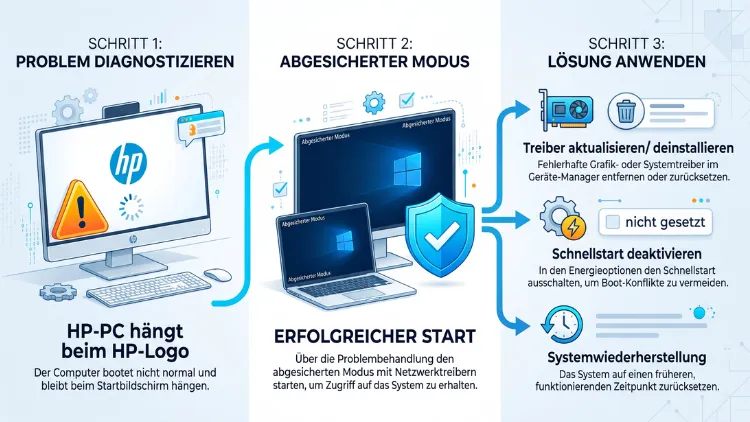
Ihr HP-PC hängt beim HP-Logo, startet aber im abgesicherten Modus? Dann ist die Hardware meist in Ordnung. Stattdessen blockiert fast immer ein fehlerhafter Treiber, ein Autostart-Programm, ein Windows-Update oder der Schnellstart. Deshalb lösen Sie das Problem in der Regel direkt aus dem abgesicherten Modus heraus.
Diese Anleitung zeigt Ihnen Schritt für Schritt, wie Sie den Fehler unter Windows 11/10 auf HP-Laptops, Desktop-PCs und All-in-One-Geräten finden und beheben.
Was es bedeutet, wenn nur der abgesicherte Modus startet
Der abgesicherte Modus lädt Windows nur mit den nötigsten Treibern und Diensten. Grafikkartentreiber, Antivirenprogramme, HP-Zusatzsoftware und Autostart-Programme bleiben dabei außen vor. Startet der PC so problemlos, ist das eine wichtige Information.
Denn daraus folgt:
- Prozessor, Arbeitsspeicher und SSD funktionieren grundsätzlich, sonst würde auch der abgesicherte Modus scheitern.
- Das BIOS ist intakt, weil der Startvorgang bis zu Windows durchläuft.
- Die Ursache liegt sehr wahrscheinlich in Software, die nur beim normalen Start geladen wird.
Zudem hilft Ihnen ein Blick auf das HP-Logo selbst. Dreht sich unter dem Logo der Ladekreis aus Punkten, lädt bereits Windows. Bleibt das Logo hingegen ohne Ladekreis stehen, hängt der PC noch in der Firmware-Phase. In Ihrem Fall dreht sich der Kreis meistens endlos, oder der Bildschirm wird danach schwarz.
Die häufigsten Ursachen im Überblick
Bevor Sie loslegen, lohnt sich ein kurzer Überblick. So können Sie gezielter vorgehen, zum Beispiel wenn Sie wissen, was Sie zuletzt installiert haben.
- Grafikkartentreiber von Intel, NVIDIA oder AMD ist beschädigt oder inkompatibel (die häufigste Ursache)
- Windows-Update oder Funktionsupdate wurde nicht sauber installiert
- Schnellstart (Fast Startup) lädt einen fehlerhaften Systemzustand
- Antivirenprogramm wie das vorinstallierte McAfee oder Norton blockiert den Start
- HP-Zusatzsoftware wie HP Support Assistant, OMEN Gaming Hub oder HP Wolf Security hängt
- Autostart-Programme oder Dienste von Drittanbietern verursachen Konflikte
- Beschädigte Systemdateien nach Absturz oder Stromausfall
- Angeschlossene Peripherie wie USB-Sticks, Dockingstationen oder externe Festplatten
- Veraltetes oder fehlerhaftes BIOS nach einem Windows-Update
Außerdem gilt: Wenn das Problem direkt nach einer bestimmten Installation auftrat, beginnen Sie genau dort.
Vorbereitung: So gelangen Sie in den abgesicherten Modus
Vermutlich kennen Sie den Weg bereits. Trotzdem hier die zuverlässigste Methode, da die Taste F8 auf modernen HP-Geräten mit Windows 11/10 meist nicht mehr funktioniert.
Über die Windows-Wiederherstellungsumgebung
- Schalten Sie den PC ein.
- Sobald das HP-Logo erscheint, halten Sie den Netzschalter gedrückt, bis das Gerät ausgeht.
- Wiederholen Sie das zwei- bis dreimal.
- Beim nächsten Start erscheint „Automatische Reparatur wird vorbereitet“.
- Wählen Sie „Erweiterte Optionen“ > „Problembehandlung“ > „Erweiterte Optionen“ > „Starteinstellungen“ > „Neu starten“.
- Drücken Sie anschließend 4 oder F4 für den abgesicherten Modus.
- Alternativ drücken Sie 5 oder F5 für den abgesicherten Modus mit Netzwerktreibern.
Für die meisten Lösungen empfiehlt sich die Variante mit Netzwerktreibern. Dadurch können Sie zum Beispiel Treiber herunterladen.
Wichtiger Hinweis zu BitLocker
Viele HP-Geräte mit Windows 11 haben die Geräteverschlüsselung aktiv. Deshalb kann Windows nach BIOS-Änderungen einen BitLocker-Wiederherstellungsschlüssel verlangen. Diesen finden Sie in Ihrem Microsoft-Konto unter „Geräte“ > „Wiederherstellungsschlüssel“. Notieren Sie ihn am besten jetzt, solange der abgesicherte Modus funktioniert.
Schritt 1: Hard Reset durchführen
Zunächst sollten Sie einen Hard Reset machen. Dieser entlädt Restströme und setzt die Hardware-Initialisierung zurück. Er dauert nur eine Minute und hilft überraschend oft.
Bei HP-Laptops
- Fahren Sie das Gerät vollständig herunter.
- Ziehen Sie das Netzteil ab.
- Entfernen Sie alle USB-Geräte, Dockingstationen und Speicherkarten.
- Falls möglich, nehmen Sie den Akku heraus. Bei fest verbauten Akkus überspringen Sie diesen Punkt.
- Halten Sie den Netzschalter 15 bis 30 Sekunden gedrückt.
- Schließen Sie nur das Netzteil wieder an und starten Sie neu.
Manche neueren HP-Laptops ohne wechselbaren Akku besitzen zudem einen Reset über Netzschalter 30 Sekunden gedrückt halten bei angeschlossenem Netzteil. Probieren Sie diese Variante zusätzlich, falls die erste nicht hilft.
Bei HP-Desktop-PCs und All-in-One-Geräten
- Fahren Sie den PC herunter.
- Ziehen Sie das Stromkabel aus der Steckdose.
- Trennen Sie alle Geräte außer Maus, Tastatur und Monitor.
- Halten Sie den Netzschalter 15 Sekunden gedrückt.
- Schließen Sie das Stromkabel an und starten Sie neu.
Startet der PC danach normal, war vermutlich ein Peripheriegerät oder ein hängender Hardware-Zustand schuld. Stecken Sie die Geräte anschließend einzeln wieder an, um den Übeltäter zu finden.
Schritt 2: Schnellstart deaktivieren
Der Schnellstart von Windows fährt den PC nicht komplett herunter. Stattdessen speichert er den Systemkern in einer Ruhezustandsdatei. Ist dieser Zustand beschädigt, lädt Windows ihn bei jedem Start erneut. Deshalb hängt der PC immer wieder beim HP-Logo.
Schnellstart über die Systemsteuerung abschalten
- Starten Sie den abgesicherten Modus.
- Drücken Sie Windows-Taste + R, geben Sie control ein und bestätigen Sie mit Enter.
- Öffnen Sie „Energieoptionen“.
- Klicken Sie links auf „Auswählen, was beim Drücken von Netzschaltern geschehen soll“.
- Wählen Sie „Einige Einstellungen sind momentan nicht verfügbar“.
- Entfernen Sie den Haken bei „Schnellstart aktivieren (empfohlen)“.
- Klicken Sie auf „Änderungen speichern“.
Alternative per Befehl
Noch schneller geht es über die Eingabeaufforderung:
- Suchen Sie im Startmenü nach cmd.
- Wählen Sie „Als Administrator ausführen“.
- Geben Sie powercfg /h off ein und drücken Sie Enter.
Dieser Befehl deaktiviert den Ruhezustand und damit gleichzeitig den Schnellstart. Starten Sie den PC danach normal neu.
Schritt 3: Grafikkartentreiber neu installieren
Wenn ein HP-PC nur im abgesicherten Modus startet, ist der Grafiktreiber der mit Abstand häufigste Verursacher. Der abgesicherte Modus nutzt nämlich nur den Microsoft-Basisanzeigetreiber. Fehlt dieser Unterschied beim normalen Start, bleibt der Bildschirm beim Logo stehen oder wird schwarz.
Treiber über den Geräte-Manager entfernen
- Starten Sie den abgesicherten Modus.
- Klicken Sie mit der rechten Maustaste auf Start und wählen Sie „Geräte-Manager“.
- Klappen Sie „Grafikkarten“ auf.
- Klicken Sie mit der rechten Maustaste auf den Eintrag, zum Beispiel Intel(R) UHD Graphics, NVIDIA GeForce oder AMD Radeon.
- Wählen Sie „Gerät deinstallieren“.
- Setzen Sie den Haken bei „Versuchen, den Treiber für dieses Gerät zu entfernen“.
- Wiederholen Sie das bei einer zweiten Grafikkarte, falls vorhanden.
- Starten Sie den PC normal neu.
Startet Windows jetzt, installiert es automatisch einen Standardtreiber. Danach sollten Sie den passenden Treiber gezielt nachinstallieren.
Gründliche Entfernung mit Display Driver Uninstaller
Reicht der Geräte-Manager nicht aus, empfiehlt sich das kostenlose Tool Display Driver Uninstaller (DDU) von Wagnardsoft. Es entfernt Treiberreste vollständig.
- Laden Sie DDU im abgesicherten Modus mit Netzwerktreibern von der offiziellen Wagnardsoft-Seite herunter.
- Entpacken Sie die Datei und starten Sie Display Driver Uninstaller.exe.
- Wählen Sie rechts als Gerätetyp „GPU“ und anschließend den Hersteller, also Intel, NVIDIA oder AMD.
- Klicken Sie auf „Säubern und Neustarten“.
- Trennen Sie vorher am besten die Internetverbindung, damit Windows nicht sofort denselben Treiber erneut lädt.
Den richtigen Treiber installieren
Anschließend installieren Sie einen stabilen Treiber. Bei HP-Laptops ist dabei der HP-eigene Treiber oft zuverlässiger als die neueste Herstellerversion, weil er an das Gerät angepasst ist.
- Weg 1: Öffnen Sie HP Support Assistant und wählen Sie „Updates“ > „Nach Updates und Nachrichten suchen“.
- Weg 2: Rufen Sie auf der HP-Supportseite „Software und Treiber“ auf, geben Sie Ihre Produktnummer ein und laden Sie den Grafiktreiber herunter. Die Produktnummer finden Sie auf dem Aufkleber an der Unterseite oder über Strg + Alt + S bei vielen Laptops.
- Weg 3: Bei Gaming-Geräten wie HP OMEN oder HP Victus installieren Sie den aktuellen Treiber über NVIDIA App oder AMD Software: Adrenalin Edition.
Ebenso gilt für Geräte mit zwei Grafikchips: Installieren Sie zuerst den Intel- oder AMD-Treiber für die integrierte Grafik und erst danach den Treiber der dedizierten Grafikkarte.
Schritt 4: Neuestes Windows-Update deinstallieren
Trat das Problem direkt nach einem Update auf, ist dieses vermutlich der Auslöser. Gerade größere Funktionsupdates wie Windows 11 24H2 oder 25H2 bringen neue Treiber mit. Diese vertragen sich nicht immer mit älterer HP-Hardware.
Updates unter Windows 11 entfernen
- Öffnen Sie im abgesicherten Modus Einstellungen mit Windows-Taste + I.
- Gehen Sie zu „Windows Update“ > „Updateverlauf“.
- Scrollen Sie nach unten zu „Updates deinstallieren“.
- Wählen Sie das neueste Update und klicken Sie auf „Deinstallieren“.
Updates unter Windows 10 entfernen
- Öffnen Sie Einstellungen > „Update und Sicherheit“ > „Windows Update“.
- Klicken Sie auf „Updateverlauf anzeigen“.
- Wählen Sie „Updates deinstallieren“.
- Markieren Sie das jüngste Update und entfernen Sie es.
Beachten Sie zudem: Windows 10 erhält seit Oktober 2025 nur noch über das kostenpflichtige ESU-Programm Sicherheitsupdates. Dennoch können auch dort fehlerhafte Updates auftreten.
Alternative über die Wiederherstellungsumgebung
Lässt sich das Update im abgesicherten Modus nicht entfernen, nutzen Sie die Wiederherstellungsumgebung:
- Erzwingen Sie wie oben beschrieben den Start der automatischen Reparatur.
- Wählen Sie „Problembehandlung“ > „Erweiterte Optionen“ > „Updates deinstallieren“.
- Klicken Sie zuerst auf „Neuestes Qualitätsupdate deinstallieren“.
- Hilft das nicht, wählen Sie „Neuestes Funktionsupdate deinstallieren“.
Danach sollten Sie Updates kurz pausieren. Gehen Sie dazu zu „Windows Update“ und wählen Sie „Updates für 1 Woche aussetzen“. So installiert Windows das fehlerhafte Update nicht sofort erneut.
Schritt 5: Sauberen Neustart (Clean Boot) durchführen
Liegt die Ursache nicht am Grafiktreiber, steckt oft ein Dienst oder Autostart-Programm dahinter. Mit einem sauberen Neustart finden Sie heraus, welches Programm den Start blockiert.
Dienste deaktivieren
- Drücken Sie im abgesicherten Modus Windows-Taste + R.
- Geben Sie msconfig ein und bestätigen Sie.
- Wechseln Sie zur Registerkarte „Dienste“.
- Setzen Sie unten den Haken bei „Alle Microsoft-Dienste ausblenden“.
- Klicken Sie auf „Alle deaktivieren“.
- Bestätigen Sie mit „Übernehmen“.
Autostart-Programme deaktivieren
- Öffnen Sie den Task-Manager mit Strg + Umschalt + Esc.
- Wählen Sie „Autostart-Apps“ (Windows 11) beziehungsweise „Autostart“ (Windows 10).
- Klicken Sie jeden Eintrag mit der rechten Maustaste an und wählen Sie „Deaktivieren“.
- Starten Sie den PC normal neu.
Den Übeltäter eingrenzen
Startet der PC jetzt normal, liegt die Ursache bei einem der deaktivierten Elemente. Anschließend gehen Sie so vor:
- Aktivieren Sie in msconfig die Hälfte der Dienste wieder.
- Starten Sie neu.
- Hängt der PC erneut, liegt der Fehler in dieser Hälfte. Andernfalls in der anderen.
- Halbieren Sie die verdächtige Gruppe so lange, bis nur noch ein Dienst übrig bleibt.
Typische Verdächtige auf HP-Geräten sind zum Beispiel:
- HP Analytics Service oder HP Insights
- HP App Helper HSA Service
- HP Wolf Security und HP Sure Click
- OMEN Gaming Hub bei Gaming-PCs
- Realtek Audio Universal Service
- McAfee– oder Norton-Dienste
- Tools zur RGB-Steuerung, Lüftersteuerung oder Übertaktung
Schritt 6: Vorinstallierte Antivirensoftware entfernen
Viele HP-Geräte werden mit einer Testversion von McAfee ausgeliefert. Diese greift tief ins System ein. Deshalb kann sie nach einem eigenen Update oder einem Windows-Update den Systemstart blockieren.
McAfee vollständig entfernen
- Starten Sie den abgesicherten Modus mit Netzwerktreibern.
- Laden Sie das McAfee Consumer Product Removal Tool (MCPR) von der offiziellen McAfee-Supportseite herunter.
- Führen Sie MCPR.exe aus und folgen Sie den Anweisungen.
- Starten Sie den PC anschließend normal neu.
Norton oder andere Programme entfernen
Für Norton nutzen Sie entsprechend das Norton Remove and Reinstall Tool. Auch Avast, AVG und Bitdefender bieten eigene Entfernungstools an. Diese finden Sie jeweils auf der Supportseite des Herstellers.
Danach übernimmt automatisch der integrierte Microsoft Defender den Schutz. Für die meisten Nutzer reicht dieser vollkommen aus.
Programme lassen sich im abgesicherten Modus nicht deinstallieren?
Das liegt daran, dass der Windows Installer im abgesicherten Modus standardmäßig nicht läuft. Sie können ihn jedoch aktivieren:
- Öffnen Sie die Eingabeaufforderung als Administrator.
- Geben Sie folgenden Befehl ein:
reg add „HKLM\SYSTEM\CurrentControlSet\Control\SafeBoot\Minimal\MSIServer“ /VE /T REG_SZ /F /D „Service“ - Starten Sie den Dienst anschließend mit net start msiserver.
- Deinstallieren Sie das Programm nun über Einstellungen > „Apps“ > „Installierte Apps“.
Für den abgesicherten Modus mit Netzwerktreibern ersetzen Sie im Befehl Minimal durch Network.
Schritt 7: Zuletzt installierte Programme und Treiber prüfen
Haben Sie kurz vor dem Problem neue Software installiert, sollten Sie diese zuerst entfernen. So finden Sie sie schnell:
- Öffnen Sie Einstellungen > „Apps“ > „Installierte Apps“.
- Sortieren Sie die Liste über „Sortieren nach“ > „Installationsdatum“.
- Prüfen Sie die obersten Einträge.
- Deinstallieren Sie alles, was zeitlich zum Problem passt.
Unter Windows 10 finden Sie dieselbe Liste unter „Apps“ > „Apps & Features“.
Ebenso können neue Gerätetreiber schuld sein. Öffnen Sie deshalb den Geräte-Manager und achten Sie auf Geräte mit gelbem Ausrufezeichen. Zusätzlich können Sie bei verdächtigen Geräten über „Eigenschaften“ > „Treiber“ > „Vorheriger Treiber“ die alte Version wiederherstellen.
Besonders kritisch sind dabei:
- Intel Rapid Storage Technology oder Intel VMD-Treiber
- Intel Management Engine Interface
- Chipsatztreiber von Intel oder AMD
- Fingerabdruck- oder Kameratreiber für Windows Hello
- Bluetooth- und WLAN-Treiber von Intel, Realtek oder MediaTek
Schritt 8: Systemdateien reparieren
Nach einem Absturz, Stromausfall oder abgebrochenen Update sind häufig Systemdateien beschädigt. Windows bringt dafür zwei Reparaturwerkzeuge mit: DISM und SFC.
So reparieren Sie Windows
- Öffnen Sie im abgesicherten Modus mit Netzwerktreibern die Eingabeaufforderung als Administrator.
- Geben Sie zuerst ein: DISM /Online /Cleanup-Image /RestoreHealth
- Warten Sie, bis der Vorgang 100 % erreicht. Das kann 10 bis 30 Minuten dauern.
- Geben Sie danach ein: sfc /scannow
- Starten Sie den PC nach Abschluss normal neu.
DISM repariert dabei zunächst das Windows-Abbild. Anschließend ersetzt SFC beschädigte Systemdateien aus diesem Abbild. Deshalb ist die Reihenfolge wichtig.
Datenträger auf Fehler prüfen
Zusätzlich sollten Sie das Dateisystem kontrollieren:
- Geben Sie in der Eingabeaufforderung chkdsk C: /f /r ein.
- Bestätigen Sie die Frage nach der Prüfung beim nächsten Neustart mit J.
- Starten Sie den PC neu und lassen Sie die Prüfung vollständig durchlaufen.
Bei großen Laufwerken kann die Prüfung allerdings über eine Stunde dauern. Unterbrechen Sie sie trotzdem nicht.
Schritt 9: Startprotokoll und Ereignisanzeige auswerten
Bleibt die Ursache unklar, zeichnen Sie den Startvorgang auf. Dadurch sehen Sie, welcher Treiber zuletzt geladen wurde, bevor der PC hängt.
Startprotokollierung aktivieren
- Öffnen Sie msconfig über Windows-Taste + R.
- Wechseln Sie zur Registerkarte „Start“.
- Setzen Sie den Haken bei „Startprotokollierung“.
- Klicken Sie auf „OK“ und starten Sie den PC normal.
- Lassen Sie ihn einige Minuten beim HP-Logo hängen und schalten Sie ihn dann aus.
- Starten Sie erneut im abgesicherten Modus.
- Öffnen Sie die Datei C:\Windows\ntbtlog.txt mit dem Editor.
Die letzten Einträge zeigen, welche Treiber Windows vor dem Hänger geladen hat. Steht dort zum Beispiel ein Grafik-, Speicher- oder Antivirentreiber, haben Sie einen konkreten Verdächtigen.
Ereignisanzeige prüfen
Außerdem liefert die Ereignisanzeige Hinweise:
- Klicken Sie mit der rechten Maustaste auf Start und wählen Sie „Ereignisanzeige“.
- Öffnen Sie „Windows-Protokolle“ > „System“.
- Klicken Sie rechts auf „Aktuelles Protokoll filtern“.
- Wählen Sie „Kritisch“ und „Fehler“.
- Prüfen Sie die Einträge zum Zeitpunkt des letzten Startversuchs.
Besonders aussagekräftig sind dabei Einträge mit der Quelle „Service Control Manager“. Diese nennen nämlich direkt den Dienst, der nicht starten konnte.
Schritt 10: BIOS-Standardwerte laden und BIOS aktualisieren
Obwohl der abgesicherte Modus für ein intaktes BIOS spricht, können falsche BIOS-Einstellungen oder eine veraltete BIOS-Version dennoch zu Konflikten führen. Das gilt vor allem nach großen Windows-Updates.
BIOS auf Werkseinstellungen zurücksetzen
- Schalten Sie den PC ein und drücken Sie sofort mehrmals Esc.
- Im Startmenü wählen Sie F10 für das BIOS-Setup.
- Drücken Sie F9, um die Standardeinstellungen zu laden.
- Bestätigen Sie mit „Ja“.
- Speichern und beenden Sie mit F10.
Je nach Modell heißt die Option auch „Apply Factory Defaults and Exit“ oder „Restore Defaults“. Sie finden sie dann meist unter „Main“ oder „Exit“.
BIOS aktualisieren
Ein BIOS-Update behebt häufig Kompatibilitätsprobleme mit neuen Windows-Versionen. So gehen Sie vor:
- Starten Sie den abgesicherten Modus mit Netzwerktreibern.
- Öffnen Sie die HP-Supportseite „Software und Treiber“ und geben Sie Ihre Produktnummer ein.
- Laden Sie unter „BIOS“ die neueste Version herunter.
- Schließen Sie bei Laptops unbedingt das Netzteil an.
- Führen Sie die heruntergeladene Datei aus und wählen Sie „Update“.
- Schalten Sie den PC während des Updates auf keinen Fall aus.
Der HP-Updater setzt BitLocker dabei normalerweise automatisch aus. Trotzdem sollten Sie Ihren Wiederherstellungsschlüssel bereithalten.
Wann ein BIOS-Rollback sinnvoll ist
Trat das Problem jedoch direkt nach einem BIOS-Update auf, kann ein Rollback helfen. Viele HP-Geräte bieten dafür im BIOS unter „Security“ oder „Advanced“ die Option „Allow BIOS Downgrade“ oder „Lock BIOS Version“. Danach installieren Sie die vorherige BIOS-Version von der HP-Supportseite.
HP BIOS Recovery als Notlösung
Bleibt das HP-Logo ohne Ladekreis stehen und startet nicht einmal mehr der abgesicherte Modus, kann das BIOS beschädigt sein. Für diesen Fall bieten HP-Laptops eine BIOS-Wiederherstellung:
- Schalten Sie den Laptop aus und schließen Sie das Netzteil an.
- Halten Sie Windows-Taste + B gedrückt.
- Drücken Sie gleichzeitig 1 bis 2 Sekunden den Netzschalter.
- Lassen Sie die Tasten nach dem Signalton los.
- Das BIOS wird anschließend automatisch wiederhergestellt.
Da Ihr PC jedoch im abgesicherten Modus startet, brauchen Sie diese Methode in der Regel nicht.
Schritt 11: Hardware mit HP PC Hardware Diagnostics testen
Zwar spricht der funktionierende abgesicherte Modus gegen einen Hardwaredefekt. Dennoch kann eine langsam sterbende SSD oder ein fehlerhafter RAM-Riegel sporadische Hänger auslösen. Deshalb lohnt sich ein kurzer Test.
Diagnose starten
- Schalten Sie den PC ein und drücken Sie sofort mehrmals Esc.
- Wählen Sie im Startmenü F2 für „System Diagnostics“.
- Klicken Sie auf „Komponententests“ beziehungsweise „Component Tests“.
- Wählen Sie „Speicher“ (Arbeitsspeicher) und anschließend „Schnelltest“.
- Wiederholen Sie das danach für „Speichergerät“ beziehungsweise „Hard Drive“.
Findet das Tool einen Fehler, erhalten Sie einen 24-stelligen Fehler-ID-Code. Diesen Code geben Sie beim HP-Support an. Bei Garantie wird das defekte Teil dann in der Regel ersetzt.
Zusätzlicher Test bei Desktop-PCs
Bei HP-Desktop-PCs wie HP Pavilion Desktop, HP OMEN 45L oder HP Elite Tower mit eingebauter Grafikkarte können Sie zudem testen:
- Schließen Sie den Monitor an den Grafikanschluss des Mainboards an.
- Bauen Sie die Grafikkarte vorübergehend aus.
- Prüfen Sie, ob der PC dann normal startet.
Startet er so, ist entweder die Grafikkarte oder ihr Treiber das Problem.
Schritt 12: Systemwiederherstellung nutzen
Wenn alle bisherigen Schritte nicht geholfen haben, setzen Sie Windows auf einen früheren Zustand zurück. Ihre persönlichen Dateien bleiben dabei erhalten. Allerdings werden Programme und Treiber entfernt, die nach dem Wiederherstellungspunkt installiert wurden.
Wiederherstellung im abgesicherten Modus
- Drücken Sie Windows-Taste + R.
- Geben Sie rstrui ein und bestätigen Sie.
- Klicken Sie auf „Weiter“.
- Aktivieren Sie „Weitere Wiederherstellungspunkte anzeigen“.
- Wählen Sie einen Punkt vor dem Auftreten des Problems.
- Klicken Sie auf „Nach betroffenen Programmen suchen“, um zu sehen, was entfernt wird.
- Bestätigen Sie mit „Weiter“ und „Fertig stellen“.
Alternativ starten Sie die Systemwiederherstellung über die Wiederherstellungsumgebung unter „Problembehandlung“ > „Erweiterte Optionen“ > „Systemwiederherstellung“.
Fehlen jedoch Wiederherstellungspunkte, war die Funktion vermutlich deaktiviert. In diesem Fall gehen Sie zum nächsten Schritt.
Schritt 13: Windows zurücksetzen oder neu installieren
Hilft gar nichts, bleibt das Zurücksetzen von Windows. Vorher sollten Sie jedoch Ihre wichtigen Daten sichern. Das funktioniert im abgesicherten Modus problemlos, zum Beispiel auf einen USB-Stick oder in OneDrive.
Windows 11 zurücksetzen
- Öffnen Sie Einstellungen > „System“ > „Wiederherstellung“.
- Klicken Sie bei „Diesen PC zurücksetzen“ auf „PC zurücksetzen“.
- Wählen Sie „Eigene Dateien behalten“.
- Entscheiden Sie sich für „Cloud-Download“. Diese Option lädt ein frisches Windows-Abbild und ist zuverlässiger.
- Folgen Sie den Anweisungen.
Windows 10 zurücksetzen
- Öffnen Sie Einstellungen > „Update und Sicherheit“ > „Wiederherstellung“.
- Klicken Sie bei „Diesen PC zurücksetzen“ auf „Los geht’s“.
- Wählen Sie ebenfalls „Eigene Dateien behalten“ und „Cloud-Download“.
HP Cloud Recovery als Alternative
Möchten Sie den Auslieferungszustand mit allen HP-Treibern wiederherstellen, nutzen Sie das HP Cloud Recovery Tool:
- Installieren Sie das Tool auf einem funktionierenden Windows-PC aus dem Microsoft Store oder von der HP-Supportseite.
- Schließen Sie einen USB-Stick mit mindestens 32 GB an.
- Geben Sie die Produktnummer Ihres HP-Geräts ein.
- Lassen Sie den Wiederherstellungsstick erstellen.
- Starten Sie Ihren HP-PC vom Stick, indem Sie beim Einschalten Esc und danach F9 drücken.
Beachten Sie dabei: Dieser Weg löscht in der Regel alle Daten auf dem Laufwerk. Bei älteren Modellen erreichen Sie den HP Recovery Manager zudem noch über F11 beim Start.
Wenn der PC immer im abgesicherten Modus startet
Manchmal hängt der PC gar nicht wirklich, sondern startet nach Ihren Tests ständig im abgesicherten Modus. Das passiert, wenn in msconfig die Option „Abgesicherter Start“ aktiviert wurde.
So beheben Sie das:
- Öffnen Sie msconfig über Windows-Taste + R.
- Wechseln Sie zur Registerkarte „Start“.
- Entfernen Sie den Haken bei „Abgesicherter Start“.
- Wählen Sie auf der Registerkarte „Allgemein“ die Option „Normaler Systemstart“.
- Klicken Sie auf „OK“ und starten Sie neu.
Alternativ geben Sie in der Eingabeaufforderung als Administrator folgenden Befehl ein: bcdedit /deletevalue {current} safeboot. Anschließend startet Windows wieder normal.
So beugen Sie dem Problem künftig vor
Damit Ihr HP-PC nicht erneut beim Logo hängen bleibt, helfen einige einfache Gewohnheiten:
- Wiederherstellungspunkte aktivieren: Suchen Sie im Startmenü nach „Wiederherstellungspunkt erstellen“, wählen Sie Laufwerk C: > „Konfigurieren“ > „Computerschutz aktivieren“.
- Treiber bevorzugt über HP Support Assistant aktualisieren, nicht über Treiber-Updater von Drittanbietern.
- Nur ein Antivirenprogramm nutzen und vorinstallierte Testversionen entfernen.
- Windows-Updates nie unterbrechen, also den PC während eines Updates nicht ausschalten.
- Regelmäßige Backups erstellen, zum Beispiel mit Windows-Sicherung oder auf einer externen Festplatte.
- Schnellstart deaktiviert lassen, falls das Problem damit zusammenhing.
- BIOS aktuell halten, besonders vor großen Funktionsupdates von Windows 11.
Häufige Fragen, wenn der HP-PC beim Logo hängt
Warum startet mein HP-Laptop nur im abgesicherten Modus?
Im abgesicherten Modus lädt Windows nur Basistreiber. Startet der PC so, aber nicht normal, blockiert meist ein Grafiktreiber, ein Antivirenprogramm, ein Autostart-Dienst oder ein fehlerhaftes Update den normalen Start. Die Hardware ist hingegen in den meisten Fällen in Ordnung.
Wie lange sollte ich beim HP-Logo warten?
Nach einem großen Windows-Update kann der erste Start durchaus 15 bis 30 Minuten dauern. Dreht sich der Ladekreis jedoch länger als eine Stunde ohne Fortschritt, liegt ein echtes Problem vor. Dann sollten Sie den PC ausschalten und die Schritte dieser Anleitung durchgehen.
Funktioniert die Taste F8 bei HP-PCs noch?
Bei modernen HP-Geräten mit Windows 11/10 funktioniert F8 meist nicht mehr, da der Start zu schnell abläuft. Stattdessen erzwingen Sie die Wiederherstellungsumgebung, indem Sie den PC dreimal beim HP-Logo ausschalten. Danach wählen Sie unter den Starteinstellungen den abgesicherten Modus.
Verliere ich meine Daten, wenn ich die Treiber neu installiere?
Nein. Treiber neu installieren, Updates entfernen, den Schnellstart deaktivieren oder SFC und DISM ausführen löscht keine persönlichen Dateien. Auch die Systemwiederherstellung behält Ihre Dokumente, Bilder und Videos. Lediglich ein vollständiges Zurücksetzen ohne „Eigene Dateien behalten“ löscht Ihre Daten.
Kann ein Virus dafür sorgen, dass der PC beim HP-Logo hängt?
Ja, das ist möglich, allerdings seltener. Führen Sie deshalb im abgesicherten Modus mit Netzwerktreibern einen Scan mit dem Microsoft Defender durch. Öffnen Sie dazu „Windows-Sicherheit“ > „Viren- & Bedrohungsschutz“ > „Scanoptionen“ > „Microsoft Defender Antivirus (Offlineüberprüfung)“.
Mein HP-PC zeigt nach dem Logo nur einen schwarzen Bildschirm. Was tun?
Ein schwarzer Bildschirm nach dem HP-Logo deutet fast immer auf den Grafiktreiber hin. Entfernen Sie diesen im abgesicherten Modus mit Display Driver Uninstaller und installieren Sie anschließend den Treiber von der HP-Supportseite. Zusätzlich hilft oft die Tastenkombination Windows-Taste + Strg + Umschalt + B, die den Grafiktreiber neu startet.
Muss ich mein HP-Gerät zur Reparatur einschicken?
Meist nicht. Da der abgesicherte Modus funktioniert, lösen Sie das Problem fast immer selbst. Eine Reparatur ist erst nötig, wenn HP PC Hardware Diagnostics einen Fehler-ID-Code ausgibt. Diesen Code nennen Sie dem HP-Support, der dann über Garantie oder Reparatur entscheidet.
Hilft ein BIOS-Update, wenn der PC beim Logo hängt?
Ein BIOS-Update hilft vor allem dann, wenn das Problem nach einem großen Windows-Funktionsupdate auftrat. Neue BIOS-Versionen verbessern nämlich oft die Kompatibilität mit aktuellen Treibern. Laden Sie das Update ausschließlich von der offiziellen HP-Supportseite und schließen Sie bei Laptops das Netzteil an.
Betrifft das Problem auch HP-Desktop-PCs und All-in-One-Geräte?
Ja. Ob HP Pavilion, HP ENVY, HP OMEN, HP Victus, HP EliteBook, HP ProBook oder ein HP All-in-One – die Ursachen und Lösungen sind weitgehend gleich. Bei Desktop-PCs kommt jedoch zusätzlich eine eingebaute Grafikkarte als mögliche Fehlerquelle infrage.
Fazit
Hängt Ihr HP-PC beim HP-Logo, während der abgesicherte Modus funktioniert, ist das meist ein Softwareproblem. Deshalb beginnen Sie am besten mit dem Grafiktreiber, dem Schnellstart und dem letzten Windows-Update.
Hilft das nicht, grenzen Sie den Fehler per sauberem Neustart ein und reparieren Systemdateien. Zudem bleibt als letzte Lösung die Systemwiederherstellung oder das Zurücksetzen von Windows mit „Eigene Dateien behalten“.
