
DISM-Systemprüfung unter Windows 11 und 10: Was ScanHealth und CheckHealth unterscheidet und wann Sie welchen Befehl zur Prüfung einsetzen.
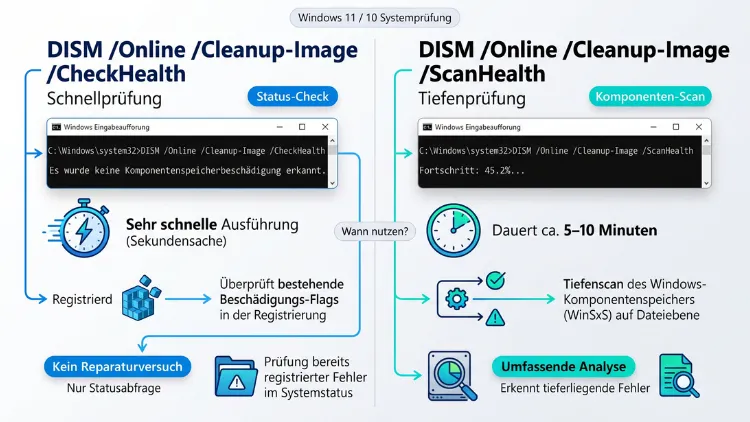
Wenn Windows 11/10 instabil läuft, prüft DISM das Systemabbild auf Schäden. Dabei gilt: CheckHealth fragt nur in Sekunden ab, ob Windows bereits eine Beschädigung vermerkt hat. ScanHealth durchsucht dagegen den gesamten Komponentenspeicher gründlich und braucht deshalb mehrere Minuten. Repariert wird mit keinem der beiden Befehle, denn das übernimmt RestoreHealth.
Im Folgenden erfahren Sie, wann Sie welchen Befehl nutzen sollten und wie Sie die Ergebnisse richtig deuten.
DISM-Systemprüfung kurz erklärt
Bevor Sie die Befehle ausführen, lohnt sich ein kurzer Blick auf die Technik dahinter. So verstehen Sie nämlich auch die Unterschiede zwischen ScanHealth und CheckHealth besser.
Was ist DISM?
DISM steht für Deployment Image Servicing and Management. Es handelt sich um ein Kommandozeilenwerkzeug, das in Windows 11, Windows 10 und Windows Server fest eingebaut ist. Ursprünglich hat Microsoft es für Administratoren entwickelt, die Windows-Abbilder bearbeiten. Inzwischen nutzen es jedoch auch viele Privatanwender, um ein beschädigtes Windows zu reparieren.
DISM kann zum Beispiel:
- das laufende Windows-Abbild auf Beschädigungen prüfen,
- defekte Systemkomponenten reparieren,
- Treiber, Sprachpakete und Funktionen hinzufügen oder entfernen,
- den Komponentenspeicher aufräumen und verkleinern.
Für die Systemprüfung ist vor allem der Bereich /Cleanup-Image wichtig. Dort finden Sie nämlich die drei Optionen /CheckHealth, /ScanHealth und /RestoreHealth.
Was ist der Komponentenspeicher?
Windows bewahrt Originalkopien seiner Systemdateien im sogenannten Komponentenspeicher auf. Dieser liegt im Ordner C:\Windows\WinSxS. Außerdem speichert Windows dort Komponenten für Updates und optionale Funktionen.
Ist dieser Speicher beschädigt, entstehen oft Folgeprobleme. Zum Beispiel scheitern Windows-Updates, Funktionen lassen sich nicht installieren oder die Systemdateiprüfung SFC kann defekte Dateien nicht ersetzen. Genau deshalb prüft DISM zuerst diesen Speicher.
Warum DISM und SFC zusammengehören
Die Systemdateiprüfung (sfc /scannow) repariert beschädigte Systemdateien im laufenden Windows. Dafür greift sie allerdings auf die Kopien im Komponentenspeicher zurück. Ist dieser selbst defekt, kann SFC also nichts Sinnvolles reparieren.
Folglich gilt eine einfache Regel: Erst DISM, dann SFC. DISM sorgt dafür, dass die Quelle intakt ist. Anschließend kann SFC die eigentlichen Systemdateien zuverlässig wiederherstellen.
CheckHealth vs. ScanHealth: Die Unterschiede im Überblick
Die Namen klingen ähnlich, dennoch arbeiten beide Befehle grundverschieden. Die folgende Übersicht zeigt die wichtigsten Unterschiede auf einen Blick.
| Merkmal | CheckHealth | ScanHealth | RestoreHealth |
|---|---|---|---|
| Zweck | Schnellabfrage | Tiefenprüfung | Reparatur |
| Dauer | wenige Sekunden | ca. 5–20 Minuten | ca. 10–30 Minuten oder länger |
| Prüft aktiv Dateien | nein | ja | ja |
| Repariert Schäden | nein | nein | ja |
| Braucht Internet | nein | nein | meist ja (oder eigene Quelle) |
| Verändert das System | nein | nein | ja |
CheckHealth: Die Schnellprüfung
Der Befehl DISM /Online /Cleanup-Image /CheckHealth führt keinen echten Scan durch. Stattdessen liest er nur aus, ob Windows bereits eine Beschädigung im Abbild markiert hat. Diese Markierung entsteht zum Beispiel, wenn ein früherer Scan oder ein fehlgeschlagenes Update einen Fehler festgestellt hat.
Deshalb ist CheckHealth in wenigen Sekunden fertig. Zudem verändert der Befehl nichts am System. Allerdings hat er eine klare Schwäche: Hat Windows einen Schaden noch nicht bemerkt, meldet CheckHealth trotzdem „keine Beschädigung“.
Vorteile von CheckHealth:
- extrem schnell,
- völlig risikolos,
- ideal als erster Test.
Nachteile von CheckHealth:
- findet nur bereits bekannte Schäden,
- liefert daher keine verlässliche Aussage über den tatsächlichen Zustand.
ScanHealth: Die gründliche Tiefenprüfung
Der Befehl DISM /Online /Cleanup-Image /ScanHealth geht deutlich weiter. Er prüft jede Komponente im Komponentenspeicher einzeln. Dabei vergleicht DISM die Prüfsummen (Hashwerte) der Dateien mit den hinterlegten Sollwerten.
Dadurch findet ScanHealth auch Schäden, die Windows bisher nicht erkannt hat. Außerdem schreibt der Befehl das Ergebnis ins System. Ein späterer CheckHealth-Aufruf zeigt den Fehler dann ebenfalls an.
Allerdings dauert diese Prüfung länger. Auf einer schnellen SSD rechnen Sie meist mit 5 bis 15 Minuten. Auf einer älteren Festplatte (HDD) kann es dagegen deutlich länger dauern.
Vorteile von ScanHealth:
- findet auch unbekannte Schäden,
- liefert ein verlässliches Ergebnis,
- verändert ebenfalls nichts am System.
Nachteile von ScanHealth:
- benötigt mehr Zeit,
- belastet Datenträger und Prozessor spürbar.
RestoreHealth: Die eigentliche Reparatur
Weder CheckHealth noch ScanHealth reparieren etwas. Dafür ist DISM /Online /Cleanup-Image /RestoreHealth zuständig. Dieser Befehl prüft ebenfalls den Komponentenspeicher und ersetzt anschließend defekte Komponenten.
Standardmäßig lädt DISM die intakten Dateien über Windows Update herunter. Alternativ können Sie jedoch auch ein eigenes Installationsmedium als Quelle angeben. Wie das funktioniert, lesen Sie weiter unten.
Wann Sie CheckHealth und wann ScanHealth nutzen sollten
Die Wahl des richtigen Befehls hängt von Ihrer Situation ab. Die folgenden Faustregeln helfen Ihnen dabei.
CheckHealth eignet sich, wenn:
- Sie nur kurz wissen möchten, ob Windows schon einen Schaden kennt,
- ein Update kürzlich fehlgeschlagen ist und Sie einen ersten Hinweis suchen,
- Sie mehrere Rechner schnell durchgehen möchten, etwa per Skript.
ScanHealth eignet sich, wenn:
- CheckHealth nichts meldet, Windows aber trotzdem Probleme macht,
- sfc /scannow Dateien nicht reparieren kann,
- Windows-Updates wiederholt mit Fehlern abbrechen,
- Sie eine verlässliche Bestandsaufnahme vor einer Reparatur wünschen.
Direkt RestoreHealth eignet sich, wenn:
- Sie ohnehin reparieren möchten und keine Zwischenschritte brauchen,
- ScanHealth bereits „kann repariert werden“ gemeldet hat.
Übrigens müssen Sie die Reihenfolge nicht starr einhalten. RestoreHealth prüft nämlich selbst gründlich, bevor es repariert. Dennoch hilft die Abfolge CheckHealth → ScanHealth → RestoreHealth, um den Zustand besser einzuschätzen. Zudem vermeiden Sie so unnötig lange Reparaturläufe auf gesunden Systemen.
Voraussetzungen vor der DISM-Prüfung
Damit die DISM-Systemprüfung reibungslos läuft, sollten Sie einige Punkte vorab klären.
- Administratorrechte: DISM funktioniert nur in einer Konsole mit erhöhten Rechten.
- Stabile Stromversorgung: Schließen Sie Notebooks am besten an das Netzteil an.
- Freier Speicherplatz: Halten Sie mindestens 10 GB auf Laufwerk C: frei.
- Internetverbindung: Für RestoreHealth ist sie standardmäßig nötig, für CheckHealth und ScanHealth hingegen nicht.
- Aktuelle Updates: Installieren Sie vorher möglichst alle verfügbaren Updates über Einstellungen > Windows Update.
- Datensicherung: Die Prüfbefehle sind harmlos. Vor einer Reparatur ist eine Sicherung jedoch immer sinnvoll.
Außerdem sollten Sie keine anderen großen Aufgaben parallel starten. Updates, Virenscans oder Spiele verlangsamen den Vorgang nämlich spürbar.
DISM CheckHealth ausführen – Schritt-für-Schritt-Anleitung
Die Schnellprüfung erledigen Sie in weniger als einer Minute. So gehen Sie unter Windows 11 und Windows 10 vor:
- Drücken Sie die Tastenkombination Windows + X.
- Wählen Sie unter Windows 11 Terminal (Administrator). Unter Windows 10 klicken Sie dagegen auf Windows PowerShell (Administrator) oder Eingabeaufforderung (Administrator).
- Bestätigen Sie die Abfrage der Benutzerkontensteuerung mit Ja.
- Geben Sie folgenden Befehl ein:
DISM /Online /Cleanup-Image /CheckHealth
- Drücken Sie die Eingabetaste.
- Warten Sie auf die Meldung „Der Vorgang wurde erfolgreich beendet.“
Achten Sie dabei auf die Leerzeichen vor jedem Schrägstrich. Fehlen sie, meldet DISM nämlich den Fehler 87.
Alternativ öffnen Sie die Konsole über die Suche. Tippen Sie dazu cmd in das Suchfeld, klicken Sie mit der rechten Maustaste auf Eingabeaufforderung und wählen Sie Als Administrator ausführen.
DISM ScanHealth ausführen – Schritt für Schritt
Die gründliche Prüfung starten Sie fast genauso. Allerdings sollten Sie hier etwas mehr Zeit einplanen.
- Öffnen Sie wie oben beschrieben das Terminal (Administrator) oder die Eingabeaufforderung (Administrator).
- Geben Sie folgenden Befehl ein:
DISM /Online /Cleanup-Image /ScanHealth
- Drücken Sie die Eingabetaste.
- Beobachten Sie den Fortschrittsbalken in Prozent.
- Warten Sie, bis DISM ein Ergebnis anzeigt.
Wichtig: Der Fortschritt bleibt oft lange bei einem Wert stehen, zum Beispiel bei 20 %, 40 % oder 62,3 %. Das ist normal. Brechen Sie den Vorgang deshalb nicht vorschnell ab. Erst wenn sich über eine Stunde lang nichts tut, sollten Sie eingreifen.
Zusätzlich gilt: Schließen Sie das Fenster während des Scans nicht. Ein abgebrochener Lauf richtet zwar meist keinen Schaden an, liefert jedoch auch kein Ergebnis.
Ergebnisse von CheckHealth und ScanHealth richtig deuten
DISM zeigt nach der Prüfung eine von drei typischen Meldungen an. Jede bedeutet etwas anderes und erfordert daher eine andere Reaktion.
„Es wurde keine Komponentenspeicherbeschädigung erkannt.“
Der Komponentenspeicher ist in Ordnung. Bei CheckHealth heißt das allerdings nur, dass kein bekannter Schaden vorliegt. Bei ScanHealth ist die Aussage dagegen belastbar.
Was Sie tun sollten: Führen Sie zur Sicherheit noch sfc /scannow aus. Bestehen die Probleme weiter, liegt die Ursache vermutlich woanders, zum Beispiel bei Treibern oder Hardware.
„Der Komponentenspeicher kann repariert werden.“
DISM hat Schäden gefunden, die sich beheben lassen. Das ist die häufigste Meldung bei Problemen.
Was Sie tun sollten: Starten Sie DISM /Online /Cleanup-Image /RestoreHealth. Anschließend führen Sie sfc /scannow aus.
„Der Komponentenspeicher kann nicht repariert werden.“
Diese Meldung ist ernster. DISM kann die Schäden mit Bordmitteln nicht beheben.
Was Sie tun sollten: Versuchen Sie zunächst RestoreHealth mit einem Installationsmedium als Quelle. Hilft das nicht, bleibt meist nur eine Reparaturinstallation (Inplace-Upgrade), bei der Ihre Dateien und Programme erhalten bleiben.
Nach der Prüfung: RestoreHealth und SFC in der richtigen Reihenfolge
Haben CheckHealth oder ScanHealth einen Schaden gemeldet, folgt die Reparatur. Dabei empfiehlt sich diese Reihenfolge:
- Öffnen Sie das Terminal (Administrator).
- Geben Sie ein:
DISM /Online /Cleanup-Image /RestoreHealth
- Warten Sie, bis die Meldung „Der Wiederherstellungsvorgang wurde erfolgreich abgeschlossen.“ erscheint.
- Geben Sie danach ein:
sfc /scannow
- Warten Sie, bis die Überprüfung 100 % erreicht.
- Starten Sie den PC neu.
- Führen Sie zur Kontrolle erneut ScanHealth aus.
Meldet SFC anschließend „Der Windows-Ressourcenschutz hat beschädigte Dateien gefunden und erfolgreich repariert“, ist alles in Ordnung. Findet SFC dagegen weiterhin Fehler, wiederholen Sie den Durchlauf nach einem Neustart. Manchmal sind nämlich zwei Runden nötig.
RestoreHealth mit Installationsmedium als Quelle
Kann DISM keine Dateien über Windows Update laden, brauchen Sie eine eigene Quelle. Das ist zum Beispiel bei den Fehlern 0x800f081f, 0x800f0906 oder 0x800f0915 der Fall. Dafür eignet sich ein offizielles Windows-ISO-Abbild.
Schritt 1: ISO-Datei besorgen
- Rufen Sie auf der Microsoft-Webseite die Seite „Windows 11 herunterladen“ beziehungsweise „Windows 10 herunterladen“ auf.
- Laden Sie unter Windows 11 das Datenträgerabbild (ISO) herunter. Unter Windows 10 nutzen Sie stattdessen das Media Creation Tool und wählen ISO-Datei.
- Achten Sie dabei auf dieselbe Version, Sprache und Architektur wie Ihr installiertes System.
Ihre Version finden Sie, indem Sie Windows + R drücken, winver eingeben und mit OK bestätigen. Zusätzlich sollte das Medium möglichst nicht älter als Ihr aktueller Updatestand sein. Eine veraltete Quelle führt nämlich häufig zu Fehlern.
Schritt 2: ISO einbinden
- Klicken Sie im Explorer doppelt auf die ISO-Datei.
- Windows bindet sie als virtuelles Laufwerk ein, zum Beispiel als E:.
- Öffnen Sie den Ordner sources auf diesem Laufwerk.
- Prüfen Sie, ob dort install.wim oder install.esd liegt.
Schritt 3: Richtigen Index ermitteln
Eine ISO enthält mehrere Editionen, etwa Home und Pro. Deshalb müssen Sie den passenden Index herausfinden:
DISM /Get-WimInfo /WimFile:E:\sources\install.wim
Liegt dort eine ESD-Datei, ersetzen Sie install.wim einfach durch install.esd. Notieren Sie anschließend die Indexnummer Ihrer Edition, zum Beispiel 6 für Windows 11 Pro.
Schritt 4: Reparatur mit Quelle starten
Geben Sie nun diesen Befehl ein und ersetzen Sie Laufwerksbuchstabe und Index:
DISM /Online /Cleanup-Image /RestoreHealth /Source:WIM:E:\sources\install.wim:6 /LimitAccess
Bei einer ESD-Datei lautet der Befehl entsprechend:
DISM /Online /Cleanup-Image /RestoreHealth /Source:ESD:E:\sources\install.esd:6 /LimitAccess
Der Zusatz /LimitAccess verhindert dabei, dass DISM zusätzlich Windows Update abfragt. Folglich nutzt das Werkzeug ausschließlich Ihr Installationsmedium.
DISM-Prüfung in PowerShell: Repair-WindowsImage
Statt der klassischen Befehle können Sie auch PowerShell-Cmdlets nutzen. Diese arbeiten genauso, sind jedoch für Skripte oft praktischer.
- Drücken Sie Windows + X.
- Wählen Sie Terminal (Administrator) beziehungsweise Windows PowerShell (Administrator).
- Geben Sie den passenden Befehl ein:
| Aufgabe | PowerShell-Befehl |
|---|---|
| Schnellprüfung | Repair-WindowsImage -Online -CheckHealth |
| Tiefenprüfung | Repair-WindowsImage -Online -ScanHealth |
| Reparatur | Repair-WindowsImage -Online -RestoreHealth |
Das Ergebnis erscheint hier in der Zeile ImageHealthState. Dabei bedeutet Healthy ein gesundes Abbild. Repairable steht dagegen für reparierbare Schäden und NonRepairable für nicht reparierbare Schäden.
DISM-Prüfung offline aus der Wiederherstellungsumgebung
Startet Windows gar nicht mehr, funktioniert der Parameter /Online nicht. In diesem Fall prüfen Sie das Abbild offline über die Windows-Wiederherstellungsumgebung (WinRE).
- Halten Sie die Umschalttaste gedrückt und klicken Sie im Startmenü auf Ein/Aus > Neu starten. Startet Windows nicht, erscheint WinRE meist nach zwei bis drei fehlgeschlagenen Startversuchen automatisch.
- Wählen Sie Problembehandlung > Erweiterte Optionen > Eingabeaufforderung.
- Ermitteln Sie den Laufwerksbuchstaben Ihrer Windows-Partition. Geben Sie dazu *dir C:* ein und prüfen Sie, ob ein Ordner Windows vorhanden ist. In WinRE heißt dieses Laufwerk nämlich oft D:.
- Führen Sie ScanHealth offline aus:
DISM /Image:D:\ /Cleanup-Image /ScanHealth
- Für eine Reparatur mit Installationsstick nutzen Sie zum Beispiel:
DISM /Image:D:\ /Cleanup-Image /RestoreHealth /Source:WIM:E:\sources\install.wim:6 /ScratchDir:D:\Temp
Den Ordner D:\Temp legen Sie vorher mit mkdir D:\Temp an. Der Parameter /ScratchDir ist hier wichtig, denn WinRE hat nur wenig temporären Speicher.
Übrigens funktioniert CheckHealth auch offline. Allerdings ist die Aussagekraft dort noch geringer, weshalb Sie besser direkt ScanHealth verwenden.
Logdateien auswerten: dism.log und CBS.log
Nach jeder Prüfung schreibt DISM ausführliche Protokolle. Diese helfen Ihnen, Fehler genauer einzugrenzen.
Die wichtigsten Logdateien:
- C:\Windows\Logs\DISM\dism.log – enthält alle DISM-Vorgänge,
- C:\Windows\Logs\CBS\CBS.log – enthält Details zu beschädigten Komponenten, auch aus SFC.
So finden Sie die relevanten Einträge
- Drücken Sie Windows + R.
- Geben Sie %windir%\Logs\CBS ein und bestätigen Sie mit OK.
- Kopieren Sie die Datei CBS.log auf den Desktop. Das Original ist nämlich oft gesperrt.
- Öffnen Sie die Kopie mit dem Editor.
- Drücken Sie Strg + F und suchen Sie nach Corrupt oder Error.
Einträge wie „CSI Payload Corrupt“ zeigen zum Beispiel genau, welche Datei beschädigt ist. Mit diesen Informationen können Sie gezielter nach einer Lösung suchen.
Zusätzlich gibt es einen praktischen Befehl, der nur die SFC-Ergebnisse herausfiltert:
findstr /c:"[SR]" %windir%\Logs\CBS\CBS.log > "%userprofile%\Desktop\sfcdetails.txt"
Anschließend finden Sie auf dem Desktop die Datei sfcdetails.txt mit allen relevanten Zeilen.
Häufige DISM-Fehler und ihre Lösungen
Nicht immer läuft die Systemprüfung glatt. Die folgenden Fehler treten unter Windows 11/10 besonders oft auf.
Fehler 87: „Der Parameter ist falsch“
Diese Meldung deutet fast immer auf einen Tippfehler hin. Häufig fehlt nämlich das Leerzeichen vor einem Schrägstrich.
Lösung:
- Prüfen Sie die Schreibweise genau.
- Kopieren Sie den Befehl am besten direkt aus einer Anleitung.
- Starten Sie die Konsole unbedingt als Administrator.
Fehler 0x800f081f: Quelldateien nicht gefunden
DISM findet keine passenden Reparaturdateien. Das passiert zum Beispiel, wenn Windows Update blockiert ist oder die angegebene Quelle nicht passt.
Lösung:
- Nutzen Sie eine ISO-Datei derselben Version als Quelle.
- Prüfen Sie den Index mit /Get-WimInfo.
- Ergänzen Sie den Befehl um /LimitAccess.
Fehler 0x800f0906: Quelldateien konnten nicht heruntergeladen werden
Hier scheitert der Download über Windows Update. Ursache ist häufig eine Firewall, ein Proxy oder eine Gruppenrichtlinie im Firmennetz.
Lösung:
- Prüfen Sie Ihre Internetverbindung.
- Deaktivieren Sie kurzzeitig ein VPN.
- Verwenden Sie alternativ ein Installationsmedium als Quelle.
Fehler 0x800f0915: Reparaturinhalt nicht gefunden
Dieser Fehler betrifft 2026 besonders viele Systeme mit Windows 11 24H2 und 25H2. ScanHealth meldet dann „kann repariert werden“, doch RestoreHealth scheitert trotzdem. Laut Berichten in Microsofts Community-Foren hängt das teilweise mit bestimmten kumulativen Updates zusammen. Zwar soll ein Update im Juni 2026 Abhilfe geschaffen haben, dennoch berichten Nutzer auch bei neueren Builds weiterhin davon.
Lösung:
- Installieren Sie zuerst alle verfügbaren Updates über Einstellungen > Windows Update und starten Sie neu.
- Wiederholen Sie danach RestoreHealth.
- Hilft das nicht, nutzen Sie ein aktuelles ISO derselben Edition und Sprache mit /Source und /LimitAccess.
- Bleibt der Fehler bestehen, führen Sie eine Reparaturinstallation durch. Starten Sie dazu setup.exe aus der eingebundenen ISO und wählen Sie Persönliche Dateien und Apps behalten.
Fehler 50: „DISM unterstützt keine Wartung von Windows PE“
Dieser Fehler erscheint, wenn Sie /Online in einer Umgebung wie WinRE oder WinPE nutzen. Selten liegt jedoch ein fehlerhafter Registrierungsschlüssel vor.
Lösung:
- Nutzen Sie in WinRE immer */Image:D:* statt /Online.
- Im normalen Windows prüfen Sie im Registrierungs-Editor (regedit), ob der Schlüssel HKEY_LOCAL_MACHINE\SYSTEM\CurrentControlSet\Control\MiniNT existiert. Exportieren Sie ihn als Sicherung und löschen Sie ihn anschließend.
DISM hängt bei 20 %, 40 % oder 62,3 %
Dieses Verhalten ist meistens kein Fehler. DISM aktualisiert die Anzeige nämlich nur in größeren Abständen.
Lösung:
- Warten Sie mindestens 30 bis 60 Minuten.
- Prüfen Sie im Task-Manager (Strg + Umschalt + Esc), ob TiWorker.exe oder DismHost.exe noch arbeitet.
- Erst wenn keine Aktivität mehr erkennbar ist, starten Sie neu und versuchen es erneut.
Windows 10 im Jahr 2026: Was gilt noch?
Der reguläre Support für Windows 10 endete bereits im Oktober 2025. Zudem lief das kostenlose beziehungsweise kostenpflichtige ESU-Programm für Privatanwender im Oktober 2026 aus. Dennoch funktionieren CheckHealth, ScanHealth und RestoreHealth unter Windows 10 weiterhin.
Allerdings sollten Sie einige Punkte beachten:
- RestoreHealth lädt über Windows Update nur Dateien bis zum letzten verfügbaren Updatestand.
- Für Reparaturen mit Quelle brauchen Sie ein ISO von Windows 10 22H2, der letzten Version.
- Ohne Sicherheitsupdates bleibt Ihr System trotz Reparatur angreifbar.
Deshalb ist DISM unter Windows 10 eher eine Übergangslösung. Langfristig empfiehlt sich der Umstieg auf Windows 11, sofern Ihre Hardware das unterstützt. Ob das der Fall ist, prüfen Sie mit der App PC-Integritätsprüfung von Microsoft.
Komponentenspeicher pflegen: AnalyzeComponentStore und StartComponentCleanup
Neben der reinen Systemprüfung bietet DISM zwei weitere nützliche Befehle. Diese halten den Komponentenspeicher schlank und reduzieren dadurch auch Fehlerquellen.
Größe des Komponentenspeichers analysieren
Mit diesem Befehl sehen Sie, wie viel Platz der Ordner WinSxS tatsächlich belegt:
DISM /Online /Cleanup-Image /AnalyzeComponentStore
Am Ende zeigt DISM unter anderem die Zeile „Bereinigung des Komponentenspeichers empfohlen“ an. Steht dort Ja, lohnt sich eine Aufräumaktion.
Komponentenspeicher bereinigen
Alte, nicht mehr benötigte Update-Komponenten entfernen Sie so:
DISM /Online /Cleanup-Image /StartComponentCleanup
Dieser Vorgang ist sicher und dauert meist einige Minuten. Zusätzlich gibt es die Variante mit /ResetBase:
DISM /Online /Cleanup-Image /StartComponentCleanup /ResetBase
Diese Option gibt noch mehr Speicher frei. Allerdings können Sie installierte Updates danach nicht mehr deinstallieren. Nutzen Sie sie deshalb nur, wenn Ihr System stabil läuft.
Ebenso einfach geht die Bereinigung über die grafische Oberfläche:
- Öffnen Sie Einstellungen > System > Speicher.
- Klicken Sie auf Temporäre Dateien.
- Setzen Sie einen Haken bei Windows Update-Bereinigung.
- Klicken Sie auf Dateien entfernen.
Empfohlener Ablauf für die DISM-Systemprüfung
Zum Abschluss fasst die folgende Anleitung den bewährten Ablauf noch einmal kompakt zusammen. So gehen Sie bei Problemen unter Windows 11/10 strukturiert vor:
- Windows Update ausführen und neu starten.
- DISM /Online /Cleanup-Image /CheckHealth für einen schnellen Überblick.
- DISM /Online /Cleanup-Image /ScanHealth für eine gründliche Prüfung.
- Bei Schäden DISM /Online /Cleanup-Image /RestoreHealth starten.
- Scheitert das, RestoreHealth mit /Source und /LimitAccess wiederholen.
- Danach sfc /scannow ausführen.
- Neustart durchführen.
- Zur Kontrolle erneut ScanHealth laufen lassen.
- Bei hartnäckigen Fehlern eine Reparaturinstallation mit „Persönliche Dateien und Apps behalten“ durchführen.
Auf diese Weise verschwenden Sie keine Zeit mit unnötigen Reparaturen. Gleichzeitig übersehen Sie keine versteckten Schäden.
Häufige Fragen zu DISM ScanHealth und CheckHealth
Repariert DISM ScanHealth Fehler automatisch?
Nein, ScanHealth prüft nur und repariert nichts. Es schreibt lediglich das Ergebnis ins System. Für die Reparatur benötigen Sie deshalb immer /RestoreHealth.
Warum meldet CheckHealth keine Fehler, obwohl Windows Probleme hat?
CheckHealth liest nur aus, ob Windows bereits eine Beschädigung vermerkt hat. Unbekannte Schäden findet es dagegen nicht. Führen Sie in diesem Fall ScanHealth aus, denn erst diese Prüfung untersucht jede Komponente aktiv.
Wie lange dauert DISM ScanHealth?
Auf einer SSD dauert ScanHealth meist 5 bis 15 Minuten. Auf älteren Festplatten können es jedoch auch 30 Minuten oder mehr sein. CheckHealth ist dagegen in wenigen Sekunden fertig.
Muss ich erst DISM oder erst SFC ausführen?
Führen Sie zuerst DISM aus und danach sfc /scannow. SFC nutzt nämlich den Komponentenspeicher als Quelle. Ist dieser beschädigt, kann SFC Dateien folglich nicht korrekt wiederherstellen.
Brauche ich für DISM ScanHealth eine Internetverbindung?
Nein, CheckHealth und ScanHealth arbeiten komplett offline. Nur RestoreHealth lädt standardmäßig Dateien über Windows Update. Alternativ geben Sie jedoch ein Installationsmedium als Quelle an.
Ist es gefährlich, DISM ScanHealth auszuführen?
Nein, ScanHealth und CheckHealth verändern nichts am System. Sie können beide Befehle daher bedenkenlos auch auf gesunden Rechnern starten. Selbst RestoreHealth gilt als sicher, dennoch ist vorher eine Datensicherung empfehlenswert.
Was bedeutet „Der Komponentenspeicher kann repariert werden“?
DISM hat beschädigte Komponenten gefunden, die sich beheben lassen. Starten Sie deshalb DISM /Online /Cleanup-Image /RestoreHealth und anschließend sfc /scannow. Danach sollten Sie den PC neu starten.
Funktioniert DISM auch, wenn Windows nicht mehr startet?
Ja, über die Windows-Wiederherstellungsumgebung. Öffnen Sie dort Problembehandlung > Erweiterte Optionen > Eingabeaufforderung. Anschließend nutzen Sie */Image:D:* statt /Online, wobei Sie den Laufwerksbuchstaben vorher prüfen.
Kann ich DISM-Befehle auch in PowerShell nutzen?
Ja, entweder geben Sie die DISM-Befehle direkt ein oder Sie nutzen das Cmdlet Repair-WindowsImage. Zum Beispiel startet Repair-WindowsImage -Online -ScanHealth die Tiefenprüfung. Das Ergebnis zeigt PowerShell dann in der Zeile ImageHealthState an.
Fazit
CheckHealth liefert in Sekunden einen ersten Hinweis, findet jedoch nur bereits bekannte Schäden. ScanHealth prüft dagegen gründlich und gibt Ihnen ein verlässliches Ergebnis. Repariert wird erst mit RestoreHealth.
Gehen Sie deshalb schrittweise vor: erst prüfen, dann reparieren und anschließend sfc /scannow ausführen. Scheitert die Reparatur, hilft ein passendes Installationsmedium als Quelle oder eine Reparaturinstallation.
