
Unscharfe Schrift oder verschwommene Fenster unter Windows 11/10? Mit ClearType, DPI-Skalierung und passenden Anzeigeoptionen beheben Sie das.
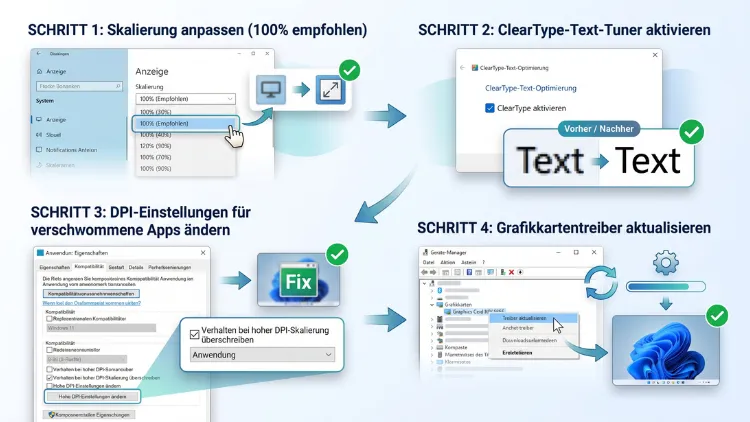
Unscharfe Schrift und verschwommene Fenster in Windows 11/10 haben fast immer eine dieser Ursachen: eine falsche Bildschirmauflösung, eine unpassende Skalierung, ein schlecht eingestelltes ClearType oder Apps, die mit hohen DPI-Werten nicht umgehen können.
In den meisten Fällen genügt es deshalb, die native Auflösung einzustellen, die empfohlene Skalierung zu wählen und ClearType neu zu kalibrieren. Zusätzlich helfen Treiber-Updates und Einstellungen für einzelne Programme.
Warum Schrift und Fenster in Windows unscharf aussehen
Bevor Sie Einstellungen ändern, lohnt sich ein kurzer Blick auf die Ursachen. Denn je nachdem, was genau unscharf ist, unterscheidet sich die richtige Lösung.
Grundsätzlich gibt es drei typische Fehlerbilder:
- Alles ist unscharf: Desktop, Taskleiste, Startmenü und alle Programme wirken verwaschen. Meistens ist dann die Auflösung falsch eingestellt, oder es gibt ein Problem mit Kabel, Monitor oder Grafiktreiber.
- Nur einzelne Programme sind verschwommen: Windows selbst sieht scharf aus, bestimmte Apps jedoch nicht. Dann liegt fast immer ein DPI-Skalierungsproblem vor.
- Nur die Schrift wirkt unscharf oder hat farbige Ränder: In diesem Fall sind ClearType, die Schriftglättung oder das Farbformat der Grafikkarte die üblichen Verdächtigen.
Was DPI-Skalierung mit unscharfen Apps zu tun hat
Moderne Monitore haben oft eine sehr hohe Pixeldichte, zum Beispiel 4K-Monitore oder Laptop-Displays mit 2560 × 1600 Pixeln. Damit Texte nicht winzig erscheinen, vergrößert Windows alle Inhalte, zum Beispiel auf 125 %, 150 % oder 200 %.
Moderne Programme sind dafür ausgelegt und zeichnen ihre Oberfläche gestochen scharf in der passenden Größe. Ältere Programme sind dagegen „DPI-unaware“: Sie wissen nicht, wie stark der Bildschirm skaliert ist. Deshalb rendert Windows deren Fenster in kleiner Größe und zieht das Bild anschließend auf. Das Ergebnis ist ähnlich wie bei einem vergrößerten Foto: Es wird weich und verschwommen.
Weitere häufige Ursachen
Zusätzlich zur Skalierung führen auch diese Punkte oft zu unscharfer Darstellung:
- Nicht-native Auflösung: Der Monitor muss das Bild interpolieren, wodurch alles weich wirkt.
- Mehrere Monitore mit unterschiedlicher Skalierung: Fenster, die zwischen Bildschirmen verschoben werden, verlieren ihre Schärfe.
- Veraltete oder fehlerhafte Grafiktreiber
- Falsches Farbformat wie YCbCr 4:2:2 statt RGB, besonders bei Fernsehern als Monitor
- Schärfe- oder Overscan-Einstellungen am Monitor selbst
- Remote-Desktop-Sitzungen mit abweichender Skalierung
- OLED-Monitore mit ungewöhnlicher Subpixel-Anordnung, auf denen ClearType farbige Säume erzeugt
Schnellhilfe: Die 5 wirksamsten Lösungen im Überblick
Wenn Sie wenig Zeit haben, probieren Sie zunächst diese Schritte in genau dieser Reihenfolge:
- Native Auflösung einstellen (die mit „Empfohlen“ markierte Option)
- Empfohlene Skalierung wählen und sich danach ab- und wieder anmelden
- ClearType-Text neu kalibrieren
- Hohe DPI-Einstellungen für einzelne verschwommene Programme anpassen
- Grafiktreiber aktualisieren
Bleibt das Problem trotzdem bestehen, finden Sie weiter unten ausführliche Anleitungen für alle weiteren Ursachen.
Lösung 1: Die richtige Bildschirmauflösung einstellen
Die häufigste Ursache für unscharfe Schrift in Windows ist eine falsche Auflösung. Jeder Flachbildschirm hat nämlich eine native Auflösung, bei der jedes Bildpixel genau einem physischen Pixel entspricht. Weicht die Einstellung davon ab, wirkt das komplette Bild unscharf.
So stellen Sie die Auflösung in Windows 11 ein
- Drücken Sie Windows-Taste + I, um die Einstellungen zu öffnen.
- Klicken Sie auf „System“ und anschließend auf „Anzeige“.
- Wählen Sie bei mehreren Monitoren oben zunächst den betroffenen Bildschirm aus.
- Suchen Sie den Bereich „Skalierung und Layout“.
- Wählen Sie bei „Bildschirmauflösung“ den Eintrag mit dem Zusatz „(Empfohlen)“.
- Bestätigen Sie mit „Änderungen beibehalten“.
So stellen Sie die Auflösung in Windows 10 ein
- Klicken Sie mit der rechten Maustaste auf den Desktop und wählen Sie „Anzeigeeinstellungen“.
- Scrollen Sie zu „Skalierung und Anordnung“.
- Wählen Sie bei „Anzeigeauflösung“ die Option mit „(Empfohlen)“.
- Bestätigen Sie die Änderung.
Was tun, wenn die richtige Auflösung fehlt?
Manchmal bietet Windows die native Auflösung überhaupt nicht an. Das deutet jedoch fast immer auf eines dieser Probleme hin:
- Es ist nur der „Microsoft Basic Display Adapter“ installiert, also kein richtiger Grafiktreiber.
- Das Kabel oder ein Adapter unterstützt die Auflösung nicht, zum Beispiel ein altes HDMI-Kabel bei 4K mit 60 Hz.
- Der Monitor wird falsch erkannt, etwa als „Generischer PnP-Monitor“ ohne korrekte Daten.
Prüfen Sie deshalb zuerst den Grafiktreiber (siehe Lösung 6). Zusätzlich lohnt sich ein Wechsel auf DisplayPort oder ein zertifiziertes High-Speed-HDMI-Kabel.
Lösung 2: Skalierung richtig einstellen
Die Skalierung bestimmt, wie groß Texte, Apps und Fenster dargestellt werden. Eine ungünstige oder benutzerdefinierte Skalierung führt jedoch häufig zu verschwommenen Fenstern.
Skalierung in Windows 11 anpassen
- Öffnen Sie Einstellungen > System > Anzeige.
- Wählen Sie unter „Skalierung und Layout“ bei „Skalierung“ den Wert mit „(Empfohlen)“.
- Melden Sie sich anschließend ab und wieder an. Das ist wichtig, denn viele Programme übernehmen die neue Skalierung erst nach einer neuen Anmeldung.
Skalierung in Windows 10 anpassen
- Öffnen Sie Einstellungen > System > Bildschirm.
- Wählen Sie unter „Größe von Text, Apps und anderen Elementen ändern“ den empfohlenen Wert.
- Melden Sie sich ebenfalls ab und wieder an.
Benutzerdefinierte Skalierung entfernen
Eine benutzerdefinierte Skalierung wie 113 % oder 137 % sorgt besonders oft für unscharfe Schrift. Außerdem zeigt Windows dann in der Regel einen gelben Warnhinweis an. So setzen Sie sie zurück:
- Windows 11: Klicken Sie unter System > Anzeige auf den Pfeil neben „Skalierung“. Bei aktiver benutzerdefinierter Skalierung erscheint dort die Option „Benutzerdefinierte Skalierung deaktivieren und abmelden“.
- Windows 10: Unter System > Bildschirm erscheint der Link „Benutzerdefinierten Skalierungsfaktor deaktivieren und abmelden“.
Tipp: Ganzzahlige Skalierung bevorzugen
Am schärfsten wirken Inhalte bei 100 % oder 200 %. Denn hier lassen sich Pixel exakt verdoppeln. Werte wie 125 % oder 150 % funktionieren mit modernen Apps zwar ebenfalls gut, ältere Programme sehen dabei jedoch eher verschwommen aus. Bei einem 27-Zoll-4K-Monitor ist zum Beispiel 150 % meist der beste Kompromiss, während ein 4K-Monitor mit 32 Zoll oft schon mit 125 % angenehm lesbar ist.
Lösung 3: ClearType-Text neu kalibrieren
ClearType ist eine Technik zur Schriftglättung, die Texte auf LCD-Bildschirmen schärfer darstellt. Ist ClearType deaktiviert oder schlecht eingestellt, wirken Buchstaben pixelig, dünn oder verwaschen. Deshalb gehört die Kalibrierung zu den wichtigsten Maßnahmen gegen unscharfe Schrift in Windows 11/10.
So kalibrieren Sie ClearType in Windows 11 und 10
- Drücken Sie die Windows-Taste und tippen Sie „ClearType“ ein.
- Öffnen Sie „ClearType-Text anpassen“. Alternativ drücken Sie Windows-Taste + R, geben cttune ein und bestätigen mit Enter.
- Setzen Sie den Haken bei „ClearType aktivieren“ und klicken Sie auf „Weiter“.
- Windows prüft nun, ob der Monitor in der nativen Auflösung läuft. Klicken Sie erneut auf „Weiter“.
- Wählen Sie in den folgenden fünf Testbildern jeweils das Textbeispiel aus, das für Sie am schärfsten aussieht.
- Klicken Sie zum Schluss auf „Fertig stellen“.
Bei mehreren Monitoren fragt der Assistent übrigens, ob Sie alle Bildschirme oder nur einen kalibrieren möchten. Kalibrieren Sie am besten jeden Monitor einzeln, denn die Bildschirme unterscheiden sich häufig deutlich.
Schriftglättung in den Leistungsoptionen prüfen
Zusätzlich gibt es eine versteckte Einstellung, die sich etwa durch Tuning-Programme deaktivieren lässt:
- Drücken Sie Windows-Taste + R, geben Sie sysdm.cpl ein und bestätigen Sie mit Enter.
- Wechseln Sie zum Reiter „Erweitert“.
- Klicken Sie unter „Leistung“ auf „Einstellungen“.
- Aktivieren Sie im Reiter „Visuelle Effekte“ die Option „Kanten der Bildschirmschriftarten verfeinern“.
- Klicken Sie auf „Übernehmen“ und anschließend auf „OK“.
Haben Sie zuvor die Option „Für optimale Leistung anpassen“ gewählt, ist die Schriftglättung nämlich ebenfalls deaktiviert. Wählen Sie in diesem Fall besser „Optimale Darstellung automatisch auswählen“ oder aktivieren Sie die Schriftglättung manuell.
Lösung 4: Unscharfe Apps automatisch korrigieren lassen
Windows bringt eine Funktion mit, die verschwommene Apps automatisch verbessern soll. Allerdings unterscheidet sich der Weg zwischen den beiden Versionen.
Windows 10: „Apps korrigieren, damit sie nicht verschwommen sind“
- Öffnen Sie Einstellungen > System > Bildschirm.
- Klicken Sie unter „Skalierung und Anordnung“ auf „Erweiterte Skalierungseinstellungen“.
- Aktivieren Sie den Schalter „Windows darf versuchen, Apps zu korrigieren, damit sie nicht verschwommen sind“.
- Starten Sie betroffene Programme neu.
Außerdem blendet Windows 10 manchmal automatisch die Meldung „Apps korrigieren, die unscharf sind“ ein. Klicken Sie in diesem Fall einfach auf „Ja, Apps korrigieren“.
Windows 11: Einstellung per Registry aktivieren
In Windows 11 ist dieser globale Schalter in den Einstellungen nicht mehr zuverlässig zu finden. Die dahinterliegende Einstellung lässt sich jedoch über die Registrierungs-Editor setzen:
- Drücken Sie Windows-Taste + R, geben Sie regedit ein und bestätigen Sie mit Enter.
- Navigieren Sie zu HKEY_CURRENT_USER\Control Panel\Desktop.
- Klicken Sie im rechten Bereich mit der rechten Maustaste auf eine freie Stelle und wählen Sie „Neu > DWORD-Wert (32-Bit)“.
- Nennen Sie den Wert EnablePerProcessSystemDPI.
- Doppelklicken Sie darauf und setzen Sie den Wert auf 1.
- Melden Sie sich ab und wieder an.
Wichtig: Erstellen Sie vor Änderungen an der Registry am besten einen Wiederherstellungspunkt. Wollen Sie die Änderung rückgängig machen, setzen Sie den Wert einfach wieder auf 0 oder löschen ihn.
Lösung 5: Hohe DPI-Einstellungen für einzelne Programme ändern
Sind nur bestimmte Programme unscharf, ist diese Methode meist die wirksamste. Sie funktioniert in Windows 11 und Windows 10 identisch und eignet sich besonders für ältere Desktop-Programme, Spiele-Launcher oder Branchensoftware.
So überschreiben Sie die DPI-Skalierung
- Klicken Sie mit der rechten Maustaste auf die Verknüpfung oder die EXE-Datei des betroffenen Programms.
- Wählen Sie „Eigenschaften“. In Windows 11 finden Sie den Eintrag direkt im Kontextmenü, gegebenenfalls über „Weitere Optionen anzeigen“.
- Wechseln Sie zum Reiter „Kompatibilität“.
- Klicken Sie auf „Hohe DPI-Einstellungen ändern“.
- Setzen Sie den Haken bei „Hohe DPI-Skalierung überschreiben“.
- Wählen Sie im Dropdown-Menü bei „Skalierung durchgeführt von“ eine der drei Optionen.
- Klicken Sie auf „OK“, dann auf „Übernehmen“ und starten Sie das Programm neu.
Welche Option ist die richtige?
Die drei Optionen wirken unterschiedlich, deshalb lohnt sich ein kurzer Vergleich:
- „Anwendung“: Das Programm übernimmt die Skalierung selbst. Die Schrift wird dadurch gestochen scharf, allerdings kann die Oberfläche sehr klein erscheinen.
- „System“: Windows vergrößert das Fenster als Bild. Die Größe stimmt, jedoch wirkt alles verschwommen. Diese Option ist meist der Grund für das Problem.
- „System (Erweitert)“: Windows rendert Texte und Standard-Elemente scharf neu. Das ist oft der beste Kompromiss, allerdings können einzelne Grafiken fehlerhaft aussehen.
Probieren Sie deshalb zuerst „System (Erweitert)“ und anschließend „Anwendung“. Wenn die Oberfläche danach zu klein ist, bietet das Programm eventuell eine eigene Zoom-Funktion in seinen Einstellungen.
Programmspezifische DPI für Programme mit Admin-Rechten
Manche Programme laufen mit Administratorrechten oder liegen im Ordner C:\Programme. Dann gelten Änderungen nur für das aktuelle Benutzerkonto. Klicken Sie in diesem Fall im Reiter „Kompatibilität“ zusätzlich auf „Einstellungen für alle Benutzer ändern“ und wiederholen Sie die Schritte dort.
Lösung 6: Grafiktreiber aktualisieren oder neu installieren
Ein veralteter oder beschädigter Grafiktreiber kann ebenfalls zu einer unscharfen Darstellung führen. Außerdem fehlen ohne passenden Treiber oft die korrekte Auflösung und die Bildwiederholrate.
Treiber über Windows aktualisieren
- Klicken Sie mit der rechten Maustaste auf Start und wählen Sie „Geräte-Manager“.
- Öffnen Sie den Eintrag „Grafikkarten“ (in Windows 10 teilweise „Anzeigeadapter“).
- Klicken Sie mit der rechten Maustaste auf Ihre Grafikkarte und wählen Sie „Treiber aktualisieren“.
- Wählen Sie „Automatisch nach Treibern suchen“.
- Starten Sie den PC anschließend neu.
Zusätzlich lohnt sich ein Blick in Windows Update: Unter Einstellungen > Windows Update > Erweiterte Optionen > Optionale Updates finden Sie oft neuere Treiber.
Treiber direkt vom Hersteller installieren
Aktuellere Treiber erhalten Sie meist direkt beim Hersteller:
- NVIDIA: Installieren Sie die NVIDIA App und laden Sie dort unter „Treiber“ die neueste Version herunter.
- AMD: Nutzen Sie AMD Software: Adrenalin Edition mit der automatischen Treibererkennung.
- Intel: Verwenden Sie den Intel Driver & Support Assistant.
Bei Laptops empfiehlt sich außerdem die Software des Geräteherstellers, zum Beispiel Lenovo Vantage, HP Support Assistant, Dell SupportAssist oder MyASUS. Denn diese Treiber sind speziell auf das jeweilige Gerät abgestimmt.
Treiber sauber neu installieren
Treten die Probleme nach einem Update auf, hilft oft eine Neuinstallation:
- Öffnen Sie den Geräte-Manager.
- Klicken Sie mit der rechten Maustaste auf die Grafikkarte und wählen Sie „Gerät deinstallieren“.
- Aktivieren Sie gegebenenfalls „Treiber für dieses Gerät entfernen“ (je nach Version etwas anders benannt).
- Starten Sie den PC neu und installieren Sie anschließend den aktuellen Treiber des Herstellers.
Alternativ können Sie auch zur vorherigen Version zurückkehren: Öffnen Sie dazu in den Eigenschaften der Grafikkarte den Reiter „Treiber“ und klicken Sie auf „Vorheriger Treiber“.
Lösung 7: Einstellungen der Grafikkarte prüfen
Auch die Steuerungsprogramme von NVIDIA, AMD und Intel enthalten Optionen, die eine verschwommene Darstellung verursachen können. Prüfen Sie daher vor allem Farbformat und GPU-Skalierung.
Farbformat auf RGB umstellen
Besonders bei Fernsehern oder per HDMI angeschlossenen Monitoren nutzt die Grafikkarte manchmal das Farbformat YCbCr 4:2:2 oder 4:2:0. Dadurch wirken Schriften unscharf und haben farbige Ränder, weil die Farbinformation reduziert wird.
NVIDIA:
- Klicken Sie mit der rechten Maustaste auf den Desktop und öffnen Sie die NVIDIA Systemsteuerung.
- Wählen Sie „Anzeige > Auflösung ändern“.
- Aktivieren Sie unten „NVIDIA-Farbeinstellungen verwenden“.
- Stellen Sie das Ausgabefarbformat auf RGB und den Ausgabe-Dynamikbereich auf Voll.
- Klicken Sie auf „Übernehmen“.
AMD:
- Öffnen Sie AMD Software: Adrenalin Edition.
- Wechseln Sie zu „Gaming > Anzeige“ (je nach Version auch direkt „Anzeige“).
- Stellen Sie bei „Pixelformat“ die Option „RGB 4:4:4 Pixelformat PC-Standard (Full RGB)“ ein.
Intel:
- Öffnen Sie das Intel Graphics Command Center oder die Intel Graphics Software.
- Wählen Sie „Anzeige“ und anschließend den Bereich „Farbe“.
- Stellen Sie, sofern verfügbar, RGB als Ausgabeformat ein.
GPU-Skalierung prüfen
Die GPU-Skalierung sorgt dafür, dass die Grafikkarte niedrigere Auflösungen auf den Bildschirm hochrechnet. Läuft Windows jedoch nicht in der nativen Auflösung, entsteht dabei zwangsläufig Unschärfe. Stellen Sie deshalb immer zuerst die native Auflösung ein.
Bei Intel-Grafik kann außerdem der Modus „Anwendungsoptimaler Modus“ zu weichen Darstellungen führen. Deaktivieren Sie diese Option testweise im Intel Graphics Command Center.
Grafikeinstellungen für einzelne Apps in Windows
Zusätzlich lässt sich in Windows festlegen, welche GPU ein Programm nutzt. Das hilft gelegentlich bei Laptops mit zwei Grafikchips:
- Windows 11: Einstellungen > System > Anzeige > Grafik. Wählen Sie das Programm aus, klicken Sie auf „Optionen“ und wählen Sie „Hohe Leistung“.
- Windows 10: Einstellungen > System > Bildschirm > Grafikeinstellungen. Fügen Sie das Programm hinzu und wählen Sie unter „Optionen“ ebenfalls „Hohe Leistung“.
Lösung 8: Mehrere Monitore richtig einrichten
Verwenden Sie zwei oder mehr Bildschirme mit unterschiedlicher Auflösung, sind verschwommene Fenster besonders häufig. Denn viele Programme kommen mit dem Wechsel zwischen verschiedenen Skalierungen nicht zurecht.
Typische Probleme bei Multi-Monitor-Setups
- Ein Programm sieht auf dem Laptop-Display scharf aus, auf dem externen Monitor jedoch unscharf – oder umgekehrt.
- Nach dem An- oder Abdocken eines Laptops sind Fenster verschwommen.
- Schriften sind auf dem Hauptbildschirm scharf, auf dem zweiten Monitor jedoch nicht.
So beheben Sie Probleme mit mehreren Bildschirmen
- Stellen Sie für jeden Monitor einzeln die native Auflösung und die empfohlene Skalierung ein.
- Legen Sie den Monitor, auf dem Sie hauptsächlich arbeiten, als Hauptanzeige fest. Aktivieren Sie dazu unter System > Anzeige beim gewünschten Monitor „Als Hauptanzeige festlegen“ (Windows 10: „Diese Anzeige als Hauptanzeige verwenden“).
- Melden Sie sich ab und wieder an, nachdem Sie Monitore angeschlossen oder entfernt haben.
- Wählen Sie nach Möglichkeit gleiche Skalierungswerte für alle Bildschirme. Das klappt zum Beispiel gut mit zwei Monitoren derselben Größe und Auflösung.
- Kalibrieren Sie ClearType für jeden Monitor separat.
Microsoft Office auf mehreren Bildschirmen
Word, Excel, Outlook und PowerPoint haben eine eigene Einstellung dafür:
- Öffnen Sie ein Office-Programm, zum Beispiel Word.
- Klicken Sie auf „Datei > Optionen > Allgemein“.
- Wählen Sie unter „Bei Verwendung mehrerer Displays“ die Option „Für optimale Darstellung optimieren“.
- Starten Sie Office neu.
Erscheint die Schrift danach weiterhin unscharf, testen Sie stattdessen „Für Kompatibilität optimieren“. Diese Option eignet sich nämlich vor allem für ältere Add-ins.
Lösung 9: Unscharfe Schrift im Browser beheben
Häufig betrifft das Problem auch Google Chrome, Microsoft Edge oder Firefox. Zum Glück lässt es sich hier meist schnell lösen.
Zoom zurücksetzen
Ein krummer Zoomwert wie 90 % oder 110 % kann Texte weich erscheinen lassen. Drücken Sie deshalb Strg + 0, um den Zoom auf 100 % zurückzusetzen.
Hardwarebeschleunigung testen
Zusätzlich verursacht die Hardwarebeschleunigung in Kombination mit bestimmten Treibern manchmal Unschärfe:
- Chrome: Öffnen Sie „Einstellungen > System“ und deaktivieren Sie „Grafikbeschleunigung verwenden, wenn verfügbar“. Starten Sie Chrome anschließend neu.
- Edge: Öffnen Sie „Einstellungen > System und Leistung“ und deaktivieren Sie „Grafikbeschleunigung verwenden, sofern verfügbar“. Klicken Sie danach auf „Neu starten“.
- Firefox: Öffnen Sie „Einstellungen > Allgemein > Leistung“, entfernen Sie den Haken bei „Empfohlene Leistungseinstellungen verwenden“ und deaktivieren Sie „Hardwarebeschleunigung verwenden, wenn verfügbar“.
Bessert sich die Darstellung nicht, aktivieren Sie die Option wieder. Denn ohne Hardwarebeschleunigung laufen Videos und Animationen häufig weniger flüssig.
Lösung 10: Monitor- und Kabeleinstellungen kontrollieren
Nicht jedes Problem liegt an Windows. Oft verursacht nämlich der Monitor selbst oder die Verbindung die Unschärfe.
Einstellungen im Monitormenü
Öffnen Sie das Bildschirmmenü über die Tasten am Monitor und prüfen Sie diese Punkte:
- Schärfe: Ein zu hoher oder zu niedriger Wert macht Texte unscharf oder erzeugt Ränder. Setzen Sie die Schärfe auf den Standardwert, häufig 50 oder die Mittelstellung.
- Overscan oder Bildformat: Bei Fernsehern beschneidet Overscan das Bild und skaliert es. Wählen Sie deshalb „Just Scan“, „Bildschirmanpassung“, „1:1“ oder „Pixelgenau“.
- Bildmodus: Fernseher nutzen idealerweise den „PC-Modus“ oder „Spiel-Modus“, damit keine Bildverbesserer aktiv sind.
- Rauschunterdrückung und Bildverbesserung: Deaktivieren Sie diese Optionen, weil sie Schrift weichzeichnen können.
- Werkseinstellungen: Hilft nichts davon, setzen Sie den Monitor auf die Werkseinstellungen zurück.
Kabel und Anschluss prüfen
Zusätzlich sollten Sie die Verbindung kontrollieren:
- Verwenden Sie bevorzugt DisplayPort oder HDMI 2.0/2.1 für hohe Auflösungen.
- Vermeiden Sie VGA, denn dieser analoge Anschluss erzeugt fast immer ein weiches Bild.
- Testen Sie bei Problemen ein anderes Kabel oder einen anderen Anschluss an der Grafikkarte.
- Adapter und Docking-Stationen unterstützen nicht immer die volle Auflösung. Schließen Sie den Monitor testweise direkt an.
Lösung 11: HDR und OLED-Monitore richtig konfigurieren
Moderne Displays bringen eigene Herausforderungen mit. Gerade bei HDR und OLED wirkt Schrift in Windows manchmal unscharf oder farbig umrandet.
HDR-Einstellungen prüfen
Ist HDR aktiviert, können Desktop-Inhalte blass oder unscharf erscheinen. So passen Sie das an:
- Windows 11: Öffnen Sie Einstellungen > System > Anzeige > HDR. Passen Sie dort die Helligkeit für SDR-Inhalte an oder deaktivieren Sie „HDR verwenden“ testweise.
- Windows 10: Öffnen Sie Einstellungen > System > Bildschirm > Windows HD Color-Einstellungen und passen Sie die Optionen entsprechend an.
Für die normale Büroarbeit ist es deshalb oft sinnvoll, HDR nur für Spiele und Videos einzuschalten. Mit Windows-Taste + Alt + B schalten Sie HDR übrigens schnell ein und aus.
Farbsäume auf OLED-Monitoren
Viele OLED-Monitore nutzen eine andere Anordnung der Subpixel als klassische LCDs. ClearType ist jedoch auf die übliche RGB-Streifenanordnung ausgelegt. Deshalb entstehen auf OLED-Displays oft farbige Säume an Buchstaben.
Folgende Schritte helfen dabei:
- Führen Sie die ClearType-Kalibrierung durch und wählen Sie jeweils die Beispiele mit den geringsten Farbrändern.
- Nutzen Sie bei Bedarf das kostenlose Open-Source-Tool Better ClearType Tuner. Damit stellen Sie die Schriftglättung auf „Graustufen“ um, wodurch die Farbsäume verschwinden.
- Wählen Sie, falls möglich, eine höhere Skalierung, denn größere Schrift reduziert den Effekt deutlich.
So nutzen Sie Better ClearType Tuner: Laden Sie das Programm herunter, starten Sie es und wählen Sie unter „Antialiasing“ die Option „Grayscale“. Klicken Sie anschließend auf „Apply“ und melden Sie sich ab und wieder an.
Lösung 12: Schriftarten und Schriftcache reparieren
Sind Schriften nicht nur unscharf, sondern verzerrt oder fehlerhaft, ist eventuell der Schriftcache beschädigt oder Standardschriften wurden verändert.
Standardschriftarteinstellungen wiederherstellen
- Drücken Sie Windows-Taste + R, geben Sie control fonts ein und bestätigen Sie mit Enter.
- Klicken Sie links auf „Schriftarteinstellungen“.
- Klicken Sie auf „Standardschriftarteinstellungen wiederherstellen“.
- Starten Sie den PC neu.
Schriftcache neu aufbauen
- Drücken Sie Windows-Taste + R, geben Sie services.msc ein und bestätigen Sie.
- Suchen Sie den Dienst „Windows-Schriftartcache-Dienst“, klicken Sie doppelt darauf und wählen Sie „Beenden“.
- Öffnen Sie den Ordner C:\Windows\ServiceProfiles\LocalService\AppData\Local\FontCache. Bestätigen Sie dabei die Abfrage nach Administratorrechten.
- Löschen Sie den Inhalt dieses Ordners.
- Löschen Sie zusätzlich die Datei FNTCACHE.DAT im Ordner C:\Windows\System32, sofern vorhanden.
- Starten Sie den Dienst wieder und starten Sie den PC neu.
Systemdateien überprüfen
Außerdem können beschädigte Systemdateien die Darstellung beeinträchtigen:
- Klicken Sie mit der rechten Maustaste auf Start und wählen Sie „Terminal (Administrator)“ (Windows 10: „Windows PowerShell (Administrator)“).
- Geben Sie DISM /Online /Cleanup-Image /RestoreHealth ein und drücken Sie Enter.
- Geben Sie danach sfc /scannow ein und bestätigen Sie ebenfalls.
- Starten Sie den PC nach Abschluss neu.
Lösung 13: Remote Desktop und virtuelle Maschinen
Auch bei Remotedesktopverbindungen wirken Schrift und Fenster oft unscharf. Denn Client und Remote-PC verwenden häufig unterschiedliche Skalierungen.
So verbessern Sie die Darstellung:
- Öffnen Sie „Remotedesktopverbindung“ (Befehl mstsc).
- Klicken Sie auf „Optionen einblenden“.
- Stellen Sie im Reiter „Anzeige“ die Größe auf „Vollbild“.
- Wählen Sie im Reiter „Leistung“ bei der Verbindungsgeschwindigkeit „LAN (10 MBit/s oder höher)“.
- Aktivieren Sie zusätzlich „Schriftartglättung“.
Bei virtuellen Maschinen, zum Beispiel in Hyper-V, VirtualBox oder VMware Workstation, sollten Sie außerdem die Gasterweiterungen installieren. Denn erst damit passen sich Auflösung und Skalierung korrekt an.
Sonderfall: Windows 10 im Jahr 2026
Microsoft hat den regulären Support für Windows 10 am 14. Oktober 2025 beendet. Seitdem gibt es nur noch Sicherheitsupdates im Rahmen der erweiterten Sicherheitsupdates (ESU). Neue Grafiktreiber von NVIDIA, AMD und Intel unterstützen Windows 10 zwar weiterhin, jedoch konzentrieren sich Verbesserungen bei der Skalierung und Schriftdarstellung inzwischen auf Windows 11.
Haben Sie deshalb dauerhaft Probleme mit hochauflösenden Monitoren unter Windows 10, kann ein Wechsel auf Windows 11 sinnvoll sein. Außerdem verarbeitet Windows 11 unterschiedliche Skalierungen auf mehreren Monitoren in der Regel besser.
Häufige Fragen zu unscharfer Schrift in Windows
Warum ist nur ein Programm unscharf, Windows aber scharf?
Das betroffene Programm unterstützt die DPI-Skalierung nicht richtig. Windows vergrößert das Fenster deshalb als Bild. Öffnen Sie die Eigenschaften des Programms, wechseln Sie zu „Kompatibilität > Hohe DPI-Einstellungen ändern“ und wählen Sie „System (Erweitert)“ oder „Anwendung“.
Warum ist die Schrift nach einem Windows-Update unscharf?
Updates setzen gelegentlich Grafiktreiber oder Anzeigeeinstellungen zurück. Prüfen Sie deshalb zuerst Auflösung und Skalierung, kalibrieren Sie ClearType neu und installieren Sie den aktuellen Grafiktreiber des Herstellers.
Welche Skalierung ist bei einem 4K-Monitor am besten?
Das hängt von der Bildschirmgröße ab. Bei 27 Zoll ist 150 % meist ideal, bei 32 Zoll reichen häufig 125 %. Am schärfsten sind generell ganzzahlige Werte wie 200 %, allerdings wird die nutzbare Fläche dadurch kleiner.
Warum hat die Schrift farbige Ränder?
Farbige Ränder entstehen meist durch ClearType auf Monitoren mit ungewöhnlicher Subpixel-Anordnung, zum Beispiel OLED-Displays. Außerdem kann ein Farbformat wie YCbCr 4:2:2 die Ursache sein. Stellen Sie im Grafiktreiber RGB ein und kalibrieren Sie ClearType neu.
Hilft ein Neustart gegen verschwommene Fenster?
Oft ja. Vor allem nach Änderungen an der Skalierung oder nach dem Anschließen eines Monitors reicht es bereits, sich ab- und wieder anzumelden. Viele Programme übernehmen neue Skalierungswerte nämlich erst nach einer neuen Anmeldung.
Warum ist mein Laptop-Bildschirm unscharf, wenn ein Monitor angeschlossen ist?
Laptop und externer Monitor nutzen meist unterschiedliche Skalierungen. Programme, die auf dem Hauptbildschirm gestartet wurden, wirken daher auf dem anderen Display verschwommen. Legen Sie den meistgenutzten Bildschirm als Hauptanzeige fest und melden Sie sich nach dem Anschließen ab und wieder an.
Kann ein falsches Kabel unscharfe Schrift verursachen?
Ja, insbesondere ein VGA-Kabel oder ein älteres HDMI-Kabel bei hohen Auflösungen. Außerdem unterstützen manche Adapter die native Auflösung nicht. Verwenden Sie deshalb DisplayPort oder ein zertifiziertes High-Speed-HDMI-Kabel.
Wie schalte ich ClearType in Windows 11 ein?
Drücken Sie Windows-Taste + R, geben Sie cttune ein und bestätigen Sie mit Enter. Aktivieren Sie anschließend „ClearType aktivieren“ und folgen Sie dem Assistenten. Wählen Sie dabei in jedem Schritt das schärfste Textbeispiel aus.
Warum ist die Schrift auf meinem Fernseher als Monitor unscharf?
Fernseher nutzen oft Overscan, Bildverbesserer und das Farbformat YCbCr. Aktivieren Sie deshalb den PC-Modus oder Spiel-Modus, stellen Sie das Bildformat auf „Just Scan“ oder „1:1“ und wählen Sie im Grafiktreiber RGB als Farbformat.
Fazit
Unscharfe Schrift und verschwommene Fenster in Windows 11/10 lassen sich fast immer selbst beheben. Zuerst sollten Sie die native Auflösung, die empfohlene Skalierung und ClearType prüfen, denn diese drei Punkte lösen die meisten Probleme.
Sind dagegen nur einzelne Programme betroffen, helfen die hohen DPI-Einstellungen in den Programmeigenschaften. Außerdem lohnen sich aktuelle Grafiktreiber sowie ein Blick auf Kabel, Farbformat und Monitoreinstellungen.
