
So legen Sie ein Bild auf dem Desktop ab, ohne es als Hintergrund einzustellen – unter Windows 11/10 und macOS per Drag & Drop oder Kopieren.
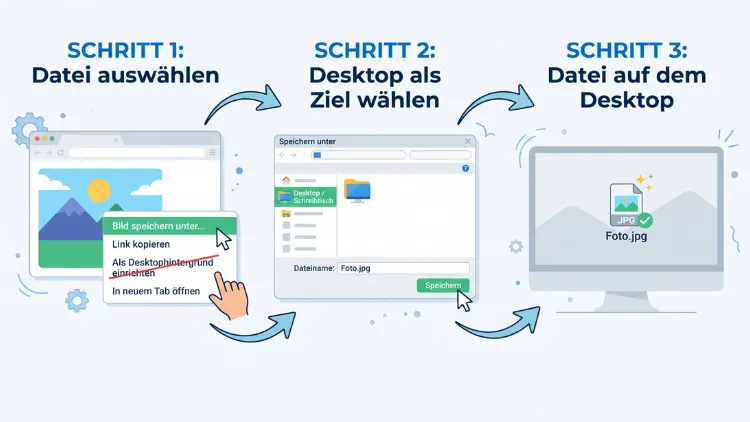
Ein Bild legen Sie auf dem Desktop ab, ohne es als Hintergrund festzulegen, indem Sie die Bilddatei aus dem Datei-Explorer oder Finder auf den Desktop ziehen. Alternativ kopieren Sie das Foto mit Strg + C (Mac: Cmd + C) und fügen es mit Strg + V (Mac: Cmd + V) auf dem Desktop ein. Außerdem können Sie eine Verknüpfung anlegen oder das Bild als Widget anzeigen.
Diese Anleitung erklärt jeden Weg für Windows 11/10, macOS, Linux, Chromebook, iPhone und Android.
Was „Bild auf dem Desktop ablegen“ genau bedeutet
Viele Nutzer verwechseln zwei Dinge. Zum einen gibt es das Hintergrundbild, also die Grafik, die den gesamten Bildschirm ausfüllt. Zum anderen gibt es die Bilddatei auf dem Desktop, die als Symbol oder Vorschaubild zwischen anderen Dateien liegt.
In diesem Artikel geht es ausschließlich um den zweiten Fall. Das Bild soll also als Datei auf dem Desktop liegen, damit Sie es schnell öffnen, verschicken oder bearbeiten können. Der Hintergrund bleibt dabei unverändert.
Zudem gibt es eine dritte Variante: Das Foto soll sichtbar auf dem Desktop angezeigt werden, aber nicht als Hintergrund. Dafür eignen sich Widgets, Desklets oder kleine Zusatzprogramme. Auch diese Lösungen finden Sie weiter unten.
Kurz zusammengefasst gibt es deshalb drei Ziele:
- Bilddatei auf den Desktop kopieren oder verschieben – das Original liegt dann direkt auf dem Desktop.
- Verknüpfung (Alias) zum Bild anlegen – das Original bleibt in seinem Ordner, auf dem Desktop liegt nur ein Verweis.
- Bild als Widget oder Bilderrahmen anzeigen – das Foto ist dauerhaft sichtbar, ohne Hintergrund zu sein.
Windows 11/10: Bild auf dem Desktop ablegen
Unter Windows ist der Desktop technisch gesehen ein ganz normaler Ordner. Deshalb funktionieren hier alle bekannten Methoden zum Kopieren und Verschieben von Dateien. Die folgenden Wege gelten gleichermaßen für Windows 11 und Windows 10.
Methode 1: Bild per Drag & Drop auf den Desktop ziehen
Die schnellste Methode ist das Ziehen mit der Maus. Allerdings gibt es dabei eine wichtige Besonderheit, die viele übersehen.
- Öffnen Sie den Datei-Explorer mit Windows-Taste + E.
- Navigieren Sie zum Ordner mit dem gewünschten Bild, zum Beispiel Bilder.
- Verkleinern Sie das Explorer-Fenster, sodass ein Teil des Desktops sichtbar ist.
- Klicken Sie das Bild an, halten Sie die Maustaste gedrückt und ziehen Sie es auf den Desktop.
- Lassen Sie die Maustaste los.
Wichtig: Liegt das Bild auf demselben Laufwerk wie der Desktop (meist C:), wird die Datei verschoben und nicht kopiert. Das Bild verschwindet also aus dem ursprünglichen Ordner.
Möchten Sie stattdessen eine Kopie erstellen, halten Sie beim Loslassen die Strg-Taste gedrückt. Neben dem Mauszeiger erscheint dann der Hinweis „Nach Desktop kopieren“.
Noch komfortabler ist das Ziehen mit der rechten Maustaste. Sobald Sie loslassen, erscheint nämlich ein Menü mit drei Optionen:
- Hierher kopieren
- Hierher verschieben
- Verknüpfungen hier erstellen
So entscheiden Sie bei jedem Vorgang ganz bewusst, was mit der Datei passiert.
Methode 2: Bild kopieren und auf dem Desktop einfügen
Diese Methode eignet sich besonders dann, wenn kein Platz für zwei Fenster ist. Zudem ist sie sehr zuverlässig.
- Markieren Sie das Bild im Datei-Explorer.
- Drücken Sie Strg + C, um es zu kopieren.
- Wechseln Sie mit Windows-Taste + D direkt zum Desktop.
- Klicken Sie auf eine freie Stelle des Desktops.
- Drücken Sie Strg + V, um das Bild einzufügen.
Möchten Sie das Bild dagegen verschieben, verwenden Sie Strg + X statt Strg + C. Anschließend fügen Sie es ebenfalls mit Strg + V ein.
Alternativ funktioniert das auch per Rechtsklick. Unter Windows 11 finden Sie im Kontextmenü oben kleine Symbole für Kopieren und Ausschneiden. Unter Windows 10 stehen diese Befehle hingegen als Text im Menü.
Methode 3: Verknüpfung zum Bild auf dem Desktop erstellen
Eine Verknüpfung ist ideal, wenn das Original in seinem Ordner bleiben soll. Außerdem spart sie Speicherplatz, weil keine zweite Kopie entsteht.
So geht es unter Windows 11:
- Klicken Sie im Datei-Explorer mit der rechten Maustaste auf das Bild.
- Wählen Sie Weitere Optionen anzeigen (oder drücken Sie Umschalt + F10).
- Fahren Sie mit der Maus auf Senden an.
- Klicken Sie auf Desktop (Verknüpfung erstellen).
So geht es unter Windows 10:
- Klicken Sie mit der rechten Maustaste auf das Bild.
- Wählen Sie direkt Senden an > Desktop (Verknüpfung erstellen).
Die Verknüpfung erkennen Sie an dem kleinen Pfeil in der unteren linken Ecke des Symbols. Löschen Sie die Verknüpfung, bleibt das Originalbild jedoch erhalten.
Beachten Sie: Verschieben oder löschen Sie das Original, funktioniert die Verknüpfung nicht mehr. Windows zeigt dann eine Fehlermeldung an.
Methode 4: Bild aus dem Browser direkt auf dem Desktop speichern
Häufig stammt das Bild aus dem Internet. In diesem Fall können Sie es direkt auf dem Desktop speichern, ohne Umweg über den Download-Ordner.
- Klicken Sie im Browser mit der rechten Maustaste auf das Bild.
- Wählen Sie den passenden Befehl:
- Google Chrome: „Bild speichern unter …“
- Microsoft Edge: „Bild speichern unter“
- Mozilla Firefox: „Grafik speichern unter …“
- Klicken Sie im Speicherdialog links auf Desktop.
- Vergeben Sie bei Bedarf einen neuen Dateinamen.
- Klicken Sie auf Speichern.
Zusätzlich können Sie das Bild auch direkt aus dem Browserfenster auf den Desktop ziehen. Das klappt in den meisten Browsern problemlos. Allerdings speichert Firefox in manchen Fällen nur eine Internetverknüpfung statt der Bilddatei. Der Weg über das Kontextmenü ist deshalb zuverlässiger.
Tipp: Lädt der Browser Bilder im Format WebP oder AVIF herunter, lassen sich diese nicht in jedem älteren Programm öffnen. In diesem Fall öffnen Sie das Bild in Paint und speichern es über Datei > Speichern unter als JPEG oder PNG.
Methode 5: Screenshot direkt auf dem Desktop ablegen
Möchten Sie einen Bildschirmausschnitt auf dem Desktop ablegen, ist das Snipping Tool die beste Wahl.
- Drücken Sie Windows-Taste + Umschalt + S.
- Ziehen Sie mit der Maus einen Rahmen um den gewünschten Bereich.
- Klicken Sie auf die Benachrichtigung unten rechts, die nach dem Screenshot erscheint.
- Klicken Sie im Snipping Tool auf das Diskettensymbol (oder drücken Sie Strg + S).
- Wählen Sie Desktop als Speicherort und klicken Sie auf Speichern.
Alternativ speichert die Tastenkombination Windows-Taste + Druck den gesamten Bildschirm automatisch im Ordner Bilder > Screenshots. Von dort ziehen Sie die Datei anschließend auf den Desktop.
Methode 6: Bild aus der Fotos-App auf dem Desktop speichern
Auch die vorinstallierte Fotos-App bietet einen direkten Weg. Das ist zum Beispiel praktisch, wenn Sie ein Foto zuvor zugeschnitten oder bearbeitet haben.
- Öffnen Sie das Bild in der Fotos-App.
- Klicken Sie oben auf die drei Punkte (…).
- Wählen Sie Speichern unter.
- Wählen Sie Desktop als Zielordner.
- Bestätigen Sie mit Speichern.
Ebenso funktioniert das in Paint: Klicken Sie dort auf Datei > Speichern unter und wählen Sie den Desktop aus.
Vorschaubild statt Symbol auf dem Desktop anzeigen
Damit Sie das Bild auf dem Desktop sofort erkennen, sollte Windows eine Miniaturansicht zeigen. Erscheint stattdessen nur ein allgemeines Symbol, ist diese Funktion vermutlich deaktiviert.
So aktivieren Sie die Miniaturansichten:
- Öffnen Sie den Datei-Explorer.
- Klicken Sie unter Windows 11 auf die drei Punkte (…) und wählen Sie Optionen. Unter Windows 10 klicken Sie auf Ansicht > Optionen.
- Wechseln Sie zur Registerkarte Ansicht.
- Entfernen Sie das Häkchen bei Immer Symbole statt Miniaturansichten anzeigen.
- Klicken Sie auf OK.
So vergrößern Sie die Bildvorschau auf dem Desktop:
- Klicken Sie mit der rechten Maustaste auf eine freie Stelle des Desktops.
- Wählen Sie Ansicht > Große Symbole.
- Alternativ halten Sie die Strg-Taste gedrückt und drehen am Mausrad. Dadurch ändern Sie die Größe stufenlos.
Mit großen Symbolen erkennen Sie Fotos auf dem Desktop deutlich besser. Allerdings passen dann weniger Dateien auf den Bildschirm.
Bild dauerhaft sichtbar anzeigen – ohne Hintergrund: Rainmeter
Möchten Sie ein Foto wie einen Bilderrahmen auf dem Desktop anzeigen, hilft das kostenlose Programm Rainmeter. Damit legen Sie das Bild frei positionierbar über den Hintergrund, aber unter alle Fenster.
So richten Sie Rainmeter ein:
- Laden Sie Rainmeter von der offiziellen Webseite herunter und installieren Sie das Programm.
- Öffnen Sie anschließend den Ordner Dokumente > Rainmeter > Skins.
- Legen Sie dort einen neuen Ordner an, zum Beispiel MeinBild.
- Erstellen Sie in diesem Ordner eine Textdatei mit dem Namen MeinBild.ini.
- Fügen Sie folgenden Inhalt ein und passen Sie den Dateipfad an:
[Rainmeter]
Update=1000

[Bild]
Meter=Image
ImageName=C:\Users\IhrName\Pictures\foto.jpg
W=400
PreserveAspectRatio=1
- Klicken Sie mit der rechten Maustaste auf das Rainmeter-Symbol im Infobereich der Taskleiste.
- Wählen Sie Alle aktualisieren (bzw. Refresh all).
- Laden Sie danach unter Skins > MeinBild die Datei MeinBild.ini.
Das Bild erscheint nun auf dem Desktop. Ziehen Sie es mit der Maus an die gewünschte Position. Über den Wert W=400 legen Sie außerdem die Breite in Pixeln fest. Zusätzlich können Sie per Rechtsklick auf das Bild unter den Einstellungen festlegen, dass es auf dem Desktop bleibt und nicht über Fenstern schwebt.
Bild immer im Vordergrund anzeigen: PowerToys
Manchmal soll ein Bild nicht auf dem Desktop liegen, sondern über allen anderen Fenstern sichtbar bleiben. Das ist zum Beispiel beim Abzeichnen oder Vergleichen hilfreich. Dafür eignet sich Microsoft PowerToys.
- Installieren Sie PowerToys kostenlos über den Microsoft Store.
- Öffnen Sie PowerToys und aktivieren Sie das Modul Immer im Vordergrund.
- Öffnen Sie das Bild in der Fotos-App oder einem anderen Bildbetrachter.
- Drücken Sie Windows-Taste + Strg + T.
Das Fenster bleibt nun dauerhaft oben. Mit derselben Tastenkombination heben Sie die Funktion wieder auf.
OneDrive und der Desktop: Darauf sollten Sie achten
Unter Windows 11/10 synchronisiert OneDrive häufig den Desktop-Ordner mit der Cloud. Das erkennen Sie an kleinen grünen Häkchen oder Wolkensymbolen an den Desktop-Symbolen.
Das hat mehrere Folgen:
- Bilder auf dem Desktop landen automatisch in Ihrem OneDrive-Speicher.
- Der Desktop-Pfad lautet dann nicht C:\Users\Name\Desktop, sondern C:\Users\Name\OneDrive\Desktop.
- Auf anderen PCs mit demselben Microsoft-Konto erscheinen die Bilder ebenfalls auf dem Desktop.
- Große Fotos verbrauchen zudem Cloud-Speicher.
So schalten Sie die Desktop-Sicherung in OneDrive ab:
- Klicken Sie auf das OneDrive-Wolkensymbol im Infobereich der Taskleiste.
- Klicken Sie auf das Zahnrad und wählen Sie Einstellungen.
- Öffnen Sie Synchronisieren und sichern.
- Klicken Sie auf Sicherung verwalten.
- Deaktivieren Sie den Schalter bei Desktop.
- Bestätigen Sie mit Änderungen speichern bzw. Sicherung beenden.
Achtung: Nach dem Abschalten liegen bestehende Dateien unter Umständen nur noch im OneDrive-Ordner. Prüfen Sie deshalb danach, ob alle Bilder weiterhin auf dem lokalen Desktop vorhanden sind.
macOS: Bild auf den Schreibtisch legen
Auf dem Mac heißt der Desktop Schreibtisch. Ansonsten funktioniert das Prinzip jedoch sehr ähnlich wie unter Windows. Die folgenden Wege gelten für aktuelle Versionen wie macOS Tahoe, Sequoia und Sonoma.
Bild aus dem Finder auf den Schreibtisch ziehen
- Öffnen Sie den Finder.
- Navigieren Sie zum Ordner mit dem Bild.
- Ziehen Sie die Datei auf eine freie Stelle des Schreibtischs.
Auch hier gilt: Auf demselben Laufwerk wird die Datei verschoben. Möchten Sie hingegen eine Kopie anlegen, halten Sie beim Ziehen die Wahltaste (Option ⌥) gedrückt. Am Mauszeiger erscheint dann ein grünes Pluszeichen.
Bild per Tastatur auf den Schreibtisch kopieren
- Markieren Sie das Bild im Finder.
- Drücken Sie Cmd + C.
- Klicken Sie auf den Schreibtisch oder öffnen Sie im Finder links den Eintrag Schreibtisch.
- Drücken Sie Cmd + V.
Zum Verschieben drücken Sie stattdessen Cmd + Wahltaste + V. Dadurch wird die Datei aus dem ursprünglichen Ordner entfernt.
Alias (Verknüpfung) auf dem Schreibtisch erstellen
Ein Alias entspricht der Verknüpfung unter Windows. Allerdings ist er auf dem Mac robuster, denn er findet das Original meist auch nach dem Verschieben wieder.
Variante 1:
- Klicken Sie mit der rechten Maustaste auf das Bild.
- Wählen Sie Alias erzeugen.
- Ziehen Sie den neuen Alias auf den Schreibtisch.
Variante 2:
- Halten Sie Cmd + Wahltaste gedrückt.
- Ziehen Sie das Bild auf den Schreibtisch.
Den Alias erkennen Sie ebenfalls an einem kleinen Pfeil am Symbol.
Foto aus der Fotos-App auf den Schreibtisch legen
Bilder in der Fotos-App liegen in einer eigenen Mediathek. Deshalb müssen Sie diese zuerst exportieren.
Der schnelle Weg:
- Ziehen Sie das Foto direkt aus der Fotos-App auf den Schreibtisch. Dabei entsteht automatisch eine Kopie.
Der Weg mit mehr Kontrolle:
- Markieren Sie das Foto in der Fotos-App.
- Klicken Sie auf Ablage > Exportieren > 1 Foto exportieren.
- Wählen Sie Format und Qualität, zum Beispiel JPEG statt HEIC.
- Klicken Sie auf Exportieren und wählen Sie Schreibtisch als Ziel.
Der Export als JPEG ist vor allem dann sinnvoll, wenn Sie das Bild später an Windows-Nutzer schicken möchten.
Bild aus Safari auf dem Schreibtisch speichern
- Klicken Sie in Safari mit der rechten Maustaste auf das Bild.
- Wählen Sie Bild sichern unter ….
- Wählen Sie Schreibtisch als Speicherort.
- Klicken Sie auf Sichern.
Alternativ ziehen Sie das Bild einfach aus dem Browserfenster auf den Schreibtisch. Das funktioniert ebenso in Chrome und Firefox auf dem Mac.
Bildschirmfoto direkt auf dem Schreibtisch
Auf dem Mac landen Bildschirmfotos standardmäßig automatisch auf dem Schreibtisch. Deshalb ist hier kein zusätzlicher Schritt nötig.
- Cmd + Umschalt + 3: gesamter Bildschirm
- Cmd + Umschalt + 4: ausgewählter Bereich
- Cmd + Umschalt + 5: Bildschirmfoto-Werkzeug mit allen Optionen
Haben Sie den Speicherort früher geändert, öffnen Sie mit Cmd + Umschalt + 5 das Werkzeug. Klicken Sie dort auf Optionen und wählen Sie unter Sichern unter wieder Schreibtisch.
Größere Vorschaubilder auf dem Mac-Schreibtisch
- Klicken Sie auf eine freie Stelle des Schreibtischs.
- Wählen Sie in der Menüleiste Darstellung > Darstellungsoptionen einblenden (oder drücken Sie Cmd + J).
- Ziehen Sie den Regler Symbolgröße nach rechts.
- Aktivieren Sie zusätzlich Symbolvorschau einblenden, falls dies nicht aktiv ist.
Foto als Widget auf dem Schreibtisch anzeigen
Seit macOS Sonoma lassen sich Widgets direkt auf dem Schreibtisch platzieren. Unter macOS Tahoe fügt das System bei einer Neuinstallation sogar standardmäßig ein Fotos-Widget hinzu. Damit zeigen Sie Bilder dauerhaft an, ohne den Hintergrund zu ändern.
- Klicken Sie mit der rechten Maustaste auf den Schreibtisch.
- Wählen Sie Widgets bearbeiten.
- Klicken Sie in der Seitenleiste auf Fotos.
- Ziehen Sie das gewünschte Widget auf den Schreibtisch.
- Klicken Sie mit der rechten Maustaste auf das Widget, um die Größe zu ändern.
- Über Widget bearbeiten wählen Sie – je nach Version – ein bestimmtes Album statt der ausgewählten Fotos.
Tipp: Legen Sie in der Fotos-App ein eigenes Album mit nur einem Bild an. Dadurch zeigt das Widget genau dieses eine Foto.
Benötigen Sie mehr Gestaltungsfreiheit, bietet die App WidgetWall aus dem Mac App Store zusätzlich ein frei anpassbares Fotos-Widget.
iCloud Drive: Schreibtisch synchronisieren
Ähnlich wie OneDrive kann iCloud Drive den Schreibtisch synchronisieren. Das prüfen Sie unter Systemeinstellungen > [Ihr Name] > iCloud > iCloud Drive. Ist dort Ordner „Schreibtisch“ und „Dokumente“ aktiv, erscheinen Bilder vom Schreibtisch auch auf Ihren anderen Apple-Geräten in der Dateien-App.
Linux: Bild auf dem Desktop ablegen
Unter Linux hängt das Vorgehen von der Desktop-Umgebung ab. Grundsätzlich gilt jedoch: Der Desktop entspricht dem Ordner ~/Schreibtisch (bei englischer Sprache ~/Desktop).
Ubuntu (GNOME)
Ubuntu – auch die aktuelle Version 26.04 LTS – nutzt die vorinstallierte Erweiterung Desktop Icons NG (DING). Dadurch erscheinen Dateien direkt auf dem Desktop.
- Öffnen Sie die App Dateien (Nautilus).
- Markieren Sie das Bild und drücken Sie Strg + C.
- Klicken Sie links auf Schreibtisch.
- Drücken Sie Strg + V.
Alternativ ziehen Sie das Bild aus dem Dateimanager direkt auf den Desktop. Halten Sie dabei die Strg-Taste gedrückt, um eine Kopie zu erstellen.
Tipp: Liegen viele Bilder auf dem Desktop, klicken Sie mit der rechten Maustaste auf den Desktop und aktivieren die Stapel-Funktion. Dadurch fasst DING gleichartige Dateien zusammen.
Fedora und andere GNOME-Distributionen
Reines GNOME zeigt standardmäßig keine Dateien auf dem Desktop an. Deshalb benötigen Sie hier eine Erweiterung.
- Installieren Sie den Extension Manager über die Softwareverwaltung oder per Terminal.
- Öffnen Sie den Reiter Durchsuchen.
- Suchen Sie nach Desktop Icons NG (DING).
- Installieren und aktivieren Sie die Erweiterung.
Anschließend erscheinen alle Bilder aus dem Ordner ~/Schreibtisch auf dem Desktop.
KDE Plasma
KDE Plasma nutzt standardmäßig die Ordneransicht für den Desktop. Bilder im Ordner ~/Schreibtisch erscheinen daher automatisch mit Vorschau.
Zusätzlich bietet Plasma das Widget Medienrahmen. Damit zeigen Sie ein Foto wie einen Bilderrahmen an:
- Klicken Sie mit der rechten Maustaste auf den Desktop.
- Wählen Sie Miniprogramme hinzufügen bzw. Widgets hinzufügen.
- Suchen Sie nach Medienrahmen.
- Ziehen Sie das Widget auf den Desktop.
- Wählen Sie in den Einstellungen des Widgets das gewünschte Bild oder einen Ordner aus.
Linux Mint (Cinnamon)
Linux Mint zeigt Desktop-Dateien von Haus aus an. Kopieren Sie das Bild daher einfach mit Strg + C und Strg + V auf den Desktop.
Möchten Sie das Bild zusätzlich groß anzeigen, nutzen Sie ein Desklet:
- Klicken Sie mit der rechten Maustaste auf den Desktop.
- Wählen Sie Desklets hinzufügen.
- Aktivieren Sie das Desklet Fotorahmen.
- Wählen Sie in den Einstellungen den Ordner mit Ihrem Bild.
Bild per Terminal auf den Desktop kopieren
Für fortgeschrittene Nutzer geht es auch per Befehl:
cp ~/Bilder/foto.jpg ~/Schreibtisch/
Zum Verschieben verwenden Sie hingegen mv statt cp. Nutzen Sie ein englischsprachiges System, ersetzen Sie Schreibtisch durch Desktop.
Chromebook: Bilder schnell griffbereit halten
ChromeOS zeigt grundsätzlich keine Dateien auf dem Desktop an. Dennoch gibt es eine praktische Alternative: die Ablage (Tote) in der Ablage-Leiste unten rechts.
- Öffnen Sie die App Dateien.
- Klicken Sie mit der rechten Maustaste auf das Bild.
- Wählen Sie die Option zum Anpinnen (je nach Version „In Ablage anpinnen“).
Das Bild erscheint anschließend in der Ablage. Von dort ziehen Sie es jederzeit in andere Apps oder in ein Browserfenster. Zudem landen neue Screenshots und Downloads automatisch kurzzeitig in der Ablage.
iPhone und iPad: Bild auf dem Home-Bildschirm
Auf dem iPhone und iPad gibt es keinen klassischen Desktop. Allerdings können Sie ein Foto über ein Widget oder einen Kurzbefehl auf den Home-Bildschirm bringen.
Fotos-Widget mit eigenem Album
- Legen Sie in der Fotos-App ein neues Album an, zum Beispiel „Startbild“.
- Fügen Sie das gewünschte Bild hinzu.
- Halten Sie den Finger auf eine freie Stelle des Home-Bildschirms gedrückt.
- Tippen Sie oben links auf Bearbeiten > Widget hinzufügen.
- Wählen Sie Fotos und anschließend die gewünschte Größe.
- Tippen Sie auf Widget hinzufügen.
- Halten Sie danach das Widget gedrückt und tippen Sie auf Widget bearbeiten.
- Wählen Sie als Inhalt Ihr Album „Startbild“.
Dadurch zeigt das Widget dauerhaft genau dieses Bild an.
Bild per Kurzbefehl öffnen
Möchten Sie das Bild mit einem Tipp öffnen, hilft die App Kurzbefehle:
- Öffnen Sie Kurzbefehle und tippen Sie auf +.
- Fügen Sie die Aktion Datei hinzu und wählen Sie das Bild aus der Dateien-App.
- Fügen Sie danach die Aktion Übersicht (Quick Look) hinzu.
- Tippen Sie auf das Teilen-Symbol und wählen Sie Zum Home-Bildschirm.
- Vergeben Sie einen Namen und tippen Sie auf Hinzufügen.
Das Bild muss dafür in der Dateien-App liegen. Speichern Sie es deshalb vorher über Teilen > In Dateien sichern.
Android: Bild auf dem Startbildschirm ablegen
Auch Android kennt keinen Desktop im klassischen Sinne. Dennoch gibt es mehrere Wege, ein Bild auf dem Startbildschirm anzuzeigen.
Google-Fotos-Widget
- Halten Sie den Finger auf eine freie Stelle des Startbildschirms gedrückt.
- Tippen Sie auf Widgets.
- Suchen Sie Google Fotos.
- Ziehen Sie das gewünschte Widget auf den Startbildschirm, zum Beispiel Personen und Haustiere oder Erinnerungen.
Viele Hersteller wie Samsung bringen zusätzlich eigene Galerie-Widgets mit. Diese finden Sie ebenfalls in der Widget-Liste unter dem Namen der Galerie-App.
Verknüpfung über einen Dateimanager
Einige Dateimanager können eine Verknüpfung zu einer einzelnen Datei auf dem Startbildschirm anlegen. Das funktioniert zum Beispiel mit Solid Explorer oder Total Commander:
- Öffnen Sie den Dateimanager und suchen Sie das Bild.
- Halten Sie das Bild gedrückt.
- Tippen Sie auf das Menü (drei Punkte).
- Wählen Sie Zum Startbildschirm hinzufügen bzw. Verknüpfung erstellen.
Anschließend öffnet ein Tipp auf das neue Symbol direkt das Bild.
Bild erscheint nicht auf dem Desktop – so lösen Sie das Problem
Manchmal legen Sie ein Bild ab, sehen es jedoch nicht. Dafür gibt es einige typische Ursachen.
Desktopsymbole sind ausgeblendet (Windows)
- Klicken Sie mit der rechten Maustaste auf den Desktop.
- Wählen Sie Ansicht.
- Setzen Sie ein Häkchen bei Desktopsymbole anzeigen.
Desktop wird nicht aktualisiert
- Drücken Sie unter Windows auf dem Desktop die Taste F5.
- Alternativ starten Sie den Windows-Explorer über den Task-Manager (Strg + Umschalt + Esc) neu.
Falscher Desktop-Ordner wegen OneDrive
Ist OneDrive aktiv, gibt es unter Umständen zwei Desktop-Ordner. Haben Sie das Bild versehentlich in C:\Users\Name\Desktop gespeichert, während Windows den OneDrive-Desktop anzeigt, bleibt es unsichtbar. Prüfen Sie deshalb beide Ordner im Datei-Explorer.
Bild liegt hinter Fenstern oder außerhalb des Bildschirms
- Drücken Sie Windows-Taste + D, um alle Fenster zu minimieren.
- Klicken Sie mit der rechten Maustaste auf den Desktop und wählen Sie Ansicht > Symbole automatisch anordnen. Dadurch rücken verschobene Symbole wieder in den sichtbaren Bereich.
- Nutzen Sie mehrere Monitore, liegt das Bild unter Umständen auf dem zweiten Bildschirm.
Mac: Schreibtisch-Objekte ausgeblendet
Unter macOS können Sie Objekte auf dem Schreibtisch in den Einstellungen ausblenden. Prüfen Sie deshalb unter Systemeinstellungen > Schreibtisch & Dock den Bereich Schreibtisch & Stage Manager. Aktivieren Sie dort Objekte anzeigen für Auf dem Schreibtisch.
Linux: Erweiterung deaktiviert
Unter GNOME verschwinden alle Desktop-Dateien, sobald Desktop Icons NG deaktiviert ist. Kontrollieren Sie daher im Extension Manager, ob die Erweiterung eingeschaltet ist.
Tipps für einen übersichtlichen Desktop mit Bildern
Der Desktop füllt sich schnell. Deshalb lohnt es sich, von Anfang an etwas Ordnung zu halten.
- Eigenen Ordner anlegen: Erstellen Sie auf dem Desktop einen Ordner wie „Bilder aktuell“. Dadurch bleibt der Bildschirm aufgeräumt.
- Verknüpfungen statt Kopien nutzen: Verknüpfungen sparen Speicherplatz und vermeiden doppelte Dateien.
- Stapel verwenden (Mac): Klicken Sie mit der rechten Maustaste auf den Schreibtisch und wählen Sie Stapel verwenden. macOS gruppiert Bilder dann automatisch.
- Regelmäßig aufräumen: Verschieben Sie ältere Bilder in den Ordner Bilder, sobald Sie diese nicht mehr täglich brauchen.
- Aussagekräftige Dateinamen vergeben: Ein Name wie „Rechnung-Handwerker-2026.jpg“ hilft mehr als „IMG_4711.jpg“. Zum Umbenennen drücken Sie unter Windows F2, auf dem Mac hingegen die Eingabetaste.
- Große Dateien vermeiden: Liegen viele große Fotos auf einem synchronisierten Desktop, belastet das den Cloud-Speicher und die Internetverbindung.
Häufige Fragen zum Ablegen von Bildern auf dem Desktop
Wie lege ich ein Bild auf den Desktop, ohne es als Hintergrund festzulegen?
Kopieren Sie die Bilddatei mit Strg + C und fügen Sie sie auf dem Desktop mit Strg + V ein. Auf dem Mac nutzen Sie dafür Cmd + C und Cmd + V. Alternativ ziehen Sie das Bild aus dem Datei-Explorer oder Finder direkt auf den Desktop. Der Hintergrund bleibt dabei unverändert.
Warum verschwindet das Bild aus dem Originalordner, wenn ich es auf den Desktop ziehe?
Liegen Ordner und Desktop auf demselben Laufwerk, verschiebt das System die Datei beim Ziehen. Halten Sie deshalb unter Windows die Strg-Taste und auf dem Mac die Wahltaste gedrückt. Dadurch entsteht eine Kopie.
Was ist der Unterschied zwischen Kopie und Verknüpfung?
Eine Kopie ist eine eigenständige zweite Datei. Eine Verknüpfung (Mac: Alias) verweist dagegen nur auf das Original. Löschen Sie die Verknüpfung, bleibt das Bild erhalten. Löschen Sie hingegen das Original, funktioniert die Verknüpfung nicht mehr.
Warum sehe ich auf dem Desktop nur ein Symbol statt einer Bildvorschau?
Vermutlich sind die Miniaturansichten deaktiviert. Öffnen Sie unter Windows im Datei-Explorer die Optionen und entfernen Sie auf der Registerkarte Ansicht das Häkchen bei Immer Symbole statt Miniaturansichten anzeigen. Zusätzlich hilft es, die Symbolgröße über Ansicht > Große Symbole zu erhöhen.
Kann ich ein Foto dauerhaft auf dem Desktop anzeigen, ohne dass es der Hintergrund ist?
Ja, das funktioniert über Widgets. Auf dem Mac nutzen Sie das Fotos-Widget ab macOS Sonoma. Unter Windows eignet sich das kostenlose Programm Rainmeter. Unter Linux helfen das KDE-Widget Medienrahmen oder das Cinnamon-Desklet Fotorahmen.
Warum erscheinen meine Desktop-Bilder auch auf meinem anderen PC?
Wahrscheinlich synchronisiert OneDrive (Windows) oder iCloud Drive (Mac) Ihren Desktop-Ordner. Das erkennen Sie unter Windows an grünen Häkchen oder Wolkensymbolen. Deaktivieren Sie bei Bedarf die Desktop-Sicherung in den Einstellungen des jeweiligen Cloud-Dienstes.
Wie speichere ich ein Bild aus dem Internet direkt auf dem Desktop?
Klicken Sie mit der rechten Maustaste auf das Bild und wählen Sie Bild speichern unter … (Firefox: Grafik speichern unter …, Safari: Bild sichern unter …). Anschließend wählen Sie im Speicherdialog den Desktop bzw. Schreibtisch als Ziel.
Kann ich auf dem iPhone oder Android-Handy ein Bild auf den Startbildschirm legen?
Eine Bilddatei direkt ablegen können Sie nicht. Allerdings zeigen Sie das Foto über ein Fotos-Widget an. Auf dem iPhone wählen Sie dafür ein eigenes Album aus. Unter Android nutzen Sie das Google-Fotos-Widget oder legen über einen Dateimanager eine Verknüpfung an.
Warum ist mein Bild auf dem Desktop unsichtbar, obwohl ich es gespeichert habe?
Häufig sind die Desktopsymbole ausgeblendet. Unter Windows aktivieren Sie diese per Rechtsklick über Ansicht > Desktopsymbole anzeigen. Zudem kann OneDrive einen zweiten Desktop-Ordner verwenden. Prüfen Sie deshalb, in welchem Ordner das Bild tatsächlich liegt.
Fazit
Ein Bild auf dem Desktop ablegen, ohne den Hintergrund zu ändern, gelingt auf jedem System in wenigen Sekunden. Am einfachsten kopieren Sie die Datei per Tastenkombination oder ziehen sie mit gedrückter Strg- bzw. Wahltaste auf den Desktop.
Soll das Foto dagegen dauerhaft sichtbar bleiben, nutzen Sie Widgets wie das Fotos-Widget auf dem Mac oder Rainmeter unter Windows. Achten Sie außerdem auf OneDrive und iCloud, damit Ihre Bilder am richtigen Ort landen.
