
Uhrzeit synchronisiert unter Windows 11 und 10 nicht automatisch? So aktivieren Sie den Zeitdienst, wechseln den Zeitserver und beheben Fehler.
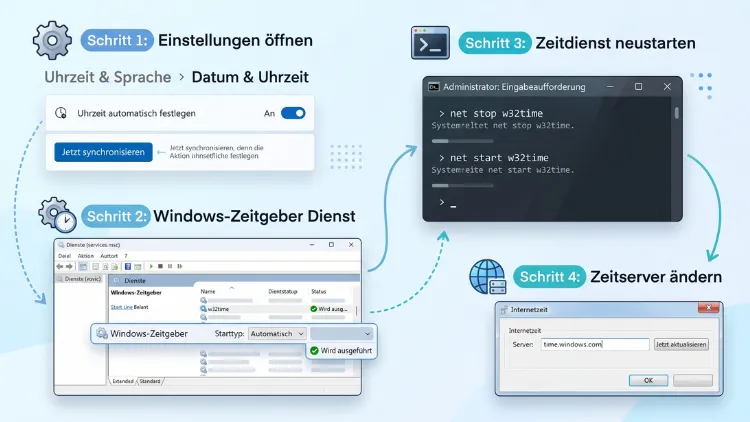
Wenn Windows 11/10 die Zeit nicht automatisch synchronisiert, liegt das meist am Windows-Zeitdienst (W32Time), an einer falschen Zeitzone oder an einem nicht erreichbaren Zeitserver. Zuerst sollten Sie deshalb unter Einstellungen > Zeit und Sprache > Datum und Uhrzeit die Option „Uhrzeit automatisch festlegen“ aktivieren und auf „Jetzt synchronisieren“ klicken.
Hilft das nicht, starten Sie den Zeitdienst neu, wechseln den Zeitserver oder prüfen Firewall und CMOS-Batterie. Die folgende Anleitung zeigt alle Lösungen Schritt für Schritt.
Die schnellsten Lösungen im Überblick
Bevor Sie tiefer einsteigen, lohnt sich ein kurzer Blick auf die häufigsten Ursachen. Oft genügt nämlich schon eine einzige Maßnahme.
- „Uhrzeit automatisch festlegen“ einschalten und „Jetzt synchronisieren“ anklicken
- Zeitzone kontrollieren und richtig einstellen
- Den Dienst „Windows-Zeitgeber“ starten und auf „Automatisch“ setzen
- Den Zeitdienst per Eingabeaufforderung zurücksetzen und neu registrieren
- Einen anderen Zeitserver eintragen, zum Beispiel
ptbtime1.ptb.de - Firewall, Router und VPN auf den blockierten UDP-Port 123 prüfen
- Bei falscher Uhrzeit nach jedem Neustart die CMOS-Batterie tauschen
Die Lösungen funktionieren sowohl unter Windows 11 als auch unter Windows 10. Außerdem gelten sie für die Editionen Home, Pro und Enterprise. Wo sich die Menüs unterscheiden, finden Sie jeweils beide Wege.
Warum synchronisiert Windows die Uhrzeit nicht automatisch?
Eine falsche Systemzeit ist mehr als nur ein Schönheitsfehler. Weicht die Uhr deutlich ab, kommt es schnell zu Folgeproblemen. Zum Beispiel melden Browser dann Zertifikatsfehler, Anmeldungen bei Microsoft-Konten schlagen fehl und Windows Update bricht ab. Zudem stimmen Zeitstempel von Dateien, E-Mails und Kalendereinträgen nicht mehr.
Die Ursachen sind dabei recht unterschiedlich:
- Automatische Zeiteinstellung deaktiviert: Die Option wurde versehentlich oder durch ein Programm ausgeschaltet.
- Falsche Zeitzone: Die Uhr läuft zwar korrekt, zeigt jedoch eine verschobene Zeit an.
- Windows-Zeitdienst gestoppt: Der Dienst W32Time läuft nicht oder startet nicht richtig.
- Zeitserver nicht erreichbar: Der Standardserver
time.windows.comantwortet nicht oder ist überlastet. - Blockierte Verbindung: Firewall, Router, Virenschutz oder VPN sperren den NTP-Port 123.
- Zu langes Synchronisierungsintervall: Windows gleicht die Zeit standardmäßig nur etwa einmal pro Woche ab.
- Leere CMOS-Batterie: Die Hardware-Uhr verliert nach dem Ausschalten die Zeit.
- Dual-Boot mit Linux: Beide Systeme interpretieren die Hardware-Uhr unterschiedlich.
- Beschädigte Systemdateien oder fehlerhafte Registrierungseinträge des Zeitdienstes.
Deshalb lohnt es sich, die Lösungen der Reihe nach durchzugehen. Die ersten Schritte sind einfach und schnell erledigt. Die späteren Schritte greifen dagegen tiefer ins System ein.
So funktioniert die Zeitsynchronisierung unter Windows
Windows nutzt für den Zeitabgleich das Network Time Protocol (NTP). Dabei fragt der Windows-Zeitdienst (W32Time) in regelmäßigen Abständen einen Zeitserver im Internet ab. Anschließend korrigiert er die Systemuhr Schritt für Schritt.
Standardmäßig verwendet Windows den Server time.windows.com. Außerdem ist der Dienst auf Heim-PCs auf „Manuell (Start durch Auslösen)“ eingestellt. Er startet also nur, wenn ein bestimmtes Ereignis eintritt, zum Beispiel eine Netzwerkverbindung. Genau hier entstehen jedoch häufig Probleme, denn manchmal wird der Dienst schlicht nicht ausgelöst.
Zusätzlich gibt es eine geplante Aufgabe namens „SynchronizeTime“. Sie stößt den Abgleich regelmäßig an. Fehlt diese Aufgabe oder ist sie deaktiviert, bleibt die Uhrzeit ebenfalls ungenau.
Lösung 1: Automatische Uhrzeit in den Einstellungen aktivieren
Der erste und einfachste Schritt betrifft die Einstellungen-App. Häufig ist die automatische Zeiteinstellung nämlich ausgeschaltet.
Unter Windows 11
- Drücken Sie Windows-Taste + I, um die Einstellungen zu öffnen.
- Klicken Sie links auf „Zeit und Sprache“.
- Wählen Sie anschließend „Datum und Uhrzeit“.
- Schalten Sie „Uhrzeit automatisch festlegen“ auf „Ein“.
- Scrollen Sie zum Bereich „Zusätzliche Einstellungen“.
- Klicken Sie bei „Uhr synchronisieren“ auf „Jetzt synchronisieren“.
Darunter zeigt Windows 11 außerdem den Zeitpunkt der letzten erfolgreichen Synchronisierung und den verwendeten Zeitserver an. Diese Angaben helfen Ihnen später bei der Fehlersuche.
Unter Windows 10
- Öffnen Sie die Einstellungen mit Windows-Taste + I.
- Klicken Sie auf „Zeit und Sprache“.
- Wählen Sie links „Datum und Uhrzeit“.
- Aktivieren Sie „Uhrzeit automatisch festlegen“.
- Klicken Sie unter „Uhr synchronisieren“ auf „Jetzt synchronisieren“.
Tipp: Ist die Option bereits aktiviert, schalten Sie sie einmal aus und wieder ein. Dadurch stößt Windows den Zeitdienst erneut an. Danach klicken Sie zusätzlich auf „Jetzt synchronisieren“.
Option ist ausgegraut?
Manchmal lässt sich „Uhrzeit automatisch festlegen“ nicht ändern. Erscheint zudem der Hinweis „Einige dieser Einstellungen werden von Ihrer Organisation verwaltet“, greift eine Gruppenrichtlinie. Das betrifft vor allem Firmen-PCs. In diesem Fall lesen Sie bitte bei Lösung 9 weiter.
Lösung 2: Zeitzone und Region richtig einstellen
Läuft die Uhr exakt eine oder mehrere volle Stunden falsch, liegt das Problem fast immer an der Zeitzone. Die Synchronisierung funktioniert dann zwar, jedoch rechnet Windows die Zeit falsch um.
So stellen Sie die Zeitzone richtig ein:
- Öffnen Sie Einstellungen > Zeit und Sprache > Datum und Uhrzeit.
- Deaktivieren Sie zunächst „Zeitzone automatisch festlegen“.
- Wählen Sie bei „Zeitzone“ manuell den richtigen Eintrag aus.
- Für Deutschland, Österreich und die Schweiz wählen Sie „(UTC+01:00) Amsterdam, Berlin, Bern, Rom, Stockholm, Wien“.
- Achten Sie außerdem darauf, dass „Automatisch an die Sommerzeit anpassen“ aktiviert ist.
Automatische Zeitzone funktioniert nicht?
Die automatische Zeitzonenerkennung braucht den Standortdienst. Ist dieser ausgeschaltet, kann Windows die Zeitzone nicht ermitteln.
- Windows 11: Einstellungen > Datenschutz und Sicherheit > Standort > „Ortungsdienste“ einschalten
- Windows 10: Einstellungen > Datenschutz > Position > „Zugriff auf Position auf diesem Gerät zulassen“ aktivieren
Zusätzlich sollte unter Zeit und Sprache > Sprache und Region das richtige Land ausgewählt sein. Auf stationären PCs empfiehlt sich jedoch meist die manuelle Zeitzone, denn sie ist zuverlässiger.
Lösung 3: Windows-Zeitdienst starten und Starttyp ändern
Ohne laufenden Windows-Zeitgeber findet keine Synchronisierung statt. Deshalb sollten Sie den Dienst als Nächstes prüfen.
- Drücken Sie Windows-Taste + R.
- Geben Sie
services.mscein und bestätigen Sie mit Enter. - Suchen Sie in der Liste den Eintrag „Windows-Zeitgeber“ (englisch: Windows Time).
- Klicken Sie doppelt darauf.
- Stellen Sie den Starttyp auf „Automatisch“.
- Klicken Sie auf „Starten“, falls der Dienst nicht läuft.
- Wechseln Sie zum Reiter „Anmelden“.
- Prüfen Sie, ob dort „Lokales Systemkonto“ oder „Dieses Konto: Lokaler Dienst“ eingetragen ist.
- Bestätigen Sie mit „Übernehmen“ und „OK“.
Steht beim Anmelden ein anderes Konto mit falschem Passwort, startet der Dienst nicht. Einige Nutzer berichten außerdem, dass die Umstellung auf „Lokales Systemkonto“ hartnäckige Synchronisierungsprobleme gelöst hat.
Schneller per Eingabeaufforderung
Alternativ erledigen Sie das mit zwei Befehlen. Öffnen Sie dazu das Terminal als Administrator: Klicken Sie mit der rechten Maustaste auf Start und wählen Sie „Terminal (Administrator)“. Unter Windows 10 heißt der Eintrag „Windows PowerShell (Administrator)“ oder „Eingabeaufforderung (Administrator)“.
sc config w32time start= auto
net start w32time
Wichtig: Nach start= muss ein Leerzeichen folgen. Sonst meldet Windows einen Fehler.
Lösung 4: Zeitdienst zurücksetzen und neu registrieren
Ist der Zeitdienst falsch konfiguriert oder beschädigt, hilft ein vollständiger Reset. Dabei löscht Windows die Konfiguration und legt sie anschließend neu an. Diese Methode gehört deshalb zu den wirksamsten Lösungen.
- Öffnen Sie das Terminal als Administrator.
- Geben Sie die folgenden Befehle nacheinander ein und bestätigen Sie jeweils mit Enter:
net stop w32time
w32tm /unregister
w32tm /register
net start w32time
w32tm /resync
Kurz erklärt:
net stop w32timebeendet den Zeitdienst.w32tm /unregisterentfernt den Dienst samt Einstellungen.w32tm /registerregistriert ihn mit den Standardwerten neu.net start w32timestartet den Dienst wieder.w32tm /resyncerzwingt eine sofortige Synchronisierung.
Erscheint bei w32tm /unregister die Meldung, dass der Dienst noch läuft, warten Sie einige Sekunden. Danach wiederholen Sie den Befehl. Meldet Windows dagegen „Zugriff verweigert“, fehlen Ihnen Administratorrechte.
Typische Meldung: „Keine Zeitdaten verfügbar“
Nach w32tm /resync erscheint manchmal der Hinweis „Der Computer wurde nicht neu synchronisiert, da keine Zeitdaten verfügbar waren.“ Das bedeutet, dass der Zeitserver nicht geantwortet hat. In diesem Fall tragen Sie am besten einen anderen Server ein, wie in Lösung 5 beschrieben.
Lösung 5: Anderen Zeitserver eintragen
Der Standardserver time.windows.com ist zwar meist erreichbar, jedoch nicht immer zuverlässig. Zudem antwortet er gelegentlich langsam. Ein anderer Zeitserver löst das Problem deshalb oft sofort.
Empfehlenswerte Zeitserver
| Zeitserver | Betreiber | Besonderheit |
|---|---|---|
ptbtime1.ptb.de | Physikalisch-Technische Bundesanstalt | offizielle deutsche Zeit, sehr genau |
ptbtime2.ptb.de | Physikalisch-Technische Bundesanstalt | Ausweichserver |
de.pool.ntp.org | NTP Pool Project | viele Server in Deutschland |
pool.ntp.org | NTP Pool Project | weltweit verteilt |
time.cloudflare.com | Cloudflare | schnell und stabil |
time.google.com | zuverlässig, weltweit | |
fritz.box | eigene FRITZ!Box | Zeitserver im Heimnetz |
Für Nutzer in Deutschland empfiehlt sich vor allem ptbtime1.ptb.de. Die PTB betreibt nämlich die gesetzliche Zeit in Deutschland. In Österreich und der Schweiz eignen sich ebenso at.pool.ntp.org beziehungsweise ch.pool.ntp.org.
Methode A: Über die Systemsteuerung
Diese Methode funktioniert unter Windows 11 und Windows 10 gleichermaßen.
- Drücken Sie Windows-Taste + R.
- Geben Sie
timedate.cplein und drücken Sie Enter. - Wechseln Sie zum Reiter „Internetzeit“.
- Klicken Sie auf „Einstellungen ändern…“.
- Setzen Sie einen Haken bei „Mit einem Internetzeitserver synchronisieren“.
- Tragen Sie im Feld „Server“ zum Beispiel
ptbtime1.ptb.deein. - Klicken Sie auf „Jetzt aktualisieren“.
- Bestätigen Sie mit „OK“.
Erscheint die Meldung „Die Uhr wurde erfolgreich mit ptbtime1.ptb.de synchronisiert“, ist das Problem gelöst. Erscheint dagegen ein Fehler, probieren Sie einen weiteren Server aus der Tabelle.
Methode B: Per Eingabeaufforderung (mehrere Server)
Über die Kommandozeile tragen Sie zusätzlich mehrere Server gleichzeitig ein. Fällt einer aus, nutzt Windows automatisch den nächsten.
w32tm /config /manualpeerlist:"ptbtime1.ptb.de,0x9 de.pool.ntp.org,0x9 time.windows.com,0x9" /syncfromflags:manual /update
net stop w32time
net start w32time
w32tm /resync
Die Angabe 0x9 setzt zwei Optionen gleichzeitig. Einerseits nutzt Windows den Client-Modus, andererseits das festgelegte Abfrageintervall. Die einzelnen Server trennen Sie jeweils mit einem Leerzeichen.
Methode C: FRITZ!Box als Zeitserver nutzen
Besitzen Sie eine FRITZ!Box, kann diese als Zeitserver im Heimnetz dienen. Das ist besonders praktisch, wenn externe Server blockiert sind.
- Öffnen Sie die Benutzeroberfläche über
fritz.boxim Browser. - Gehen Sie zu Heimnetz > Netzwerk > Netzwerkeinstellungen.
- Suchen Sie den Bereich „Zeitsynchronisation“.
- Aktivieren Sie „FRITZ!Box als Zeitserver im Heimnetz bereitstellen“.
- Übernehmen Sie die Einstellung.
- Tragen Sie in Windows anschließend
fritz.boxals Zeitserver ein.
Die genaue Bezeichnung kann sich je nach FRITZ!OS-Version leicht unterscheiden. Andere Router bieten zudem oft eine ähnliche Funktion an.
Lösung 6: Synchronisierungsintervall verkürzen
Viele Nutzer wundern sich, dass die Uhr trotz aktivierter Synchronisierung langsam abweicht. Der Grund ist einfach: Auf Heim-PCs gleicht Windows die Zeit standardmäßig nur alle 604.800 Sekunden ab. Das entspricht genau sieben Tagen. Läuft die Hardware-Uhr ungenau, summieren sich in dieser Zeit schnell mehrere Sekunden oder sogar Minuten.
Über die Registrierung verkürzen Sie dieses Intervall. Wichtig: Erstellen Sie vorher einen Wiederherstellungspunkt, denn fehlerhafte Änderungen in der Registry können Probleme verursachen.
- Drücken Sie Windows-Taste + R.
- Geben Sie
regeditein und bestätigen Sie die Benutzerkontensteuerung. - Navigieren Sie zu:
HKEY_LOCAL_MACHINE\SYSTEM\CurrentControlSet\Services\W32Time\TimeProviders\NtpClient - Klicken Sie doppelt auf „SpecialPollInterval“.
- Wählen Sie „Dezimal“ als Basis.
- Geben Sie zum Beispiel
3600ein. Das entspricht einer Stunde. - Bestätigen Sie mit „OK“.
Allerdings gibt es einen Haken: Windows begrenzt den Wert auf einen bestimmten Bereich. Liegt der Wert außerhalb von MinPollInterval und MaxPollInterval, ignoriert der Dienst ihn. Deshalb sollten Sie zusätzlich diesen Schlüssel prüfen:
HKEY_LOCAL_MACHINE\SYSTEM\CurrentControlSet\Services\W32Time\Config
Setzen Sie dort „MaxPollInterval“ gegebenenfalls auf 12 (dezimal). Das entspricht 4.096 Sekunden und erlaubt somit ein stündliches Intervall. Anschließend übernehmen Sie die Änderungen im Terminal:
w32tm /config /update
net stop w32time
net start w32time
Hinweis: Das Intervall greift nur, wenn beim Zeitserver das Flag 0x1 oder 0x9 gesetzt ist. Haben Sie Lösung 5 mit 0x9 umgesetzt, ist das bereits der Fall.
Alternative mit PowerShell
Wer lieber mit PowerShell arbeitet, setzt den Wert mit einem einzigen Befehl:
Set-ItemProperty -Path "HKLM:\SYSTEM\CurrentControlSet\Services\W32Time\TimeProviders\NtpClient" -Name SpecialPollInterval -Value 3600
Danach führen Sie ebenso w32tm /config /update aus.
Lösung 7: Firewall, Router, Virenschutz und VPN prüfen
NTP nutzt den UDP-Port 123. Ist dieser blockiert, erreicht Windows keinen Zeitserver. Das passiert häufiger, als viele denken.
Windows-Firewall
Die Windows-Firewall blockiert ausgehende NTP-Verbindungen normalerweise nicht. Haben Sie jedoch eigene Regeln angelegt, prüfen Sie diese:
- Drücken Sie Windows-Taste + R und geben Sie
wf.mscein. - Klicken Sie links auf „Ausgehende Regeln“.
- Suchen Sie nach Regeln, die UDP-Port 123 oder svchost.exe sperren.
- Deaktivieren Sie solche Regeln testweise.
Virenschutz von Drittanbietern
Programme wie Norton, McAfee, Kaspersky, Bitdefender oder ESET bringen oft eine eigene Firewall mit. Deaktivieren Sie den Schutz deshalb kurzzeitig. Klappt die Synchronisierung danach, erstellen Sie in der Software eine Ausnahme für UDP-Port 123.
VPN und Proxy
Ein aktives VPN leitet den Datenverkehr über fremde Server. Manche VPN-Anbieter blockieren dabei NTP. Trennen Sie das VPN deshalb vorübergehend und klicken Sie erneut auf „Jetzt synchronisieren“. Ebenso können Firmen-Proxys den Zugriff verhindern.
Router und Netzwerk
Einige Router, öffentliche WLANs oder Hotel-Netzwerke sperren NTP ebenfalls. Testen Sie die Synchronisierung deshalb zusätzlich in einem anderen Netz, zum Beispiel über einen Handy-Hotspot. Funktioniert es dort, liegt die Ursache am ursprünglichen Netzwerk.
Erreichbarkeit testen
Mit diesem Befehl prüfen Sie direkt, ob ein Zeitserver antwortet:
w32tm /stripchart /computer:ptbtime1.ptb.de /samples:5 /dataonly
Zeigt Windows Zeitabweichungen in Sekunden an, ist der Server erreichbar. Erscheint dagegen „Fehler: 0x800705B4“, ist die Zeit abgelaufen. Das deutet klar auf eine blockierte Verbindung hin.
Lösung 8: Geplante Aufgabe zur Zeitsynchronisierung prüfen
Windows startet den Zeitabgleich zusätzlich über die Aufgabenplanung. Ist diese Aufgabe deaktiviert, synchronisiert der PC nicht regelmäßig.
- Drücken Sie Windows-Taste + R und geben Sie
taskschd.mscein. - Öffnen Sie links Aufgabenplanungsbibliothek > Microsoft > Windows > Time Synchronization.
- Prüfen Sie die Aufgaben „SynchronizeTime“ und „ForceSynchronizeTime“.
- Steht der Status auf „Deaktiviert“, klicken Sie mit der rechten Maustaste darauf und wählen „Aktivieren“.
- Klicken Sie anschließend mit der rechten Maustaste auf „SynchronizeTime“ und wählen Sie „Ausführen“.
Zusätzlich können Sie eine eigene Aufgabe anlegen, die beim Anmelden synchronisiert. Das ist besonders hilfreich, wenn die Uhr nach dem Hochfahren regelmäßig falsch geht.
- Klicken Sie rechts auf „Einfache Aufgabe erstellen…“.
- Vergeben Sie einen Namen, zum Beispiel „Zeit beim Start synchronisieren“.
- Wählen Sie als Trigger „Beim Anmelden“.
- Wählen Sie als Aktion „Programm starten“.
- Tragen Sie bei Programm
w32tmein. - Tragen Sie bei Argumente
/resyncein. - Schließen Sie den Assistenten ab.
- Öffnen Sie danach die Eigenschaften der Aufgabe und aktivieren Sie „Mit höchsten Privilegien ausführen“.
Lösung 9: Gruppenrichtlinie prüfen
Auf Firmen-PCs und Geräten mit Windows 11/10 Pro, Enterprise oder Education steuern oft Gruppenrichtlinien den Zeitdienst. Ist die Zeitsynchronisierung dort abgeschaltet, helfen Änderungen in den Einstellungen nicht.
- Drücken Sie Windows-Taste + R und geben Sie
gpedit.mscein. - Navigieren Sie zu Computerkonfiguration > Administrative Vorlagen > System > Windows-Zeitdienst > Zeitanbieter.
- Öffnen Sie „Windows-NTP-Client aktivieren“.
- Stellen Sie die Richtlinie auf „Nicht konfiguriert“ oder „Aktiviert“.
- Prüfen Sie zusätzlich „Windows-NTP-Client konfigurieren“.
- Übernehmen Sie die Änderungen.
- Führen Sie im Terminal
gpupdate /forceaus.
Wichtig: Der Gruppenrichtlinien-Editor fehlt in Windows 11/10 Home. Außerdem sollten Sie auf Firmenrechnern nichts ohne Rücksprache mit der IT-Abteilung ändern. In Unternehmensnetzwerken bezieht der PC die Zeit nämlich meist vom Domänencontroller. Für Domänen-PCs lautet der passende Befehl deshalb:
w32tm /config /syncfromflags:domhier /update
w32tm /resync
Lösung 10: Uhrzeit nach jedem Neustart falsch – CMOS-Batterie tauschen
Zeigt der PC nach jedem Einschalten ein altes Datum oder eine völlig falsche Uhrzeit, liegt das Problem meist nicht an Windows. Vielmehr ist dann häufig die CMOS-Batterie auf dem Mainboard leer. Sie versorgt die Hardware-Uhr, wenn der Rechner ausgeschaltet ist.
Typische Anzeichen einer leeren CMOS-Batterie:
- Datum springt auf 2000, 2010 oder ein anderes altes Jahr zurück
- BIOS-Einstellungen gehen nach dem Ausschalten verloren
- Meldungen wie „CMOS Checksum Error“ oder „CMOS Battery Low“ beim Start
- Uhrzeit stimmt nur, solange der PC mit dem Internet verbunden ist
So tauschen Sie die Batterie bei einem Desktop-PC:
- Fahren Sie den PC herunter und ziehen Sie den Netzstecker.
- Drücken Sie einmal den Einschaltknopf, um Restspannung abzubauen.
- Öffnen Sie das Gehäuse.
- Suchen Sie die runde Knopfzelle auf dem Mainboard. In fast allen PCs ist das eine CR2032.
- Drücken Sie die kleine Halteklammer zur Seite und nehmen Sie die Batterie heraus.
- Setzen Sie eine neue CR2032 ein, mit dem Pluspol nach oben.
- Schließen Sie das Gehäuse und starten Sie den PC.
- Stellen Sie Datum und Uhrzeit im BIOS/UEFI neu ein.
Eine CR2032 kostet meist nur wenige Euro. Sie erhalten sie zum Beispiel im Elektronikmarkt, in Drogerien oder im Supermarkt. Bei Laptops ist der Tausch dagegen oft schwieriger, denn die Batterie ist dort manchmal verlötet. In diesem Fall wenden Sie sich am besten an einen Fachbetrieb.
Lösung 11: Dual-Boot mit Linux – Zeitversatz beheben
Nutzen Sie Windows und Linux auf demselben Rechner, springt die Uhr nach jedem Systemwechsel oft um eine oder zwei Stunden. Der Grund: Linux speichert die Hardware-Uhr in UTC, Windows dagegen in Ortszeit. Dadurch verstellen sich beide Systeme gegenseitig.
Für dieses Problem gibt es zwei Lösungen. Sie müssen jedoch nur eine davon umsetzen.
Variante A: Windows auf UTC umstellen
Öffnen Sie das Terminal als Administrator und geben Sie ein:
reg add "HKLM\SYSTEM\CurrentControlSet\Control\TimeZoneInformation" /v RealTimeIsUniversal /t REG_DWORD /d 1 /f
Starten Sie den PC danach neu. Windows liest die Hardware-Uhr anschließend ebenfalls als UTC.
Variante B: Linux auf Ortszeit umstellen
Alternativ passen Sie Linux an. Öffnen Sie dort ein Terminal und geben Sie ein:
timedatectl set-local-rtc 1 --adjust-system-clock
Diese Variante ist allerdings weniger empfehlenswert. Bei der Umstellung auf Sommerzeit kann es nämlich erneut zu Abweichungen kommen.
Lösung 12: „Secure Time Seeding“ deaktivieren
Springt die Uhrzeit plötzlich und ohne erkennbaren Grund um Stunden oder sogar Tage, kann die Funktion Secure Time Seeding (STS) dahinterstecken. Windows schätzt dabei die Zeit anhand von Daten aus verschlüsselten Internetverbindungen. In seltenen Fällen führt das jedoch zu falschen Zeitsprüngen, vor allem auf Servern und PCs mit ungewöhnlichen Netzwerkbedingungen.
So schalten Sie die Funktion ab:
- Öffnen Sie das Terminal als Administrator.
- Geben Sie folgenden Befehl ein:
reg add "HKLM\SYSTEM\CurrentControlSet\Services\W32Time\Config" /v UtilizeSslTimeData /t REG_DWORD /d 0 /f
- Übernehmen Sie die Änderung anschließend:
w32tm /config /update
net stop w32time
net start w32time
Danach verlässt sich Windows ausschließlich auf die NTP-Zeitserver. Ist die Uhr vorher stabil gelaufen, brauchen Sie diese Änderung dagegen nicht.
Lösung 13: Systemdateien reparieren
Beschädigte Systemdateien können ebenfalls den Zeitdienst stören. Mit den Bordmitteln SFC und DISM reparieren Sie Windows, ohne Daten zu verlieren.
- Öffnen Sie das Terminal als Administrator.
- Geben Sie zuerst diesen Befehl ein:
DISM /Online /Cleanup-Image /RestoreHealth
- Warten Sie, bis der Vorgang abgeschlossen ist. Das dauert meist 10 bis 20 Minuten.
- Geben Sie anschließend diesen Befehl ein:
sfc /scannow
- Starten Sie den PC danach neu.
- Setzen Sie den Zeitdienst zusätzlich mit Lösung 4 zurück.
Zudem lohnt sich ein Blick auf Windows Update. Installieren Sie alle verfügbaren Updates unter Einstellungen > Windows Update. Microsoft behebt nämlich regelmäßig Fehler im Zeitdienst. Beachten Sie außerdem: Windows 10 erhält seit Oktober 2025 keinen regulären Support mehr. Bei anhaltenden Problemen ist ein Umstieg auf Windows 11 deshalb eine Überlegung wert.
Sonderfälle: Laptop, Energiesparmodus und virtuelle Maschinen
Laptop nach Standby oder Ruhezustand
Nach dem Aufwachen aus dem Standby zeigt Windows manchmal eine veraltete Uhrzeit. Der Zeitdienst wird in diesem Moment nämlich nicht immer ausgelöst. Hier helfen vor allem zwei Maßnahmen:
- Den Starttyp des Zeitdienstes auf „Automatisch“ setzen (Lösung 3)
- Eine geplante Aufgabe mit dem Trigger „Bei einem Ereignis“ oder „Beim Entsperren der Arbeitsstation“ anlegen (Lösung 8)
Außerdem kann der Energiesparmodus Hintergrunddienste einschränken. Prüfen Sie deshalb unter Einstellungen > System > Netzbetrieb und Akku (Windows 11) beziehungsweise System > Akku (Windows 10), ob der Stromsparmodus dauerhaft aktiv ist.
Virtuelle Maschinen
In Hyper-V, VMware oder VirtualBox übernimmt meist der Host die Zeit. Dafür sorgen die Integrationsdienste beziehungsweise die Gasterweiterungen. Sind diese nicht installiert, läuft die Uhr der VM schnell aus dem Takt.
- Hyper-V: In den Einstellungen der VM unter „Integrationsdienste“ den Punkt „Zeitsynchronisierung“ aktivieren
- VMware: Die VMware Tools installieren und „Zeit des Gasts mit Host synchronisieren“ einschalten
- VirtualBox: Die Gasterweiterungen installieren
Achten Sie zudem darauf, dass nicht zwei Quellen gleichzeitig die Zeit verstellen. Nutzen Sie entweder die Host-Synchronisierung oder NTP, aber nicht beides.
Programme von Drittanbietern
Tools zur Zeitsynchronisierung wie „Atomic Clock Sync“, „NetTime“ oder „Dimension 4“ können mit dem Windows-Zeitdienst kollidieren. Haben Sie ein solches Programm installiert, deinstallieren Sie es testweise. Danach setzen Sie den Zeitdienst mit Lösung 4 zurück.
Synchronisierung prüfen: So kontrollieren Sie den Status
Nach den Änderungen sollten Sie prüfen, ob alles funktioniert. Dafür bietet Windows mehrere hilfreiche Befehle.
Status des Zeitdienstes anzeigen:
w32tm /query /status
Wichtig sind dabei vor allem diese Zeilen:
- „Quelle“: Zeigt den aktiven Zeitserver. Steht hier „Local CMOS Clock“ oder „Free-running System Clock“, synchronisiert Windows nicht mit dem Internet.
- „Letzte erfolgreiche Synchronisierungszeit“: Zeigt, wann der letzte Abgleich stattfand.
- „Abrufintervall“: Zeigt, wie oft Windows den Server abfragt.
Aktuelle Zeitquelle anzeigen:
w32tm /query /source
Eingetragene Zeitserver und deren Zustand anzeigen:
w32tm /query /peers
Steht bei einem Server „Status: Ausstehend“, hat Windows ihn noch nicht erreicht. Steht dort dagegen „Aktiv“, läuft die Verbindung.
Dienststatus per PowerShell prüfen:
Get-Service w32time
Zeigt PowerShell „Running“ an, läuft der Dienst. Bei „Stopped“ starten Sie ihn mit Start-Service w32time.
Ereignisanzeige nutzen
Zusätzlich protokolliert Windows Fehler des Zeitdienstes. Öffnen Sie dazu die Ereignisanzeige mit Windows-Taste + R und eventvwr.msc. Navigieren Sie anschließend zu Windows-Protokolle > System. Filtern Sie dort nach der Quelle „Time-Service“. Die Meldungen zeigen oft genau, warum die Synchronisierung fehlschlägt.
Typische Fehlermeldungen und ihre Bedeutung
| Fehlermeldung | Bedeutung | Passende Lösung |
|---|---|---|
| „Fehler beim Synchronisieren der Uhrzeit“ | Zeitserver nicht erreichbar | Lösung 5 und 7 |
| „Zeitlimit wurde vor dem Abschluss des Vorgangs erreicht“ | Verbindung blockiert oder Server überlastet | Lösung 5 und 7 |
| „Der Dienst wurde nicht gestartet“ | W32Time läuft nicht | Lösung 3 und 4 |
| „Keine Zeitdaten verfügbar“ | Server hat nicht geantwortet | Lösung 5 |
| „Zugriff verweigert“ | Keine Administratorrechte | Terminal als Administrator öffnen |
| Fehler 0x800705B4 | Zeitüberschreitung bei der Verbindung | Lösung 7 |
| „Local CMOS Clock“ als Quelle | Keine Internet-Synchronisierung | Lösung 4 und 5 |
Häufige Fragen zur Windows-Zeitsynchronisierung
Wie oft synchronisiert Windows die Uhrzeit automatisch?
Auf Heim-PCs gleicht Windows die Zeit standardmäßig etwa einmal pro Woche ab. Das Intervall beträgt 604.800 Sekunden. Über den Registrierungswert „SpecialPollInterval“ verkürzen Sie es jedoch, zum Beispiel auf 3600 Sekunden für einen stündlichen Abgleich.
Warum geht meine Windows-Uhr genau eine Stunde falsch?
Eine Abweichung von genau einer Stunde deutet fast immer auf eine falsche Zeitzone hin. Ebenso kann die Option „Automatisch an die Sommerzeit anpassen“ deaktiviert sein. Bei Dual-Boot mit Linux liegt die Ursache dagegen meist an der unterschiedlichen Auslegung der Hardware-Uhr.
Welcher Zeitserver ist für Deutschland am besten?
Für Deutschland eignet sich vor allem ptbtime1.ptb.de der Physikalisch-Technischen Bundesanstalt. Sie liefert die offizielle deutsche Zeit. Als Alternative bieten sich außerdem de.pool.ntp.org und time.cloudflare.com an.
Warum ist „Uhrzeit automatisch festlegen“ ausgegraut?
Meist verwaltet eine Gruppenrichtlinie oder die IT-Abteilung diese Einstellung. Das betrifft vor allem Firmen- und Schul-PCs. Zudem kann eine Software zur Geräteverwaltung die Option sperren. Auf eigenen Geräten prüfen Sie die Richtlinie mit gpedit.msc.
Warum stimmt die Uhrzeit nach jedem Neustart nicht?
In diesem Fall ist meist die CMOS-Batterie auf dem Mainboard leer. Sie versorgt die Hardware-Uhr im ausgeschalteten Zustand. Ein Tausch gegen eine neue CR2032 behebt das Problem in der Regel dauerhaft.
Kann eine falsche Uhrzeit Internetprobleme verursachen?
Ja, das ist sogar recht häufig. Browser prüfen nämlich die Gültigkeit von Sicherheitszertifikaten anhand der Systemzeit. Weicht diese stark ab, erscheinen Fehler wie „Ihre Verbindung ist nicht privat“. Außerdem scheitern dann oft Anmeldungen und Windows Update.
Wie synchronisiere ich die Uhrzeit per Eingabeaufforderung?
Öffnen Sie das Terminal als Administrator und geben Sie w32tm /resync ein. Läuft der Dienst nicht, starten Sie ihn vorher mit net start w32time. Den aktuellen Status zeigt Ihnen anschließend w32tm /query /status an.
Muss der Windows-Zeitdienst immer laufen?
Nicht zwingend, denn standardmäßig startet er nur bei Bedarf. Treten jedoch Synchronisierungsprobleme auf, empfiehlt sich der Starttyp „Automatisch“. Dadurch läuft der Dienst dauerhaft und gleicht die Zeit zuverlässiger ab. Der Ressourcenverbrauch ist dabei minimal.
Funktioniert die Zeitsynchronisierung auch ohne Internet?
Ohne Internet kann Windows keinen öffentlichen Zeitserver erreichen. Allerdings lässt sich ein lokaler Zeitserver im Netzwerk nutzen, zum Beispiel eine FRITZ!Box oder ein Domänencontroller. Andernfalls läuft die Uhr nur nach der internen Hardware-Uhr weiter.
Fazit
Synchronisiert Windows 11/10 die Zeit nicht automatisch, helfen meist schon einfache Schritte. Aktivieren Sie zuerst die automatische Uhrzeit, prüfen Sie die Zeitzone und starten Sie den Windows-Zeitdienst neu.
Bleibt das Problem bestehen, setzen Sie den Dienst per Eingabeaufforderung zurück und wechseln auf einen zuverlässigen Zeitserver wie ptbtime1.ptb.de. Bei falscher Zeit nach jedem Neustart lohnt sich zudem der Tausch der CMOS-Batterie.
