
Schwarzer Bildschirm beim Start von Windows 11/10? Mit diesen Lösungen beheben Sie das Problem – vom Neustart bis zum abgesicherten Modus.
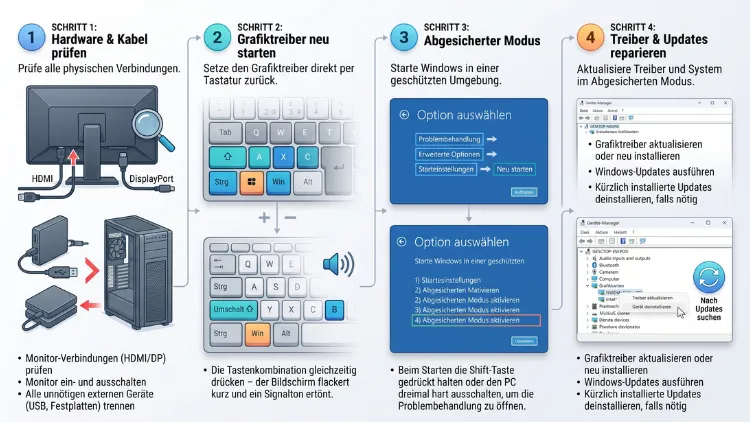
Ein schwarzer Bildschirm beim Start von Windows 11 oder Windows 10 lässt sich meist ohne Neuinstallation beheben. Oft hilft bereits die Tastenkombination Windows + Strg + Umschalt + B oder ein Neustart des Windows-Explorers über den Task-Manager. Zudem stecken häufig fehlerhafte Updates, Grafiktreiber oder lose Kabel dahinter.
Im Folgenden finden Sie alle Lösungen Schritt für Schritt – von der Schnellhilfe bis zur Reparatur über die Wiederherstellungsumgebung.
Welche Art von schwarzem Bildschirm haben Sie?
Bevor Sie loslegen, lohnt sich ein genauer Blick. Ein schwarzer Bildschirm ist nämlich nicht gleich ein schwarzer Bildschirm. Je nach Zeitpunkt und Symptom unterscheiden sich deshalb auch die Ursachen und die passenden Lösungen.
Die häufigsten Varianten im Überblick:
- Schwarzer Bildschirm direkt nach dem Einschalten: Es erscheint nicht einmal das Herstellerlogo. In diesem Fall liegt das Problem meist bei Monitor, Kabel, Grafikkarte oder anderer Hardware.
- Schwarzer Bildschirm nach dem Herstellerlogo: Der PC startet zwar, Windows lädt jedoch nicht. Häufig sind dann Startdateien, Updates oder Treiber beschädigt.
- Schwarzer Bildschirm mit Mauszeiger nach der Anmeldung: Windows läuft im Hintergrund, der Desktop erscheint aber nicht. Meist hängt hier der Windows-Explorer (explorer.exe).
- Schwarzer Bildschirm nach einem Windows-Update: Typisch sind fehlerhafte Updates oder inkompatible Treiber.
- Schwarzer Bildschirm nach Standby oder Ruhezustand: Hier sind oft die Energieeinstellungen oder der Grafiktreiber verantwortlich.
Notieren Sie sich deshalb kurz, welches Symptom bei Ihnen auftritt. Dadurch sparen Sie bei der Fehlersuche viel Zeit. Außerdem können Sie gezielt zu der passenden Lösung springen.
Die häufigsten Ursachen für einen Blackscreen beim Hochfahren
Ein schwarzer Bildschirm beim Booten hat selten nur eine Ursache. Dennoch gibt es typische Auslöser, die immer wieder auftreten.
- Fehlerhafte oder veraltete Grafiktreiber, zum Beispiel nach einem Treiber-Update von NVIDIA, AMD oder Intel
- Defekte Windows-Updates, die den Desktop oder den Startvorgang blockieren
- Abgestürzter Windows-Explorer, der für Taskleiste, Startmenü und Desktop zuständig ist
- Falsche Anzeigeausgabe, etwa wenn Windows das Bild an einen zweiten Monitor oder einen ausgeschalteten Fernseher sendet
- Lose oder defekte Kabel (HDMI, DisplayPort, DVI)
- Schnellstart-Funktion, die beim Hochfahren Probleme verursacht
- Beschädigte Systemdateien oder ein fehlerhafter Bootsektor
- Schadsoftware, die den Explorer-Start manipuliert
- Hardware-Defekte, beispielsweise am Arbeitsspeicher oder an der Grafikkarte
Zusätzlich können auch Autostart-Programme oder Dienste von Drittanbietern den Desktop-Start stören. Deshalb lohnt es sich, die Lösungen der Reihe nach durchzugehen.
Schnellhilfe: Diese Sofortmaßnahmen helfen oft schon
Bevor Sie tiefer in das System eingreifen, sollten Sie zunächst die einfachen Lösungen ausprobieren. Häufig ist das Problem nämlich schneller behoben als gedacht.
Grafiktreiber per Tastenkombination neu starten
Windows bietet eine versteckte Tastenkombination, die den Grafiktreiber neu startet. Dadurch wird das Bild in vielen Fällen sofort wiederhergestellt.
- Drücken Sie gleichzeitig Windows-Taste + Strg + Umschalt + B.
- Achten Sie auf einen kurzen Piepton und ein kurzes Flackern.
- Warten Sie anschließend einige Sekunden.
Erscheint danach der Desktop, war lediglich der Grafiktreiber hängen geblieben. Tritt das Problem jedoch häufiger auf, sollten Sie den Treiber neu installieren (siehe weiter unten).
Monitor, Kabel und Eingangsquelle prüfen
Ebenso banal wie häufig: Das Bild kommt schlicht nicht beim Monitor an. Prüfen Sie deshalb folgende Punkte:
- Ist das Kabel fest eingesteckt – sowohl am Monitor als auch am PC?
- Hängt das Kabel an der Grafikkarte und nicht am Mainboard-Anschluss? Bei Desktop-PCs mit eigener Grafikkarte muss der Monitor nämlich an der Grafikkarte angeschlossen sein.
- Ist am Monitor die richtige Eingangsquelle (Input/Source) gewählt, zum Beispiel HDMI 1 statt DisplayPort?
- Funktioniert ein anderes Kabel oder ein anderer Monitor?
Zusätzlich hilft es oft, den Monitor einmal komplett vom Strom zu trennen und nach etwa 30 Sekunden wieder anzuschließen.
Anzeigemodus mit Windows + P zurücksetzen
Manchmal sendet Windows das Bild an einen zweiten Bildschirm, der gar nicht angeschlossen oder ausgeschaltet ist. Das passiert besonders oft nach der Nutzung eines Beamers oder Fernsehers.
- Drücken Sie Windows-Taste + P.
- Drücken Sie danach mehrmals die Pfeiltaste nach oben, bis die oberste Option „Nur PC-Bildschirm“ markiert ist.
- Bestätigen Sie mit Enter.
- Warten Sie einige Sekunden.
Da Sie das Menü im Blindflug bedienen, kann ein zweiter Versuch nötig sein. Außerdem sollten Sie testweise alle zusätzlichen Monitore abziehen.
Kompletter Neustart mit Stromtrennung
Zusätzlich hilft oft ein sogenannter Kaltstart. Dabei wird die Hardware vollständig zurückgesetzt.
- Halten Sie den Ein-/Aus-Schalter etwa 10 Sekunden gedrückt, bis der PC ausgeht.
- Ziehen Sie den Netzstecker (bei Laptops zusätzlich das Netzteil).
- Warten Sie mindestens 30 Sekunden.
- Starten Sie den Computer anschließend neu.
Dieser Schritt ist vor allem dann sinnvoll, wenn der Schnellstart aktiviert ist. Denn dabei fährt Windows nicht wirklich vollständig herunter.
Schwarzer Bildschirm mit Mauszeiger: Explorer neu starten
Sehen Sie nach der Anmeldung nur einen schwarzen Bildschirm mit Mauszeiger, läuft Windows bereits. Allerdings ist der Windows-Explorer nicht gestartet oder abgestürzt. Deshalb fehlen Desktop, Taskleiste und Startmenü.
Explorer über den Task-Manager starten (Windows 11)
- Drücken Sie Strg + Umschalt + Esc, um den Task-Manager zu öffnen.
- Klicken Sie oben auf „Neuen Task ausführen“.
- Geben Sie explorer.exe ein.
- Klicken Sie auf OK.
Explorer über den Task-Manager starten (Windows 10)
- Drücken Sie Strg + Umschalt + Esc.
- Klicken Sie gegebenenfalls auf „Mehr Details“.
- Wählen Sie Datei > Neuen Task ausführen.
- Geben Sie explorer.exe ein und bestätigen Sie mit OK.
Öffnet sich der Task-Manager nicht, drücken Sie alternativ Strg + Alt + Entf und wählen dort „Task-Manager“.
Erscheint der Desktop danach, ist das Problem vorerst gelöst. Kommt der schwarze Bildschirm jedoch bei jedem Start wieder, steckt meist ein Update, ein Autostart-Programm oder eine beschädigte Registry-Einstellung dahinter.
Shell-Eintrag in der Registry prüfen
Schadsoftware oder fehlerhafte Programme verändern manchmal den Eintrag, der den Explorer beim Start lädt. Deshalb lohnt sich ein kurzer Blick in die Registry.
- Öffnen Sie im Task-Manager erneut „Neuen Task ausführen“.
- Geben Sie regedit ein und setzen Sie den Haken bei „Diesen Task mit Administratorrechten erstellen“.
- Navigieren Sie zu: HKEY_LOCAL_MACHINE\SOFTWARE\Microsoft\Windows NT\CurrentVersion\Winlogon
- Doppelklicken Sie rechts auf den Eintrag Shell.
- Der Wert muss exakt explorer.exe lauten.
- Korrigieren Sie den Wert gegebenenfalls und starten Sie den PC neu.
Steht dort ein anderer Programmpfad, sollten Sie außerdem unbedingt einen Virenscan durchführen (siehe Abschnitt zur Schadsoftware).
Schwarzer Bildschirm nach einem Windows-Update
Fehlerhafte Updates gehören zu den häufigsten Auslösern. Auch im Jahr 2026 hatte Microsoft mehrfach mit solchen Problemen zu kämpfen.
Aktuelle Update-Probleme 2026
- Januar 2026: Das Update KB5074109 konnte direkt nach der Anmeldung zu einem dauerhaft schwarzen Bildschirm führen.
- August bis Oktober 2026: Die optionalen Vorschau-Updates vom August 2026 führten unter Windows 11 nach der Anmeldung zu schwarzen Bildschirmen und Explorer-Abstürzen. Ursache war, dass explorer.exe nach dem Login gar nicht startete oder ständig abstürzte.
- Behebung: Die dauerhafte Korrektur kam mit dem Patchday am 13. Oktober 2026; für Windows 11 24H2, 25H2 und 26H2 steckt sie im kumulativen Update KB5127648.
Sind Sie also von diesem Fehler betroffen, sollten Sie zunächst den Explorer manuell starten. Anschließend installieren Sie über Windows Update alle verfügbaren Aktualisierungen. Dadurch erhalten Sie die Fehlerbehebung automatisch.
Hinweis zu Windows 10: Der reguläre Support für Windows 10 endete im Oktober 2025. Deshalb erhalten viele Windows-10-PCs keine Fehlerbehebungen mehr. Tritt dort ein Blackscreen nach einem Update auf, hilft meist nur das Deinstallieren des Updates oder eine Systemwiederherstellung.
Update deinstallieren, wenn Windows noch startet (Windows 11)
- Öffnen Sie die Einstellungen mit Windows-Taste + I.
- Klicken Sie auf Windows Update > Updateverlauf.
- Scrollen Sie nach unten zu „Updates deinstallieren“.
- Wählen Sie das zuletzt installierte Update und klicken Sie auf Deinstallieren.
- Starten Sie den PC neu.
Update deinstallieren, wenn Windows noch startet (Windows 10)
- Öffnen Sie die Einstellungen mit Windows-Taste + I.
- Gehen Sie zu Update und Sicherheit > Windows Update > Updateverlauf anzeigen.
- Klicken Sie auf „Updates deinstallieren“.
- Markieren Sie das neueste Update und wählen Sie Deinstallieren.
Update über die Wiederherstellungsumgebung entfernen
Startet Windows gar nicht mehr, entfernen Sie das Update über die Windows-Wiederherstellungsumgebung (WinRE). Wie Sie dorthin gelangen, erfahren Sie im nächsten Abschnitt.
- Wählen Sie in WinRE Problembehandlung > Erweiterte Optionen.
- Klicken Sie auf „Updates deinstallieren“.
- Wählen Sie „Neuestes Qualitätsupdate deinstallieren“ (monatliches Update) oder „Neuestes Funktionsupdate deinstallieren“ (großes Versions-Upgrade).
- Folgen Sie den Anweisungen und starten Sie neu.
Damit das fehlerhafte Update nicht sofort erneut installiert wird, können Sie Updates vorübergehend pausieren. Unter Einstellungen > Windows Update finden Sie dazu die Option „Updates aussetzen“.
Windows-Wiederherstellungsumgebung öffnen (WinRE)
Die Wiederherstellungsumgebung ist das wichtigste Werkzeug, wenn Windows nicht mehr richtig hochfährt. Von hier aus erreichen Sie nämlich den abgesicherten Modus, die Systemwiederherstellung und die Eingabeaufforderung.
Variante 1: Über den Anmeldebildschirm
Sehen Sie noch den Sperr- oder Anmeldebildschirm, ist der Weg besonders einfach:
- Klicken Sie unten rechts auf das Ein-/Aus-Symbol.
- Halten Sie die Umschalttaste gedrückt.
- Klicken Sie gleichzeitig auf Neu starten.
- Windows startet daraufhin direkt in die Wiederherstellungsumgebung.
Variante 2: Durch dreimaliges Unterbrechen des Starts
Ist der Bildschirm komplett schwarz, erzwingen Sie die automatische Reparatur:
- Schalten Sie den PC ein.
- Sobald das Herstellerlogo oder der Ladekreis erscheint, halten Sie den Ein-/Aus-Schalter gedrückt, bis der PC ausgeht.
- Wiederholen Sie diesen Vorgang zwei- bis dreimal.
- Beim nächsten Start erscheint die Meldung „Automatische Reparatur wird vorbereitet“.
- Klicken Sie anschließend auf Erweiterte Optionen.
Variante 3: Mit einem Installationsmedium
Funktioniert beides nicht, benötigen Sie einen bootfähigen USB-Stick. Diesen erstellen Sie an einem anderen PC mit dem Media Creation Tool von Microsoft.
- Laden Sie das Media Creation Tool für Windows 11 oder Windows 10 von der offiziellen Microsoft-Webseite herunter.
- Stecken Sie einen USB-Stick mit mindestens 8 GB ein.
- Starten Sie das Tool und wählen Sie „Installationsmedium erstellen“.
- Booten Sie den betroffenen PC von diesem Stick. Dazu drücken Sie beim Start meist F12, F11, F8 oder Esc für das Bootmenü.
- Klicken Sie im ersten Fenster auf Weiter und danach unten links auf „Computerreparaturoptionen“.
Abgesicherten Modus starten
Im abgesicherten Modus lädt Windows nur die nötigsten Treiber und Dienste. Deshalb erscheint dort oft ein Bild, obwohl der normale Start scheitert. Zudem können Sie von hier aus Treiber und Programme entfernen.
- Öffnen Sie die Wiederherstellungsumgebung (siehe oben).
- Wählen Sie Problembehandlung > Erweiterte Optionen > Starteinstellungen.
- Klicken Sie auf Neu starten.
- Drücken Sie nach dem Neustart F4 für den abgesicherten Modus oder F5 für den abgesicherten Modus mit Netzwerktreibern.
Funktioniert Windows im abgesicherten Modus einwandfrei, liegt das Problem sehr wahrscheinlich an einem Treiber oder einem Drittanbieter-Programm. Folglich sind die nächsten Schritte genau darauf ausgerichtet.
Grafiktreiber neu installieren oder zurücksetzen
Ein fehlerhafter Grafiktreiber ist einer der häufigsten Gründe für einen schwarzen Bildschirm beim Start. Das gilt besonders nach Treiber-Updates oder großen Windows-Updates.
Treiber auf die vorherige Version zurücksetzen
- Starten Sie Windows im abgesicherten Modus.
- Klicken Sie mit der rechten Maustaste auf Start und wählen Sie Geräte-Manager.
- Klappen Sie Grafikkarten (Windows 10: Grafikkarten bzw. Anzeigeadapter) auf.
- Klicken Sie mit der rechten Maustaste auf Ihre Grafikkarte und wählen Sie Eigenschaften.
- Öffnen Sie den Reiter Treiber.
- Klicken Sie auf „Vorheriger Treiber“, sofern die Schaltfläche verfügbar ist.
- Starten Sie den PC neu.
Treiber vollständig mit Display Driver Uninstaller entfernen
Hilft das nicht, empfiehlt sich eine saubere Neuinstallation. Dafür eignet sich das kostenlose Tool Display Driver Uninstaller (DDU) von Wagnardsoft. Es entfernt nämlich alle Reste alter Grafiktreiber.
- Laden Sie vorab den aktuellen Treiber für Ihre Grafikkarte herunter – direkt bei NVIDIA, AMD oder Intel.
- Laden Sie Display Driver Uninstaller von der offiziellen Wagnardsoft-Webseite herunter und entpacken Sie das Programm.
- Starten Sie Windows im abgesicherten Modus.
- Öffnen Sie DDU und wählen Sie rechts oben den Gerätetyp „GPU“ sowie Ihren Hersteller.
- Klicken Sie auf „Säubern und neu starten“ (Clean and restart).
- Installieren Sie nach dem Neustart den zuvor heruntergeladenen Treiber.
Trennen Sie während dieses Vorgangs am besten die Internetverbindung. Andernfalls installiert Windows Update möglicherweise sofort wieder einen eigenen Treiber.
Integrierte Grafik als Ausweg nutzen
Besitzt Ihr Desktop-PC sowohl eine Grafikkarte als auch eine integrierte Grafikeinheit im Prozessor, haben Sie einen zusätzlichen Testweg. Schließen Sie den Monitor testweise an den Mainboard-Anschluss an. Erscheint dort ein Bild, liegt das Problem eindeutig bei der dedizierten Grafikkarte oder ihrem Treiber.
Schnellstart deaktivieren
Der Schnellstart soll Windows schneller hochfahren lassen. Dabei speichert das System jedoch einen Teil des Zustands, inklusive Treiber. Ist dieser Zustand fehlerhaft, startet Windows immer wieder mit dem gleichen Problem. Deshalb hilft es oft, die Funktion abzuschalten.
- Öffnen Sie die Systemsteuerung, etwa über die Suche.
- Klicken Sie auf Hardware und Sound > Energieoptionen.
- Wählen Sie links „Auswählen, was beim Drücken von Netzschaltern geschehen soll“.
- Klicken Sie auf „Einige Einstellungen sind momentan nicht verfügbar“.
- Entfernen Sie den Haken bei „Schnellstart aktivieren (empfohlen)“.
- Klicken Sie auf Änderungen speichern.
Diese Anleitung funktioniert in Windows 11 und Windows 10 gleichermaßen. Der Start dauert danach zwar einige Sekunden länger, ist jedoch meist deutlich zuverlässiger.
Sauberen Neustart durchführen
Manchmal blockiert ein Drittanbieter-Programm oder ein Dienst den Desktop. Mit einem sauberen Neustart finden Sie den Übeltäter.
- Drücken Sie Windows-Taste + R, geben Sie msconfig ein und drücken Sie Enter.
- Wechseln Sie zum Reiter Dienste.
- Setzen Sie unten den Haken bei „Alle Microsoft-Dienste ausblenden“.
- Klicken Sie auf „Alle deaktivieren“ und danach auf Übernehmen.
- Öffnen Sie nun den Task-Manager (Strg + Umschalt + Esc) und wechseln Sie zu Autostart-Apps (Windows 10: Autostart).
- Deaktivieren Sie alle Einträge per Rechtsklick.
- Starten Sie den PC neu.
Läuft Windows danach normal, aktivieren Sie die Dienste und Programme schrittweise wieder. Dadurch finden Sie heraus, welches Programm den schwarzen Bildschirm verursacht. Besonders häufig sind übrigens Antivirenprogramme, RGB-Beleuchtungssoftware und Overclocking-Tools beteiligt.
Systemwiederherstellung nutzen
Hat Windows vor kurzem noch einwandfrei funktioniert, bringt die Systemwiederherstellung den PC auf einen früheren Zustand zurück. Ihre persönlichen Dateien bleiben dabei erhalten.
- Öffnen Sie die Wiederherstellungsumgebung.
- Wählen Sie Problembehandlung > Erweiterte Optionen > Systemwiederherstellung.
- Wählen Sie Ihr Benutzerkonto und geben Sie das Kennwort ein.
- Wählen Sie einen Wiederherstellungspunkt aus der Zeit vor dem Problem.
- Klicken Sie auf Weiter und anschließend auf Fertig stellen.
Programme und Treiber, die nach dem gewählten Zeitpunkt installiert wurden, werden allerdings entfernt. Zudem funktioniert diese Methode nur, wenn der Computerschutz zuvor aktiviert war.
Systemdateien und Startdateien reparieren
Beschädigte Systemdateien können ebenfalls zu einem Blackscreen führen. Windows bringt dafür eigene Reparaturwerkzeuge mit.
Starthilfe ausführen
Die Starthilfe repariert automatisch typische Startprobleme.
- Öffnen Sie die Wiederherstellungsumgebung.
- Wählen Sie Problembehandlung > Erweiterte Optionen > Starthilfe.
- Warten Sie, bis die Analyse abgeschlossen ist.
SFC und DISM in Windows ausführen
Startet Windows zumindest im abgesicherten Modus, nutzen Sie die Eingabeaufforderung:
- Suchen Sie nach cmd, klicken Sie mit der rechten Maustaste auf Eingabeaufforderung und wählen Sie „Als Administrator ausführen“.
- Geben Sie zuerst folgenden Befehl ein und drücken Sie Enter: DISM /Online /Cleanup-Image /RestoreHealth
- Warten Sie, bis der Vorgang abgeschlossen ist. Das kann einige Minuten dauern.
- Geben Sie anschließend sfc /scannow ein und drücken Sie Enter.
- Starten Sie den PC nach Abschluss neu.
Festplatte auf Fehler prüfen
Zusätzlich lohnt sich eine Prüfung des Laufwerks. Geben Sie dazu in der Eingabeaufforderung als Administrator ein:
chkdsk C: /f /r
Bestätigen Sie die Rückfrage mit J. Die Prüfung startet dann beim nächsten Neustart. Bei großen Festplatten dauert sie allerdings eine Weile.
Bootsektor reparieren
Bleibt der Bildschirm bereits vor dem Windows-Logo schwarz, kann der Bootloader beschädigt sein. In diesem Fall öffnen Sie in der Wiederherstellungsumgebung die Eingabeaufforderung über Problembehandlung > Erweiterte Optionen > Eingabeaufforderung.
Geben Sie danach nacheinander diese Befehle ein:
- bootrec /fixmbr
- bootrec /fixboot
- bootrec /rebuildbcd
Meldet der Befehl /fixboot „Zugriff verweigert“, ist das auf modernen UEFI-Systemen nicht ungewöhnlich. Verwenden Sie stattdessen den Befehl bcdboot C:\Windows. Beachten Sie jedoch, dass das Windows-Laufwerk in der Wiederherstellungsumgebung manchmal einen anderen Buchstaben hat. Mit dem Befehl *dir D:* oder *dir E:* finden Sie heraus, wo der Ordner Windows liegt.
Neues Benutzerkonto testen
Gelegentlich ist nur Ihr Benutzerprofil beschädigt. Ein neues Konto zeigt schnell, ob das zutrifft.
- Öffnen Sie im abgesicherten Modus oder über den Task-Manager die Eingabeaufforderung als Administrator.
- Geben Sie ein: net user Testkonto Kennwort123 /add
- Machen Sie das Konto zum Administrator: net localgroup Administratoren Testkonto /add
- Melden Sie sich ab und mit dem neuen Konto an.
Erscheint im neuen Konto der Desktop normal, liegt das Problem an Ihrem alten Profil. Folglich können Sie Ihre Dateien in das neue Konto übertragen. Diese finden Sie unter C:\Benutzer\IhrAlterName.
Schadsoftware ausschließen
Manche Schädlinge manipulieren den Start des Explorers, um sich zu verstecken. Deshalb sollten Sie bei hartnäckigen Problemen eine Offline-Überprüfung mit Microsoft Defender durchführen. Diese läuft nämlich, bevor Windows vollständig geladen ist.
- Öffnen Sie die App Windows-Sicherheit.
- Klicken Sie auf Viren- & Bedrohungsschutz > Scanoptionen.
- Wählen Sie „Microsoft Defender Antivirus (Offlineüberprüfung)“.
- Klicken Sie auf Jetzt überprüfen.
Der PC startet daraufhin neu und prüft das System etwa 15 Minuten lang. Zusätzlich können Sie einen Zweitscanner wie Malwarebytes in der kostenlosen Version einsetzen.
Hardware prüfen
Bleibt der Bildschirm schon vor dem Herstellerlogo schwarz, liegt das Problem meist nicht an Windows. In diesem Fall sollten Sie gezielt die Hardware untersuchen.
Arbeitsspeicher testen
Defekter Arbeitsspeicher verursacht oft unregelmäßige Startprobleme. Mit der Windows-Speicherdiagnose prüfen Sie den RAM ohne zusätzliche Software.
- Drücken Sie Windows-Taste + R.
- Geben Sie mdsched.exe ein und drücken Sie Enter.
- Wählen Sie „Jetzt neu starten und nach Problemen suchen“.
Startet Windows gar nicht, hilft ein einfacher Test: Bauen Sie bei Desktop-PCs alle RAM-Riegel bis auf einen aus. Starten Sie danach neu und tauschen Sie die Riegel nacheinander durch.
Signaltöne und Status-LEDs beachten
Viele Mainboards melden Hardwarefehler über Pieptöne oder kleine Debug-LEDs (CPU, DRAM, VGA, BOOT). Leuchtet etwa die LED VGA, liegt das Problem bei der Grafikkarte. Die genaue Bedeutung finden Sie im Handbuch Ihres Mainboards.
BIOS/UEFI zurücksetzen
Falsche Einstellungen im BIOS oder UEFI können ebenfalls einen Blackscreen auslösen. Das gilt zum Beispiel nach einer Übertaktung oder nach dem Aktivieren von XMP/EXPO.
- Über das Menü: Öffnen Sie das BIOS beim Start mit Entf, F2 oder F10 und wählen Sie „Load Optimized Defaults“ oder „Load Setup Defaults“.
- Per CMOS-Reset: Trennen Sie den PC vom Strom und entfernen Sie die Knopfzelle auf dem Mainboard für etwa fünf Minuten. Alternativ nutzen Sie den Clear-CMOS-Jumper laut Handbuch.
Prüfen Sie außerdem, ob die Grafikkarte richtig im Steckplatz sitzt und alle Stromstecker angeschlossen sind.
Besonderheiten bei Laptops
Bei Notebooks gibt es einige zusätzliche Ursachen. Diese sollten Sie deshalb gesondert prüfen:
- Helligkeit: Drücken Sie die Tasten zum Erhöhen der Bildschirmhelligkeit, meist Fn + F-Taste mit Sonnensymbol. Möglicherweise ist die Helligkeit lediglich auf null gestellt.
- Externer Monitor: Schließen Sie einen Monitor per HDMI an. Erscheint dort ein Bild, ist vermutlich das Display oder dessen Kabel defekt.
- Taschenlampen-Test: Leuchten Sie schräg auf den Bildschirm. Erkennen Sie schwache Umrisse, ist die Hintergrundbeleuchtung ausgefallen.
- Restladung entfernen: Trennen Sie das Netzteil und halten Sie den Ein-/Aus-Schalter 30 Sekunden gedrückt. Bei Geräten mit herausnehmbarem Akku entfernen Sie diesen zusätzlich.
- Hersteller-Diagnose: Viele Hersteller bieten eigene Prüfwerkzeuge an. Bei HP starten Sie diese beim Einschalten mit F2, bei Dell mit F12 und der Auswahl „Diagnostics“, bei Lenovo über das Bootmenü oder die Lenovo Diagnostics.
Windows zurücksetzen oder neu installieren
Haben alle vorherigen Lösungen nicht geholfen, bleibt das Zurücksetzen von Windows. Dabei können Sie sogar Ihre persönlichen Dateien behalten.
Diesen PC zurücksetzen
- Öffnen Sie die Wiederherstellungsumgebung.
- Wählen Sie Problembehandlung > Diesen PC zurücksetzen.
- Wählen Sie „Eigene Dateien beibehalten“.
- Entscheiden Sie sich anschließend zwischen „Cloud-Download“ und „Lokale Neuinstallation“.
- Folgen Sie den weiteren Anweisungen.
Der Cloud-Download lädt dabei eine frische Windows-Version herunter. Deshalb ist er meist zuverlässiger, wenn lokale Systemdateien beschädigt sind. Installierte Programme müssen Sie danach allerdings neu einrichten.
Wichtig: BitLocker-Schlüssel bereithalten
Viele Windows-11-Geräte sind standardmäßig mit BitLocker oder der Geräteverschlüsselung geschützt. Bei Reparaturen fragt Windows deshalb häufig nach dem Wiederherstellungsschlüssel. Diesen finden Sie in Ihrem Microsoft-Konto unter dem Bereich für Geräte und Wiederherstellungsschlüssel. Rufen Sie ihn am besten über ein Smartphone oder einen anderen PC ab.
Windows komplett neu installieren
Als letzter Schritt bleibt die Neuinstallation mit dem USB-Stick aus dem Media Creation Tool. Sichern Sie jedoch vorher Ihre Daten. Dazu können Sie die Festplatte ausbauen oder über die Eingabeaufforderung in WinRE Dateien auf einen externen Datenträger kopieren. Der Befehl notepad öffnet zum Beispiel den Editor, über dessen „Öffnen“-Dialog Sie Dateien bequem kopieren können.
So beugen Sie einem schwarzen Bildschirm vor
Damit das Problem gar nicht erst entsteht, helfen einige einfache Gewohnheiten:
- Wiederherstellungspunkte aktivieren: Suchen Sie nach „Wiederherstellungspunkt erstellen“, wählen Sie Laufwerk C: und klicken Sie auf Konfigurieren > Computerschutz aktivieren.
- Grafiktreiber direkt vom Hersteller beziehen und nicht über fragwürdige Treiber-Tools.
- Optionale Vorschau-Updates nicht sofort installieren. Diese verursachten 2026 mehrfach Probleme.
- Notfall-USB-Stick mit dem Media Creation Tool erstellen und griffbereit halten.
- Regelmäßige Datensicherung auf eine externe Festplatte oder in die Cloud, etwa mit OneDrive.
- Übertaktung von CPU, RAM oder Grafikkarte nur mit Bedacht einsetzen.
Zusätzlich bietet Windows 11 inzwischen mit der Schnellen Computerwiederherstellung (Quick Machine Recovery) eine automatische Reparaturfunktion. Diese finden Sie unter Einstellungen > System > Wiederherstellung. Ist sie aktiviert, kann Windows bei weitverbreiteten Startproblemen selbstständig Korrekturen von Microsoft beziehen.
Häufige Fragen zum schwarzen Bildschirm beim Start
Warum ist mein Bildschirm schwarz, obwohl der PC läuft?
Meist kommt das Bildsignal nicht beim Monitor an. Häufig ist die falsche Eingangsquelle gewählt oder das Kabel steckt am falschen Anschluss. Außerdem kann der Grafiktreiber hängen. Probieren Sie deshalb zuerst Windows + Strg + Umschalt + B und prüfen Sie danach die Kabel.
Was bedeutet ein schwarzer Bildschirm mit Mauszeiger?
In diesem Fall läuft Windows bereits. Allerdings ist der Windows-Explorer nicht gestartet. Öffnen Sie deshalb mit Strg + Umschalt + Esc den Task-Manager und starten Sie über „Neuen Task ausführen“ die Datei explorer.exe.
Kann ein Windows-Update einen schwarzen Bildschirm verursachen?
Ja, das kommt regelmäßig vor. Auch 2026 sorgten mehrere Updates für Windows 11 für Blackscreens nach der Anmeldung. Deinstallieren Sie in diesem Fall das letzte Update. Alternativ installieren Sie das neueste kumulative Update, sofern Microsoft den Fehler bereits behoben hat.
Wie komme ich in den abgesicherten Modus, wenn der Bildschirm schwarz bleibt?
Unterbrechen Sie den Startvorgang zwei- bis dreimal mit dem Ein-/Aus-Schalter. Dadurch startet die automatische Reparatur. Wählen Sie danach Erweiterte Optionen > Problembehandlung > Erweiterte Optionen > Starteinstellungen > Neu starten und drücken Sie F4.
Verliere ich Daten, wenn ich den schwarzen Bildschirm behebe?
Bei den meisten Lösungen nicht. Weder der Explorer-Neustart noch die Treiber-Neuinstallation oder die Systemwiederherstellung löschen persönliche Dateien. Erst bei einer Neuinstallation gehen Daten verloren. Beim Zurücksetzen können Sie Ihre Dateien hingegen behalten.
Hilft es, den Schnellstart zu deaktivieren?
Ja, oft sogar überraschend gut. Der Schnellstart speichert nämlich einen Teil des Systemzustands. Ist dieser fehlerhaft, tritt der Blackscreen bei jedem Start erneut auf. Deaktivieren Sie die Funktion deshalb in den Energieoptionen der Systemsteuerung.
Woran erkenne ich, ob die Grafikkarte defekt ist?
Erscheint nicht einmal das BIOS-Logo, ist ein Hardwaredefekt wahrscheinlich. Testen Sie zudem einen anderen Monitor und ein anderes Kabel. Bei Desktop-PCs hilft außerdem der Anschluss an die integrierte Grafik des Mainboards. Funktioniert diese, ist die Grafikkarte vermutlich die Ursache.
Was tun, wenn der Laptop-Bildschirm schwarz bleibt?
Erhöhen Sie zunächst die Helligkeit mit den Fn-Tasten. Schließen Sie danach einen externen Monitor an. Zeigt dieser ein Bild, ist das Display oder dessen Kabel defekt. Andernfalls hilft oft das Entfernen der Restladung, indem Sie den Ein-/Aus-Schalter 30 Sekunden gedrückt halten.
Betrifft das Problem Windows 10 und Windows 11 gleichermaßen?
Grundsätzlich ja, denn die Ursachen und Lösungen sind weitgehend identisch. Allerdings erhält Windows 10 seit Oktober 2025 keine regulären Updates mehr. Deshalb werden dort neue Fehler nicht mehr behoben. Langfristig lohnt sich daher ein Umstieg auf Windows 11.
Fazit
Ein schwarzer Bildschirm beim Start von Windows 11 oder Windows 10 wirkt zunächst dramatisch. Dennoch lässt er sich meist mit wenigen Handgriffen beheben – etwa per Tastenkombination, Explorer-Neustart oder Kabelprüfung.
Hilft das nicht, führen Treiber-Neuinstallation, Update-Deinstallation oder Systemwiederherstellung zuverlässig zum Ziel. Zudem schützen Wiederherstellungspunkte und ein Notfall-USB-Stick künftig vor bösen Überraschungen.
