
Ton am PC oder Laptop zu leise? So finden Sie die Ursachen und erhöhen die Lautstärke unter Windows 11 und 10 – mit wirksamen Tipps & Lösungen.
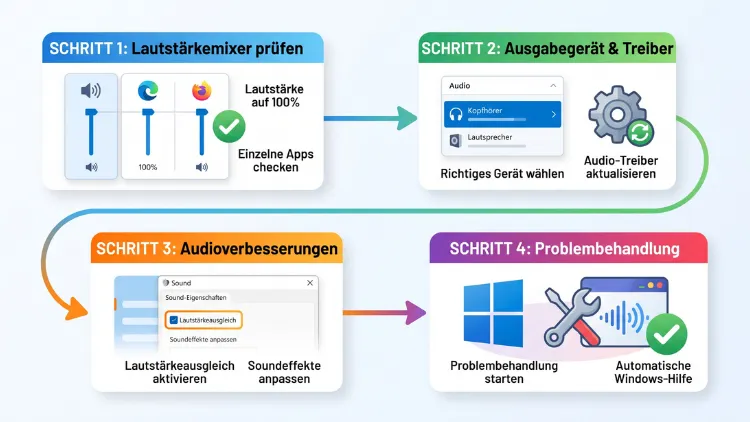
Ist die Lautstärke unter Windows 11 oder Windows 10 zu leise, obwohl der Regler auf 100 % steht? Meist liegt es an einer falschen Einstellung, nicht an defekten Lautsprechern. Häufige Ursachen sind der Lautstärkemixer, ein falsches Ausgabegerät, veraltete Audiotreiber oder die Kommunikationsfunktion von Windows.
Außerdem hilft der versteckte Lautstärkeausgleich. In dieser Anleitung finden Sie alle Ursachen und Lösungen Schritt für Schritt, und zwar für PC, Laptop, Kopfhörer und Bluetooth.
Warum ist der Ton unter Windows plötzlich so leise?
Ein zu leiser Ton hat selten nur eine Ursache. Häufig spielen mehrere Faktoren zusammen. Deshalb lohnt es sich, die möglichen Gründe zuerst zu kennen. So sparen Sie Zeit und probieren nicht blind jeden Trick aus.
Die häufigsten Ursachen für eine zu leise Lautstärke sind:
- Lautstärkemixer: Einzelne Apps stehen auf einem niedrigen Pegel, obwohl die Systemlautstärke hoch ist.
- Falsches Ausgabegerät: Windows gibt den Ton zum Beispiel über den Monitor statt über die Lautsprecher aus.
- Kommunikationsfunktion: Windows senkt die Lautstärke automatisch, sobald Sie telefonieren oder eine Videokonferenz starten.
- Veraltete oder fehlerhafte Audiotreiber: Besonders nach einem Windows-Update treten solche Probleme auf.
- Audioverbesserungen: Diese können den Klang verbessern, jedoch auch verschlechtern.
- Bluetooth-Probleme: Die sogenannte absolute Lautstärke sorgt oft für zu leise Kopfhörer.
- App-interne Regler: Browser, Spotify, YouTube oder VLC haben eigene Lautstärkeregler.
- Hardware: Verschmutzte Lautsprecher, ein lockerer Klinkenstecker oder schwache Laptop-Lautsprecher begrenzen die Lautstärke.
Zudem kommt es vor, dass der Ton nach einem Update oder nach dem Standby leiser ist. Gerade seit Windows 11 Version 25H2 berichten einige Nutzer davon, dass die Lautstärke nach dem Aufwachen aus dem Energiesparmodus trotz 100 % sehr leise ist. Auch dafür finden Sie weiter unten eine Lösung.
Schnelle Soforthilfe: Diese Punkte zuerst prüfen
Bevor Sie tiefer ins System einsteigen, sollten Sie die einfachen Dinge abhaken. Denn erstaunlich oft liegt die Lösung direkt vor Ihnen.
- Lautstärke an der Hardware prüfen: Viele Lautsprecher, Headsets und Kopfhörer haben ein eigenes Lautstärkerad. Drehen Sie es ganz auf.
- Systemlautstärke prüfen: Klicken Sie auf das Lautsprechersymbol in der Taskleiste und ziehen Sie den Regler auf 100 %.
- Stummschaltung prüfen: Achten Sie darauf, dass weder Windows noch das Gerät stummgeschaltet ist.
- Kabel und Stecker prüfen: Stecken Sie den Klinkenstecker oder USB-Stecker einmal ab und wieder an.
- PC neu starten: Ein Neustart behebt viele vorübergehende Audiofehler.
Außerdem gibt es einen praktischen Trick: Fahren Sie mit der Maus über das Lautsprechersymbol und drehen Sie am Mausrad. Dadurch ändern Sie die Lautstärke schnell, und Windows zeigt den aktuellen Wert in Prozent an.
Bleibt der Ton trotzdem zu leise, gehen Sie die folgenden Lösungen der Reihe nach durch.
Lösung 1: Den Lautstärkemixer richtig einstellen
Der Lautstärkemixer ist eine der häufigsten Ursachen. Windows regelt nämlich jede App einzeln. Steht zum Beispiel Ihr Browser auf 20 %, bleibt der Ton leise, obwohl die Systemlautstärke 100 % beträgt.
Lautstärkemixer in Windows 11 öffnen
So gehen Sie vor:
- Klicken Sie mit der rechten Maustaste auf das Lautsprechersymbol in der Taskleiste.
- Wählen Sie „Lautstärkemixer öffnen“.
- Alternativ öffnen Sie Einstellungen (Windows-Taste + I) > System > Sound > Lautstärkemixer.
- Prüfen Sie unter „Apps“ jeden einzelnen Regler.
- Stellen Sie die betroffene App auf 100.
Zusätzlich sehen Sie im Lautstärkemixer, welches Ausgabegerät jede App verwendet. Deshalb sollten Sie hier auch prüfen, ob die App den Ton an das richtige Gerät sendet.
Lautstärkemixer in Windows 10 öffnen
Unter Windows 10 funktioniert es ähnlich:
- Klicken Sie mit der rechten Maustaste auf das Lautsprechersymbol.
- Wählen Sie „Lautstärkemixer öffnen“.
- Ziehen Sie alle Regler der Apps nach oben.
Alternativ finden Sie unter Einstellungen > System > Sound > App-Lautstärke- und Geräteeinstellungen eine moderne Ansicht. Dort lassen sich ebenso Lautstärke und Ausgabegerät pro App festlegen.
Ein kleiner Hinweis: Einige Apps erscheinen nur dann im Lautstärkemixer, wenn sie gerade Ton abspielen. Starten Sie deshalb vorher ein Video oder Lied.
Lösung 2: Das richtige Ausgabegerät auswählen
Gibt Windows den Ton über das falsche Gerät aus, wirkt die Lautstärke oft zu leise. Das passiert zum Beispiel, wenn der Ton über die schwachen Lautsprecher eines HDMI-Monitors läuft. Ebenso kann ein virtuelles Audiogerät von Programmen wie Discord oder einer Streaming-Software aktiv sein.
So prüfen Sie das Ausgabegerät in Windows 11
- Klicken Sie auf das Lautsprechersymbol in der Taskleiste.
- Klicken Sie rechts neben dem Lautstärkeregler auf den kleinen Pfeil (>).
- Wählen Sie das gewünschte Gerät aus, zum Beispiel „Lautsprecher“ oder „Kopfhörer“.
Alternativ öffnen Sie Einstellungen > System > Sound und wählen unter „Ausgabe“ das richtige Gerät aus.
So prüfen Sie das Ausgabegerät in Windows 10
- Klicken Sie auf das Lautsprechersymbol.
- Klicken Sie oben auf den Gerätenamen.
- Wählen Sie das richtige Ausgabegerät aus der Liste.
Zudem sollten Sie Geräte, die Sie nicht nutzen, deaktivieren. Dadurch wechselt Windows nicht mehr automatisch auf ein falsches Gerät.
Lösung 3: Die automatische Lautstärkeabsenkung deaktivieren
Windows hat eine Funktion, die viele Nutzer nicht kennen. Sobald Windows eine Kommunikationsaktivität erkennt, senkt es die Lautstärke aller anderen Töne. Das betrifft zum Beispiel Anrufe über Microsoft Teams, Zoom, Skype oder Discord.
Das Problem: Manchmal bleibt die Lautstärke danach dauerhaft reduziert. Außerdem erkennt Windows teilweise Programme fälschlich als Kommunikation.
So schalten Sie die Funktion ab:
- Drücken Sie Windows-Taste + R.
- Geben Sie mmsys.cpl ein und drücken Sie Enter.
- Wechseln Sie zum Reiter „Kommunikation“.
- Wählen Sie „Nichts unternehmen“.
- Klicken Sie auf „Übernehmen“ und „OK“.
Diese Anleitung funktioniert in Windows 11 und Windows 10 gleichermaßen. Anschließend sollte die Lautstärke bei Anrufen nicht mehr automatisch sinken.
Lösung 4: Den Lautstärkeausgleich aktivieren
Der Lautstärkeausgleich (englisch „Loudness Equalization“) ist ein echter Geheimtipp. Er hebt leise Passagen an und dämpft laute Spitzen. Dadurch klingt der Ton insgesamt lauter und gleichmäßiger. Besonders bei Filmen mit leisen Dialogen hilft diese Funktion enorm.
Allerdings finden Sie den Lautstärkeausgleich nicht in den modernen Einstellungen. Stattdessen liegt er in der klassischen Systemsteuerung.
Lautstärkeausgleich in Windows 11 und 10 einschalten
- Drücken Sie Windows-Taste + R.
- Geben Sie mmsys.cpl ein und bestätigen Sie mit Enter.
- Markieren Sie im Reiter „Wiedergabe“ Ihr Ausgabegerät, zum Beispiel „Lautsprecher“.
- Klicken Sie auf „Eigenschaften“.
- Wechseln Sie zum Reiter „Verbesserungen“.
- Entfernen Sie gegebenenfalls den Haken bei „Alle Verbesserungen deaktivieren“.
- Setzen Sie den Haken bei „Lautstärkeausgleich“.
- Klicken Sie auf „Übernehmen“ und „OK“.
Was tun, wenn der Reiter „Verbesserungen“ fehlt?
Nicht jedes Audiogerät bietet diese Option. Ob der Lautstärkeausgleich erscheint, hängt nämlich vom Audiotreiber ab. Fehlt der Reiter, haben Sie folgende Möglichkeiten:
- Herstellersoftware nutzen: Viele Laptops bieten in eigener Software eine ähnliche Funktion (mehr dazu unten).
- Treiber wechseln: Mit dem Standardtreiber von Windows erscheint der Reiter oft wieder (siehe Lösung 7).
- Equalizer APO installieren: Dieses kostenlose Tool bietet ebenfalls eine Pegelanhebung (siehe Lösung 10).
Zudem gilt: Windows Sonic, Dolby Atmos oder DTS Headphone:X können klassische Verbesserungen wie den Lautstärkeausgleich deaktivieren. Schalten Sie deshalb den räumlichen Klang testweise aus.
Lösung 5: Audioverbesserungen prüfen
Windows 11 bietet unter dem Namen „Audioverbesserungen“ einen zentralen Schalter. Dieser aktiviert oder deaktiviert alle Klangeffekte des Treibers. Je nach Gerät verbessern diese Effekte den Klang, jedoch können sie ihn auch leiser oder dumpfer machen.
Audioverbesserungen in Windows 11 einstellen
- Öffnen Sie Einstellungen > System > Sound.
- Klicken Sie unter „Ausgabe“ auf Ihr Gerät, zum Beispiel „Lautsprecher“.
- Suchen Sie den Punkt „Audioverbesserungen“.
- Wählen Sie „Standardeffekte des Geräts“ oder „Aus“.
- Testen Sie danach den Ton.
Probieren Sie ruhig beide Einstellungen aus. Bei manchen Geräten ist der Ton mit aktivierten Verbesserungen lauter, bei anderen dagegen ohne.
Wichtig zu wissen: Große Windows-Updates wie Version 24H2 oder 25H2 setzen Audioeinstellungen gelegentlich auf die Standardwerte zurück. Deshalb lohnt sich nach einem Update ein kurzer Blick in diese Einstellungen.
Räumlichen Klang prüfen
Ebenso kann der räumliche Klang die Lautstärke verringern. So prüfen Sie ihn:
- Öffnen Sie Einstellungen > System > Sound > Ihr Ausgabegerät.
- Scrollen Sie zu „Räumlicher Klang“.
- Wählen Sie testweise „Aus“.
Unter Windows 10 finden Sie die Option im Fenster mmsys.cpl > Gerät > Eigenschaften > Reiter „Räumlicher Klang“.
Lösung 6: Exklusiven Modus und Standardformat anpassen
Weitere Einstellungen im klassischen Sound-Fenster beeinflussen die Lautstärke. Dazu gehören der exklusive Modus und das Standardformat.
Exklusiven Modus deaktivieren
Im exklusiven Modus übernimmt eine einzelne App die volle Kontrolle über das Audiogerät. Dadurch ignoriert sie unter Umständen die Windows-Lautstärke oder sorgt für Probleme bei anderen Apps.
- Öffnen Sie mmsys.cpl über Windows-Taste + R.
- Wählen Sie Ihr Gerät und klicken Sie auf „Eigenschaften“.
- Wechseln Sie zum Reiter „Erweitert“.
- Entfernen Sie den Haken bei „Exklusive Steuerung des Geräts durch Anwendungen zulassen“.
- Klicken Sie auf „Übernehmen“.
Standardformat ändern
Im selben Reiter finden Sie das Standardformat. Wählen Sie hier zum Beispiel „24 Bit, 48000 Hz (Studioqualität)“. Testen Sie anschließend über die Schaltfläche „Testen“, ob der Ton lauter oder klarer klingt. Manchmal hilft außerdem ein Wechsel auf „16 Bit, 44100 Hz (CD-Qualität)“.
Pegel und Balance prüfen
Zusätzlich sollten Sie den Reiter „Pegel“ öffnen. Dort finden Sie die Schaltfläche „Balance“. Prüfen Sie, ob der linke und rechte Kanal gleich laut eingestellt sind. Ist ein Kanal sehr niedrig, wirkt der Ton insgesamt leiser.
In Windows 11 finden Sie die Balance ebenso unter Einstellungen > System > Sound > Gerät > „Ausgabeeinstellungen“ > „Links“ und „Rechts“.
Lösung 7: Audiotreiber aktualisieren oder neu installieren
Ein veralteter oder beschädigter Audiotreiber kann die Lautstärke massiv begrenzen. Besonders nach einem Windows-Update tritt das Problem häufiger auf. Deshalb sollten Sie den Treiber unbedingt prüfen.
Treiber über den Geräte-Manager aktualisieren
- Klicken Sie mit der rechten Maustaste auf den Start-Button.
- Wählen Sie „Geräte-Manager“.
- Klappen Sie „Audio-, Video- und Gamecontroller“ auf.
- Klicken Sie mit der rechten Maustaste auf Ihr Audiogerät, zum Beispiel „Realtek(R) Audio“.
- Wählen Sie „Treiber aktualisieren“ > „Automatisch nach Treibern suchen“.
Zusätzlich lohnt sich ein Blick in Windows Update. Öffnen Sie dazu Einstellungen > Windows Update > Erweiterte Optionen > Optionale Updates. Dort bietet Windows oft passende Treiber an.
Treiber direkt vom Hersteller laden
Der beste Weg ist jedoch der Treiber direkt vom Hersteller. Laden Sie ihn von der Support-Seite Ihres Geräts herunter, zum Beispiel bei Lenovo, HP, Dell, ASUS, Acer oder MSI. Geben Sie dort Ihre Modellnummer ein. Bei selbst gebauten PCs finden Sie den Treiber auf der Seite des Mainboard-Herstellers.
Treiber neu installieren
Hilft das Update nicht, installieren Sie den Treiber neu:
- Öffnen Sie den Geräte-Manager.
- Klicken Sie mit der rechten Maustaste auf das Audiogerät.
- Wählen Sie „Gerät deinstallieren“.
- Starten Sie den PC neu.
Anschließend installiert Windows den Treiber automatisch neu.
Auf den Windows-Standardtreiber wechseln
Manchmal liefert der allgemeine Microsoft-Treiber bessere Ergebnisse. So wechseln Sie:
- Klicken Sie im Geräte-Manager mit der rechten Maustaste auf das Audiogerät.
- Wählen Sie „Treiber aktualisieren“.
- Klicken Sie auf „Auf meinem Computer nach Treibern suchen“.
- Wählen Sie „Aus einer Liste verfügbarer Treiber auf meinem Computer auswählen“.
- Markieren Sie „High Definition Audio-Gerät“ und klicken Sie auf „Weiter“.
Dadurch erscheint häufig auch der Reiter „Verbesserungen“ wieder. Allerdings verlieren Sie eventuell Funktionen der Herstellersoftware.
Treiber zurücksetzen
Ist der Ton erst seit einem Treiber-Update leise, setzen Sie den Treiber zurück. Öffnen Sie dazu im Geräte-Manager die „Eigenschaften“ des Geräts. Wechseln Sie zum Reiter „Treiber“ und klicken Sie auf „Vorheriger Treiber“. Ist die Schaltfläche grau, gibt es keine ältere Version.
Lösung 8: Herstellersoftware für Audio prüfen
Viele Laptops und PCs bringen eigene Audio-Programme mit. Diese überschreiben oft die Windows-Einstellungen. Deshalb kann eine falsche Einstellung dort den Ton leiser machen.
Typische Programme sind:
- Realtek Audio Console: Bei vielen PCs und Laptops vorinstalliert. Prüfen Sie hier Lautstärke, Effekte und den Equalizer.
- Dolby Access oder Dolby Audio: Häufig bei Lenovo, HP und Dell. Wählen Sie ein Profil wie „Dynamisch“ oder „Film“.
- DTS:X Ultra oder DTS Sound Unbound: Bei Acer und MSI verbreitet.
- Waves MaxxAudio: Häufig bei Dell-Laptops.
- HP Audio Control oder Bang & Olufsen Audio Control: Bei HP-Geräten.
- ASUS Armoury Crate oder Sonic Studio: Bei ASUS-Geräten.
- Lenovo Vantage: Enthält bei manchen Modellen Audioeinstellungen.
So gehen Sie vor:
- Öffnen Sie das Startmenü und suchen Sie nach dem Namen der Software.
- Prüfen Sie alle Regler und Profile.
- Deaktivieren Sie testweise Funktionen wie „Sprachklarheit“, „Rauschunterdrückung“ oder „Kopfhörer-Schutz“.
- Aktivieren Sie alternativ eine Funktion wie „Volume Leveler“ oder „Lautstärkeanhebung“, falls vorhanden.
Außerdem gilt: Fehlt die Software, laden Sie sie aus dem Microsoft Store oder von der Herstellerseite herunter. Manche Laptops klingen ohne die Software nämlich deutlich leiser.
Lösung 9: Bluetooth-Kopfhörer zu leise – absolute Lautstärke deaktivieren
Sind nur Ihre Bluetooth-Kopfhörer zu leise, liegt es oft an der absoluten Lautstärke. Diese Funktion koppelt die Lautstärke von Windows und Kopfhörer. Bei manchen Modellen führt das jedoch dazu, dass der Ton nie richtig laut wird.
Lautstärke am Kopfhörer erhöhen
Prüfen Sie zuerst die Lautstärke direkt am Kopfhörer. Drücken Sie dazu mehrmals die Lauter-Taste am Gerät. Zusätzlich sollten Sie die App des Herstellers prüfen, zum Beispiel Sony | Sound Connect, Bose, JBL Headphones oder Samsung Wearable. Dort ist manchmal ein Gehörschutz oder Lautstärkelimit aktiv.
Absolute Lautstärke über die Registrierung abschalten
Hilft das nicht, deaktivieren Sie die absolute Lautstärke. Erstellen Sie jedoch vorher einen Wiederherstellungspunkt, denn Fehler in der Registrierung können Probleme verursachen.
- Drücken Sie Windows-Taste + R.
- Geben Sie regedit ein und bestätigen Sie mit Enter.
- Navigieren Sie zu: HKEY_LOCAL_MACHINE\SYSTEM\ControlSet001\Control\Bluetooth\Audio\AVRCP\CT
- Klicken Sie mit der rechten Maustaste auf den Eintrag „DisableAbsoluteVolume“ und wählen Sie „Ändern“.
- Existiert der Eintrag nicht, erstellen Sie ihn über Neu > DWORD-Wert (32-Bit).
- Setzen Sie den Wert auf 1.
- Starten Sie den PC neu.
Anschließend regeln Windows und Kopfhörer die Lautstärke getrennt. Dadurch können Sie beide Pegel unabhängig voneinander maximieren.
Bluetooth-Gerät neu koppeln
Zusätzlich hilft es oft, das Gerät neu zu koppeln:
- Öffnen Sie Einstellungen > Bluetooth und Geräte.
- Klicken Sie bei Ihrem Kopfhörer auf die drei Punkte und wählen Sie „Gerät entfernen“.
- Koppeln Sie den Kopfhörer anschließend über „Gerät hinzufügen“ neu.
Achten Sie außerdem darauf, dass der Kopfhörer im Stereo-Modus läuft. Erscheint er doppelt, etwa als „Headset“ und als „Kopfhörer“, wählen Sie die Variante „Kopfhörer“ oder „Stereo“. Der Headset-Modus klingt nämlich deutlich leiser und dumpfer.
Lösung 10: Lautstärke über 100 % erhöhen – mit diesen Tools
Stimmen alle Einstellungen, ist der Ton aber immer noch zu leise? Dann helfen Programme, die das Audiosignal zusätzlich verstärken. Allerdings sollten Sie vorsichtig sein. Eine zu hohe Verstärkung erzeugt Verzerrungen und kann sowohl Lautsprecher als auch Ihr Gehör schädigen.
FxSound
FxSound ist ein einfaches Tool, das den Klang verstärkt und verbessert. Es ist kostenlos und quelloffen.
So nutzen Sie FxSound:
- Laden Sie FxSound von der offiziellen Herstellerseite herunter.
- Installieren Sie das Programm.
- Starten Sie FxSound und wählen Sie ein Profil, zum Beispiel „Volume Boost“.
- Passen Sie die Regler für „Fidelity“ und „Dynamic Boost“ an.
FxSound eignet sich deshalb gut für Einsteiger.
Equalizer APO mit Peace
Equalizer APO ist ein kostenloser, systemweiter Equalizer. Zusammen mit der Oberfläche Peace lässt er sich bequem bedienen. Damit können Sie den Pegel gezielt anheben.
So gehen Sie vor:
- Laden Sie Equalizer APO herunter und installieren Sie es.
- Wählen Sie während der Installation im Configurator Ihr Ausgabegerät aus.
- Starten Sie den PC neu.
- Installieren Sie anschließend Peace Equalizer.
- Erhöhen Sie in Peace den Wert „Pre-Amplifying“ vorsichtig, zum Beispiel um 3 bis 6 dB.
Zusätzlich können Sie einzelne Frequenzen anheben, zum Beispiel den Bereich der Sprache für bessere Dialoge.
Letasoft Sound Booster
Letasoft Sound Booster verstärkt die Lautstärke um bis zu 500 %. Allerdings ist das Programm kostenpflichtig, nach einer Testphase brauchen Sie eine Lizenz.
- Installieren Sie Letasoft Sound Booster.
- Klicken Sie auf das neue Symbol in der Taskleiste.
- Ziehen Sie den Regler schrittweise nach oben.
Browser-Erweiterung „Volume Master“
Ist nur der Ton im Browser zu leise, hilft eine Erweiterung. Volume Master funktioniert in Google Chrome und Microsoft Edge.
- Öffnen Sie den Chrome Web Store.
- Suchen Sie nach „Volume Master“.
- Klicken Sie auf „Hinzufügen“.
- Klicken Sie auf das Symbol und erhöhen Sie die Lautstärke des Tabs auf bis zu 600 %.
Für Firefox gibt es vergleichbare Add-ons wie „Volume Control: Boost Volume“.
Lösung 11: Lautstärke in Apps und Playern erhöhen
Viele Programme haben eigene Lautstärkeregler. Deshalb kann der Ton in einer einzigen App leise sein, während alles andere normal klingt.
YouTube und Streamingdienste
- YouTube: Prüfen Sie den Lautstärkeregler unten links im Video. Zudem hat YouTube eine automatische Lautstärkenormalisierung, die laute Videos absenkt.
- Netflix, Disney+ und Prime Video: Prüfen Sie den Regler im Player. Zusätzlich hilft der Lautstärkeausgleich von Windows bei leisen Dialogen.
- Spotify: Öffnen Sie Einstellungen > Wiedergabe. Stellen Sie den „Lautstärkepegel“ auf „Laut“. Alternativ deaktivieren Sie „Lautstärke normalisieren“.
VLC Media Player
Der VLC Media Player kann Videos und Musik bis 125 % oder sogar 200 % verstärken.
- Öffnen Sie VLC und klicken Sie auf Werkzeuge > Einstellungen.
- Wählen Sie unten links „Alle“ unter „Einstellungen zeigen“.
- Klicken Sie auf „Hauptinterfaces“ > „Qt“.
- Setzen Sie „Maximale Lautstärke“ auf 200.
- Speichern Sie und starten Sie VLC neu.
Anschließend lässt sich der Regler in VLC weiter nach rechts ziehen.
Teams, Zoom und Discord
In Videokonferenz-Programmen gibt es eigene Audioeinstellungen. Prüfen Sie dort das Ausgabegerät und den Lautsprecherpegel. Zudem sollten Sie in Discord unter Einstellungen > Sprache & Video die Option „Abschwächung“ prüfen. Diese senkt nämlich andere Apps ab, sobald jemand spricht.
Lösung 12: Windows-Audiodienste neu starten
Manchmal hängen die Windows-Audiodienste. Ein Neustart der Dienste hilft dann oft sofort.
- Drücken Sie Windows-Taste + R.
- Geben Sie services.msc ein und bestätigen Sie mit Enter.
- Suchen Sie den Dienst „Windows-Audio“.
- Klicken Sie mit der rechten Maustaste darauf und wählen Sie „Neu starten“.
- Wiederholen Sie das für „Windows-Audio-Endpunkterstellung“.
Zusätzlich sollten Sie prüfen, ob beide Dienste den Starttyp „Automatisch“ haben.
Lösung 13: Problembehandlung für Audio nutzen
Windows bietet eine eingebaute Problembehandlung für Audioprobleme. Diese erkennt viele Fehler automatisch.
In Windows 11
- Klicken Sie mit der rechten Maustaste auf das Lautsprechersymbol.
- Wählen Sie „Problembehandlung für Audioprobleme“.
- Daraufhin öffnet sich die App „Hilfe anfordern“.
- Beantworten Sie die Fragen und folgen Sie den Anweisungen.
In Windows 10
- Öffnen Sie Einstellungen > Update und Sicherheit > Problembehandlung.
- Klicken Sie auf „Zusätzliche Problembehandlungen“.
- Wählen Sie „Audiowiedergabe“ und klicken Sie auf „Problembehandlung ausführen“.
Beachten Sie jedoch: Windows 10 erhält seit dem Ende des Supports keine regulären Updates mehr. Deshalb funktionieren einige Funktionen nur noch eingeschränkt. Ein Wechsel auf Windows 11 ist daher langfristig sinnvoll.
Lösung 14: Ton nach Standby oder Update zu leise
Ist der Ton nur nach dem Aufwachen aus dem Standby zu leise? Dann liegt meist ein Treiberproblem vor. Einige Nutzer berichten davon besonders seit Windows 11 Version 25H2.
Diese Schritte helfen:
- Audiogerät neu verbinden: Wechseln Sie kurz auf ein anderes Ausgabegerät und dann zurück.
- Audiodienst neu starten: Wie in Lösung 12 beschrieben.
- Treiber aktualisieren: Laden Sie den neuesten Treiber vom Hersteller.
- Energiesparen für Audio deaktivieren: Öffnen Sie den Geräte-Manager, dann die Eigenschaften des Audiogeräts. Entfernen Sie im Reiter „Energieverwaltung“ (falls vorhanden) den Haken bei „Computer kann das Gerät ausschalten, um Energie zu sparen“.
- Schnellstart deaktivieren: Öffnen Sie Systemsteuerung > Energieoptionen > „Auswählen, was beim Drücken des Netzschalters geschehen soll“. Klicken Sie auf „Einige Einstellungen sind momentan nicht verfügbar“ und entfernen Sie den Haken bei „Schnellstart aktivieren“.
Ist der Ton dagegen nach einem Windows-Update leiser, prüfen Sie zuerst die Audioverbesserungen (Lösung 5). Denn Updates setzen diese oft zurück. Zusätzlich hilft es, den Treiber zurückzusetzen oder neu zu installieren.
Lösung 15: Hardware prüfen und reinigen
Hilft keine Software-Lösung, liegt das Problem möglicherweise an der Hardware. Gerade bei Laptops sind die eingebauten Lautsprecher oft schwach.
Prüfen Sie folgende Punkte:
- Lautsprechergitter reinigen: Staub und Schmutz dämpfen den Klang. Reinigen Sie die Öffnungen vorsichtig mit einem weichen Pinsel oder Druckluft.
- Klinkenbuchse reinigen: Fussel in der Buchse verhindern einen guten Kontakt. Säubern Sie sie vorsichtig.
- Anderen Anschluss testen: Nutzen Sie testweise einen anderen USB-Port oder die Buchse an der Rückseite des PCs.
- Anderes Gerät testen: Schließen Sie andere Kopfhörer oder Lautsprecher an. So finden Sie heraus, ob das Problem am Gerät oder am PC liegt.
- Laptop richtig platzieren: Viele Laptops haben die Lautsprecher an der Unterseite. Stellen Sie das Gerät deshalb auf eine harte Oberfläche, nicht auf eine Decke oder ein Kissen.
Hochohmige Kopfhörer brauchen mehr Leistung
Hochwertige Studiokopfhörer haben oft eine hohe Impedanz, zum Beispiel 250 Ohm. Der eingebaute Ausgang eines Laptops kann diese kaum antreiben. In diesem Fall hilft ein externer Kopfhörerverstärker oder ein USB-DAC. Bekannte Modelle stammen zum Beispiel von FiiO oder Creative.
Externe Lautsprecher als dauerhafte Lösung
Sind die eingebauten Lautsprecher einfach zu schwach, hilft keine Software dauerhaft. Dann sind externe USB- oder Bluetooth-Lautsprecher die beste Lösung. Bereits günstige Modelle sind deutlich lauter als die meisten Laptop-Lautsprecher.
Lösung 16: Windows-Audioeinstellungen zurücksetzen
Haben Sie viele Einstellungen geändert und den Überblick verloren? Dann setzen Sie die Audioeinstellungen zurück.
Lautstärkemixer zurücksetzen (Windows 11)
- Öffnen Sie Einstellungen > System > Sound > Lautstärkemixer.
- Scrollen Sie nach unten.
- Klicken Sie bei „Soundgeräte und Lautstärken für alle Apps auf die empfohlenen Standardwerte zurücksetzen“ auf „Zurücksetzen“.
Geräteeinstellungen zurücksetzen
- Öffnen Sie mmsys.cpl.
- Wählen Sie Ihr Gerät und klicken Sie auf „Eigenschaften“.
- Klicken Sie in den Reitern „Erweitert“ und „Verbesserungen“ jeweils auf „Standard wiederherstellen“.
Anschließend sollten Sie die wichtigsten Lösungen aus dieser Anleitung erneut anwenden.
Mikrofon zu leise? So beheben Sie das Problem
Manchmal ist nicht der Ton aus den Lautsprechern zu leise, sondern das Mikrofon. Dann hören andere Sie in Anrufen kaum. Auch dieses Problem lässt sich schnell beheben.
- Öffnen Sie Einstellungen > System > Sound.
- Wählen Sie unter „Eingabe“ Ihr Mikrofon.
- Ziehen Sie den Regler „Eingabelautstärke“ auf 100.
- Klicken Sie auf „Test starten“, um die Aufnahme zu prüfen.
Zusätzlich gibt es eine Mikrofonverstärkung:
- Öffnen Sie mmsys.cpl und wechseln Sie zum Reiter „Aufnahme“.
- Wählen Sie das Mikrofon und klicken Sie auf „Eigenschaften“.
- Erhöhen Sie im Reiter „Pegel“ die „Mikrofonverstärkung“, zum Beispiel auf +10 dB oder +20 dB.
Bei zu hoher Verstärkung rauscht das Mikrofon jedoch stärker. Testen Sie deshalb verschiedene Werte.
Übersicht: Welche Lösung passt zu Ihrem Problem?
Damit Sie schnell die passende Lösung finden, hier eine kompakte Übersicht:
| Problem | Passende Lösung |
|---|---|
| Nur eine App ist zu leise | Lautstärkemixer, App-Einstellungen |
| Ton bei Anrufen leiser | Kommunikation auf „Nichts unternehmen“ |
| Filme mit leisen Dialogen | Lautstärkeausgleich aktivieren |
| Bluetooth-Kopfhörer zu leise | Absolute Lautstärke deaktivieren |
| Ton nach Update leiser | Audioverbesserungen, Treiber prüfen |
| Ton nach Standby leiser | Audiodienst neu starten, Treiber aktualisieren |
| Laptop insgesamt zu leise | Herstellersoftware, FxSound, Equalizer APO |
| Nur im Browser zu leise | Volume Master |
| Alle Einstellungen stimmen | Externe Lautsprecher oder Verstärker |
Häufige Fragen zu leiser Lautstärke unter Windows
Warum ist mein PC trotz 100 % Lautstärke so leise?
Meist steht eine App im Lautstärkemixer auf einem niedrigen Pegel. Außerdem können ein falsches Ausgabegerät, ein veralteter Treiber oder die automatische Absenkung bei Anrufen schuld sein. Prüfen Sie diese Punkte deshalb zuerst.
Kann ich die Lautstärke unter Windows über 100 % erhöhen?
Windows selbst bietet keine Lautstärke über 100 %. Allerdings hilft der Lautstärkeausgleich. Zusätzlich verstärken Tools wie FxSound, Equalizer APO oder Letasoft Sound Booster das Signal. Achten Sie jedoch auf Verzerrungen und schützen Sie Ihr Gehör.
Wo finde ich den Lautstärkeausgleich in Windows 11?
Drücken Sie Windows-Taste + R und geben Sie mmsys.cpl ein. Öffnen Sie die Eigenschaften Ihres Lautsprechers und wechseln Sie zum Reiter „Verbesserungen“. Dort aktivieren Sie den Lautstärkeausgleich. Fehlt der Reiter, unterstützt Ihr Treiber die Funktion nicht.
Warum sind meine Bluetooth-Kopfhörer am PC so leise?
Häufig liegt es an der absoluten Lautstärke. Deaktivieren Sie diese über die Registrierung mit dem Wert „DisableAbsoluteVolume“. Zudem sollten Sie die Lautstärke am Kopfhörer selbst prüfen und den Stereo-Modus statt des Headset-Modus nutzen.
Warum ist der Ton nach einem Windows-Update leiser?
Updates setzen oft die Audioverbesserungen und Treibereinstellungen zurück. Ebenso kann Windows einen neuen, weniger passenden Treiber installieren. Prüfen Sie deshalb die Audioverbesserungen und installieren Sie den Treiber vom Gerätehersteller.
Warum wird der Ton bei Anrufen automatisch leiser?
Windows senkt bei Kommunikationsaktivitäten die Lautstärke anderer Töne. Öffnen Sie mmsys.cpl, wechseln Sie zum Reiter „Kommunikation“ und wählen Sie „Nichts unternehmen“. Danach bleibt die Lautstärke konstant.
Welcher Audiotreiber ist der beste für Windows 11?
In den meisten Fällen ist der Treiber des Geräteherstellers die beste Wahl, zum Beispiel von Lenovo, HP oder Dell. Hilft dieser nicht, testen Sie den allgemeinen Microsoft-Treiber „High Definition Audio-Gerät“. Dieser ist oft stabiler, bietet jedoch weniger Funktionen.
Schadet eine Lautstärkeverstärkung den Lautsprechern?
Ja, das ist möglich. Eine zu starke Verstärkung erzeugt Verzerrungen und kann besonders kleine Laptop-Lautsprecher beschädigen. Erhöhen Sie die Verstärkung deshalb schrittweise. Hören Sie bei Knacken oder Scheppern sofort auf und senken Sie den Pegel.
Warum ist nur YouTube oder der Browser zu leise?
Prüfen Sie zuerst den Regler im Video sowie den Browser im Lautstärkemixer. Zusätzlich hilft die Erweiterung „Volume Master“ für Chrome und Edge. Damit erhöhen Sie die Lautstärke einzelner Tabs deutlich.
Hilft eine Neuinstallation von Windows bei leisem Ton?
Nur selten. Meist lösen Treiber, Einstellungen oder die Herstellersoftware das Problem. Eine Neuinstallation sollten Sie deshalb erst in Betracht ziehen, wenn alle anderen Lösungen versagt haben. Prüfen Sie vorher unbedingt, ob ein Hardwaredefekt vorliegt.
Fazit
Ist die Lautstärke unter Windows 11 oder 10 zu leise, helfen meist einfache Schritte. Prüfen Sie zuerst den Lautstärkemixer, das Ausgabegerät und die Kommunikationseinstellungen. Zudem bringt der Lautstärkeausgleich oft eine deutliche Verbesserung.
Reicht das nicht, aktualisieren Sie den Audiotreiber oder nutzen Tools wie FxSound oder Equalizer APO. Sind die Lautsprecher dagegen zu schwach, bieten externe Lautsprecher die zuverlässigste Lösung.
