
Fehlt in netplwiz das Häkchen „Benutzer müssen Benutzernamen und Kennwort eingeben“? So holen Sie die Option unter Windows 11 und 10 zurück.
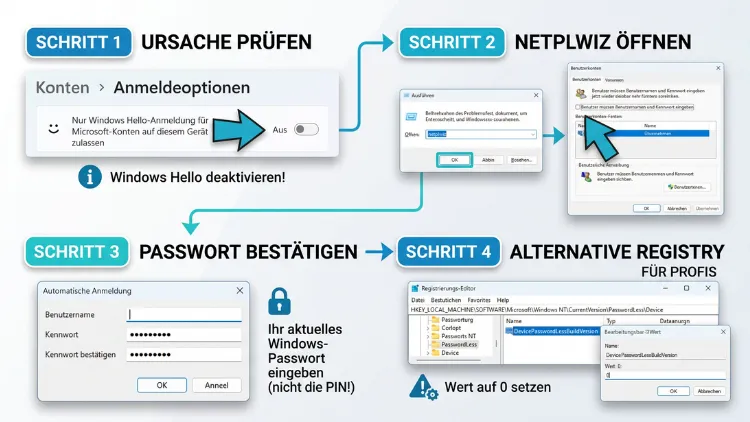
Die Netplwiz-Checkbox fehlt meistens, weil Windows die Windows-Hello-Anmeldung für Microsoft-Konten erzwingt. Deshalb blendet das System die Option „Benutzer müssen Benutzernamen und Kennwort eingeben“ aus. Die Lösung ist zum Glück einfach: Deaktivieren Sie diese Hello-Pflicht in den Einstellungen, oder setzen Sie den Registry-Wert DevicePasswordLessBuildVersion auf 0.
Danach erscheint das Kontrollkästchen wieder, und Sie können die automatische Anmeldung unter Windows 11/10 einrichten.
Kurzantwort: So holen Sie die Checkbox in zwei Minuten zurück
Falls Sie wenig Zeit haben, reicht oft dieser schnelle Weg:
- Drücken Sie Windows + I, um die Einstellungen zu öffnen.
- Wechseln Sie zu Konten → Anmeldeoptionen.
- Deaktivieren Sie unter Zusätzliche Einstellungen den Schalter „Für mehr Sicherheit nur Windows Hello-Anmeldung für Microsoft-Konten auf diesem Gerät zulassen“.
- Drücken Sie danach Windows + R, geben Sie netplwiz ein und bestätigen Sie mit Enter.
- Die Checkbox ist jetzt wieder sichtbar.
Wenn der Schalter fehlt oder ausgegraut ist, hilft dagegen der Registry-Eingriff. Außerdem gibt es weitere Ursachen, etwa ein verknüpftes Arbeits- oder Schulkonto. Alle Wege finden Sie im Folgenden Schritt für Schritt.
Was ist netplwiz – und wozu dient die Checkbox?
Netplwiz ist ein altes, aber weiterhin nützliches Systemwerkzeug. Es öffnet das klassische Fenster „Benutzerkonten“. Zudem lässt sich dasselbe Fenster mit dem Befehl control userpasswords2 aufrufen.
Im Reiter „Benutzer“ stand früher immer ganz oben ein Kontrollkästchen. Es trägt die Bezeichnung „Benutzer müssen Benutzernamen und Kennwort eingeben“. Entfernen Sie den Haken, meldet sich Windows beim Start automatisch an. Folglich müssen Sie weder Kennwort noch PIN eingeben.
Diese Funktion ist vor allem praktisch für:
- Heim-PCs, die nur eine Person nutzt
- Medien-PCs am Fernseher
- Server oder Kiosk-Rechner, die nach einem Neustart sofort laufen sollen
- Testsysteme und virtuelle Maschinen
Allerdings fehlt die Checkbox auf vielen aktuellen Systemen. Das betrifft insbesondere Windows 11 in den Versionen 22H2, 23H2, 24H2 und 25H2. Ebenso tritt das Problem unter Windows 10 ab Version 2004 auf. Wichtig zu wissen: Netplwiz ist nicht defekt. Windows versteckt die Option lediglich bewusst.
Warum fehlt die Checkbox? Die häufigsten Ursachen
Microsoft setzt seit einigen Jahren stark auf eine kennwortlose Anmeldung. Deshalb bevorzugt Windows moderne Methoden wie PIN, Fingerabdruck oder Gesichtserkennung. Die alte, kennwortbasierte Auto-Anmeldung passt nicht in dieses Konzept. Folglich blendet das System sie unter bestimmten Bedingungen aus.
Die wichtigsten Ursachen im Überblick:
- Windows-Hello-Pflicht ist aktiv: Die Option „Nur Windows Hello-Anmeldung für Microsoft-Konten zulassen“ ist eingeschaltet. Das ist die mit Abstand häufigste Ursache.
- Registry-Wert DevicePasswordLessBuildVersion steht auf 2: Dieser Wert steuert den kennwortlosen Modus im Hintergrund. Bei 2 verschwindet die Checkbox, bei 0 erscheint sie wieder.
- Arbeits- oder Schulkonto ist verknüpft: Zusätzlich können Richtlinien der Organisation die Option sperren.
- Gerät wird verwaltet: Bei Domänen, Microsoft Entra ID (früher Azure AD) oder Intune greifen oft Unternehmensrichtlinien.
- Microsoft-Konto ohne Kennwort: Wenn Ihr Microsoft-Konto auf „kennwortlos“ umgestellt wurde, fehlt die Grundlage für die Auto-Anmeldung.
Zudem kommt es vor, dass ein Funktionsupdate die Einstellung zurücksetzt. Deshalb kann die Checkbox auch dann wieder verschwinden, wenn sie früher schon einmal da war.
Lösung 1: Windows-Hello-Pflicht in den Einstellungen deaktivieren
Dieser Weg ist der einfachste und sicherste. Außerdem benötigen Sie keine Registry-Kenntnisse.
So geht’s unter Windows 11
- Öffnen Sie die Einstellungen mit Windows + I.
- Klicken Sie links auf Konten.
- Wählen Sie anschließend Anmeldeoptionen.
- Scrollen Sie nach unten bis zum Abschnitt „Zusätzliche Einstellungen“.
- Schalten Sie die Option „Für mehr Sicherheit nur Windows Hello-Anmeldung für Microsoft-Konten auf diesem Gerät zulassen (empfohlen)“ auf Aus.
- Schließen Sie die Einstellungen.
- Drücken Sie danach Windows + R, tippen Sie netplwiz ein und klicken Sie auf OK.
Das Kontrollkästchen sollte jetzt im Reiter „Benutzer“ erscheinen. Falls nicht, starten Sie den PC einmal neu und prüfen Sie es erneut.
So geht’s unter Windows 10
- Öffnen Sie ebenfalls die Einstellungen über Windows + I.
- Klicken Sie auf Konten.
- Wählen Sie danach Anmeldeoptionen.
- Suchen Sie den Bereich „Windows Hello-Anmeldung für Microsoft-Konten erforderlich“.
- Stellen Sie den Schalter „Für mehr Sicherheit Windows Hello-Anmeldung für Microsoft-Konten auf diesem Gerät erforderlich machen“ auf Aus.
- Rufen Sie anschließend netplwiz erneut auf.
Hinweis: In älteren Windows-10-Versionen vor 2004 gibt es diesen Schalter nicht. Dort fehlt die Checkbox jedoch meist auch gar nicht. Fehlt sie trotzdem, liegt die Ursache woanders, zum Beispiel bei einem Arbeitskonto.
Wenn der Schalter fehlt
Manchmal ist der Schalter nicht vorhanden. Das passiert zum Beispiel bei einem lokalen Konto oder auf verwalteten Geräten. In diesem Fall springen Sie direkt zu Lösung 2. Der Registry-Eingriff funktioniert nämlich unabhängig von der Oberfläche.
Lösung 2: Registry-Wert DevicePasswordLessBuildVersion auf 0 setzen
Der Schalter aus Lösung 1 ändert intern nur einen einzigen Registry-Wert. Deshalb können Sie diesen Wert auch direkt bearbeiten. Das ist besonders hilfreich, wenn der Schalter ausgegraut ist oder fehlt.
Wichtig: Erstellen Sie vorher eine Sicherung. Ein falscher Eingriff in die Registry kann Probleme verursachen.
Registry sichern
- Drücken Sie Windows + R, geben Sie regedit ein und bestätigen Sie mit Enter.
- Bestätigen Sie die Benutzerkontensteuerung mit Ja.
- Klicken Sie oben auf Datei → Exportieren.
- Wählen Sie unten Exportbereich: Alles.
- Speichern Sie die Datei zum Beispiel auf dem Desktop.
Alternativ legen Sie einen Wiederherstellungspunkt an. Geben Sie dazu im Startmenü „Wiederherstellungspunkt erstellen“ ein und klicken Sie auf Erstellen.
Wert ändern
- Öffnen Sie den Registrierungs-Editor (regedit).
- Kopieren Sie den folgenden Pfad in die Adresszeile oben und drücken Sie Enter:
HKEY_LOCAL_MACHINE\SOFTWARE\Microsoft\Windows NT\CurrentVersion\PasswordLess\Device - Doppelklicken Sie rechts auf DevicePasswordLessBuildVersion.
- Ändern Sie den Wert von 2 auf 0.
- Klicken Sie auf OK.
- Schließen Sie den Registrierungs-Editor.
- Starten Sie den PC neu.
- Öffnen Sie danach netplwiz erneut.
Die Werte haben folgende Bedeutung:
- 0 = Windows-Hello-Pflicht ist deaktiviert, die Checkbox ist sichtbar
- 2 = Windows-Hello-Pflicht ist aktiv, die Checkbox ist ausgeblendet
Wenn der Wert oder der Schlüssel fehlt
Gelegentlich existiert der Eintrag gar nicht. In manchen Fällen fehlt sogar der Schlüssel PasswordLess. Dann legen Sie beides einfach selbst an:
- Navigieren Sie zu HKEY_LOCAL_MACHINE\SOFTWARE\Microsoft\Windows NT\CurrentVersion.
- Klicken Sie mit der rechten Maustaste auf CurrentVersion → Neu → Schlüssel.
- Nennen Sie ihn PasswordLess.
- Klicken Sie danach mit der rechten Maustaste auf PasswordLess → Neu → Schlüssel.
- Nennen Sie diesen Unterschlüssel Device.
- Klicken Sie rechts in den leeren Bereich → Neu → DWORD-Wert (32-Bit).
- Benennen Sie ihn exakt DevicePasswordLessBuildVersion.
- Setzen Sie den Wert auf 0.
- Starten Sie den PC neu.
Achten Sie dabei auf die exakte Schreibweise. Schon ein fehlender Buchstabe sorgt dafür, dass Windows den Wert ignoriert.
Lösung 3: Schneller Weg per Eingabeaufforderung oder PowerShell
Wer sich die Klickarbeit sparen möchte, erledigt dasselbe mit einem einzigen Befehl. Außerdem legt dieser Befehl den Wert automatisch an, falls er noch fehlt.
Mit der Eingabeaufforderung
- Geben Sie im Startmenü cmd ein.
- Klicken Sie rechts auf Als Administrator ausführen.
- Kopieren Sie den folgenden Befehl und drücken Sie Enter:
reg ADD "HKLM\SOFTWARE\Microsoft\Windows NT\CurrentVersion\PasswordLess\Device" /v DevicePasswordLessBuildVersion /t REG_DWORD /d 0 /f
- Warten Sie auf die Meldung „Der Vorgang wurde erfolgreich beendet.“
- Starten Sie den PC anschließend neu.
Mit PowerShell oder Windows Terminal
- Klicken Sie mit der rechten Maustaste auf Start.
- Wählen Sie Terminal (Administrator) unter Windows 11 bzw. Windows PowerShell (Administrator) unter Windows 10.
- Geben Sie nacheinander diese Befehle ein:
New-Item -Path "HKLM:\SOFTWARE\Microsoft\Windows NT\CurrentVersion\PasswordLess\Device" -Force
Set-ItemProperty -Path "HKLM:\SOFTWARE\Microsoft\Windows NT\CurrentVersion\PasswordLess\Device" -Name "DevicePasswordLessBuildVersion" -Value 0 -Type DWord
- Starten Sie danach den Rechner neu.
Tipp: Möchten Sie die Änderung später rückgängig machen, ersetzen Sie im Befehl einfach /d 0 durch /d 2. Ebenso funktioniert das in PowerShell mit -Value 2.
Lösung 4: Arbeits- oder Schulkonto trennen
Ist auf Ihrem PC ein Arbeits- oder Schulkonto eingebunden, greifen häufig dessen Richtlinien. Folglich kann die Checkbox auch nach den vorherigen Lösungen fehlen. Das passiert zum Beispiel, wenn Sie sich einmal mit dem Firmenkonto in Outlook oder Teams angemeldet haben.
So prüfen und trennen Sie das Konto:
- Öffnen Sie die Einstellungen mit Windows + I.
- Gehen Sie zu Konten → Auf Arbeits- oder Schulkonto zugreifen.
- Klicken Sie auf das eingetragene Konto.
- Wählen Sie Trennen.
- Bestätigen Sie die Abfrage mit Ja.
- Starten Sie den PC neu.
- Öffnen Sie danach erneut netplwiz.
Achtung: Trennen Sie ein Firmenkonto nur, wenn es sich um Ihren privaten Rechner handelt. Auf einem Dienstgerät verlieren Sie dadurch möglicherweise den Zugriff auf Unternehmensdaten. Zudem verstößt das unter Umständen gegen interne Vorgaben. Sprechen Sie in diesem Fall deshalb vorher mit der IT-Abteilung.
Lösung 5: Microsoft-Konto ohne Kennwort? Das müssen Sie beachten
Microsoft erlaubt seit einiger Zeit kennwortlose Microsoft-Konten. Dabei melden Sie sich nur noch per App, Sicherheitsschlüssel oder Code an. Die automatische Anmeldung über netplwiz braucht jedoch ein echtes Kennwort. Deshalb funktioniert sie mit einem kennwortlosen Konto nicht oder nur eingeschränkt.
Prüfen Sie daher Folgendes:
- Melden Sie sich im Browser bei Ihrem Microsoft-Konto an.
- Öffnen Sie dort den Bereich Sicherheit → Erweiterte Sicherheitsoptionen.
- Sehen Sie nach, ob das kennwortlose Konto eingeschaltet ist.
- Falls ja, schalten Sie diese Option aus und legen Sie wieder ein Kennwort fest.
Alternativ wechseln Sie zu einem lokalen Konto. Das geht unter Windows 11/10 folgendermaßen:
- Öffnen Sie Einstellungen → Konten → Ihre Infos.
- Klicken Sie auf „Stattdessen mit einem lokalen Konto anmelden“.
- Bestätigen Sie Ihre Identität mit PIN oder Kennwort.
- Vergeben Sie einen Benutzernamen und ein Kennwort.
- Klicken Sie auf Abmelden und fertig stellen.
Wichtig: Vergeben Sie für das lokale Konto unbedingt ein Kennwort. Zwar startet Windows ohne Kennwort ebenfalls direkt, jedoch ist das Konto dann völlig ungeschützt. Mit Kennwort und Auto-Login sind Sie dagegen flexibler, zum Beispiel beim Fernzugriff.
Lösung 6: Autologon von Sysinternals als Alternative
Manchmal taucht die Checkbox trotz aller Maßnahmen nicht auf. Dann hilft das kostenlose Tool Autologon aus der Microsoft-Sysinternals-Sammlung. Es stammt direkt von Microsoft und richtet die automatische Anmeldung ohne netplwiz ein. Außerdem speichert es das Kennwort verschlüsselt als sogenanntes LSA-Geheimnis.
So nutzen Sie Autologon:
- Suchen Sie in Ihrer Suchmaschine nach „Sysinternals Autologon“ und laden Sie das Tool von der offiziellen Microsoft-Learn-Seite herunter.
- Entpacken Sie die ZIP-Datei.
- Starten Sie Autologon64.exe (bei 64-Bit-Windows) bzw. Autologon64a.exe auf ARM-Geräten.
- Akzeptieren Sie die Lizenzbedingungen.
- Prüfen Sie die Felder Username und Domain. Diese sind meist schon richtig ausgefüllt.
- Geben Sie bei Password Ihr Kontokennwort ein, also nicht die PIN.
- Klicken Sie auf Enable.
- Starten Sie den PC neu.
Zum Deaktivieren öffnen Sie das Tool erneut und klicken auf Disable. Zudem können Sie die automatische Anmeldung jederzeit überspringen. Halten Sie dafür beim Start die Umschalttaste gedrückt.
Bei Microsoft-Konten tragen Sie als Benutzername die E-Mail-Adresse des Kontos ein. Das Feld „Domain“ bleibt dann meist MicrosoftAccount.
Lösung 7: Automatische Anmeldung direkt über Winlogon einrichten
Die automatische Anmeldung lässt sich ebenso direkt in der Registry aktivieren. Dieser Weg ist allerdings nur für Fortgeschrittene gedacht. Außerdem speichert Windows das Kennwort hier im Klartext. Deshalb ist Autologon aus Lösung 6 die bessere Wahl.
Falls Sie den manuellen Weg dennoch gehen möchten:
- Öffnen Sie regedit als Administrator.
- Navigieren Sie zu:
HKEY_LOCAL_MACHINE\SOFTWARE\Microsoft\Windows NT\CurrentVersion\Winlogon - Doppelklicken Sie auf AutoAdminLogon und setzen Sie den Wert auf 1.
- Doppelklicken Sie auf DefaultUserName und tragen Sie Ihren Benutzernamen ein.
- Suchen Sie den Wert DefaultPassword. Fehlt er, erstellen Sie ihn per Rechtsklick → Neu → Zeichenfolge.
- Tragen Sie bei DefaultPassword Ihr Kennwort ein.
- Optional: Legen Sie zusätzlich DefaultDomainName an, falls Sie in einer Domäne arbeiten.
- Starten Sie den PC neu.
Warnung: Jeder mit Administratorrechten oder physischem Zugriff auf die Festplatte kann das Kennwort auslesen. Verwenden Sie diese Methode deshalb niemals auf Notebooks, die Sie unterwegs nutzen.
Nach dem Wiederherstellen: Automatische Anmeldung richtig einrichten
Sobald die Checkbox wieder da ist, richten Sie die automatische Anmeldung ein. Dabei gehen Sie folgendermaßen vor:
- Drücken Sie Windows + R, geben Sie netplwiz ein und bestätigen Sie mit Enter.
- Markieren Sie im Reiter „Benutzer“ das gewünschte Konto.
- Entfernen Sie den Haken bei „Benutzer müssen Benutzernamen und Kennwort eingeben“.
- Klicken Sie auf Übernehmen.
- Es öffnet sich das Fenster „Automatische Anmeldung“.
- Geben Sie Ihr Kennwort zweimal ein.
- Klicken Sie auf OK und danach erneut auf OK.
- Starten Sie den PC neu, um die Änderung zu testen.
Ganz wichtig: Geben Sie hier das Kennwort ein, nicht die PIN. Bei einem Microsoft-Konto ist das also das Kennwort Ihres Microsoft-Kontos. Wenn Sie stattdessen die PIN eintippen, akzeptiert Windows die Eingabe zwar, die Anmeldung schlägt beim Start jedoch fehl.
Zusätzlich sollten Sie die Anmeldung nach dem Ruhezustand anpassen. Andernfalls fragt Windows nach dem Aufwachen trotzdem nach der PIN:
- Öffnen Sie Einstellungen → Konten → Anmeldeoptionen.
- Suchen Sie den Punkt „Wenn Sie abwesend waren, wann sollte Windows eine erneute Anmeldung erfordern?“.
- Stellen Sie diesen auf Nie.
Checkbox da, aber Auto-Login klappt nicht – typische Stolperfallen
Manchmal erscheint die Checkbox zwar, die automatische Anmeldung funktioniert jedoch trotzdem nicht. Dafür gibt es einige typische Gründe:
- PIN statt Kennwort eingegeben: Das ist der häufigste Fehler. Wiederholen Sie die Einrichtung deshalb mit dem richtigen Kennwort.
- Kennwort wurde später geändert: Netplwiz speichert das alte Kennwort. Folglich müssen Sie die Einrichtung nach jeder Kennwortänderung wiederholen.
- Falsche Tastaturbelegung: Prüfen Sie Sonderzeichen wie y und z oder @. Zudem kann eine aktive Feststelltaste Probleme verursachen.
- Mehrere Konten auf dem PC: Ist ein anderes Konto markiert, meldet Windows dieses an. Kontrollieren Sie daher die Auswahl im Reiter „Benutzer“.
- Windows Hello wurde wieder aktiviert: Ein Funktionsupdate kann den Wert DevicePasswordLessBuildVersion zurück auf 2 setzen. Prüfen Sie den Wert deshalb nach größeren Updates erneut.
- Sperrbildschirm nach Energiesparmodus: Die Auto-Anmeldung gilt nur beim Neustart. Für den Ruhezustand benötigen Sie zusätzlich die Einstellung „Nie“ aus dem vorherigen Abschnitt.
Hilft das alles nicht, nutzen Sie ebenfalls Autologon von Sysinternals. Das Tool umgeht viele dieser Probleme zuverlässig.
Wenn der Schalter ausgegraut oder von der Organisation verwaltet wird
Ein ausgegrauter Schalter in den Anmeldeoptionen deutet fast immer auf Richtlinien hin. Oft erscheint zusätzlich der Hinweis „Einige dieser Einstellungen werden von Ihrer Organisation verwaltet“.
Mögliche Gründe dafür:
- Das Gerät ist Mitglied einer Domäne.
- Das Gerät ist in Microsoft Entra ID oder Intune registriert.
- Eine Gruppenrichtlinie oder ein MDM-Profil schreibt Windows Hello vor.
- Ein früheres Firmenkonto hat Reste von Richtlinien hinterlassen.
So prüfen Sie den Status schnell:
- Öffnen Sie die Eingabeaufforderung.
- Geben Sie dsregcmd /status ein und drücken Sie Enter.
- Achten Sie auf die Zeilen AzureAdJoined, DomainJoined und WorkplaceJoined.
- Steht dort überall NO, ist das Gerät nicht verwaltet.
Ist das Gerät tatsächlich verwaltet, kann ein Registry-Eingriff zwar kurzzeitig helfen. Allerdings setzt die Richtlinie den Wert häufig beim nächsten Abgleich wieder zurück. Deshalb ist in diesem Fall die IT-Abteilung der richtige Ansprechpartner.
Bei privaten Geräten mit Restrichtlinien hilft dagegen oft Lösung 4. Trennen Sie also alle Arbeits- oder Schulkonten und starten Sie neu.
Sicherheit: Was Sie vor dem Auto-Login bedenken sollten
Die automatische Anmeldung ist bequem. Allerdings senkt sie die Sicherheit Ihres PCs deutlich. Jeder, der den Rechner einschaltet, landet direkt auf Ihrem Desktop. Folglich hat er Zugriff auf E-Mails, Browserdaten, gespeicherte Kennwörter und Dateien.
Beachten Sie deshalb diese Punkte:
- Nur auf stationären PCs nutzen: Verwenden Sie die Auto-Anmeldung nicht auf Notebooks oder Tablets, die Sie mitnehmen.
- BitLocker bzw. Geräteverschlüsselung bedenken: Die Verschlüsselung schützt zwar die Festplatte bei Diebstahl. Mit Auto-Login entsperrt sich das System jedoch trotzdem automatisch.
- Sperrbildschirm bewusst nutzen: Drücken Sie Windows + L, wenn Sie den Platz verlassen. Danach ist wieder Ihre PIN oder Ihr Kennwort nötig.
- Separates Konto verwenden: Richten Sie für Medien- oder Kiosk-PCs am besten ein eigenes, eingeschränktes Konto ohne Administratorrechte ein.
- Kennwortspeicherung im Klartext vermeiden: Nutzen Sie deshalb lieber netplwiz oder Autologon statt der Winlogon-Methode.
Außerdem gilt: Wenn Sie Windows Hello deaktivieren, verlieren Sie den Schutz der kennwortlosen Anmeldung. Ihr Kennwort ist dadurch grundsätzlich wieder für Phishing-Angriffe relevanter. Wählen Sie daher ein starkes, einzigartiges Kennwort.
Unterschiede zwischen Windows 11 und Windows 10
Das Problem ist unter beiden Systemen gleich, die Wege unterscheiden sich jedoch im Detail:
| Punkt | Windows 11 | Windows 10 |
|---|---|---|
| Name des Schalters | „Nur Windows Hello-Anmeldung für Microsoft-Konten auf diesem Gerät zulassen“ | „Windows Hello-Anmeldung für Microsoft-Konten auf diesem Gerät erforderlich machen“ |
| Ort des Schalters | Konten → Anmeldeoptionen → Zusätzliche Einstellungen | Konten → Anmeldeoptionen |
| Registry-Wert | DevicePasswordLessBuildVersion | DevicePasswordLessBuildVersion |
| Betroffene Versionen | alle Versionen, besonders 22H2 bis 25H2 | ab Version 2004 |
| Admin-Terminal | Terminal (Administrator) | Windows PowerShell (Administrator) |
Zudem ist bei Windows 10 zu beachten, dass der reguläre Support bereits im Oktober 2025 endete. Deshalb sollten Sie auf solchen Systemen besonders vorsichtig mit der automatischen Anmeldung umgehen. Ein Upgrade auf Windows 11 ist daher langfristig die bessere Lösung.
Häufige Fragen zur fehlenden Netplwiz-Checkbox
Warum ist die Netplwiz-Checkbox plötzlich verschwunden?
Meist hat ein Funktionsupdate die Windows-Hello-Pflicht aktiviert. Dadurch steht der Registry-Wert DevicePasswordLessBuildVersion wieder auf 2. Zudem kann das Einrichten einer neuen PIN die Option auslösen. Deaktivieren Sie deshalb die Hello-Pflicht erneut in den Anmeldeoptionen.
Ist es gefährlich, DevicePasswordLessBuildVersion auf 0 zu setzen?
Nein, der Eingriff ist unkritisch. Er entspricht exakt dem Ausschalten des Schalters in den Einstellungen. Allerdings erlaubt Windows danach wieder die Anmeldung per Kennwort. Ihre PIN und Windows Hello funktionieren trotzdem weiterhin.
Muss ich bei netplwiz die PIN oder das Kennwort eingeben?
Sie müssen immer das Kennwort eingeben. Bei einem Microsoft-Konto ist das folglich das Kennwort des Microsoft-Kontos. Die PIN funktioniert für die automatische Anmeldung nicht.
Funktioniert die automatische Anmeldung auch mit einem Microsoft-Konto?
Ja, das funktioniert problemlos. Voraussetzung ist jedoch, dass Ihr Microsoft-Konto ein Kennwort besitzt. Bei einem kennwortlosen Konto müssen Sie deshalb zuerst wieder ein Kennwort festlegen.
Was mache ich, wenn der Windows-Hello-Schalter ausgegraut ist?
Ein ausgegrauter Schalter weist auf Richtlinien einer Organisation hin. Prüfen Sie zuerst, ob ein Arbeits- oder Schulkonto verknüpft ist. Ändern Sie außerdem den Registry-Wert direkt. Bei Firmengeräten wenden Sie sich hingegen an die IT-Abteilung.
Kann ich die automatische Anmeldung ohne netplwiz einrichten?
Ja, und zwar am besten mit Autologon von Microsoft Sysinternals. Das Tool speichert das Kennwort verschlüsselt. Alternativ nutzen Sie den Registry-Schlüssel Winlogon. Diese Methode speichert das Kennwort jedoch im Klartext.
Warum fragt Windows nach dem Ruhezustand trotzdem nach der PIN?
Die automatische Anmeldung gilt nur für den Neustart. Für den Ruhezustand stellen Sie deshalb unter Anmeldeoptionen die erneute Anmeldung nach Abwesenheit auf Nie.
Wie mache ich die Änderung wieder rückgängig?
Öffnen Sie netplwiz und setzen Sie den Haken wieder. Aktivieren Sie anschließend den Windows-Hello-Schalter in den Anmeldeoptionen. Alternativ setzen Sie DevicePasswordLessBuildVersion zurück auf 2.
Gilt die Lösung auch für Windows 11 Home?
Ja, alle beschriebenen Wege funktionieren unter Windows 11 Home und Pro gleichermaßen. Ebenso gilt das für Windows 10 Home und Pro. Eine Gruppenrichtlinie benötigen Sie nämlich nicht.
Fazit
Die fehlende Netplwiz-Checkbox ist kein Defekt, sondern eine bewusste Sicherheitsfunktion. Meist reicht es deshalb, die Windows-Hello-Pflicht zu deaktivieren oder DevicePasswordLessBuildVersion auf 0 zu setzen.
Hilft das nicht, trennen Sie Arbeitskonten oder nutzen Sie Autologon von Sysinternals. Bedenken Sie jedoch stets, dass die automatische Anmeldung die Sicherheit verringert.
