
Treiber-Installation über Windows Update in Windows 11 und 10 deaktivieren oder aktivieren: So steuern Sie automatische Treiber-Updates gezielt.
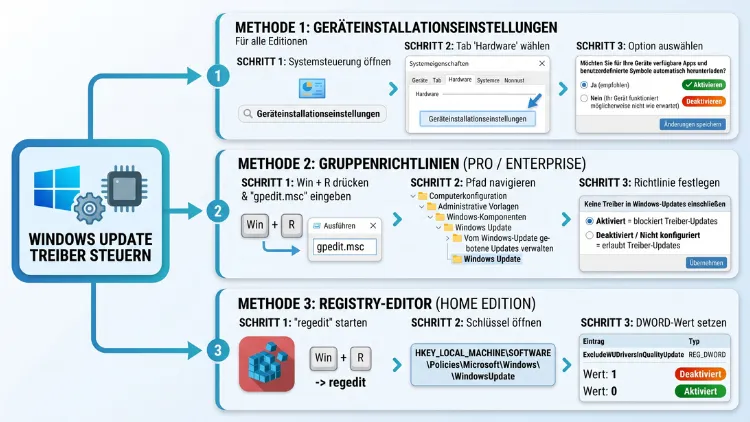
Unter Windows 11/10 können Sie Treiber in Windows-Updates schnell aktivieren oder deaktivieren. In den Editionen Pro, Enterprise und Education nutzen Sie dafür die Gruppenrichtlinie „Keine Treiber in Windows-Updates einschließen“. In Windows Home setzen Sie stattdessen den Registry-Wert ExcludeWUDriversInQualityUpdate auf 1.
Außerdem können Sie einzelne Treiber ausblenden, alte Versionen zurückholen oder die automatische Treibersuche abschalten. Diese Anleitung zeigt alle Wege Schritt für Schritt und erklärt, wann sich das lohnt.
Warum Windows Update überhaupt Treiber installiert
Windows 11 und Windows 10 sind so eingestellt, dass sie Hardwaretreiber automatisch über Windows Update beziehen. Hersteller wie Intel, AMD, NVIDIA, Realtek oder HP reichen ihre Treiber bei Microsoft ein. Anschließend verteilt Microsoft diese zertifizierten Treiber an passende Geräte.
Für die meisten Menschen ist das zunächst praktisch. So funktionieren zum Beispiel WLAN, Sound, Touchpad und Drucker oft sofort nach der Installation. Zudem müssen Sie keine Herstellerseiten durchsuchen.
Allerdings hat die automatische Treiberinstallation auch Nachteile. Windows wählt nämlich nicht immer die neueste oder passendste Version. Manchmal ersetzt es sogar einen frisch installierten Herstellertreiber durch eine ältere Fassung.
Typische Probleme durch automatische Treiberupdates
- Grafiktreiber werden überschrieben, etwa ein aktueller NVIDIA- oder AMD-Treiber durch eine ältere Windows-Update-Version.
- Audiotreiber von Realtek verlieren nach einem Update ihre Zusatzsoftware oder Einstellungen.
- Spezialhardware wie Audio-Interfaces, Messgeräte oder ältere Drucker funktioniert nach einem Treiberwechsel nicht mehr richtig.
- Notebooks erhalten generische Treiber, die Energiesparfunktionen oder Sondertasten nicht korrekt unterstützen.
- Doppelte Einträge: Derselbe Treiber taucht mehrfach in Windows Update auf, teils mit identischer Versionsnummer.
Deshalb möchten viele Nutzer die automatischen Treiberupdates deaktivieren, ohne dabei auf wichtige Sicherheitsupdates zu verzichten. Genau das ist möglich.
Was beim Deaktivieren weiterhin installiert wird
Wenn Sie Treiber aus Windows Update ausschließen, betrifft das nur die Hardwaretreiber. Hingegen laufen folgende Updates weiterhin normal:
- Kumulative Sicherheitsupdates (Patchday)
- Qualitätsupdates und Fehlerkorrekturen
- Funktionsupdates wie neue Windows-11-Versionen
- Updates für Microsoft Defender
- .NET-Framework-Updates
Ihr System bleibt also sicher. Sie übernehmen lediglich selbst die Kontrolle über die Treiber.
Bevor Sie starten: Windows-Edition und Version prüfen
Welche Methode für Sie passt, hängt von Ihrer Windows-Edition ab. Denn der Gruppenrichtlinien-Editor (gpedit.msc) ist nur in Pro, Enterprise und Education enthalten. Windows Home bietet ihn hingegen nicht.
So finden Sie Ihre Edition heraus:
- Drücken Sie Windows-Taste + I, um die Einstellungen zu öffnen.
- Klicken Sie auf System und anschließend ganz unten auf Info.
- Unter Windows-Spezifikationen sehen Sie die Edition (zum Beispiel „Windows 11 Pro“) und die Version (zum Beispiel „25H2“).
Alternativ drücken Sie Windows-Taste + R, tippen winver ein und bestätigen mit Enter.
Hinweis zu Windows 10
Der reguläre Support für Windows 10 endete im Oktober 2025. Regelmäßige Updates erhalten nur noch Geräte mit erweiterten Sicherheitsupdates (ESU). Trotzdem funktionieren alle hier gezeigten Methoden auch unter Windows 10 ab Version 1607. Die Menüs heißen dort lediglich etwas anders, worauf diese Anleitung jeweils hinweist.
Methoden im Überblick
| Methode | Windows Home | Windows Pro/Enterprise/Education | Wirkung |
|---|---|---|---|
| Gruppenrichtlinie | Nein | Ja | Schließt alle Treiber aus Updates aus |
| Registry | Ja | Ja | Schließt alle Treiber aus Updates aus |
| Eingabeaufforderung/PowerShell | Ja | Ja | Setzt den Registry-Wert per Befehl |
| Geräteinstallationseinstellungen | Ja | Ja | Stoppt die Treibersuche für neue Geräte |
| Einzelne Treiber ausblenden | Ja | Ja | Blockiert gezielt einen bestimmten Treiber |
| Geräteinstallation per Hardware-ID verhindern | Nein | Ja | Sperrt Treiber für ein bestimmtes Gerät |
Methode 1: Treiber per Gruppenrichtlinie deaktivieren (Pro, Enterprise, Education)
Die Gruppenrichtlinie ist der offizielle und sauberste Weg. Zudem lässt sie sich jederzeit mit wenigen Klicks rückgängig machen.
Treiberupdates deaktivieren
- Drücken Sie Windows-Taste + R.
- Geben Sie gpedit.msc ein und bestätigen Sie mit Enter.
- Navigieren Sie links zu: Computerkonfiguration > Administrative Vorlagen > Windows-Komponenten > Windows Update > Vom Windows Update angebotene Updates verwalten.
- Doppelklicken Sie rechts auf „Keine Treiber in Windows-Updates einschließen“.
- Wählen Sie die Option Aktiviert.
- Klicken Sie auf Übernehmen und danach auf OK.
Unter Windows 10 und älteren Windows-11-Versionen liegt die Richtlinie direkt im Ordner Windows Update oder unter Windows Update für Unternehmen. Suchen Sie dort deshalb nach demselben Namen.
Richtlinie sofort anwenden
Damit die Änderung ohne Neustart greift, erzwingen Sie die Aktualisierung der Richtlinien:
- Klicken Sie mit der rechten Maustaste auf Start.
- Wählen Sie Terminal (Administrator) oder unter Windows 10 Windows PowerShell (Administrator).
- Geben Sie folgenden Befehl ein und drücken Sie Enter:
gpupdate /force
Alternativ starten Sie den PC einfach neu.
Treiberupdates wieder aktivieren
Möchten Sie die Treiber in Updates wieder zulassen, gehen Sie genauso vor. Wählen Sie jedoch im Fenster der Richtlinie die Option Nicht konfiguriert. Das stellt den Windows-Standard wieder her. Die Option Deaktiviert führt zwar zum gleichen Ergebnis, hinterlässt aber einen aktiven Richtlinieneintrag.
Was die drei Optionen bedeuten
- Nicht konfiguriert: Standard. Windows Update lädt Treiber automatisch herunter und installiert sie.
- Aktiviert: Windows Update schließt Treiber aus den Qualitätsupdates aus.
- Deaktiviert: Treiber werden ausdrücklich über Windows Update installiert.
Methode 2: Treiber per Registry deaktivieren (alle Editionen)
Unter Windows 11 Home und Windows 10 Home fehlt der Gruppenrichtlinien-Editor. Dennoch können Sie dieselbe Einstellung direkt in der Registrierungsdatenbank setzen. Denn die Gruppenrichtlinie schreibt im Hintergrund genau diesen Wert.
Wichtig: Erstellen Sie vorher einen Wiederherstellungspunkt. Falsche Änderungen in der Registry können nämlich Probleme verursachen.
Wiederherstellungspunkt anlegen
- Drücken Sie Windows-Taste + S und suchen Sie nach „Wiederherstellungspunkt erstellen“.
- Wählen Sie Ihr Systemlaufwerk (meist C:) aus.
- Klicken Sie auf Erstellen, vergeben Sie einen Namen wie „Vor Treiber-Änderung“ und bestätigen Sie.
Falls die Schaltfläche ausgegraut ist, klicken Sie zuerst auf Konfigurieren und aktivieren den Computerschutz.
Registry-Wert anlegen
- Drücken Sie Windows-Taste + R, geben Sie regedit ein und bestätigen Sie mit Enter.
- Bestätigen Sie die Abfrage der Benutzerkontensteuerung mit Ja.
- Navigieren Sie zu folgendem Pfad (Sie können ihn auch oben in die Adresszeile kopieren):
HKEY_LOCAL_MACHINE\SOFTWARE\Policies\Microsoft\Windows\WindowsUpdate
- Existiert der Schlüssel WindowsUpdate noch nicht, klicken Sie mit der rechten Maustaste auf Windows, wählen Neu > Schlüssel und nennen ihn WindowsUpdate.
- Klicken Sie rechts in einen freien Bereich und wählen Sie Neu > DWORD-Wert (32-Bit).
- Nennen Sie den Wert ExcludeWUDriversInQualityUpdate.
- Doppelklicken Sie darauf und setzen Sie den Wert auf 1.
- Klicken Sie auf OK und starten Sie den PC neu.
Bedeutung der Werte
- 1 = Treiber werden nicht über Windows Update installiert.
- 0 = Treiber werden über Windows Update installiert.
- Wert gelöscht = Windows-Standard, also Treiber werden installiert.
Treiberupdates per Registry wieder aktivieren
Um den Ursprungszustand herzustellen, klicken Sie mit der rechten Maustaste auf ExcludeWUDriversInQualityUpdate und wählen Löschen. Alternativ setzen Sie den Wert auf 0. Anschließend starten Sie den Computer neu.
Methode 3: Per Eingabeaufforderung oder PowerShell (schnellster Weg)
Wenn Sie lieber mit Befehlen arbeiten, geht es noch schneller. Außerdem eignet sich dieser Weg gut, um mehrere PCs einheitlich einzurichten.
Mit der Eingabeaufforderung
- Klicken Sie mit der rechten Maustaste auf Start und wählen Sie Terminal (Administrator).
- Wechseln Sie bei Bedarf über den Pfeil oben zur Eingabeaufforderung.
- Geben Sie zum Deaktivieren der Treiberupdates ein:
reg add "HKLM\SOFTWARE\Policies\Microsoft\Windows\WindowsUpdate" /v ExcludeWUDriversInQualityUpdate /t REG_DWORD /d 1 /f
- Zum Aktivieren der Treiberupdates löschen Sie den Wert wieder:
reg delete "HKLM\SOFTWARE\Policies\Microsoft\Windows\WindowsUpdate" /v ExcludeWUDriversInQualityUpdate /f
- Um den aktuellen Status zu prüfen, nutzen Sie:
reg query "HKLM\SOFTWARE\Policies\Microsoft\Windows\WindowsUpdate" /v ExcludeWUDriversInQualityUpdate
Mit PowerShell
In PowerShell (Administrator) funktioniert es ebenso. Zuerst legen Sie den Schlüssel an, falls er fehlt:
New-Item -Path "HKLM:\SOFTWARE\Policies\Microsoft\Windows\WindowsUpdate" -Force
Danach setzen Sie den Wert:
Set-ItemProperty -Path "HKLM:\SOFTWARE\Policies\Microsoft\Windows\WindowsUpdate" -Name ExcludeWUDriversInQualityUpdate -Type DWord -Value 1
Zum Prüfen verwenden Sie anschließend:
Get-ItemProperty -Path "HKLM:\SOFTWARE\Policies\Microsoft\Windows\WindowsUpdate" -Name ExcludeWUDriversInQualityUpdate
Starten Sie den PC nach der Änderung neu, damit Windows Update die neue Einstellung sicher übernimmt.
Prüfen, ob die Einstellung aktiv ist
Nach dem Neustart sollten Sie kontrollieren, ob Windows Update die Richtlinie erkennt. Das geht ganz einfach über die Einstellungen.
Unter Windows 11
- Öffnen Sie die Einstellungen mit Windows-Taste + I.
- Klicken Sie links auf Windows Update.
- Wählen Sie Erweiterte Optionen.
- Klicken Sie auf Konfigurierte Updaterichtlinien.
- Dort sollte der Eintrag „Treiber aus Windows-Qualitätsupdate ausschließen“ stehen, inklusive Quelle und Typ (Gruppenrichtlinie).
Unter Windows 10
- Öffnen Sie Einstellungen > Update und Sicherheit > Windows Update.
- Klicken Sie auf Konfigurierte Updaterichtlinien anzeigen.
- Auch hier finden Sie den entsprechenden Eintrag.
Zusätzlich erscheint oben in Windows Update häufig der Hinweis „Einige Einstellungen werden von Ihrer Organisation verwaltet“. Das ist normal und bedeutet lediglich, dass eine Richtlinie aktiv ist.
Methode 4: Automatische Treibersuche für neue Geräte abschalten
Neben Windows Update gibt es noch einen zweiten Weg, über den Windows Treiber lädt. Sobald Sie nämlich neue Hardware anschließen, sucht Windows online nach passenden Treibern und Hersteller-Apps. Diese Funktion steuern Sie über die Geräteinstallationseinstellungen.
Geräteinstallationseinstellungen ändern
- Drücken Sie Windows-Taste + R, geben Sie sysdm.cpl ein und drücken Sie Enter.
- Wechseln Sie zur Registerkarte Hardware.
- Klicken Sie auf Geräteinstallationseinstellungen.
- Wählen Sie Nein (Gerät funktioniert möglicherweise nicht wie erwartet).
- Klicken Sie auf Änderungen speichern.
Diese Einstellung verhindert vor allem, dass Windows Hersteller-Apps und Gerätesymbole automatisch herunterlädt. Zudem beeinflusst sie die Treibersuche für neu angeschlossene Geräte. Deshalb kombinieren viele Nutzer sie mit Methode 1 oder 2.
Treibersuche per Registry steuern
Ebenso lässt sich die Treibersuche direkt in der Registry festlegen:
- Öffnen Sie regedit.
- Navigieren Sie zu:
HKEY_LOCAL_MACHINE\SOFTWARE\Microsoft\Windows\CurrentVersion\DriverSearching
- Doppelklicken Sie auf SearchOrderConfig.
- Setzen Sie den Wert auf 0, um die Online-Treibersuche zu deaktivieren.
- Mit dem Wert 1 aktivieren Sie die Suche wieder (Standard).
Wollen Sie die Funktion wieder einschalten, wählen Sie in den Geräteinstallationseinstellungen einfach Ja (empfohlen).
Methode 5: Nur einzelne Treiber blockieren
Oft stört nicht jedes Treiberupdate, sondern nur ein bestimmtes. Zum Beispiel überschreibt Windows immer wieder Ihren Grafiktreiber. In diesem Fall müssen Sie nicht alle Treiber ausschließen. Stattdessen blockieren Sie gezielt das eine problematische Update.
Einzelne Treiber mit PSWindowsUpdate ausblenden
Das kostenlose PowerShell-Modul PSWindowsUpdate ist dafür ein bewährtes Werkzeug. Es funktioniert unter Windows 11 und Windows 10, auch in der Home-Edition.
- Öffnen Sie PowerShell als Administrator.
- Installieren Sie das Modul mit:
Install-Module PSWindowsUpdate -Force
- Bestätigen Sie eventuelle Rückfragen zum NuGet-Anbieter mit J (Ja).
- Erlauben Sie bei Bedarf die Skriptausführung für die aktuelle Sitzung:
Set-ExecutionPolicy -ExecutionPolicy RemoteSigned -Scope Process
- Lassen Sie sich alle verfügbaren Treiberupdates anzeigen:
Get-WindowsUpdate -UpdateType Driver
- Kopieren Sie den genauen Titel des unerwünschten Treibers.
- Blenden Sie diesen Treiber anschließend aus:
Hide-WindowsUpdate -Title "Teil des Treibertitels" -Confirm:$false
Windows Update bietet diesen Treiber danach nicht mehr an. Möchten Sie ihn später doch installieren, heben Sie die Sperre wieder auf:
Show-WindowsUpdate -Title "Teil des Treibertitels" -Confirm:$false
Optionale Treiberupdates einfach ignorieren
Zudem gibt es eine gute Nachricht: Viele Treiber landen gar nicht automatisch auf Ihrem PC. Microsoft stellt sie nämlich als optionale Updates bereit. Diese installiert Windows nur, wenn Sie sie selbst auswählen.
So finden Sie optionale Treiber unter Windows 11:
- Öffnen Sie Einstellungen > Windows Update > Erweiterte Optionen.
- Klicken Sie auf Optionale Updates.
- Öffnen Sie den Bereich Treiberupdates.
- Setzen Sie nur bei den gewünschten Treibern ein Häkchen und klicken Sie auf Herunterladen und installieren.
Unter Windows 10 finden Sie die Liste unter Einstellungen > Update und Sicherheit > Windows Update > Optionale Updates anzeigen.
Installieren Sie dort deshalb nur Treiber, wenn Sie ein konkretes Problem lösen möchten.
Methode 6: Treiberinstallation für ein bestimmtes Gerät sperren (Pro, Enterprise, Education)
Für besonders hartnäckige Fälle eignet sich eine Geräteinstallationsbeschränkung. Damit verhindern Sie, dass Windows für ein bestimmtes Gerät überhaupt einen neuen Treiber installiert. Allerdings sollten Sie diese Methode vorsichtig einsetzen, da sie auch manuelle Treiberinstallationen blockiert.
Schritt 1: Hardware-ID ermitteln
- Klicken Sie mit der rechten Maustaste auf Start und wählen Sie Geräte-Manager.
- Doppelklicken Sie auf das betroffene Gerät, zum Beispiel unter Grafikkarten.
- Wechseln Sie zur Registerkarte Details.
- Wählen Sie im Auswahlfeld Hardware-IDs.
- Klicken Sie mit der rechten Maustaste auf den obersten Eintrag und wählen Sie Kopieren.
Schritt 2: Passenden Treiber zuerst installieren
Installieren Sie nun zuerst den gewünschten Treiber, zum Beispiel direkt vom Hersteller. Denn nach dem Aktivieren der Sperre ist keine Treiberänderung für dieses Gerät mehr möglich.
Schritt 3: Richtlinie aktivieren
- Öffnen Sie gpedit.msc.
- Navigieren Sie zu Computerkonfiguration > Administrative Vorlagen > System > Geräteinstallation > Einschränkungen bei der Geräteinstallation.
- Doppelklicken Sie auf „Installation von Geräten mit diesen Geräte-IDs verhindern“.
- Wählen Sie Aktiviert und klicken Sie auf Anzeigen.
- Fügen Sie die kopierte Hardware-ID ein.
- Bestätigen Sie mit OK und Übernehmen.
Achtung: Setzen Sie hier kein Häkchen bei der Option, die bereits installierte Geräte nachträglich betrifft. Sonst deaktiviert Windows das Gerät möglicherweise sofort.
Um die Sperre aufzuheben, setzen Sie die Richtlinie einfach wieder auf Nicht konfiguriert.
Bereits installierten Treiber zurücksetzen
Haben Sie die Treiberupdates zu spät deaktiviert? Dann hat Windows möglicherweise schon einen unerwünschten Treiber installiert. Glücklicherweise können Sie diesen meist schnell rückgängig machen.
Vorherigen Treiber wiederherstellen
- Öffnen Sie den Geräte-Manager (Rechtsklick auf Start).
- Doppelklicken Sie auf das betroffene Gerät.
- Wechseln Sie zur Registerkarte Treiber.
- Klicken Sie auf Vorheriger Treiber.
- Wählen Sie einen Grund aus und bestätigen Sie mit Ja.
- Starten Sie den PC neu.
Ist die Schaltfläche ausgegraut, speichert Windows keine ältere Version mehr. In diesem Fall installieren Sie den gewünschten Treiber direkt von der Herstellerseite neu.
Grafiktreiber sauber neu installieren
Gerade bei Grafikkarten bleiben oft Reste alter Treiber zurück. Deshalb empfiehlt sich das kostenlose Tool Display Driver Uninstaller (DDU) von Wagnardsoft. So gehen Sie vor:
- Laden Sie zuerst den aktuellen Treiber von NVIDIA, AMD oder Intel herunter.
- Deaktivieren Sie die Treiber in Windows-Updates mit Methode 1 oder 2.
- Trennen Sie den PC vom Internet.
- Starten Sie Windows im abgesicherten Modus (Einstellungen > System > Wiederherstellung > Erweiterter Start > Jetzt neu starten > Problembehandlung > Erweiterte Optionen > Starteinstellungen > Neu starten > Taste 4).
- Starten Sie DDU, wählen Sie Gerätetyp GPU und Ihren Hersteller.
- Klicken Sie auf Bereinigen und Neustarten.
- Installieren Sie danach den heruntergeladenen Treiber.
- Verbinden Sie den PC anschließend wieder mit dem Internet.
Treiberpakete mit pnputil entfernen
Zusätzlich speichert Windows Treiberpakete im Treiberspeicher. Diese können Sie mit dem Bordmittel pnputil anzeigen und löschen:
- Öffnen Sie das Terminal (Administrator).
- Lassen Sie alle Treiberpakete auflisten:
pnputil /enum-drivers
- Suchen Sie den unerwünschten Treiber anhand von Anbieter und Version. Merken Sie sich den veröffentlichten Namen, etwa „oem42.inf“.
- Entfernen Sie das Paket mit:
pnputil /delete-driver oem42.inf /uninstall
Ersetzen Sie „oem42.inf“ natürlich durch den richtigen Namen. Löschen Sie jedoch nur Pakete, die Sie eindeutig zuordnen können.
Treiber nach dem Deaktivieren selbst aktuell halten
Wer die automatischen Treiberupdates abschaltet, übernimmt selbst die Verantwortung. Denn veraltete Treiber können ebenfalls Sicherheitslücken oder Leistungsprobleme verursachen. Daher sollten Sie wichtige Treiber regelmäßig prüfen.
Empfohlene Herstellertools
Die zuverlässigste Quelle sind die offiziellen Programme der Hersteller:
- NVIDIA App für NVIDIA-Grafikkarten: Öffnen Sie die App, klicken Sie auf Treiber und anschließend auf Herunterladen.
- AMD Software: Adrenalin Edition für AMD-Grafik und -Chipsätze: Klicken Sie oben rechts auf Nach Updates suchen.
- Intel Driver & Support Assistant für Intel-Grafik, WLAN und Bluetooth: Starten Sie das Tool, es öffnet eine Übersicht mit verfügbaren Updates.
- Lenovo Vantage, HP Support Assistant, Dell SupportAssist oder MyASUS für Notebooks und Komplett-PCs: Wählen Sie dort jeweils den Bereich Updates und starten Sie die Suche.
Gerade bei Notebooks sollten Sie bevorzugt das Tool des Geräteherstellers verwenden. Denn diese Treiber sind speziell auf Ihr Modell abgestimmt.
Sinnvoller Prüfrhythmus
- Grafiktreiber: etwa alle ein bis zwei Monate oder vor neuen Spielen
- Chipsatz- und WLAN-Treiber: alle drei bis sechs Monate
- BIOS/UEFI: nur bei Sicherheitshinweisen oder konkreten Problemen
- Drucker- und Peripherietreiber: nur bei Fehlern
Wann Sie Treiber in Updates aktivieren und wann deaktivieren sollten
Ob Sie die Treiberupdates abschalten sollten, hängt von Ihrem Nutzungsverhalten ab. Daher hilft eine kurze Einordnung.
Treiberupdates aktiviert lassen, wenn …
- Sie Ihren PC hauptsächlich für Office, Surfen und E-Mails nutzen.
- Sie sich nicht selbst um Treiber kümmern möchten.
- Ihr System stabil läuft und keine Treiberkonflikte auftreten.
- Sie einen Laptop ohne dedizierte Grafikkarte verwenden.
Treiberupdates deaktivieren, wenn …
- Sie Gamer sind und Grafiktreiber direkt von NVIDIA oder AMD installieren.
- Sie Spezialhardware wie Audio-Interfaces, Studiotechnik oder Messgeräte nutzen.
- Windows Update immer wieder funktionierende Treiber überschreibt.
- Sie mehrere Firmen-PCs zentral und einheitlich verwalten.
- Ein bestimmter Treiber nachweislich Abstürze oder Bluescreens verursacht.
Im Zweifel ist die gezielte Lösung oft besser. Blockieren Sie also lieber nur den problematischen Treiber mit Methode 5, statt alle Treiberupdates abzuschalten.
Treiberupdates in Unternehmen verwalten
In Firmennetzwerken laufen Treiberupdates meist zentral. Hier gibt es zusätzliche Möglichkeiten, die über einzelne PCs hinausgehen.
- Gruppenrichtlinien in der Domäne: Die Richtlinie „Keine Treiber in Windows-Updates einschließen“ lässt sich über die Gruppenrichtlinienverwaltung (gpmc.msc) an ganze Organisationseinheiten verteilen.
- Microsoft Intune: In den Update-Ringen setzen Sie die Option „Windows-Treiber“ auf Blockieren. Zudem erlaubt die Treiberupdateverwaltung in Intune, einzelne Treiber gezielt zu genehmigen oder abzulehnen.
- Windows Autopatch: Auch hier lassen sich Treiber- und Firmware-Updates manuell freigeben, statt sie automatisch zu verteilen.
- WSUS: Im Windows Server Update Services wählen Sie unter Produkte und Klassifizierungen einfach die Klassifizierung Treiber ab.
Dadurch behalten IT-Abteilungen die volle Kontrolle und testen neue Treiber zunächst auf wenigen Geräten.
Wenn Windows trotz Sperre Treiber installiert
Manchmal berichten Nutzer, dass Windows trotz aktiver Richtlinie dennoch einen Treiber aktualisiert. Das hat meist einen nachvollziehbaren Grund.
Mögliche Ursachen
- Treiber im kumulativen Update: Einige Treiber, etwa für Grafik oder Speicher-Controller, liefert Microsoft direkt mit dem Betriebssystem aus. Diese betrifft die Richtlinie nicht.
- Inbox-Treiber: Windows bringt eigene Basistreiber mit, die bei Funktionsupdates ersetzt werden.
- Herstellersoftware: Tools wie Lenovo Vantage oder HP Support Assistant installieren Treiber eigenständig.
- Neue Hardware: Die Geräteinstallationseinstellungen sind noch aktiv (siehe Methode 4).
- Funktionsupdate: Nach einem großen Windows-Upgrade werden Richtlinien in seltenen Fällen nicht korrekt übernommen.
Lösungen
- Prüfen Sie unter Konfigurierte Updaterichtlinien, ob die Einstellung noch aktiv ist.
- Deaktivieren Sie zusätzlich die Geräteinstallationseinstellungen (Methode 4).
- Blenden Sie den betroffenen Treiber mit PSWindowsUpdate gezielt aus (Methode 5).
- Setzen Sie bei hartnäckigen Fällen eine Geräteinstallationsbeschränkung (Methode 6).
- Deaktivieren Sie in Herstellertools die automatische Treiberinstallation.
Häufige Fragen zu Treibern in Windows-Updates
Ist es sicher, Treiber in Windows-Updates zu deaktivieren?
Ja, grundsätzlich ist das sicher. Denn Sicherheits- und Qualitätsupdates installiert Windows weiterhin ganz normal. Allerdings müssen Sie Ihre Treiber anschließend selbst aktuell halten, zum Beispiel mit den Tools von NVIDIA, AMD, Intel oder Ihrem Notebook-Hersteller.
Funktioniert die Methode auch unter Windows 11 Home?
Ja. Zwar fehlt in Windows 11 Home der Gruppenrichtlinien-Editor. Jedoch können Sie den Registry-Wert ExcludeWUDriversInQualityUpdate auf 1 setzen. Das hat dieselbe Wirkung wie die Gruppenrichtlinie in der Pro-Version.
Gibt es in den Einstellungen einen Schalter für Treiberupdates?
Nein, einen direkten Schalter bietet Windows 11/10 dafür nicht. Stattdessen nutzen Sie die Gruppenrichtlinie oder die Registry. In den Einstellungen sehen Sie anschließend lediglich unter Konfigurierte Updaterichtlinien, ob die Sperre aktiv ist.
Wie aktiviere ich Treiberupdates wieder?
Setzen Sie die Gruppenrichtlinie „Keine Treiber in Windows-Updates einschließen“ auf Nicht konfiguriert. Alternativ löschen Sie in der Registry den Wert ExcludeWUDriversInQualityUpdate. Starten Sie danach den PC neu, damit Windows Update wieder Treiber anbietet.
Kann ich nur einen einzelnen Treiber blockieren?
Ja. Dafür eignet sich das PowerShell-Modul PSWindowsUpdate. Mit dem Befehl Hide-WindowsUpdate blenden Sie gezielt ein bestimmtes Treiberupdate aus. Alle übrigen Treiber erhalten Sie dagegen weiterhin automatisch.
Werden Treiber trotz Sperre installiert?
Das kann vereinzelt passieren. Manche Treiber sind nämlich Teil der kumulativen Updates oder werden von Herstellersoftware installiert. Deaktivieren Sie deshalb zusätzlich die Geräteinstallationseinstellungen und prüfen Sie installierte Herstellertools.
Wie mache ich ein fehlerhaftes Treiberupdate rückgängig?
Öffnen Sie den Geräte-Manager, doppelklicken Sie auf das Gerät und wählen Sie unter Treiber die Option Vorheriger Treiber. Ist diese ausgegraut, installieren Sie die gewünschte Version direkt von der Website des Herstellers.
Beeinflusst das Deaktivieren die Funktionsupdates von Windows?
Nein. Die Richtlinie betrifft ausschließlich Hardwaretreiber. Funktionsupdates wie neue Windows-11-Versionen sowie monatliche Sicherheitsupdates laufen deshalb unverändert weiter.
Sollten Gamer Treiberupdates über Windows Update abschalten?
In vielen Fällen ja. Denn Windows Update ersetzt mitunter aktuelle Grafiktreiber durch ältere Versionen. Gamer installieren Treiber daher meist direkt über die NVIDIA App oder AMD Software: Adrenalin Edition und schalten Treiber in Windows-Updates ab.
Fazit
Treiber in Windows-Updates lassen sich unter Windows 11/10 zuverlässig steuern. Pro-Nutzer verwenden dafür die Gruppenrichtlinie, Home-Nutzer hingegen den Registry-Wert ExcludeWUDriversInQualityUpdate.
Stört nur ein bestimmter Treiber, blenden Sie ihn gezielt aus. Halten Sie Ihre Treiber anschließend jedoch selbst aktuell, am besten mit den offiziellen Tools der Hersteller.
