
Arbeitsspeicher ständig voll? So finden Sie die Ursachen für hohe RAM-Auslastung unter Windows 11 und 10 und beheben das Problem dauerhaft.
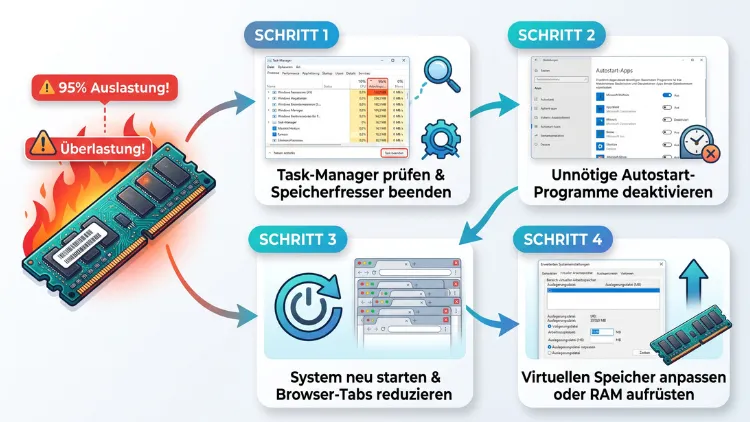
Ist die Arbeitsspeicherauslastung zu hoch, wird Windows 11 oder Windows 10 spürbar langsam. Zunächst sollten Sie deshalb im Task-Manager prüfen, welche Programme den meisten RAM belegen, und diese beenden. Außerdem helfen ein Neustart, weniger Autostart-Programme, aktuelle Treiber und eine richtig eingestellte Auslagerungsdatei.
Reicht das nicht, steckt oft ein Speicherleck, Malware oder schlicht zu wenig RAM dahinter. Hier finden Sie alle Ursachen und Lösungen Schritt für Schritt – inklusive Tipps zum Aufrüsten.
Was bedeutet eine hohe Arbeitsspeicherauslastung?
Der Arbeitsspeicher (RAM) ist der schnelle Kurzzeitspeicher Ihres PCs. Windows legt dort alle Daten ab, die Programme gerade brauchen. Dazu gehören zum Beispiel geöffnete Browser-Tabs, Dokumente, Spiele und Systemdienste.
Eine hohe RAM-Auslastung ist allerdings nicht automatisch ein Problem. Windows nutzt freien Speicher nämlich bewusst als Zwischenspeicher (Cache). Dadurch starten häufig genutzte Programme schneller. Ungenutzter Arbeitsspeicher wäre also eigentlich verschenkte Leistung.
Kritisch wird es jedoch, wenn der RAM tatsächlich voll belegt ist. Dann lagert Windows Daten auf die deutlich langsamere SSD oder Festplatte aus. Genau deshalb ruckelt der Rechner, Programme reagieren verzögert oder stürzen sogar ab.
Welche RAM-Auslastung ist normal?
Die folgende Übersicht hilft Ihnen bei der Einordnung:
| Auslastung | Bewertung | Was tun? |
|---|---|---|
| bis 60 % | völlig normal | nichts |
| 60–80 % | unbedenklich, solange der PC flüssig läuft | im Blick behalten |
| 80–90 % | erhöht, erste Verzögerungen möglich | Programme schließen, Ursachen prüfen |
| über 90 % dauerhaft | zu hoch | Lösungen aus diesem Artikel anwenden |
Wichtig ist außerdem der Zustand im Leerlauf. Belegt Windows ohne geöffnete Programme bereits über 70 % des Speichers, stimmt in der Regel etwas nicht. Bei einem System mit 8 GB RAM sind im Leerlauf hingegen 3 bis 4 GB Belegung unter Windows 11 durchaus üblich.
Typische Anzeichen für zu wenig freien Arbeitsspeicher
Folgende Symptome deuten auf eine zu hohe Speicherauslastung hin:
- Der PC wird nach einiger Zeit immer langsamer.
- Programme starten verzögert oder frieren kurz ein.
- Browser-Tabs laden beim Wechsel neu.
- Windows zeigt die Meldung „Der Computer hat zu wenig Arbeitsspeicher“.
- Die Datenträgerauslastung steigt stark an, obwohl Sie nichts kopieren.
- Spiele ruckeln oder stürzen ab.
- Im schlimmsten Fall erscheint ein Bluescreen (z. B. „MEMORY_MANAGEMENT“).
RAM-Auslastung unter Windows 11 und Windows 10 richtig prüfen
Bevor Sie etwas ändern, sollten Sie zunächst genau herausfinden, was den Speicher belegt. Dafür bringt Windows bereits alle nötigen Werkzeuge mit.
Task-Manager: der schnellste Überblick
So prüfen Sie die Arbeitsspeichernutzung im Task-Manager:
- Drücken Sie Strg + Umschalt + Esc.
- Klicken Sie gegebenenfalls unten auf „Mehr Details“ (nur Windows 10).
- Öffnen Sie den Bereich „Prozesse“.
- Klicken Sie auf die Spaltenüberschrift „Arbeitsspeicher“. Dadurch sortiert Windows die Programme nach Verbrauch.
Ganz oben stehen nun die größten RAM-Fresser. Anschließend lohnt sich ein Blick auf den Bereich „Leistung“ und dort auf „Arbeitsspeicher“. Hier sehen Sie zusätzlich wichtige Kennzahlen:
- In Verwendung (komprimiert): aktuell belegter Speicher
- Verfügbar: Speicher, den Programme sofort nutzen können
- Zugesichert: belegter RAM plus Auslagerungsdatei – liegt der erste Wert nahe am zweiten, wird es eng
- Im Cache: Zwischenspeicher, den Windows bei Bedarf sofort freigibt
- Nicht ausgelagerter Pool: Speicher für Treiber und Systemkern – ist dieser Wert ungewöhnlich hoch (mehr als 1 bis 2 GB), deutet das auf ein Treiberproblem hin
- Verwendete Steckplätze: zeigt, ob Sie noch RAM nachrüsten können
- Für Hardware reserviert: Speicher, der z. B. für die integrierte Grafik abgezweigt wird
Ressourcenmonitor: genauer hinsehen
Der Ressourcenmonitor zeigt die Speicherverteilung zudem grafisch an:
- Drücken Sie Windows-Taste + R.
- Geben Sie resmon ein und bestätigen Sie mit Enter.
- Wechseln Sie zum Reiter „Arbeitsspeicher“.
Dort sehen Sie farbige Balken für „Für Hardware reserviert“, „In Verwendung“, „Geändert“, „Standby“ und „Frei“. Ein großer Standby-Bereich ist übrigens völlig normal. Windows gibt diesen Speicher nämlich sofort frei, sobald ein Programm ihn braucht.
Process Explorer und RAMMap für Fortgeschrittene
Möchten Sie tiefer einsteigen, empfehlen sich außerdem zwei kostenlose Microsoft-Tools aus der Sysinternals-Sammlung:
- Process Explorer: zeigt jeden Prozess mit Unterprozessen. Dadurch erkennen Sie zum Beispiel, welcher Browser-Tab oder welche Erweiterung den Speicher belegt.
- RAMMap: schlüsselt den gesamten Arbeitsspeicher detailliert auf. Insbesondere bei Treiberproblemen und Speicherlecks ist das hilfreich.
Beide Programme finden Sie, indem Sie im Microsoft Store nach „Sysinternals Suite“ suchen. Alternativ installieren Sie sie über das Terminal mit dem Befehl winget install Microsoft.Sysinternals.ProcessExplorer.
Die häufigsten Ursachen für eine hohe Speicherauslastung
Eine zu hohe RAM-Auslastung hat meist eine dieser Ursachen:
- Zu viele Programme gleichzeitig: vor allem Browser mit vielen Tabs, Bildbearbeitung, Videoschnitt oder Spiele
- Zu viele Autostart-Programme: Tools wie Cloud-Dienste, Messenger oder Updater laufen ständig im Hintergrund
- Speicherlecks (Memory Leaks): fehlerhafte Programme oder Treiber geben belegten Speicher nicht wieder frei
- Veraltete oder fehlerhafte Treiber: insbesondere Netzwerk-, Grafik- und Audiotreiber
- Malware: Schadsoftware und Krypto-Miner belegen Ressourcen unbemerkt
- Zu kleine oder deaktivierte Auslagerungsdatei
- Systemdienste wie SysMain oder Windows Search, die in Einzelfällen zu viel Speicher belegen
- Defekter Arbeitsspeicher
- Schlicht zu wenig RAM für die heutigen Anforderungen
Zudem verbrauchen viele moderne Windows-Apps mehr Speicher als früher. Das liegt unter anderem daran, dass zahlreiche Anwendungen intern auf einer Browser-Technik (WebView2) basieren. Microsoft hat dieses Problem inzwischen selbst eingeräumt und 2026 mehrere Optimierungen ausgeliefert. Mehr dazu lesen Sie weiter unten im Abschnitt zu Updates.
Sofortmaßnahmen: RAM schnell freigeben
Wenn Ihr PC gerade hängt, helfen zunächst diese schnellen Schritte.
1. Speicherhungrige Programme beenden
- Öffnen Sie den Task-Manager mit Strg + Umschalt + Esc.
- Sortieren Sie die Liste unter „Prozesse“ nach „Arbeitsspeicher“.
- Klicken Sie mit der rechten Maustaste auf das Programm, das Sie nicht brauchen.
- Wählen Sie „Task beenden“.
Beenden Sie allerdings keine Systemprozesse wie „Desktopfenster-Manager“, „Client Server Runtime Process“ oder „Windows-Explorer“, wenn Sie nicht genau wissen, was Sie tun. Andernfalls wird Windows instabil.
2. Den PC richtig neu starten
Ein Neustart leert den Arbeitsspeicher vollständig. Dabei gibt es jedoch einen wichtigen Unterschied: Beim Herunterfahren nutzt Windows standardmäßig den Schnellstart. Der Systemkern wird dabei nur in einen Ruhezustand versetzt. Speicherlecks von Treibern bleiben deshalb bestehen.
Wählen Sie daher immer Start > Ein/Aus > Neu starten. Nur so wird das System komplett neu geladen.
Optional können Sie den Schnellstart außerdem ganz abschalten:
- Drücken Sie Windows-Taste + R, geben Sie powercfg.cpl ein und drücken Sie Enter.
- Klicken Sie links auf „Auswählen, was beim Drücken des Netzschalters geschehen soll“.
- Wählen Sie „Einige Einstellungen sind momentan nicht verfügbar“.
- Entfernen Sie den Haken bei „Schnellstart aktivieren (empfohlen)“.
- Klicken Sie auf „Änderungen speichern“.
3. Den Browser zähmen
Browser sind häufig der größte Speicherverbraucher überhaupt. Jeder Tab und jede Erweiterung belegt nämlich eigenen Speicher. Glücklicherweise bieten alle gängigen Browser inzwischen Sparfunktionen.
Google Chrome:
- Öffnen Sie das Drei-Punkte-Menü und klicken Sie auf „Einstellungen“.
- Wählen Sie links „Leistung“.
- Aktivieren Sie den „Arbeitsspeicher-Sparmodus“.
Dadurch deaktiviert Chrome inaktive Tabs automatisch.
Microsoft Edge:
- Öffnen Sie „Einstellungen“ über das Drei-Punkte-Menü.
- Wählen Sie „System und Leistung“.
- Aktivieren Sie „Ressourcen mit ruhenden Registerkarten speichern“.
- Stellen Sie die Zeit bis zum Ruhezustand zum Beispiel auf 5 Minuten.
Zusätzlich sollten Sie bei Edge die Option „Startboost“ deaktivieren. Andernfalls läuft Edge ständig im Hintergrund, auch wenn Sie ihn gar nicht nutzen.
Mozilla Firefox:
- Geben Sie in die Adresszeile about:unloads ein.
- Klicken Sie auf „Entladen“, um gezielt Tabs aus dem Speicher zu entfernen.
Außerdem können Sie über about:memory und die Schaltfläche „Minimize memory usage“ sofort Speicher freigeben.
Unabhängig vom Browser gilt zudem: Entfernen Sie Erweiterungen, die Sie nicht wirklich brauchen. Jede davon belegt dauerhaft Speicher.
Autostart-Programme deaktivieren
Viele Programme starten automatisch mit Windows und bleiben dann dauerhaft aktiv. Typische Beispiele sind Spotify, Discord, Steam, Zoom, Adobe-Updater oder Druckersoftware. Deshalb lohnt sich ein gründliches Aufräumen.
Windows 11
- Öffnen Sie Einstellungen mit Windows-Taste + I.
- Klicken Sie auf „Apps“ und anschließend auf „Start“.
- Schalten Sie alle Programme aus, die Sie nicht sofort nach dem Hochfahren brauchen.
Windows 10
- Öffnen Sie Einstellungen mit Windows-Taste + I.
- Klicken Sie auf „Apps“ und danach auf „Autostart“.
- Deaktivieren Sie unnötige Einträge.
Alternative über den Task-Manager
Unter beiden Windows-Versionen geht es ebenso über den Task-Manager. Öffnen Sie dort den Bereich „Autostart-Apps“ (Windows 11) beziehungsweise „Autostart“ (Windows 10). Die Spalte „Startauswirkungen“ zeigt dabei, wie stark ein Programm den Systemstart belastet. Mit einem Rechtsklick und „Deaktivieren“ entfernen Sie es aus dem Autostart.
Tipp: Deaktivieren Sie jedoch nicht Ihren Virenschutz, Touchpad-Treiber oder Audio-Software wie Realtek. Diese Programme sind meist sinnvoll.
Hintergrund-Apps einschränken
Auch Apps aus dem Microsoft Store laufen oft im Hintergrund weiter. Das kostet sowohl RAM als auch Akku.
Windows 11
- Öffnen Sie Einstellungen > Apps > Installierte Apps.
- Klicken Sie neben einer App auf die drei Punkte.
- Wählen Sie „Erweiterte Optionen“.
- Stellen Sie unter „Hintergrund-App-Berechtigungen“ die Option „Nie“ ein.
Die Option erscheint allerdings nur bei Store-Apps, die Hintergrundaktivität unterstützen.
Windows 10
- Öffnen Sie Einstellungen > Datenschutz.
- Klicken Sie links auf „Hintergrund-Apps“.
- Deaktivieren Sie einzelne Apps oder schalten Sie die Funktion komplett aus.
Widgets und Copilot in Windows 11
Unter Windows 11 belegen zudem die Widgets einiges an Speicher. Falls Sie diese nicht nutzen, schalten Sie sie ab:
- Öffnen Sie Einstellungen > Personalisierung > Taskleiste.
- Deaktivieren Sie den Schalter „Widgets“.
Ebenso können Sie die Copilot-App aus dem Autostart entfernen, falls Sie sie selten verwenden. Gleiches gilt außerdem für Microsoft Teams, das viele PCs vorinstalliert mitbringen.
Speicherlecks finden und beheben
Ein Speicherleck liegt vor, wenn ein Programm immer mehr RAM belegt, ohne ihn wieder freizugeben. Typisch ist, dass die Auslastung über Stunden langsam ansteigt, bis der PC kaum noch reagiert.
So erkennen Sie ein Speicherleck
- Starten Sie den PC neu und öffnen Sie den Task-Manager.
- Notieren Sie den Speicherverbrauch der größten Prozesse.
- Arbeiten Sie anschließend ganz normal weiter.
- Prüfen Sie nach ein bis zwei Stunden erneut.
Wächst ein Prozess stetig, obwohl Sie damit nichts Neues tun, ist er sehr wahrscheinlich der Verursacher. In diesem Fall sollten Sie das Programm aktualisieren oder bei anhaltenden Problemen neu installieren. Hilft das nicht, suchen Sie zudem nach einer Alternative.
Speicherleck im „Nicht ausgelagerten Pool“
Steigt hingegen kein einzelner Prozess, aber der Wert „Nicht ausgelagerter Pool“ im Task-Manager wächst stark an, liegt das Problem fast immer an einem Treiber. Besonders häufig betroffen sind:
- Netzwerk- und WLAN-Treiber (z. B. Killer, Realtek, Intel)
- VPN-Software und Firewall-Programme
- Virenscanner von Drittanbietern
- RGB- und Mainboard-Tools
Aktualisieren Sie deshalb zuerst diese Treiber direkt beim Hersteller. Alternativ deinstallieren Sie testweise die verdächtige Software und beobachten danach die Speicherauslastung.
Sonderfall Windows 10: Der Dienst „Ndu“
Unter Windows 10 ist außerdem ein bekanntes Speicherleck des Netzwerkdienstes „Ndu“ (Network Data Usage Monitor) dokumentiert. Er kann den nicht ausgelagerten Pool massiv aufblähen. Das betrifft insbesondere ältere Installationen. So deaktivieren Sie ihn:
- Drücken Sie Windows-Taste + R, geben Sie regedit ein und bestätigen Sie.
- Erstellen Sie zuerst eine Sicherung über Datei > Exportieren.
- Navigieren Sie zu HKEY_LOCAL_MACHINE\SYSTEM\ControlSet001\Services\Ndu.
- Doppelklicken Sie rechts auf „Start“.
- Ändern Sie den Wert von 2 auf 4.
- Starten Sie den PC neu.
Beachten Sie allerdings: Danach zeigt Windows keine Statistik zur Datennutzung pro App mehr an. Wenden Sie diesen Eingriff daher nur an, wenn der nicht ausgelagerte Pool tatsächlich auffällig hoch ist.
Auslagerungsdatei (virtueller Arbeitsspeicher) richtig einstellen
Die Auslagerungsdatei (pagefile.sys) dient als Reserve, wenn der physische RAM voll ist. Ist sie zu klein oder deaktiviert, erscheinen deshalb Fehlermeldungen und Programme stürzen ab. Viele „Tuning-Tipps“ empfehlen, sie abzuschalten. Davon ist jedoch dringend abzuraten.
So prüfen und korrigieren Sie die Einstellung:
- Drücken Sie Windows-Taste + R und geben Sie sysdm.cpl ein.
- Wechseln Sie zum Reiter „Erweitert“.
- Klicken Sie unter „Leistung“ auf „Einstellungen“.
- Öffnen Sie erneut den Reiter „Erweitert“.
- Klicken Sie unter „Virtueller Arbeitsspeicher“ auf „Ändern“.
- Setzen Sie den Haken bei „Auslagerungsdateigröße für alle Laufwerke automatisch verwalten“.
- Bestätigen Sie mit „OK“ und starten Sie den PC neu.
Die automatische Verwaltung ist für die meisten Nutzer die beste Wahl. Möchten Sie die Größe trotzdem manuell festlegen, gilt folgende Faustregel:
- Anfangsgröße: etwa das 1,5-Fache Ihres RAMs
- Maximale Größe: etwa das 3-Fache Ihres RAMs
Bei 8 GB RAM wären das also rund 12.288 MB als Anfangsgröße und 24.576 MB als Maximum. Legen Sie die Auslagerungsdatei außerdem möglichst auf eine SSD, denn dort arbeitet sie deutlich schneller als auf einer Festplatte.
Systemdienste prüfen: SysMain und Windows Search
SysMain (früher Superfetch)
Der Dienst SysMain lädt häufig genutzte Programme vorab in den Arbeitsspeicher. Dadurch starten diese schneller. Auf älteren PCs mit Festplatte oder wenig RAM kann der Dienst jedoch zu hoher Speicher- und Datenträgerauslastung führen.
So deaktivieren Sie SysMain testweise:
- Drücken Sie Windows-Taste + R und geben Sie services.msc ein.
- Suchen Sie in der Liste den Eintrag „SysMain“.
- Doppelklicken Sie darauf.
- Klicken Sie auf „Beenden“.
- Stellen Sie den Starttyp auf „Deaktiviert“.
- Bestätigen Sie mit „OK“.
Beobachten Sie anschließend einige Tage lang, ob sich etwas verbessert. Falls nicht, schalten Sie den Dienst wieder auf „Automatisch“. Auf modernen PCs mit SSD bringt das Abschalten nämlich meist kaum Vorteile.
Windows Search
Auch die Windows-Suche indiziert im Hintergrund Ihre Dateien. Bei sehr vielen Dateien belegt dieser Vorgang zeitweise viel Speicher. Statt den Dienst komplett abzuschalten, sollten Sie jedoch lieber den Suchumfang verkleinern:
Windows 11: Öffnen Sie Einstellungen > Datenschutz und Sicherheit > Windows durchsuchen und wählen Sie „Klassisch“ statt „Erweitert“.
Windows 10: Öffnen Sie Einstellungen > Suche > Windows durchsuchen und wählen Sie dort ebenfalls „Klassisch“.
Zusätzlich können Sie über „Erweiterte Indizierungsoptionen“ einzelne große Ordner ausschließen, etwa Archive oder Download-Verzeichnisse.
Windows und Treiber aktuell halten
Veraltete Treiber und Systemfehler verursachen häufig Speicherprobleme. Deshalb sollten Sie Windows regelmäßig aktualisieren.
Windows Update ausführen
- Öffnen Sie Einstellungen > Windows Update (Windows 11) beziehungsweise Einstellungen > Update und Sicherheit > Windows Update (Windows 10).
- Klicken Sie auf „Nach Updates suchen“.
- Installieren Sie alle verfügbaren Updates und starten Sie neu.
Unter Windows 11 lohnt sich außerdem ein Blick auf „Erweiterte Optionen > Optionale Updates“. Dort finden Sie häufig neue Treiber.
Aktueller Stand 2026: Microsoft optimiert den Speicherverbrauch
Microsoft hat 2026 eine umfangreiche Qualitätsoffensive für Windows 11 gestartet. Ein zentraler Schwerpunkt war dabei ausdrücklich der hohe Arbeitsspeicherbedarf, vor allem auf PCs mit 8 GB RAM. Mit dem Herbst-Update Windows 11 26H2 und den Updates ab Oktober 2026 kann Windows zudem bis zu 2 GB mehr aktive Daten im RAM halten, statt sie auf den Datenträger auszulagern. Dadurch reagieren insbesondere schwächere PCs flüssiger.
Daraus ergeben sich folgende Empfehlungen:
- Windows 11 24H2 (Home/Pro): Diese Version erhält seit Oktober 2026 keine Updates mehr. Aktualisieren Sie deshalb auf Version 26H2 oder mindestens 25H2.
- Windows 11 25H2/26H2: Installieren Sie alle aktuellen kumulativen Updates.
- Windows 10: Das System bekommt keine Funktionsverbesserungen mehr. Über das ESU-Programm erhalten Privatnutzer allerdings noch bis 12. Oktober 2027 Sicherheitsupdates. Prüfen Sie unter Einstellungen > Update und Sicherheit > Windows Update, ob Ihr PC dafür registriert ist.
Ihre aktuelle Version finden Sie übrigens, indem Sie Windows-Taste + R drücken und winver eingeben.
Treiber direkt beim Hersteller aktualisieren
Besonders wichtig sind Grafik-, Chipsatz- und Netzwerktreiber. Laden Sie diese am besten direkt herunter:
- NVIDIA: über die NVIDIA App
- AMD: über AMD Software: Adrenalin Edition
- Intel: über den Intel Driver & Support Assistant
- Laptops: über die Hersteller-Tools wie Lenovo Vantage, HP Support Assistant, Dell SupportAssist oder MyASUS
Treiber-Updater von Drittanbietern sollten Sie hingegen meiden. Diese installieren nämlich oft unpassende Versionen oder bringen Werbung mit.
Auf Malware prüfen
Schadsoftware wie Krypto-Miner, Adware oder Trojaner läuft meist versteckt im Hintergrund. Dabei belegt sie sowohl RAM als auch Prozessorleistung. Daher sollten Sie bei unerklärlich hoher Auslastung immer einen Virenscan durchführen.
So starten Sie einen gründlichen Scan mit dem integrierten Microsoft Defender:
- Öffnen Sie über das Startmenü die App „Windows-Sicherheit“.
- Klicken Sie auf „Viren- & Bedrohungsschutz“.
- Wählen Sie „Scanoptionen“.
- Markieren Sie „Microsoft Defender Offlinescan“.
- Klicken Sie auf „Jetzt überprüfen“.
Der PC startet danach neu und prüft das System, bevor Windows lädt. Dadurch findet der Scanner auch hartnäckige Schädlinge. Für eine Zweitmeinung eignet sich zudem die kostenlose Version von Malwarebytes.
Systemdateien reparieren
Beschädigte Systemdateien können ebenfalls zu Fehlern in der Speicherverwaltung führen. Windows bringt dafür zwei Reparaturwerkzeuge mit.
- Klicken Sie mit der rechten Maustaste auf Start.
- Wählen Sie „Terminal (Administrator)“ (Windows 11) oder „Windows PowerShell (Administrator)“ (Windows 10).
- Geben Sie zuerst DISM /Online /Cleanup-Image /RestoreHealth ein und drücken Sie Enter.
- Warten Sie, bis der Vorgang abgeschlossen ist. Das dauert meist 5 bis 20 Minuten.
- Geben Sie anschließend sfc /scannow ein und drücken Sie Enter.
- Starten Sie den PC danach neu.
DISM repariert dabei zunächst das Systemabbild. Anschließend prüft SFC alle geschützten Systemdateien und ersetzt beschädigte Versionen.
Visuelle Effekte reduzieren
Animationen, Transparenz und Schatten kosten zwar nur wenig Speicher. Auf schwachen PCs mit 4 oder 8 GB RAM macht das jedoch einen spürbaren Unterschied.
- Drücken Sie Windows-Taste + R und geben Sie sysdm.cpl ein.
- Öffnen Sie den Reiter „Erweitert“.
- Klicken Sie unter „Leistung“ auf „Einstellungen“.
- Wählen Sie „Für optimale Leistung anpassen“.
- Aktivieren Sie anschließend wieder „Kanten der Bildschirmschriftarten verfeinern“, damit Texte scharf bleiben.
- Bestätigen Sie mit „OK“.
Unter Windows 11 können Sie zusätzlich über Einstellungen > Barrierefreiheit > Visuelle Effekte die Transparenzeffekte und Animationseffekte abschalten.
Arbeitsspeicher auf Defekte testen
Stürzt Ihr PC häufig ab oder erscheinen Bluescreens, kann außerdem ein defekter RAM-Riegel die Ursache sein. Windows bringt dafür ein eigenes Testprogramm mit.
Windows-Speicherdiagnose nutzen
- Speichern Sie alle offenen Dateien.
- Drücken Sie Windows-Taste + R und geben Sie mdsched.exe ein.
- Wählen Sie „Jetzt neu starten und nach Problemen suchen (empfohlen)“.
- Der PC startet neu und testet den Arbeitsspeicher automatisch.
Nach dem Neustart zeigt Windows das Ergebnis meist kurz als Benachrichtigung an. Falls Sie es verpasst haben, finden Sie es so:
- Drücken Sie Windows-Taste + R und geben Sie eventvwr.msc ein.
- Öffnen Sie Windows-Protokolle > System.
- Klicken Sie rechts auf „Aktuelles Protokoll filtern“.
- Wählen Sie als Ereignisquelle „MemoryDiagnostics-Results“.
Gründlicher testen mit MemTest86
Die Windows-Speicherdiagnose findet allerdings nicht jeden Fehler. Für einen gründlicheren Test eignet sich deshalb das kostenlose Programm MemTest86. Sie spielen es auf einen USB-Stick und starten den PC davon. Lassen Sie den Test dabei mindestens vier Durchläufe laufen.
Findet das Programm Fehler, testen Sie die Riegel anschließend einzeln. So erkennen Sie, welcher Riegel defekt ist und ausgetauscht werden muss.
Für Hardware reservierten Speicher prüfen
Manchmal zeigt Windows deutlich weniger nutzbaren RAM an, als eingebaut ist. Zum Beispiel sind bei 16 GB plötzlich nur 7,9 GB verfügbar. Dafür gibt es mehrere Gründe:
- Integrierte Grafik: Sie zweigt Arbeitsspeicher als Grafikspeicher ab. Das ist normal, solange es sich um 0,5 bis 2 GB handelt.
- Falsche Einstellung in msconfig: Hier kann eine Speicherbegrenzung aktiv sein.
- RAM-Riegel nicht richtig eingesteckt oder ein Steckplatz defekt
- 32-Bit-Windows: Es nutzt maximal etwa 4 GB. Windows 11 gibt es allerdings ausschließlich in 64 Bit.
So prüfen Sie die msconfig-Einstellung:
- Drücken Sie Windows-Taste + R und geben Sie msconfig ein.
- Öffnen Sie den Reiter „Start“ (Windows 11) beziehungsweise „Boot“ (Windows 10).
- Klicken Sie auf „Erweiterte Optionen“.
- Entfernen Sie den Haken bei „Maximaler Speicher“.
- Bestätigen Sie mit „OK“ und starten Sie neu.
Fehlt danach immer noch Speicher, sollten Sie zudem die RAM-Riegel aus- und wieder einbauen. Prüfen Sie außerdem im BIOS/UEFI, ob dort der volle Arbeitsspeicher erkannt wird.
Arbeitsspeicher aufrüsten: Wann lohnt es sich?
Haben Sie alle Software-Maßnahmen ausprobiert und ist die Auslastung trotzdem dauerhaft hoch, reicht Ihr RAM schlicht nicht aus. In diesem Fall hilft nur Aufrüsten.
Wie viel RAM brauchen Sie?
| Nutzung | Empfehlung |
|---|---|
| Surfen, E-Mail, Office | 8 GB (Minimum), besser 16 GB |
| Viele Browser-Tabs, Multitasking, Homeoffice | 16 GB |
| Gaming | 16 bis 32 GB |
| Bild- und Videobearbeitung, Programmierung, virtuelle Maschinen | 32 GB oder mehr |
Windows 11 setzt offiziell zwar nur 4 GB voraus. Damit macht das Arbeiten jedoch kaum Spaß. Für einen flüssigen Alltag sind 16 GB heute deshalb der sinnvolle Standard.
So finden Sie den passenden Arbeitsspeicher
- Öffnen Sie den Task-Manager und wählen Sie „Leistung“ > „Arbeitsspeicher“.
- Lesen Sie rechts unten „Geschwindigkeit“ und „Verwendete Steckplätze“ ab. Steht dort zum Beispiel „1 von 2“, ist noch ein Platz frei.
- Installieren Sie zusätzlich das kostenlose Programm CPU-Z.
- Öffnen Sie dort den Reiter „SPD“. Hier sehen Sie Typ (DDR4 oder DDR5), Größe, Hersteller und Taktung der verbauten Riegel.
- Prüfen Sie außerdem im Handbuch Ihres Mainboards oder Laptops, wie viel RAM maximal unterstützt wird.
Beim Kauf sollten Sie zudem auf Folgendes achten:
- Gleicher Typ: DDR4 und DDR5 sind nicht kompatibel.
- Gleiche Bauform: Desktop-PCs nutzen DIMM, Laptops SO-DIMM.
- Möglichst gleiche Taktung und Größe wie der vorhandene Riegel, damit der Dual-Channel-Modus funktioniert.
- Am besten ein Kit aus zwei identischen Riegeln kaufen.
Beachten Sie allerdings: Bei vielen dünnen Laptops ist der Arbeitsspeicher fest verlötet. Ein Aufrüsten ist dann nicht möglich. Zudem sind die RAM-Preise 2026 durch die hohe Nachfrage im KI-Bereich deutlich gestiegen. Vergleichen Sie deshalb vor dem Kauf die Preise sorgfältig.
Was Sie lieber nicht tun sollten
Im Internet kursieren zahlreiche Tipps gegen hohe RAM-Auslastung. Einige davon schaden jedoch mehr, als sie nützen:
- RAM-Cleaner und „Speicher-Booster“ installieren: Solche Programme leeren den Cache gewaltsam. Danach muss Windows alles neu laden, wodurch der PC sogar langsamer wird.
- Auslagerungsdatei komplett deaktivieren: Das führt bei vollem RAM zu Abstürzen und Datenverlust.
- Speicherkomprimierung abschalten: Windows komprimiert selten genutzte Daten im RAM, statt sie auszulagern. Das ist schneller als jeder Zugriff auf die SSD und sollte deshalb aktiv bleiben.
- Wahllos Systemdienste deaktivieren: Anleitungen mit langen Dienstlisten führen oft zu Fehlern bei Updates, Druckern oder dem Netzwerk.
- „Tuning-Tools“ mit Registry-Reinigung nutzen: Der Nutzen ist minimal, das Risiko für Systemfehler hingegen hoch.
Häufige Fragen zur hohen RAM-Auslastung
Ist eine RAM-Auslastung von 80 % schlimm?
Nicht unbedingt. Solange Ihr PC flüssig läuft, ist das unbedenklich. Windows nutzt freien Speicher nämlich gezielt als Cache. Problematisch wird es erst, wenn die Auslastung dauerhaft über 90 % liegt und der Rechner gleichzeitig spürbar langsamer wird.
Warum ist mein RAM im Leerlauf so voll?
Häufig sind zu viele Autostart-Programme oder Hintergrund-Apps die Ursache. Außerdem kann ein Treiber-Speicherleck dahinterstecken. Prüfen Sie deshalb im Task-Manager den Wert „Nicht ausgelagerter Pool“. Liegt dieser über 1 bis 2 GB, sollten Sie Ihre Netzwerk- und Grafiktreiber aktualisieren.
Verbraucht Windows 11 mehr Arbeitsspeicher als Windows 10?
Ja, im Leerlauf benötigt Windows 11 meist etwas mehr RAM. Das liegt unter anderem an Widgets und modernen Apps. Mit den Updates ab Herbst 2026 hat Microsoft die Speicherverwaltung jedoch deutlich verbessert. Insbesondere PCs mit 8 GB RAM profitieren davon.
Wie viel RAM braucht Windows 11 wirklich?
Offiziell reichen 4 GB. Für einen flüssigen Alltag mit Browser und Office sollten Sie allerdings mindestens 8 GB haben. Empfehlenswert sind jedoch 16 GB, insbesondere bei vielen Tabs, Videokonferenzen oder Spielen.
Hilft ein RAM-Cleaner gegen hohe Speicherauslastung?
Nein. Solche Tools leeren lediglich den Cache, den Windows ohnehin automatisch freigibt. Dadurch muss das System Daten erneut laden, was den PC eher verlangsamt. Beenden Sie stattdessen gezielt unnötige Programme im Task-Manager.
Warum belegt Chrome so viel Arbeitsspeicher?
Chrome startet für jeden Tab und jede Erweiterung einen eigenen Prozess. Das erhöht zwar die Stabilität, kostet jedoch viel RAM. Aktivieren Sie deshalb unter Einstellungen > Leistung den „Arbeitsspeicher-Sparmodus“ und entfernen Sie überflüssige Erweiterungen.
Kann zu wenig RAM einen Bluescreen verursachen?
Zu wenig RAM allein führt meist nur zu Verlangsamungen und Programmabstürzen. Bluescreens wie „MEMORY_MANAGEMENT“ deuten hingegen eher auf defekten Arbeitsspeicher oder fehlerhafte Treiber hin. Testen Sie Ihren RAM daher mit mdsched.exe oder MemTest86.
Sollte ich SysMain deaktivieren?
Nur, wenn Ihr PC eine alte Festplatte oder sehr wenig RAM hat. Auf modernen Systemen mit SSD beschleunigt SysMain den Programmstart nämlich eher. Deaktivieren Sie den Dienst deshalb höchstens testweise und beobachten Sie die Wirkung einige Tage.
Was ist „Zugesichert“ im Task-Manager?
Der Wert zeigt, wie viel Speicher Programme insgesamt angefordert haben – inklusive Auslagerungsdatei. Nähert sich die erste Zahl der zweiten, wird der virtuelle Speicher knapp. In diesem Fall sollten Sie Programme schließen oder die Auslagerungsdatei automatisch verwalten lassen.
Fazit
Eine zu hohe Arbeitsspeicherauslastung unter Windows 11 und Windows 10 lässt sich meist schnell beheben. Prüfen Sie zunächst im Task-Manager die größten Verbraucher, räumen Sie anschließend den Autostart auf und halten Sie Windows sowie Treiber aktuell.
Bleibt die Auslastung trotzdem dauerhaft hoch, testen Sie den RAM auf Defekte. Reicht der Speicher schlicht nicht aus, ist ein Aufrüsten auf 16 GB die nachhaltigste Lösung.
