
Realtek HD Audio Treiber installieren oder aktualisieren: So laden Sie den passenden Treiber für Windows 11 und 10 herunter und richten ihn ein.
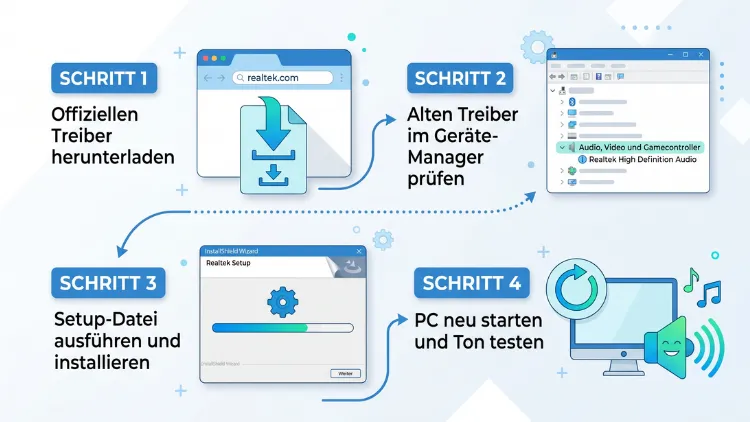
Den Realtek HD Audio Treiber installieren Sie am sichersten über Windows Update oder mit dem Treiberpaket vom Hersteller Ihres PCs, Laptops oder Mainboards. Zuerst prüfen Sie im Geräte-Manager, welcher Soundchip verbaut ist. Danach laden Sie das passende Paket herunter, starten die Setup-Datei und führen einen Neustart durch.
Diese Anleitung zeigt alle Wege für Windows 11/10, ältere Windows-Versionen, Linux und Boot Camp auf dem Mac – inklusive schneller Lösungen bei typischen Fehlern.
Was ist der Realtek HD Audio Treiber?
Der Realtek HD Audio Treiber verbindet den Soundchip auf Ihrem Mainboard mit dem Betriebssystem. Ohne diesen Treiber erkennt Windows zwar meistens ein Audiogerät, jedoch fehlen oft wichtige Funktionen.
Realtek baut die sogenannten Audio-Codecs in sehr viele PCs und Laptops ein. Deshalb steckt der Chip in Geräten von ASUS, MSI, Gigabyte, ASRock, Lenovo, HP, Dell, Acer und vielen weiteren Herstellern. Typische Modelle heißen zum Beispiel:
- ALC897 und ALC892 (günstige Desktop-Mainboards)
- ALC1220 und ALC4080/ALC4082 (Gaming- und Oberklasse-Mainboards)
- ALC256, ALC257, ALC295 (häufig in Laptops)
- ALC269 und ALC3246 (ältere oder Business-Notebooks)
Außerdem bringt Windows einen allgemeinen Microsoft-HD-Audio-Treiber mit. Dieser liefert zwar Ton, allerdings fehlen damit häufig die Buchsenerkennung, der Equalizer, Raumklang-Effekte und manchmal sogar das Mikrofon. Daher lohnt sich der originale Realtek-Treiber fast immer.
HDA oder UAD: Welcher Realtek-Treiber passt zu Ihnen?
Bevor Sie den Treiber installieren, sollten Sie den Unterschied zwischen den zwei Treiberarten kennen. Denn wer das falsche Paket erwischt, hat danach häufig gar keinen Ton.
Der klassische HDA-Treiber
- Das ist der ältere Treiber mit dem bekannten Realtek HD Audio Manager.
- Die Versionen tragen Namen wie R2.8x.
- Realtek entwickelt ihn nicht mehr aktiv weiter.
- Er eignet sich vor allem für Windows 7, Windows 8.1 und ältere Systeme mit Windows 10.
Der moderne UAD-Treiber
- UAD steht für Universal Audio Driver.
- Er ist der aktuelle Standard für Windows 11/10.
- Die Einstellungen erledigen Sie hier über die Realtek Audio Console aus dem Microsoft Store.
- Die Versionsnummern beginnen mit 6.0.9xxx oder, bei neueren Paketen, mit 6.0.10xxx. Im Sommer 2026 sind zum Beispiel Pakete mit der Version 6.0.10036.1 erschienen.
Wichtig: Auf modernen PCs ab etwa 2018 ist fast immer der UAD-Treiber vorgesehen. Zudem lässt sich der alte HD Audio Manager auf diesen Geräten meist nicht mehr starten. Deshalb sollten Sie unter Windows 11 grundsätzlich zum UAD-Paket greifen.
Vorbereitung: Welchen Soundchip haben Sie?
Bevor Sie etwas herunterladen, prüfen Sie zunächst, welcher Treiber gerade aktiv ist. Außerdem finden Sie so heraus, welcher Realtek-Chip verbaut ist.
Treiber im Geräte-Manager prüfen
- Drücken Sie Windows-Taste + X.
- Wählen Sie Geräte-Manager.
- Klappen Sie den Bereich Audio-, Video- und Gamecontroller auf.
- Achten Sie auf den Gerätenamen.
So deuten Sie das Ergebnis:
- „Realtek(R) Audio“: Der moderne UAD-Treiber ist installiert.
- „Realtek High Definition Audio“: Der klassische HDA-Treiber ist aktiv.
- „High Definition Audio-Gerät“: Windows nutzt nur den allgemeinen Microsoft-Treiber. Folglich fehlt der Realtek-Treiber komplett.
- Gelbes Ausrufezeichen: Das Gerät hat gar keinen funktionierenden Treiber.
Soundchip über die Hardware-ID herausfinden
Zusätzlich verrät die Hardware-ID das genaue Chipmodell:
- Klicken Sie im Geräte-Manager mit der rechten Maustaste auf das Audiogerät.
- Wählen Sie Eigenschaften.
- Wechseln Sie zum Reiter Details.
- Stellen Sie im Feld „Eigenschaft“ den Eintrag Hardware-IDs ein.
Dort steht zum Beispiel: HDAUDIO\FUNC_01&VEN_10EC&DEV_0897. Dabei steht VEN_10EC für den Hersteller Realtek. Die Zahl hinter DEV_ nennt den Chip, in diesem Fall also den ALC897.
Gerätemodell und Systemtyp notieren
Außerdem brauchen Sie das genaue Modell Ihres PCs oder Mainboards. So finden Sie es schnell:
- Drücken Sie Windows-Taste + R.
- Tippen Sie msinfo32 ein und bestätigen Sie mit Enter.
- Notieren Sie Systemhersteller, Systemmodell sowie bei Desktop-PCs Hauptplatinenprodukt.
- Prüfen Sie zusätzlich den Systemtyp. Moderne Realtek-Treiber gibt es nur noch für 64-Bit-Systeme.
Wiederherstellungspunkt anlegen
Bevor Sie Treiber ändern, sollten Sie zudem einen Wiederherstellungspunkt erstellen. So kommen Sie bei Problemen schnell zurück:
- Öffnen Sie das Startmenü und suchen Sie nach „Wiederherstellungspunkt erstellen“.
- Klicken Sie auf Erstellen.
- Geben Sie einen Namen ein, zum Beispiel „Vor Realtek-Treiber“.
- Bestätigen Sie mit Erstellen.
Ist der Button ausgegraut, wählen Sie vorher das Systemlaufwerk aus, klicken auf Konfigurieren und aktivieren den Computerschutz.
Methode 1: Realtek-Treiber über Windows Update installieren
Der einfachste und zugleich sicherste Weg führt über Windows Update. Microsoft verteilt nämlich geprüfte Realtek-Treiber, die zu Ihrem Gerät passen. Allerdings tauchen diese oft nur unter den optionalen Updates auf.
So geht’s in Windows 11
- Öffnen Sie die Einstellungen mit Windows-Taste + I.
- Klicken Sie links auf Windows Update.
- Wählen Sie Erweiterte Optionen.
- Klicken Sie unter „Zusätzliche Optionen“ auf Optionale Updates.
- Klappen Sie Treiberupdates auf.
- Setzen Sie einen Haken bei Einträgen wie „Realtek Semiconductor Corp. – MEDIA“ oder „Realtek – Extension“.
- Klicken Sie auf Herunterladen und installieren.
- Starten Sie den PC anschließend neu.
So geht’s in Windows 10
- Öffnen Sie die Einstellungen mit Windows-Taste + I.
- Gehen Sie zu Update und Sicherheit und danach zu Windows Update.
- Klicken Sie auf Nach Updates suchen.
- Wählen Sie anschließend Optionale Updates anzeigen.
- Öffnen Sie Treiberupdates und markieren Sie die Realtek-Einträge.
- Klicken Sie auf Herunterladen und installieren und starten Sie danach neu.
Tipp: Häufig erscheinen mehrere Realtek-Einträge gleichzeitig. Installieren Sie in diesem Fall ruhig alle davon. Denn beim UAD-Treiber gehören Basis-Treiber, Extension-Treiber und Softwarekomponenten zusammen.
Methode 2: Treiber vom Hersteller Ihres Geräts installieren
Gerade bei Laptops und Komplett-PCs ist der Treiber vom Gerätehersteller die beste Wahl. Denn diese Pakete enthalten oft Zusatzfunktionen wie Dolby Atmos, DTS, Waves MaxxAudio, B&O Audio oder Nahimic. Zudem sind sie genau auf die Lautsprecher und Mikrofone Ihres Geräts abgestimmt.
Für Laptops und Komplett-PCs
- Rufen Sie die Support-Seite Ihres Herstellers im Browser auf.
- Geben Sie dort das Modell oder die Seriennummer ein. Bei HP heißt das Feld zum Beispiel „Produktnummer“, bei Dell „Service Tag“, bei Lenovo „Seriennummer“.
- Wählen Sie Ihr Betriebssystem, also Windows 11 64-Bit oder Windows 10 64-Bit.
- Öffnen Sie die Kategorie Audio.
- Laden Sie den neuesten Realtek Audio Driver herunter.
Zusätzlich bieten viele Hersteller eigene Update-Programme an, die das automatisch erledigen:
- Lenovo: Lenovo Vantage oder Lenovo Commercial Vantage
- HP: HP Support Assistant
- Dell: Dell SupportAssist oder Dell Command Update
- ASUS-Laptops: MyASUS
- Acer: Acer Care Center
- MSI: MSI Center
Für selbst gebaute PCs mit Mainboard
Haben Sie Ihren PC selbst zusammengestellt, holen Sie den Treiber hingegen direkt beim Mainboard-Hersteller:
- Öffnen Sie die Webseite von ASUS, MSI, Gigabyte oder ASRock.
- Suchen Sie nach Ihrem genauen Mainboard-Modell, etwa „B650 Tomahawk WiFi“ oder „TUF Gaming B760-Plus“.
- Wechseln Sie zum Bereich Support und danach zu Treiber beziehungsweise Driver.
- Wählen Sie Windows 11 64-Bit oder Windows 10 64-Bit.
- Öffnen Sie die Kategorie Audio und laden Sie das Realtek-Paket herunter.
Ebenso lohnt sich ein Blick auf die Hersteller-Tools. Bei ASUS heißt das Programm zum Beispiel Armoury Crate, bei MSI MSI Center und bei Gigabyte Gigabyte Control Center.
Heruntergeladenen Treiber installieren
Die meisten Treiber kommen als ZIP-Archiv oder als EXE-Datei. So installieren Sie das Paket:
- Entpacken Sie das ZIP-Archiv mit einem Rechtsklick und Alle extrahieren.
- Öffnen Sie den entpackten Ordner.
- Starten Sie die Datei Setup.exe, AsusSetup.exe oder Install.exe per Doppelklick.
- Bestätigen Sie die Abfrage der Benutzerkontensteuerung mit Ja.
- Folgen Sie dem Assistenten und klicken Sie auf Weiter beziehungsweise Installieren.
- Starten Sie den PC am Ende neu, auch wenn das Programm nicht danach fragt.
Fehlt eine Setup-Datei und finden Sie nur Dateien mit der Endung .inf, nutzen Sie stattdessen Methode 4 weiter unten.
Methode 3: Realtek-Treiber sauber neu installieren
Spinnt der Ton, knackt es oder fehlt das Mikrofon, hilft oft eine saubere Neuinstallation. Dabei entfernen Sie zunächst den alten Treiber vollständig. Anschließend installieren Sie das neue Paket.
Schritt 1: Alten Treiber und Programme deinstallieren
- Öffnen Sie Einstellungen > Apps > Installierte Apps (Windows 11) beziehungsweise Einstellungen > Apps > Apps & Features (Windows 10).
- Suchen Sie nach „Realtek“.
- Deinstallieren Sie den Realtek High Definition Audio Driver, falls vorhanden.
- Entfernen Sie außerdem Zusatzprogramme wie Realtek Audio Console, Sonic Studio, Nahimic oder DTS Sound Unbound.
Schritt 2: Treiber im Geräte-Manager löschen
- Öffnen Sie den Geräte-Manager.
- Klappen Sie Audio-, Video- und Gamecontroller auf.
- Klicken Sie mit der rechten Maustaste auf Realtek(R) Audio.
- Wählen Sie Gerät deinstallieren.
- Setzen Sie den Haken bei „Versuchen, den Treiber für dieses Gerät zu entfernen“ (Windows 11) beziehungsweise „Die Treibersoftware für dieses Gerät löschen“ (Windows 10).
- Klicken Sie auf Deinstallieren.
- Wiederholen Sie das zusätzlich unter Softwarekomponenten und Audioverarbeitungsobjekte (APOs) für alle Realtek-Einträge.
Schritt 3: Treiberreste entfernen (optional)
Bleiben trotzdem alte Treiberversionen im System, hilft das kostenlose Tool Driver Store Explorer (RAPR):
- Laden Sie Driver Store Explorer von der offiziellen GitHub-Projektseite herunter.
- Starten Sie die Datei Rapr.exe als Administrator.
- Klicken Sie auf Select Old Driver(s), um veraltete Versionen zu markieren.
- Löschen Sie diese anschließend mit Delete Driver(s).
Achtung: Löschen Sie hier nur Einträge, die Sie sicher zuordnen können. Denn der Driver Store enthält auch Treiber für andere Hardware.
Schritt 4: Neuen Treiber installieren
- Starten Sie den PC neu.
- Trennen Sie vorher am besten kurz die Internetverbindung. So verhindern Sie, dass Windows Update sofort einen anderen Treiber nachlädt.
- Installieren Sie danach das heruntergeladene Paket wie oben beschrieben.
- Starten Sie erneut neu und stellen Sie die Internetverbindung wieder her.
Methode 4: Realtek-Treiber manuell über die INF-Datei installieren
Manche Pakete enthalten keine Setup-Datei. Außerdem bricht das Setup gelegentlich mit einem Fehler ab. In beiden Fällen installieren Sie den Treiber manuell über den Geräte-Manager:
- Entpacken Sie das Treiberpaket in einen Ordner, zum Beispiel C:\Realtek.
- Öffnen Sie den Geräte-Manager.
- Klicken Sie mit der rechten Maustaste auf das Audiogerät und wählen Sie Treiber aktualisieren.
- Klicken Sie auf Auf meinem Computer nach Treibern suchen.
- Wählen Sie danach Aus einer Liste verfügbarer Treiber auf meinem Computer auswählen.
- Klicken Sie auf Datenträger und anschließend auf Durchsuchen.
- Navigieren Sie zum entpackten Ordner und wählen Sie die passende .inf-Datei, beim UAD-Treiber meist HDXRT.inf oder eine ähnlich benannte Datei.
- Bestätigen Sie mit OK und Weiter.
- Starten Sie den PC neu.
Alternativ geht das auch per Kommandozeile. Öffnen Sie dazu das Terminal als Administrator und geben Sie ein:
pnputil /add-driver C:\Realtek\*.inf /subdirs /install
Dadurch installiert Windows alle Treiber aus dem Ordner auf einmal.
Methode 5: Treiber direkt bei Realtek herunterladen
Realtek stellt auf der eigenen Webseite ebenfalls Treiber bereit. Allerdings handelt es sich dabei nur um allgemeine Referenztreiber. Diese enthalten also keine Herstellererweiterungen wie Dolby oder DTS.
So finden Sie die Treiber auf der Realtek-Webseite:
- Öffnen Sie realtek.com im Browser.
- Wechseln Sie zum Bereich Downloads.
- Wählen Sie Computer Peripheral ICs, danach PC Audio Codecs und anschließend High Definition Audio Codecs (Software).
- Laden Sie das Paket für Ihr Windows herunter.
Wichtig: Diese Pakete sind in der Regel die klassischen HDA-Treiber. Sie eignen sich deshalb eher für ältere Systeme. Auf aktuellen Laptops mit Windows 11 sollten Sie hingegen den Treiber des Geräteherstellers bevorzugen.
Meiden Sie außerdem dubiose Download-Portale und sogenannte Treiber-Updater. Diese liefern oft falsche Versionen oder bringen unerwünschte Zusatzsoftware mit.
Realtek Audio Console installieren und einrichten
Beim UAD-Treiber fehlt der klassische HD Audio Manager. Stattdessen steuern Sie den Sound über die Realtek Audio Console. Meistens installiert Windows diese App automatisch mit. Falls nicht, holen Sie sie manuell:
- Öffnen Sie den Microsoft Store.
- Suchen Sie nach „Realtek Audio Console“.
- Klicken Sie auf Herunterladen beziehungsweise Abrufen.
- Starten Sie die App anschließend über das Startmenü.
In der Realtek Audio Console können Sie unter anderem:
- den Equalizer und Klangeffekte einstellen,
- die Lautsprecherkonfiguration festlegen, zum Beispiel Stereo oder 5.1,
- die Mikrofon-Rauschunterdrückung aktivieren,
- unter Erweiterte Geräteeinstellungen die Ausgänge getrennt nutzen,
- die Buchsenerkennung für die Front-Anschlüsse anpassen.
Bei Laptops mit Herstellersoftware heißt die App jedoch oft anders. Dann nutzen Sie zum Beispiel Dolby Access, DTS Sound Unbound, Waves MaxxAudio Pro, Nahimic oder Bang & Olufsen Audio Control.
Realtek HD Audio Treiber unter Windows 7 und Windows 8.1 installieren
Auf älteren Systemen läuft in der Regel noch der klassische HDA-Treiber. Dieser bringt zudem den Realtek HD Audio Manager mit. So gehen Sie vor:
- Prüfen Sie im Geräte-Manager, ob ein Realtek High Definition Audio-Gerät vorhanden ist.
- Laden Sie den HDA-Treiber bei Ihrem Gerätehersteller oder bei Realtek herunter.
- Achten Sie dabei auf die richtige Variante: 32-Bit oder 64-Bit.
- Starten Sie die Setup.exe und folgen Sie dem Assistenten.
- Starten Sie den PC neu.
Den Realtek HD Audio Manager finden Sie danach in der Systemsteuerung unter Hardware und Sound. Außerdem erscheint meist ein Lautsprechersymbol im Infobereich der Taskleiste.
Hinweis: Windows 7 und Windows 8.1 erhalten keine Sicherheitsupdates mehr. Deshalb sollten Sie diese Systeme möglichst nicht mehr im Internet nutzen.
Realtek-Sound unter Linux einrichten
Unter Linux müssen Sie normalerweise keinen separaten Realtek-Treiber installieren. Denn der passende Treiber steckt bereits im Linux-Kernel. Er heißt snd-hda-intel und gehört zum Sound-System ALSA. Aktuelle Distributionen wie Ubuntu, Linux Mint, Fedora oder Debian nutzen außerdem PipeWire als Sound-Server.
Soundchip unter Linux prüfen
Öffnen Sie ein Terminal und geben Sie folgende Befehle ein:
lspci | grep -i audio
aplay -l
cat /proc/asound/card*/codec* | grep Codec
Der letzte Befehl zeigt zum Beispiel „Codec: Realtek ALC897“ an. Somit wissen Sie genau, welcher Chip verbaut ist.
Fehlende Pakete und Firmware installieren
Fehlt der Ton trotzdem, installieren Sie zusätzlich die Firmware- und Audiopakete.
Ubuntu, Linux Mint und Debian:
sudo apt update
sudo apt install linux-firmware alsa-utils pavucontrol
Bei Debian benötigen neuere Laptops zudem das Paket firmware-sof-signed.
Fedora:
sudo dnf install alsa-sof-firmware alsa-utils pavucontrol
Starten Sie den Rechner danach neu.
Weitere Tipps für Linux
- Öffnen Sie alsamixer im Terminal und prüfen Sie, ob ein Kanal stummgeschaltet ist. Stumme Kanäle erkennen Sie am Kürzel MM. Mit der Taste M heben Sie die Stummschaltung auf.
- Nutzen Sie außerdem pavucontrol (Lautstärkeregler), um das richtige Ausgabegerät zu wählen.
- Funktioniert die Kopfhörerbuchse nicht, hilft oft ein aktuellerer Kernel. Ubuntu bietet dafür zum Beispiel den HWE-Kernel an.
- Fortgeschrittene Nutzer können zudem eine Modelloption setzen. Dazu ergänzen Sie in der Datei /etc/modprobe.d/alsa-base.conf die Zeile options snd-hda-intel model=auto und passen den Modellnamen bei Bedarf an.
Realtek-Treiber auf dem Mac mit Boot Camp
Unter macOS brauchen Sie keinen Realtek-Treiber. Denn Apple liefert alle Audiotreiber mit dem Betriebssystem aus.
Nutzen Sie hingegen Windows über Boot Camp auf einem älteren Intel-Mac, installieren Sie die Treiber über die Boot-Camp-Supportsoftware:
- Starten Sie Ihren Mac unter Windows.
- Öffnen Sie das Programm Apple Software Update aus dem Startmenü.
- Installieren Sie alle angebotenen Boot-Camp-Updates.
Alternativ laden Sie die Supportsoftware unter macOS mit dem Boot-Camp-Assistenten herunter. Dazu wählen Sie im Menü Aktion den Eintrag Windows-Supportsoftware laden. Anschließend kopieren Sie den Ordner auf einen USB-Stick und führen unter Windows die Setup.exe aus.
Macs mit Apple Silicon (M1 bis M5) unterstützen Boot Camp dagegen nicht. In Virtualisierungsprogrammen wie Parallels Desktop stellt die Software den Sound bereit. Folglich ist dort kein Realtek-Treiber nötig.
Häufige Probleme nach der Installation lösen
Selbst wenn die Installation klappt, treten manchmal Fehler auf. Die folgenden Lösungen helfen in den meisten Fällen.
Fehlermeldung „Install Realtek HD Audio Driver Failure“
Diese Meldung erscheint oft mit dem Fehlercode 0001 oder 0xE0000100. Meistens passt das Paket nicht zu Ihrem Gerät. So beheben Sie das Problem:
- Prüfen Sie, ob Sie HDA oder UAD benötigen.
- Deinstallieren Sie den alten Treiber vollständig, wie in Methode 3 beschrieben.
- Nutzen Sie anschließend das Paket vom Gerätehersteller.
- Klappt das Setup weiterhin nicht, installieren Sie den Treiber manuell über die INF-Datei.
Kein Ton nach der Installation
- Klicken Sie mit der rechten Maustaste auf das Lautsprechersymbol in der Taskleiste.
- Wählen Sie Soundeinstellungen.
- Stellen Sie unter Ausgabe das richtige Gerät ein, also Lautsprecher (Realtek(R) Audio).
- Prüfen Sie zudem, ob die Lautstärke nicht auf null steht.
- Starten Sie außerdem den Dienst neu: Drücken Sie Windows-Taste + R, tippen Sie services.msc ein und starten Sie Windows-Audio mit einem Rechtsklick neu.
Zusätzlich hilft die integrierte Problembehandlung. In Windows 11 finden Sie diese unter Einstellungen > System > Problembehandlung > Andere Problembehandlungen > Audio. In Windows 10 öffnen Sie dagegen Einstellungen > Update und Sicherheit > Problembehandlung > Zusätzliche Problembehandlungen > Audiowiedergabe.
Front-Anschluss funktioniert nicht
Kopfhörer oder Mikrofon an der Gehäusefront werden manchmal nicht erkannt. Deshalb sollten Sie die Buchsenerkennung anpassen:
- Realtek Audio Console: Öffnen Sie Erweiterte Geräteeinstellungen und deaktivieren Sie die automatische Buchsenerkennung beziehungsweise aktivieren Sie die getrennte Ausgabe.
- Realtek HD Audio Manager: Klicken Sie auf das Ordnersymbol oben rechts und setzen Sie den Haken bei „Frontpanel-Buchsenerkennung deaktivieren“.
Prüfen Sie außerdem, ob das Frontpanel-Kabel richtig am Mainboard-Anschluss HD_AUDIO beziehungsweise JAUD1 steckt.
Realtek Audio Console startet nicht
Die Meldung „Keine Verbindung zum RPC-Dienst möglich“ taucht dabei häufig auf. In diesem Fall ist die App meist nicht passend zum Treiber. So lösen Sie das:
- Prüfen Sie im Geräte-Manager unter Softwarekomponenten, ob die Realtek Audio Universal Service– und Realtek Hardware Support Application-Einträge vorhanden sind.
- Fehlen diese, installieren Sie das vollständige Treiberpaket des Herstellers erneut.
- Setzen Sie zusätzlich die App zurück: Öffnen Sie Einstellungen > Apps > Installierte Apps, klicken Sie bei der Realtek Audio Console auf die drei Punkte, wählen Sie Erweiterte Optionen und danach Zurücksetzen.
Knistern, Knacken oder Aussetzer
- Deaktivieren Sie zunächst den Schnellstart: Öffnen Sie die Systemsteuerung, gehen Sie zu Energieoptionen > Auswählen, was beim Drücken des Netzschalters geschehen soll > Einige Einstellungen sind momentan nicht verfügbar und entfernen Sie den Haken bei Schnellstart aktivieren.
- Schalten Sie außerdem die Audioverbesserungen ab. Dazu öffnen Sie Soundeinstellungen, klicken auf Ihr Ausgabegerät und stellen Audioverbesserungen auf Aus.
- Prüfen Sie zudem das Audioformat. Eine Abtastrate von 24 Bit, 48000 Hz läuft meist stabil.
Gerät zeigt Code 10 oder Code 52
Der Code 10 bedeutet, dass das Gerät nicht starten kann. Der Code 52 weist hingegen auf eine fehlerhafte digitale Signatur hin. In beiden Fällen gilt:
- Deinstallieren Sie den Treiber mit Löschoption im Geräte-Manager.
- Installieren Sie danach nur einen signierten Treiber aus Windows Update oder vom Gerätehersteller.
- Aktualisieren Sie zusätzlich das BIOS/UEFI und den Chipsatztreiber Ihres Mainboards.
Windows Update überschreibt den Realtek-Treiber
Manchmal ersetzt Windows Update Ihren funktionierenden Treiber durch eine andere Version. Dadurch verschwinden zum Beispiel Dolby-Funktionen. Folgende Wege verhindern das.
Automatische Treiberinstallation abschalten (Windows 11/10 Home und Pro)
- Drücken Sie Windows-Taste + R und geben Sie sysdm.cpl ein.
- Wechseln Sie zum Reiter Hardware.
- Klicken Sie auf Geräteinstallationseinstellungen.
- Wählen Sie Nein (Ihr Gerät funktioniert möglicherweise nicht wie erwartet).
- Klicken Sie auf Änderungen speichern.
Treiber per Gruppenrichtlinie ausschließen (nur Pro, Enterprise, Education)
- Drücken Sie Windows-Taste + R und geben Sie gpedit.msc ein.
- Navigieren Sie zu Computerkonfiguration > Administrative Vorlagen > Windows-Komponenten > Windows Update.
- Öffnen Sie in Windows 11 zusätzlich den Ordner Von Windows Update angebotene Updates verwalten.
- Doppelklicken Sie auf „Keine Treiber in Windows-Qualitätsupdates einschließen“.
- Setzen Sie die Richtlinie auf Aktiviert und bestätigen Sie mit OK.
Beachten Sie jedoch: Danach erhalten auch andere Geräte keine automatischen Treiberupdates mehr. Deshalb sollten Sie diese Einstellung nur bei echten Problemen nutzen.
Älteren Treiber zurücksetzen
Hat Windows bereits einen schlechteren Treiber installiert, gehen Sie einfach zurück:
- Öffnen Sie den Geräte-Manager.
- Klicken Sie mit der rechten Maustaste auf Realtek(R) Audio und wählen Sie Eigenschaften.
- Wechseln Sie zum Reiter Treiber.
- Klicken Sie auf Vorheriger Treiber.
- Wählen Sie einen Grund aus und bestätigen Sie mit Ja.
Ist der Button ausgegraut, gibt es keine gespeicherte Vorversion. In diesem Fall installieren Sie den gewünschten Treiber einfach erneut manuell.
Installierte Treiberversion prüfen
Nach der Installation sollten Sie kontrollieren, ob alles geklappt hat. So sehen Sie die aktuelle Version:
- Öffnen Sie den Geräte-Manager.
- Klicken Sie doppelt auf Realtek(R) Audio.
- Wechseln Sie zum Reiter Treiber.
- Lesen Sie dort Treiberdatum und Treiberversion ab.
Steht dort eine Version wie 6.0.9xxx.1 oder 6.0.10xxx.1, ist der moderne UAD-Treiber aktiv. Zudem sollte im Reiter Allgemein der Gerätestatus „Das Gerät ist betriebsbereit“ lauten.
Abschließend testen Sie den Ton. Öffnen Sie dazu Soundeinstellungen, klicken Sie auf Ihr Ausgabegerät und nutzen Sie die Schaltfläche Testen. Für das Mikrofon finden Sie unter Eingabe ebenfalls eine Test-Funktion.
Häufige Fragen zum Realtek-Audiotreiber
Ist der Realtek HD Audio Treiber kostenlos?
Ja, der Treiber ist komplett kostenlos. Sie erhalten ihn gratis über Windows Update, beim Gerätehersteller oder bei Realtek. Deshalb sollten Sie niemals für einen Download bezahlen.
Brauche ich den Realtek-Treiber überhaupt?
Grundsätzlich liefert Windows auch ohne Realtek-Treiber Ton. Allerdings fehlen dann oft Buchsenerkennung, Equalizer und Mikrofonfunktionen. Daher empfiehlt sich der originale Treiber für den vollen Funktionsumfang.
Wo finde ich den Realtek HD Audio Manager in Windows 11?
Unter Windows 11 gibt es den klassischen HD Audio Manager meist nicht mehr. Stattdessen nutzen Sie die Realtek Audio Console aus dem Microsoft Store. Nur ältere Systeme mit HDA-Treiber zeigen den Manager noch in der Systemsteuerung.
Kann ich den Treiber eines anderen Herstellers verwenden?
Technisch klappt das manchmal. Jedoch fehlen dann häufig Herstellereffekte, oder die App startet nicht. Zudem kann der Ton ganz ausfallen. Deshalb sollten Sie immer das Paket für Ihr eigenes Gerät nutzen.
Wie oft sollte ich den Realtek-Treiber aktualisieren?
Ein Update ist nur nötig, wenn Probleme auftreten oder der Hersteller eine Sicherheitslücke schließt. Funktioniert der Ton hingegen einwandfrei, können Sie die aktuelle Version ruhig behalten.
Warum fehlt nach einem Windows-Update der Ton?
Große Funktionsupdates wie Windows 11 25H2 tauschen manchmal Treiber aus. Dadurch passt die installierte Version nicht mehr. In diesem Fall installieren Sie den Treiber sauber neu oder nutzen Vorheriger Treiber im Geräte-Manager.
Funktioniert der Realtek-Treiber auf 32-Bit-Systemen?
Aktuelle UAD-Treiber gibt es nur noch für 64-Bit. Für 32-Bit-Systeme mit Windows 10, Windows 8.1 oder Windows 7 nutzen Sie dagegen den älteren HDA-Treiber.
Sind Treiber-Updater-Programme empfehlenswert?
Davon ist eher abzuraten. Denn solche Tools installieren oft unpassende Versionen oder zusätzliche Werbesoftware. Nutzen Sie stattdessen Windows Update oder die Software Ihres Herstellers.
Was tun, wenn das Mikrofon nach der Installation nicht geht?
Prüfen Sie zunächst unter Einstellungen > Datenschutz und Sicherheit > Mikrofon, ob der Zugriff erlaubt ist. In Windows 10 heißt der Pfad Einstellungen > Datenschutz > Mikrofon. Außerdem sollten Sie in den Soundeinstellungen das richtige Eingabegerät auswählen.
Fazit
Den Realtek HD Audio Treiber installieren Sie am besten über Windows Update oder mit dem Paket Ihres Geräteherstellers. Zuvor prüfen Sie im Geräte-Manager, ob Ihr System den modernen UAD-Treiber oder den älteren HDA-Treiber benötigt.
Treten trotzdem Probleme auf, hilft meist eine saubere Neuinstallation. Außerdem sichern Sie sich mit einem Wiederherstellungspunkt ab und behalten so jederzeit die Kontrolle über Ihren Sound.
