
Systemwiederherstellungspunkt in Windows 11 und 10 erstellen: So sichern Sie Ihr System über den Computerschutz vor Änderungen und Fehlern ab.
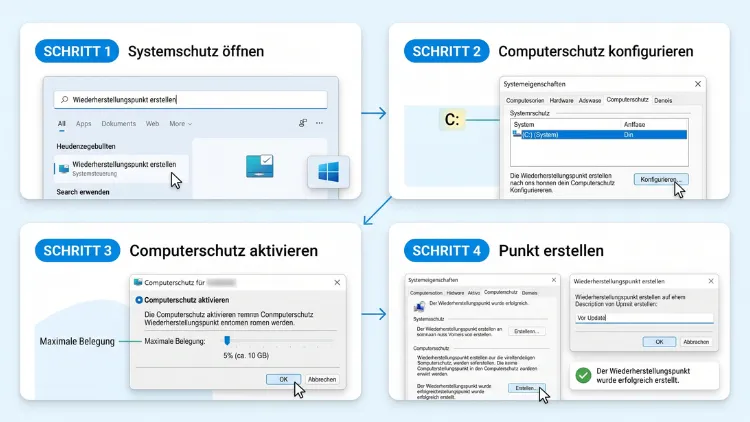
Einen Wiederherstellungspunkt erstellen Sie in Windows 11/10 am schnellsten über die Suche. Tippen Sie „Wiederherstellungspunkt erstellen“ ein, wählen Sie den Reiter „Computerschutz“ und klicken Sie auf „Erstellen“. Vorher muss der Computerschutz für Laufwerk C: jedoch aktiviert sein.
Diese Anleitung zeigt außerdem, wie Sie die Systemwiederherstellung einschalten, Punkte automatisch anlegen, Windows zurücksetzen und die neue Zeitpunktwiederherstellung in Windows 11 nutzen.
Was ist die Systemwiederherstellung in Windows?
Die Systemwiederherstellung ist eine eingebaute Schutzfunktion von Windows. Sie speichert den Zustand wichtiger Systemdateien, Treiber, installierter Programme und der Registry in einem sogenannten Wiederherstellungspunkt. Geht später etwas schief, setzen Sie Windows auf diesen Stand zurück.
Typische Fälle sind zum Beispiel:
- ein fehlerhaftes Windows-Update
- ein neuer Treiber, der Abstürze oder Bluescreens auslöst
- ein Programm, das Windows instabil macht
- falsche Änderungen in der Registry
- Tuning-Tools, die zu viel „optimiert“ haben
Wichtig: Ihre persönlichen Dateien wie Fotos, Dokumente oder E-Mails bleiben bei der klassischen Systemwiederherstellung unangetastet. Deshalb ist sie jedoch kein Ersatz für ein Backup. Wird ein Dokument gelöscht oder die Festplatte defekt, hilft ein Wiederherstellungspunkt nicht weiter.
Wie funktioniert ein Wiederherstellungspunkt technisch?
Windows nutzt dafür den Volumeschattenkopie-Dienst (englisch „Volume Shadow Copy Service“, kurz VSS). Dieser Dienst legt eine Art Momentaufnahme des Systemlaufwerks an. Dabei speichert Windows nicht jedes Mal alles komplett neu. Stattdessen sichert es nur die geänderten Datenblöcke. Deshalb belegen Wiederherstellungspunkte vergleichsweise wenig Speicherplatz.
Systemwiederherstellung, Zurücksetzen und Backup – der Unterschied
Viele Nutzer verwechseln diese drei Funktionen. Deshalb hier ein kurzer Überblick:
- Systemwiederherstellung: setzt Systemdateien, Programme und Einstellungen auf einen früheren Stand zurück. Persönliche Dateien bleiben erhalten.
- „Diesen PC zurücksetzen“: installiert Windows neu. Sie können zwar Ihre Dateien behalten, installierte Programme sind danach jedoch weg.
- Backup bzw. Systemabbild: sichert das komplette Laufwerk oder ausgewählte Dateien auf ein externes Medium. Nur damit sind Sie auch bei einem Festplattendefekt geschützt.
Neu in Windows 11: Was sich 2025 und 2026 geändert hat
Die Systemwiederherstellung gibt es zwar schon seit Windows ME. Allerdings hat Microsoft in Windows 11 zuletzt einiges verändert. Diese Neuerungen sollten Sie 2026 kennen.
Wiederherstellungspunkte werden nach 60 Tagen gelöscht
Seit dem Sicherheitsupdate vom Juni 2025 (KB5060842) speichert Windows 11 ab Version 24H2 Wiederherstellungspunkte nur noch maximal 60 Tage. Zuvor waren es bis zu 90 Tage. Ältere Punkte löscht Windows automatisch – unabhängig davon, wie viel Speicherplatz noch frei ist.
Für Sie bedeutet das: Probleme, die erst nach mehreren Wochen auffallen, lassen sich unter Umständen nicht mehr per Systemwiederherstellung beheben. Deshalb lohnt es sich, regelmäßig manuelle Wiederherstellungspunkte anzulegen, zum Beispiel alle zwei bis drei Wochen.
Neue Funktion: Zeitpunktwiederherstellung (Point-in-Time Restore)
Mit dem Sicherheitsupdate vom Juli 2026 hat Microsoft außerdem die Zeitpunktwiederherstellung (englisch „Point-in-Time Restore“, kurz PITR) für alle Nutzer von Windows 11 ab Version 24H2 freigegeben. Sie funktioniert ähnlich wie die klassische Systemwiederherstellung, ist jedoch deutlich umfassender:
- Windows erstellt automatisch alle 24 Stunden einen Wiederherstellungspunkt.
- Die Punkte werden bis zu 72 Stunden aufbewahrt.
- Die Funktion belegt standardmäßig maximal 2 Prozent des Speicherplatzes.
- Zurückgesetzt werden Apps, Einstellungen und auch Benutzerdaten.
Gerade der letzte Punkt ist entscheidend. Anders als bei der klassischen Systemwiederherstellung können Dateien, die Sie nach dem Zeitpunkt erstellt haben, verloren gehen. Sichern Sie deshalb neue Dokumente vorher extern oder in der Cloud.
Auf privaten PCs ist die Zeitpunktwiederherstellung automatisch aktiv, sofern das Systemlaufwerk mindestens 200 GB groß ist. Bei kleineren Laufwerken schalten Sie sie manuell ein. Weiter unten finden Sie dazu eine Anleitung.
Gilt das auch für Windows 10?
Die 60-Tage-Grenze und die Zeitpunktwiederherstellung betreffen ausschließlich Windows 11. In Windows 10 funktioniert die Systemwiederherstellung weiterhin auf die klassische Art. Beachten Sie jedoch: Der reguläre Support für Windows 10 endete bereits im Oktober 2025, und auch das erweiterte Update-Programm (ESU) für Privatnutzer lief im Oktober 2026 aus. Ein regelmäßiger Wiederherstellungspunkt ist daher gerade auf älteren Windows-10-Rechnern sinnvoll – ersetzt jedoch keinen Umstieg auf ein unterstütztes System.
Schritt 1: Computerschutz aktivieren
Bevor Sie eine Systemwiederherstellung erstellen, muss der Computerschutz eingeschaltet sein. Auf vielen PCs ist er ab Werk deaktiviert – vor allem bei neuen Geräten oder nach einer Neuinstallation. Deshalb sollten Sie das zuerst prüfen.
So aktivieren Sie die Systemwiederherstellung in Windows 11
- Klicken Sie auf das Suchfeld in der Taskleiste oder drücken Sie Windows-Taste + S.
- Geben Sie „Wiederherstellungspunkt erstellen“ ein und öffnen Sie den Treffer.
- Es öffnet sich das Fenster „Systemeigenschaften“ mit dem Reiter „Computerschutz“.
- Markieren Sie unter „Schutzeinstellungen“ das Laufwerk „Lokaler Datenträger (C:) (System)“.
- Klicken Sie auf „Konfigurieren …“.
- Wählen Sie „Computerschutz aktivieren“.
- Stellen Sie mit dem Schieberegler bei „Max. Belegung“ ein, wie viel Speicher die Wiederherstellungspunkte nutzen dürfen.
- Bestätigen Sie mit „Übernehmen“ und „OK“.
Steht neben dem Laufwerk C: anschließend „Ein“, ist die Systemwiederherstellung aktiv.
So aktivieren Sie die Systemwiederherstellung in Windows 10
In Windows 10 ist der Weg nahezu identisch. Alternativ gehen Sie so vor:
- Drücken Sie Windows-Taste + R.
- Geben Sie sysdm.cpl ein und drücken Sie Enter.
- Wechseln Sie zum Reiter „Computerschutz“.
- Wählen Sie Laufwerk C: und klicken Sie auf „Konfigurieren …“.
- Aktivieren Sie „Computerschutz aktivieren“, legen Sie den Speicherplatz fest und bestätigen Sie mit „OK“.
Der Befehl sysdm.cpl funktioniert übrigens ebenso in Windows 11. Er ist zudem der schnellste Weg, falls die Suche einmal nicht richtig reagiert.
Wie viel Speicherplatz ist sinnvoll?
Für die meisten Nutzer reichen 5 bis 10 Prozent des Systemlaufwerks. Bei einer SSD mit 500 GB sind das also 25 bis 50 GB. Ist der zugewiesene Speicher voll, löscht Windows automatisch die ältesten Punkte. Wählen Sie den Wert deshalb nicht zu knapp. Unter 2 Prozent passen oft nur wenige Wiederherstellungspunkte hinein.
Sollten weitere Laufwerke geschützt werden?
In der Regel genügt der Schutz für Laufwerk C:, denn dort liegen Windows und die meisten Programme. Haben Sie Programme jedoch auf einer zweiten Partition installiert, können Sie den Computerschutz zusätzlich für dieses Laufwerk aktivieren. Reine Datenlaufwerke mit Fotos oder Videos brauchen dagegen keinen Computerschutz – dort hilft nur ein Backup.
Schritt 2: Wiederherstellungspunkt manuell erstellen
Ist der Computerschutz aktiv, legen Sie einen Wiederherstellungspunkt in wenigen Sekunden an. Das empfiehlt sich vor allem vor Treiber-Updates, vor der Installation unbekannter Software und vor Eingriffen in die Registry.
Anleitung für Windows 11 und Windows 10
- Öffnen Sie über die Suche „Wiederherstellungspunkt erstellen“ oder starten Sie sysdm.cpl.
- Klicken Sie im Reiter „Computerschutz“ unten rechts auf „Erstellen …“.
- Geben Sie eine aussagekräftige Beschreibung ein, zum Beispiel „Vor Grafiktreiber-Update“.
- Klicken Sie erneut auf „Erstellen“.
- Warten Sie, bis die Meldung „Der Wiederherstellungspunkt wurde erfolgreich erstellt“ erscheint.
- Schließen Sie das Fenster mit „Schließen“.
Datum und Uhrzeit fügt Windows automatisch hinzu. Deshalb müssen Sie diese nicht in die Beschreibung schreiben. Ein klarer Name hilft Ihnen jedoch später, den richtigen Punkt schnell zu finden.
Wie lange dauert das?
Meist dauert der Vorgang nur 10 bis 60 Sekunden. Auf älteren Rechnern mit herkömmlicher Festplatte kann es zwar etwas länger dauern. Hängt der Vorgang jedoch über mehrere Minuten, liegt meist ein Problem mit dem Volumeschattenkopie-Dienst vor. Lösungen dafür finden Sie weiter unten.
Wiederherstellungspunkt per PowerShell oder Eingabeaufforderung erstellen
Fortgeschrittene Nutzer erstellen einen Wiederherstellungspunkt ebenso per Befehl. Das ist praktisch, wenn Sie es automatisieren oder per Verknüpfung starten möchten.
Mit Windows PowerShell
- Klicken Sie mit der rechten Maustaste auf Start.
- Wählen Sie „Terminal (Administrator)“ bzw. in Windows 10 „Windows PowerShell (Administrator)“.
- Bestätigen Sie die Benutzerkontensteuerung mit „Ja“.
- Geben Sie folgenden Befehl ein und drücken Sie Enter:
Checkpoint-Computer -Description "Manueller Punkt" -RestorePointType "MODIFY_SETTINGS"
Ist der Computerschutz noch nicht aktiv, schalten Sie ihn zuvor mit diesem Befehl ein:
Enable-ComputerRestore -Drive "C:\"
Die 24-Stunden-Sperre beachten
Windows erlaubt per PowerShell standardmäßig nur einen Wiederherstellungspunkt innerhalb von 24 Stunden. Existiert bereits ein jüngerer Punkt, erscheint eine Warnung, und es wird kein neuer Punkt angelegt. Über die grafische Oberfläche gilt diese Sperre dagegen nicht.
Möchten Sie die Sperre aufheben, gehen Sie so vor:
- Drücken Sie Windows-Taste + R, geben Sie regedit ein und bestätigen Sie mit Enter.
- Navigieren Sie zu: HKEY_LOCAL_MACHINE\SOFTWARE\Microsoft\Windows NT\CurrentVersion\SystemRestore
- Klicken Sie im rechten Bereich mit der rechten Maustaste und wählen Sie „Neu“ > „DWORD-Wert (32-Bit)“.
- Nennen Sie den Wert SystemRestorePointCreationFrequency.
- Lassen Sie den Wert auf 0.
- Schließen Sie den Registrierungs-Editor.
Anschließend können Sie per PowerShell beliebig viele Punkte hintereinander anlegen.
Vorhandene Wiederherstellungspunkte anzeigen
In der klassischen Windows PowerShell (nicht in PowerShell 7) listet dieser Befehl alle Punkte auf:
Get-ComputerRestorePoint
Alternativ funktioniert in der Eingabeaufforderung als Administrator ebenso:
vssadmin list shadows
Wiederherstellungspunkt per Desktop-Verknüpfung erstellen
Erstellen Sie häufig Wiederherstellungspunkte? Dann ist eine Verknüpfung auf dem Desktop besonders bequem. So richten Sie diese ein:
- Klicken Sie mit der rechten Maustaste auf eine freie Stelle des Desktops.
- Wählen Sie „Neu“ > „Verknüpfung“.
- Fügen Sie als Speicherort Folgendes ein:
powershell.exe -ExecutionPolicy Bypass -Command "Checkpoint-Computer -Description 'Schnellpunkt' -RestorePointType 'MODIFY_SETTINGS'"
- Klicken Sie auf „Weiter“, vergeben Sie einen Namen wie „Wiederherstellungspunkt erstellen“ und klicken Sie auf „Fertig stellen“.
- Klicken Sie mit der rechten Maustaste auf die neue Verknüpfung und wählen Sie „Eigenschaften“.
- Klicken Sie im Reiter „Verknüpfung“ auf „Erweitert …“.
- Setzen Sie den Haken bei „Als Administrator ausführen“ und bestätigen Sie zweimal mit „OK“.
Ein Doppelklick genügt danach. Beachten Sie jedoch die 24-Stunden-Sperre aus dem vorherigen Abschnitt.
Wiederherstellungspunkte automatisch erstellen lassen
Windows legt zwar von sich aus Wiederherstellungspunkte an – etwa vor Windows-Updates und vor der Installation mancher Treiber. Allerdings geschieht das nicht zuverlässig in festen Abständen. Wegen der 60-Tage-Grenze in Windows 11 ist ein eigener Zeitplan deshalb sinnvoll.
Mit der Aufgabenplanung einen wöchentlichen Punkt anlegen
- Öffnen Sie über die Suche die „Aufgabenplanung“.
- Klicken Sie rechts auf „Aufgabe erstellen …“ (nicht „Einfache Aufgabe“).
- Vergeben Sie im Reiter „Allgemein“ einen Namen, zum Beispiel „Wöchentlicher Wiederherstellungspunkt“.
- Aktivieren Sie „Unabhängig von der Benutzeranmeldung ausführen“ und „Mit höchsten Privilegien ausführen“.
- Wechseln Sie zum Reiter „Trigger“, klicken Sie auf „Neu …“ und wählen Sie „Wöchentlich“ mit Wochentag und Uhrzeit.
- Klicken Sie im Reiter „Aktionen“ auf „Neu …“.
- Tragen Sie bei „Programm/Skript“ powershell.exe ein.
- Fügen Sie bei „Argumente hinzufügen“ Folgendes ein:
-ExecutionPolicy Bypass -Command "Checkpoint-Computer -Description 'Automatisch' -RestorePointType 'MODIFY_SETTINGS'"
- Aktivieren Sie im Reiter „Einstellungen“ die Option „Aufgabe so schnell wie möglich nach einem verpassten Start ausführen“.
- Bestätigen Sie mit „OK“ und geben Sie Ihr Windows-Kennwort ein.
Ab sofort entsteht jede Woche automatisch ein neuer Wiederherstellungspunkt. Zusätzlich behalten Sie damit auch innerhalb der 60 Tage immer mehrere Rücksprungmöglichkeiten.
Zeitpunktwiederherstellung in Windows 11 einrichten
Die neue Zeitpunktwiederherstellung ergänzt die klassische Systemwiederherstellung. Sie ersetzt sie jedoch nicht. So prüfen und aktivieren Sie die Funktion:
- Öffnen Sie die Einstellungen mit Windows-Taste + I.
- Klicken Sie auf „System“ > „Wiederherstellung“.
- Wählen Sie den Eintrag „Zeitpunktwiederherstellung“ (englisch „Point-in-time restore“).
- Klicken Sie auf „Anzeigen oder bearbeiten“.
- Schalten Sie die Funktion ein, falls sie noch deaktiviert ist.
- Passen Sie bei Bedarf Häufigkeit, Aufbewahrungsdauer und Speicherplatz an.
Fehlt der Eintrag, ist Ihr System noch nicht aktuell. Installieren Sie dann über „Einstellungen“ > „Windows Update“ alle verfügbaren Updates. Auf Firmen-PCs entscheidet außerdem die IT-Abteilung per Richtlinie, ob die Funktion verfügbar ist.
Klassische Systemwiederherstellung oder Zeitpunktwiederherstellung?
Beide Funktionen haben Vor- und Nachteile. Deshalb lohnt sich ein direkter Vergleich:
- Klassische Systemwiederherstellung: Punkte bis zu 60 Tage, manuelle Erstellung jederzeit möglich, persönliche Dateien bleiben unberührt.
- Zeitpunktwiederherstellung: automatische Punkte nur für die letzten 72 Stunden, setzt den kompletten Systemzustand inklusive Benutzerdaten zurück, ideal nach einem fehlerhaften Update von gestern.
Am besten nutzen Sie beide Funktionen parallel. So sind Sie sowohl bei frischen als auch bei älteren Problemen abgesichert.
Windows auf einen Wiederherstellungspunkt zurücksetzen
Ein Wiederherstellungspunkt nützt nur etwas, wenn Sie ihn im Ernstfall auch anwenden können. Dafür gibt es zwei Wege: direkt aus Windows oder über die Wiederherstellungsumgebung.
Wenn Windows noch startet
- Drücken Sie Windows-Taste + R.
- Geben Sie rstrui ein und bestätigen Sie mit Enter.
- Klicken Sie auf „Weiter“.
- Aktivieren Sie gegebenenfalls „Weitere Wiederherstellungspunkte anzeigen“.
- Wählen Sie den gewünschten Punkt aus.
- Klicken Sie auf „Nach betroffenen Programmen suchen“. So sehen Sie, welche Programme und Treiber entfernt oder wiederhergestellt werden.
- Klicken Sie auf „Weiter“ und anschließend auf „Fertig stellen“.
- Bestätigen Sie die Sicherheitsabfrage mit „Ja“.
Der PC startet daraufhin neu. Der Vorgang dauert meist 10 bis 30 Minuten. Schalten Sie den Rechner währenddessen auf keinen Fall aus und schließen Sie Laptops ans Stromnetz an.
Wenn Windows nicht mehr startet
Startet Windows nicht mehr richtig, nutzen Sie die Windows-Wiederherstellungsumgebung (WinRE):
- Schalten Sie den PC ein und unterbrechen Sie den Startvorgang dreimal hintereinander durch langes Drücken des Ein-/Aus-Schalters, sobald das Windows-Logo erscheint.
- Beim vierten Start öffnet sich automatisch die „Automatische Reparatur“.
- Klicken Sie auf „Erweiterte Optionen“.
- Wählen Sie „Problembehandlung“ > „Erweiterte Optionen“ > „Systemwiederherstellung“.
- Melden Sie sich mit Ihrem Konto an und folgen Sie dem Assistenten.
Startet Windows noch, gelangen Sie ebenso über „Einstellungen“ > „System“ > „Wiederherstellung“ > „Erweiterter Start“ > „Jetzt neu starten“ in diese Umgebung. Alternativ halten Sie die Umschalttaste gedrückt und klicken im Startmenü auf „Neu starten“.
Zeitpunktwiederherstellung anwenden
Die Zeitpunktwiederherstellung starten Sie ebenfalls über die Wiederherstellungsumgebung. Wählen Sie dort unter „Problembehandlung“ den Eintrag „Zeitpunktwiederherstellung“ und anschließend den gewünschten Zeitpunkt. Denken Sie jedoch daran, dass dabei auch neuere persönliche Dateien zurückgesetzt werden.
Systemwiederherstellung rückgängig machen
Hat die Wiederherstellung das Problem nicht gelöst oder sogar verschlimmert? Dann machen Sie den Vorgang einfach rückgängig. Windows legt nämlich vor jeder Systemwiederherstellung automatisch einen eigenen Punkt an.
- Starten Sie erneut rstrui.
- Wählen Sie „Systemwiederherstellung rückgängig machen“.
- Klicken Sie auf „Weiter“ und „Fertig stellen“.
Beachten Sie jedoch: Haben Sie die Wiederherstellung im abgesicherten Modus oder über WinRE durchgeführt, lässt sie sich nicht rückgängig machen.
Wiederherstellungspunkte verwalten und löschen
Wiederherstellungspunkte belegen Speicherplatz. Wird es auf Ihrer SSD knapp, können Sie alte Punkte gezielt entfernen.
Alle Punkte bis auf den neuesten löschen
- Öffnen Sie über die Suche die „Datenträgerbereinigung“.
- Wählen Sie Laufwerk C: aus.
- Klicken Sie auf „Systemdateien bereinigen“ und wählen Sie erneut C:.
- Wechseln Sie zum Reiter „Weitere Optionen“.
- Klicken Sie unter „Systemwiederherstellung und Schattenkopien“ auf „Bereinigen …“.
- Bestätigen Sie mit „Löschen“.
Der jüngste Wiederherstellungspunkt bleibt dabei erhalten. Deshalb ist diese Methode die sicherste.
Alle Wiederherstellungspunkte löschen
- Öffnen Sie sysdm.cpl und den Reiter „Computerschutz“.
- Wählen Sie Laufwerk C: und klicken Sie auf „Konfigurieren …“.
- Klicken Sie unten auf „Löschen“ und bestätigen Sie.
Erstellen Sie danach am besten sofort einen neuen Punkt, damit Sie nicht ungeschützt bleiben.
Nur den ältesten Punkt löschen
Öffnen Sie die Eingabeaufforderung als Administrator und geben Sie Folgendes ein:
vssadmin delete shadows /for=C: /oldest
Häufige Fehler bei der Systemwiederherstellung beheben
Manchmal funktioniert das Erstellen oder Anwenden eines Wiederherstellungspunkts nicht. Die folgenden Lösungen helfen in den meisten Fällen.
Die Schaltfläche „Erstellen“ ist ausgegraut
Ist „Erstellen“ nicht anklickbar, ist der Computerschutz für kein Laufwerk aktiviert. Aktivieren Sie ihn deshalb wie in Schritt 1 beschrieben.
Ist auch „Konfigurieren“ gesperrt, blockiert vermutlich eine Gruppenrichtlinie die Funktion. In Windows 11/10 Pro gehen Sie dann so vor:
- Drücken Sie Windows-Taste + R, geben Sie gpedit.msc ein und bestätigen Sie.
- Navigieren Sie zu „Computerkonfiguration“ > „Administrative Vorlagen“ > „System“ > „Systemwiederherstellung“.
- Öffnen Sie „Systemwiederherstellung deaktivieren“ und „Konfiguration deaktivieren“.
- Setzen Sie beide auf „Nicht konfiguriert“.
- Starten Sie den PC neu.
In der Home-Edition gibt es keinen Gruppenrichtlinien-Editor. Prüfen Sie stattdessen im Registrierungs-Editor den Pfad HKEY_LOCAL_MACHINE\SOFTWARE\Policies\Microsoft\Windows NT\SystemRestore. Löschen Sie dort die Werte DisableSR und DisableConfig, sofern vorhanden.
Volumeschattenkopie-Dienst läuft nicht
Ohne den Volumeschattenkopie-Dienst funktioniert die Systemwiederherstellung nicht. So prüfen Sie ihn:
- Drücken Sie Windows-Taste + R, geben Sie services.msc ein und bestätigen Sie.
- Suchen Sie den Dienst „Volumeschattenkopie“.
- Stellen Sie sicher, dass der Starttyp „Manuell“ oder „Automatisch“ lautet – nicht „Deaktiviert“.
- Prüfen Sie ebenso den Dienst „Microsoft-Softwareschattenkopie-Anbieter“.
- Starten Sie den PC neu und versuchen Sie es erneut.
Fehlermeldung „Die Systemwiederherstellung wurde nicht erfolgreich abgeschlossen“
Diese Meldung erscheint häufig mit Codes wie 0x80070005 oder 0x8000FFFF. Oft blockiert ein Antivirenprogramm den Zugriff auf Systemdateien. Probieren Sie deshalb Folgendes:
- Virenschutz eines Drittanbieters vorübergehend deaktivieren
- die Systemwiederherstellung im abgesicherten Modus oder über WinRE starten
- beschädigte Systemdateien reparieren (siehe nächster Abschnitt)
Beschädigte Systemdateien reparieren
Öffnen Sie das Terminal als Administrator und führen Sie nacheinander diese Befehle aus:
DISM /Online /Cleanup-Image /RestoreHealth
sfc /scannow
Der erste Befehl repariert das Windows-Abbild, der zweite anschließend die Systemdateien. Starten Sie den PC danach neu und versuchen Sie es erneut.
Wiederherstellungspunkte verschwinden
Fehlen Wiederherstellungspunkte plötzlich, gibt es meist einen dieser Gründe:
- Der Punkt ist älter als 60 Tage (Windows 11 ab 24H2).
- Der zugewiesene Speicherplatz war voll, und Windows hat ältere Punkte gelöscht.
- Ein Funktionsupdate hat die vorhandenen Punkte entfernt.
- Reinigungsprogramme wie CCleaner haben die Punkte gelöscht.
- Bei Dual-Boot mit älteren Windows-Versionen können Schattenkopien verloren gehen.
Erhöhen Sie deshalb gegebenenfalls die maximale Belegung und legen Sie regelmäßig neue Punkte an.
Fehlermeldung 0x81000203
Dieser Fehler tritt häufig auf, wenn ein Tuning-Programm den Microsoft-Softwareschattenkopie-Anbieter deaktiviert hat. Prüfen Sie den Dienst in services.msc und setzen Sie ihn auf „Manuell“. Deinstallieren Sie außerdem testweise Optimierungsprogramme, die Windows-Dienste verändern.
Zusätzlich absichern: Wiederherstellungslaufwerk und Backup
Ein Wiederherstellungspunkt schützt Ihr System zwar vor vielen Softwarefehlern. Bei einem Festplattendefekt, einem Ransomware-Angriff oder gelöschten Dateien hilft er jedoch nicht. Deshalb sollten Sie zusätzlich vorsorgen.
Wiederherstellungslaufwerk auf USB-Stick erstellen
Ein Wiederherstellungslaufwerk startet Ihren PC, auch wenn Windows komplett streikt. So erstellen Sie es:
- Schließen Sie einen USB-Stick mit mindestens 16 GB, besser 32 GB, an. Alle Daten darauf werden gelöscht.
- Geben Sie in die Suche „Wiederherstellungslaufwerk“ ein und öffnen Sie den Treffer.
- Lassen Sie den Haken bei „Sicherung der Systemdateien auf dem Wiederherstellungslaufwerk“ gesetzt.
- Klicken Sie auf „Weiter“, wählen Sie den USB-Stick aus und klicken Sie auf „Erstellen“.
- Bewahren Sie den Stick beschriftet an einem sicheren Ort auf.
Persönliche Dateien sichern
Für Ihre Dateien gibt es in Windows 11 die App „Windows-Sicherung“. Sie speichert Ordner wie Dokumente, Bilder und Desktop in OneDrive. Öffnen Sie dazu die App über die Suche und aktivieren Sie die gewünschten Ordner.
Bevorzugen Sie eine lokale Sicherung, nutzen Sie den Dateiversionsverlauf:
- Schließen Sie eine externe Festplatte an.
- Öffnen Sie die Systemsteuerung und wählen Sie „System und Sicherheit“ > „Dateiversionsverlauf“.
- Klicken Sie auf „Einschalten“.
Komplettes Systemabbild erstellen
Für eine vollständige Sicherung des gesamten Laufwerks empfiehlt sich ein kostenloses Programm wie Veeam Agent for Microsoft Windows Free oder AOMEI Backupper Standard. So gehen Sie zum Beispiel mit AOMEI Backupper vor:
- Laden Sie AOMEI Backupper Standard von der offiziellen Herstellerseite herunter und installieren Sie es.
- Klicken Sie links auf „Backup“ und dann auf „Systemsicherung“.
- Wählen Sie als Ziel eine externe Festplatte.
- Klicken Sie auf „Starten“.
Mit einem solchen Abbild stellen Sie Ihren PC auch nach einem Hardwaredefekt vollständig wieder her.
Wann sollten Sie einen Wiederherstellungspunkt erstellen?
Windows legt zwar einige Punkte selbst an. Dennoch sollten Sie in diesen Situationen manuell einen Wiederherstellungspunkt erstellen:
- vor der Installation eines neuen Grafik-, Audio- oder Chipsatztreibers
- vor einem großen Funktionsupdate von Windows
- vor dem Einsatz von Tuning- oder Registry-Cleaner-Programmen
- vor manuellen Änderungen in der Registry oder in Gruppenrichtlinien
- vor der Installation von Software aus unbekannten Quellen
- vor der Deinstallation von Sicherheitsprogrammen
- zusätzlich regelmäßig alle zwei bis drei Wochen, damit Sie trotz 60-Tage-Grenze immer einen Rücksprungpunkt haben
Häufige Fragen zur Systemwiederherstellung
Löscht die Systemwiederherstellung meine persönlichen Dateien?
Nein, die klassische Systemwiederherstellung lässt Dokumente, Fotos und E-Mails unverändert. Allerdings werden Programme und Treiber entfernt, die Sie nach dem Wiederherstellungspunkt installiert haben. Die neue Zeitpunktwiederherstellung in Windows 11 setzt dagegen auch Benutzerdaten zurück.
Wie viele Wiederherstellungspunkte speichert Windows?
Eine feste Anzahl gibt es nicht. Entscheidend ist der zugewiesene Speicherplatz. Zudem löscht Windows 11 ab Version 24H2 alle Punkte, die älter als 60 Tage sind.
Warum sehe ich keine Wiederherstellungspunkte?
Meist ist der Computerschutz deaktiviert. Ebenso können ein Funktionsupdate, ein volles Speicherlimit oder die 60-Tage-Grenze die Punkte entfernt haben. Aktivieren Sie den Schutz und legen Sie sofort einen neuen Punkt an.
Wie lange dauert eine Systemwiederherstellung?
Das Erstellen dauert meist unter einer Minute. Das Zurücksetzen benötigt hingegen in der Regel 10 bis 30 Minuten, auf älteren PCs auch länger. Unterbrechen Sie den Vorgang keinesfalls.
Kann ich eine Systemwiederherstellung abbrechen?
Nein, ein laufender Vorgang sollte nicht abgebrochen werden. Ein erzwungenes Ausschalten kann Windows beschädigen. Hängt der Vorgang über mehrere Stunden, starten Sie neu und nutzen anschließend WinRE.
Entfernt die Systemwiederherstellung Viren?
Nur bedingt. Manche Schadsoftware nistet sich zwar in Systembereichen ein, die zurückgesetzt werden. Viele Viren verstecken sich jedoch in persönlichen Ordnern. Scannen Sie Ihren PC deshalb zusätzlich mit Microsoft Defender über „Windows-Sicherheit“ > „Viren- & Bedrohungsschutz“ > „Scanoptionen“ > „Microsoft Defender Offlineüberprüfung“.
Funktioniert die Systemwiederherstellung auch bei SSDs?
Ja, die Funktion arbeitet mit SSDs und HDDs gleichermaßen. Auf SSDs geht das Erstellen und Wiederherstellen sogar deutlich schneller. Die Lebensdauer der SSD beeinträchtigen Wiederherstellungspunkte nicht nennenswert.
Ist die Zeitpunktwiederherstellung auch in Windows 10 verfügbar?
Nein, die Zeitpunktwiederherstellung gibt es nur in Windows 11 ab Version 24H2. In Windows 10 steht ausschließlich die klassische Systemwiederherstellung zur Verfügung.
Kann ich Wiederherstellungspunkte auf einen USB-Stick kopieren?
Nein, Wiederherstellungspunkte liegen als Schattenkopien im versteckten Ordner „System Volume Information“ und lassen sich nicht exportieren. Für eine externe Sicherung erstellen Sie stattdessen ein Systemabbild oder ein Wiederherstellungslaufwerk.
Fazit
Eine Systemwiederherstellung erstellen Sie in Windows 11/10 schnell über „Wiederherstellungspunkt erstellen“ und den Reiter „Computerschutz“. Aktivieren Sie jedoch zuerst den Schutz für Laufwerk C: und legen Sie vor riskanten Änderungen gezielt Punkte an.
Wegen der 60-Tage-Grenze in Windows 11 lohnt sich zudem ein automatischer Zeitplan. Ergänzen Sie das Ganze außerdem durch die Zeitpunktwiederherstellung und ein echtes Backup.
