
Ihren PC auf Werkseinstellungen zurücksetzen? So klappt es unter Windows 11 und 10 – wahlweise mit oder ohne Löschen Ihrer persönlichen Dateien.
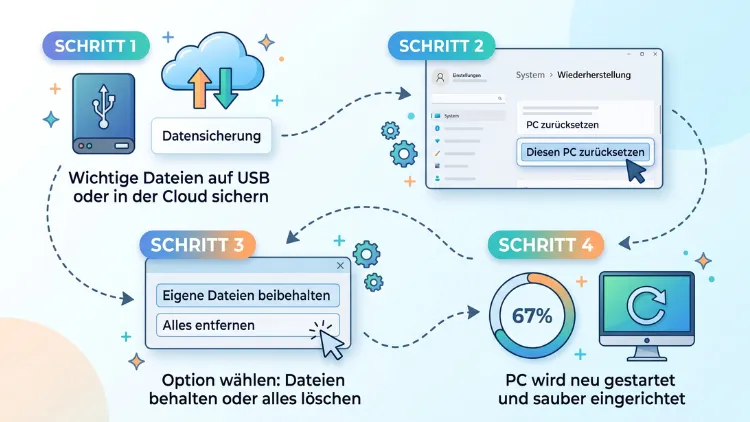
Sie möchten Ihren PC auf Werkseinstellungen zurücksetzen? Unter Windows 11 und Windows 10 öffnen Sie dazu Einstellungen > System > Wiederherstellung und klicken auf „PC zurücksetzen“. Anschließend wählen Sie, ob Sie Ihre Dateien behalten oder alles entfernen.
Auf dem Mac nutzen Sie dagegen „Alle Inhalte und Einstellungen löschen“, bei Chromebooks den Powerwash. Außerdem erfahren Sie hier, was Sie tun, wenn der Rechner nicht mehr startet.
Was bedeutet „auf Werkseinstellungen zurücksetzen“?
Beim Zurücksetzen auf Werkseinstellungen wird das Betriebssystem neu installiert. Dabei kehrt der Computer in einen Zustand zurück, der dem Auslieferungszustand sehr nahekommt. Je nach gewählter Option bleiben Ihre persönlichen Dateien erhalten oder werden vollständig gelöscht.
Häufig spricht man auch von Factory Reset, Neuinstallation oder System zurücksetzen. Im Grunde meinen diese Begriffe dasselbe. Allerdings gibt es feine Unterschiede, je nachdem, ob Sie Windows, macOS, ChromeOS oder Linux nutzen.
Wann ist ein Reset sinnvoll?
Ein Werksreset lohnt sich vor allem in diesen Situationen:
- Verkauf oder Weitergabe des Computers, damit keine privaten Daten in fremde Hände gelangen
- Hartnäckige Systemfehler, die sich mit anderen Mitteln nicht beheben lassen
- Schadsoftware wie Viren oder Trojaner, die sich nicht sauber entfernen lässt
- Langsamer PC, der nach Jahren voller Programmreste und Altlasten träge geworden ist
- Neuanfang, zum Beispiel nach einem Upgrade oder einem Wechsel des Benutzers
Zudem hilft ein Reset, wenn Windows-Updates dauerhaft fehlschlagen. Dennoch sollten Sie ihn als letzte Maßnahme betrachten. Kleinere Probleme lassen sich nämlich oft schneller mit der Systemwiederherstellung oder einer Reparatur beheben.
Reset, Neuinstallation oder Systemwiederherstellung – der Unterschied
Viele verwechseln diese drei Begriffe. Deshalb hier ein kurzer Überblick:
- Systemwiederherstellung: Setzt nur Systemdateien und Einstellungen auf einen früheren Wiederherstellungspunkt zurück. Ihre Dateien und die meisten Programme bleiben erhalten.
- Zurücksetzen (Reset): Installiert Windows neu. Dabei können Sie wählen, ob persönliche Dateien bleiben oder verschwinden. Installierte Programme werden jedoch immer entfernt.
- Saubere Neuinstallation: Löscht die komplette Festplatte und installiert das System mithilfe eines USB-Sticks von Grund auf neu.
Folglich ist der Reset ein guter Mittelweg. Er ist gründlich, aber dennoch bequem direkt aus dem System heraus möglich.
Vor dem Zurücksetzen: Diese Vorbereitungen sind wichtig
Bevor Sie Ihren Computer zurücksetzen, sollten Sie einige Punkte erledigen. Andernfalls riskieren Sie Datenverlust oder Probleme bei der Aktivierung.
1. Wichtige Daten sichern
Selbst wenn Sie die Option „Eigene Dateien behalten“ wählen, ist ein Backup Pflicht. Schließlich kann beim Zurücksetzen immer etwas schiefgehen.
So sichern Sie Ihre Daten am einfachsten:
- Schließen Sie eine externe Festplatte oder einen großen USB-Stick an.
- Kopieren Sie die Ordner Dokumente, Bilder, Videos, Musik, Desktop und Downloads darauf.
- Exportieren Sie zusätzlich Browser-Lesezeichen und gespeicherte Passwörter, sofern Sie diese nicht über ein Konto synchronisieren.
- Prüfen Sie außerdem Programme mit lokalen Daten, zum Beispiel E-Mail-Programme wie Outlook oder Thunderbird.
Alternativ nutzen Sie unter Windows die App „Windows-Sicherung“. Diese speichert Ordner, Einstellungen und App-Listen in OneDrive. Auf dem Mac verwenden Sie stattdessen Time Machine mit einer externen Festplatte.
2. BitLocker-Wiederherstellungsschlüssel bereithalten
Viele Windows-11-Geräte verschlüsseln das Laufwerk automatisch mit BitLocker oder der Geräteverschlüsselung. Nach einem Reset kann Windows deshalb nach dem Wiederherstellungsschlüssel fragen.
So finden Sie den Schlüssel:
- Melden Sie sich an einem anderen Gerät in Ihrem Microsoft-Konto an.
- Öffnen Sie dort den Bereich „Geräte“.
- Wählen Sie Ihren PC und anschließend „BitLocker-Wiederherstellungsschlüssel“ bzw. „Wiederherstellungsschlüssel verwalten“.
- Notieren Sie sich den 48-stelligen Code.
Zusätzlich können Sie den Schlüssel direkt am PC auslesen. Öffnen Sie dazu die Eingabeaufforderung als Administrator und geben Sie manage-bde -protectors -get C: ein.
3. Lizenzen und Zugangsdaten notieren
Ebenso wichtig sind Ihre Lizenzschlüssel. Notieren Sie sich deshalb Produktschlüssel für kostenpflichtige Software, etwa für ältere Microsoft-Office-Versionen oder Bildbearbeitungsprogramme.
Die Windows-Lizenz selbst ist dagegen in der Regel kein Problem. Sie ist bei den meisten Geräten im BIOS/UEFI hinterlegt oder mit Ihrem Microsoft-Konto verknüpft. Daher aktiviert sich Windows nach dem Reset meist automatisch.
4. Geräte und Dienste abmelden
Vor allem beim Verkauf sollten Sie den Computer von Ihren Konten trennen:
- Microsoft-Konto: Entfernen Sie das Gerät in der Geräteübersicht Ihres Kontos.
- Apple Account: Melden Sie sich am Mac ab und deaktivieren Sie „Wo ist?“.
- Musik- und Video-Apps: Deautorisieren Sie den Computer, zum Beispiel in der Apple-Musik-App über Account > Autorisierungen > Diesen Computer deautorisieren.
- Adobe, Steam und Co.: Melden Sie sich in den Programmen ab, damit Lizenzen wieder frei werden.
5. Strom und Internet sicherstellen
Ein Laptop sollte während des gesamten Vorgangs am Netzteil hängen. Bricht der Reset wegen eines leeren Akkus ab, startet das System womöglich nicht mehr. Außerdem benötigen Sie für den Cloud-Download eine stabile Internetverbindung, idealerweise per LAN-Kabel.
Windows 11/10 zurücksetzen: Die Methoden im Überblick
Microsoft bietet mehrere Wege, um einen Windows-PC auf Werkseinstellungen zurückzusetzen. Welche Methode passt, hängt vor allem davon ab, ob Windows noch normal startet.
| Situation | Empfohlene Methode |
|---|---|
| Windows startet normal | Über die Einstellungen |
| Windows startet, aber keine Anmeldung möglich | Über den Anmeldebildschirm |
| Windows startet nicht mehr | Über die Wiederherstellungsumgebung (WinRE) oder Cloud Rebuild |
| Wiederherstellung schlägt fehl | Mit einem USB-Installationsmedium |
| Hersteller-Image gewünscht | Mit dem Recovery-Tool des Herstellers |
Wichtiger Hinweis zu Windows 10
Der reguläre Support für Windows 10 endete bereits im Oktober 2025. Zudem lief das einjährige ESU-Programm für Privatanwender im Oktober 2026 aus. Folglich erhalten Windows-10-Rechner jetzt keine Sicherheitsupdates mehr.
Das Zurücksetzen funktioniert dennoch weiterhin. Allerdings empfiehlt es sich, einen Reset gleich mit einem Upgrade auf Windows 11 zu verbinden, sofern Ihre Hardware die Anforderungen erfüllt. Prüfen Sie das mit der App „PC-Integritätsprüfung“ von Microsoft.
Methode 1: PC über die Windows-Einstellungen zurücksetzen
Diese Variante ist der Standardweg und für die meisten Nutzer die einfachste Lösung.
Anleitung für Windows 11
- Drücken Sie Windows-Taste + I, um die Einstellungen zu öffnen.
- Klicken Sie links auf „System“.
- Wählen Sie rechts „Wiederherstellung“.
- Klicken Sie neben „Diesen PC zurücksetzen“ auf „PC zurücksetzen“.
- Entscheiden Sie sich für „Eigene Dateien behalten“ oder „Alles entfernen“.
- Wählen Sie anschließend „Cloud-Download“ oder „Lokale Neuinstallation“.
- Prüfen Sie unter „Einstellungen ändern“ die zusätzlichen Optionen.
- Klicken Sie auf „Weiter“ und danach auf „Zurücksetzen“.
Anleitung für Windows 10
- Öffnen Sie die Einstellungen mit Windows-Taste + I.
- Klicken Sie auf „Update und Sicherheit“.
- Wählen Sie links „Wiederherstellung“.
- Klicken Sie unter „Diesen PC zurücksetzen“ auf „Los geht’s“.
- Folgen Sie danach denselben Schritten wie unter Windows 11.
„Eigene Dateien behalten“ oder „Alles entfernen“?
Diese Entscheidung ist besonders wichtig. Deshalb sollten Sie die Unterschiede genau kennen:
„Eigene Dateien behalten“:
- Persönliche Dateien in Ihrem Benutzerordner bleiben erhalten.
- Installierte Programme und Apps werden entfernt.
- Einstellungen werden auf Standard zurückgesetzt.
- Geeignet bei Systemproblemen, wenn Sie den PC weiter nutzen.
„Alles entfernen“:
- Sämtliche Dateien, Programme und Benutzerkonten werden gelöscht.
- Windows wird komplett frisch eingerichtet.
- Geeignet für Verkauf, Weitergabe oder bei Virenbefall.
Nach einem Reset mit „Eigene Dateien behalten“ legt Windows übrigens eine Liste der entfernten Apps auf dem Desktop ab. Somit wissen Sie später genau, welche Programme Sie neu installieren müssen.
Cloud-Download oder lokale Neuinstallation?
Auch hier gibt es klare Unterschiede:
Cloud-Download:
- Windows lädt eine frische Kopie direkt von Microsoft herunter.
- Benötigt mehrere Gigabyte Datenvolumen.
- Ist zuverlässiger, wenn Systemdateien beschädigt sind.
- Liefert in der Regel einen aktuelleren Stand.
Lokale Neuinstallation:
- Windows nutzt die vorhandenen Systemdateien auf dem PC.
- Funktioniert ohne Internet.
- Ist schneller, sofern die lokalen Dateien intakt sind.
Im Zweifel ist der Cloud-Download die bessere Wahl. Denn beschädigte lokale Dateien führen häufig zur Fehlermeldung, dass beim Zurücksetzen ein Problem aufgetreten ist.
Zusätzliche Optionen unter „Einstellungen ändern“
Unter „Einstellungen ändern“ verbergen sich wichtige Schalter. Diese sollten Sie vor allem beim Verkauf kennen:
- „Daten bereinigen?“: Überschreibt das Laufwerk, sodass sich Dateien kaum wiederherstellen lassen. Der Vorgang dauert jedoch deutlich länger, teils mehrere Stunden.
- „Daten von allen Laufwerken löschen?“: Löscht nicht nur Laufwerk C:, sondern auch weitere interne Partitionen und Festplatten.
- „Vorinstallierte Apps wiederherstellen?“: Installiert die Programme des Herstellers erneut, sofern vorhanden.
Für den Verkauf aktivieren Sie deshalb unbedingt „Daten bereinigen“. Dadurch schützen Sie Ihre privaten Fotos, Dokumente und Zugangsdaten zuverlässig.
Methode 2: Zurücksetzen über den Anmeldebildschirm
Manchmal startet Windows zwar, aber Sie können sich nicht mehr anmelden. Zum Beispiel, weil Sie das Passwort vergessen haben. In diesem Fall gehen Sie so vor:
- Klicken Sie auf dem Anmeldebildschirm unten rechts auf das Ein/Aus-Symbol.
- Halten Sie die Umschalttaste (Shift) gedrückt.
- Klicken Sie gleichzeitig auf „Neu starten“.
- Der PC startet daraufhin in die Wiederherstellungsumgebung.
- Wählen Sie „Problembehandlung“ und dann „Diesen PC zurücksetzen“.
- Folgen Sie anschließend den bekannten Schritten.
Beachten Sie jedoch: Bei aktivem BitLocker fragt Windows hier eventuell nach dem Wiederherstellungsschlüssel. Halten Sie ihn deshalb griffbereit.
Methode 3: Zurücksetzen, wenn Windows nicht mehr startet
Startet Windows gar nicht mehr, hilft die Windows-Wiederherstellungsumgebung (WinRE). Diese lässt sich auch ohne funktionierendes System aufrufen.
WinRE erzwingen
- Schalten Sie den PC ein.
- Sobald das Windows-Logo oder das Herstellerlogo erscheint, halten Sie den Ein/Aus-Schalter gedrückt, bis der PC ausgeht.
- Wiederholen Sie diesen Vorgang zwei- bis dreimal.
- Beim nächsten Start erscheint automatisch „Automatische Reparatur wird vorbereitet“.
- Klicken Sie auf „Erweiterte Optionen“.
- Wählen Sie „Problembehandlung“ > „Diesen PC zurücksetzen“.
Zusätzlich finden Sie unter „Erweiterte Optionen“ weitere Werkzeuge. Dazu gehören die Starthilfe, die Systemwiederherstellung und die Deinstallation von Updates. Probieren Sie diese ruhig zuerst aus, denn sie lösen viele Startprobleme ohne Datenverlust.
Neu in Windows 11: Cloud Rebuild
Microsoft testet seit 2026 eine neue Wiederherstellungsfunktion namens „Cloud Rebuild“. Diese ist für Fälle gedacht, in denen Windows komplett streikt.
Das Besondere daran:
- Windows lädt ein komplettes Image und zusätzlich die passenden Treiber über Windows Update herunter.
- Ein USB-Stick ist nicht nötig.
- Die Funktion arbeitet auch dann, wenn die lokale Windows-Installation stark beschädigt ist.
Allerdings gibt es Voraussetzungen. Sie benötigen Windows 11 in Version 25H2 oder 26H2, das optionale Vorschauupdate vom Oktober 2026 oder neuer, eine funktionierende Wiederherstellungsumgebung sowie eine Internetverbindung mit kompatiblem Netzwerktreiber. Zudem verteilt Microsoft die Funktion schrittweise.
Wichtig: Cloud Rebuild formatiert das Systemlaufwerk vollständig. Folglich bleiben nur Daten erhalten, die Sie vorher gesichert haben, etwa in OneDrive. Da Microsoft die Funktion noch als Vorschau kennzeichnet, nutzen Sie sie am besten nur, wenn die klassischen Wege scheitern.
Methode 4: PC mit USB-Stick zurücksetzen
Funktioniert keine der bisherigen Methoden, hilft eine saubere Neuinstallation mit einem USB-Installationsmedium. Dieser Weg ist zwar aufwendiger, aber dafür besonders zuverlässig.
Das benötigen Sie
- Einen USB-Stick mit mindestens 8 GB (alle Daten darauf werden gelöscht)
- Einen zweiten, funktionierenden PC
- Das Media Creation Tool von Microsoft
Schritt 1: Installationsmedium erstellen
- Öffnen Sie am zweiten PC die offizielle Microsoft-Downloadseite für Windows 11. Suchen Sie dazu im Browser nach „Windows 11 herunterladen Microsoft“.
- Klicken Sie unter „Windows 11-Installationsmedien erstellen“ auf „Jetzt herunterladen“.
- Starten Sie das Media Creation Tool und akzeptieren Sie die Lizenzbedingungen.
- Wählen Sie Sprache und Edition.
- Entscheiden Sie sich für „USB-Speicherstick“.
- Wählen Sie Ihren Stick aus und warten Sie, bis der Vorgang abgeschlossen ist.
Schritt 2: Vom USB-Stick starten
- Stecken Sie den Stick in den betroffenen PC.
- Schalten Sie den Computer ein und drücken Sie sofort mehrmals die Boot-Menü-Taste.
- Wählen Sie den USB-Stick als Startlaufwerk.
Die Taste für das Boot-Menü unterscheidet sich je nach Hersteller. Häufig sind es diese:
- Dell: F12
- HP: Esc, danach F9
- Lenovo: F12 oder die Novo-Taste
- Acer: F12
- ASUS: Esc oder F8
- MSI: F11
- Medion: F10 oder F11
Schritt 3: Windows neu installieren
- Wählen Sie Sprache und Tastaturlayout und klicken Sie auf „Weiter“.
- Wählen Sie „Windows 11 installieren“ und bestätigen Sie, dass dabei alles gelöscht wird.
- Geben Sie den Produktschlüssel ein oder klicken Sie auf „Ich habe keinen Product Key“. Die digitale Lizenz greift später automatisch.
- Löschen Sie bei der Laufwerksauswahl alle Partitionen des Systemlaufwerks.
- Markieren Sie den nicht zugewiesenen Speicher und klicken Sie auf „Weiter“.
- Windows installiert sich nun vollständig neu.
Achtung: Löschen Sie nur Partitionen auf dem richtigen Laufwerk. Haben Sie mehrere Festplatten verbaut, prüfen Sie deshalb die Größenangaben genau.
Methode 5: Recovery-Tools der PC-Hersteller
Viele Hersteller liefern eigene Werkzeuge mit. Diese stellen den echten Auslieferungszustand inklusive aller Treiber und vorinstallierter Software wieder her. Somit sind sie besonders praktisch, wenn Sie exakt den Originalzustand wünschen.
- HP: Drücken Sie beim Start F11 für die Wiederherstellung. Alternativ nutzen Sie die HP Cloud Recovery, die ein Image aus dem Internet lädt.
- Dell: Nutzen Sie SupportAssist OS Recovery. Dieses startet beim Einschalten über F12 oder automatisch nach mehreren fehlgeschlagenen Starts.
- Lenovo: Drücken Sie bei ausgeschaltetem Gerät die Novo-Taste (kleines Loch oder Knopf am Gehäuse) und wählen Sie „System Recovery“. Zusätzlich gibt es den Lenovo Digital Download Recovery Service.
- Acer: Halten Sie beim Start Alt + F10 gedrückt, sofern die Recovery-Partition vorhanden ist.
- ASUS: Verwenden Sie die MyASUS-App mit der Funktion „Cloud Recovery“ oder bei älteren Modellen F9 beim Start.
Allerdings fehlt die Recovery-Partition häufig, wenn das Gerät bereits einmal neu installiert wurde. In diesem Fall greifen Sie auf Methode 1 oder Methode 4 zurück.
Mac auf Werkseinstellungen zurücksetzen
Auch einen Mac können Sie unkompliziert zurücksetzen. Zuvor sollten Sie jedoch wissen, welchen Prozessor Ihr Gerät hat. Klicken Sie dazu auf das Apple-Menü > „Über diesen Mac“. Steht dort „Chip“ mit M1, M2, M3, M4 oder neuer, besitzen Sie einen Mac mit Apple Silicon. Steht dort „Prozessor“ mit Intel, handelt es sich um einen Intel-Mac.
Variante 1: „Alle Inhalte und Einstellungen löschen“
Diese Methode funktioniert auf allen Macs mit Apple Silicon sowie auf Intel-Macs mit T2-Chip. Voraussetzung ist macOS Monterey oder neuer.
Unter macOS Ventura und neuer (bis zur aktuellen Version):
- Klicken Sie auf das Apple-Menü > „Systemeinstellungen“.
- Wählen Sie links „Allgemein“.
- Klicken Sie rechts auf „Übertragen oder zurücksetzen“.
- Wählen Sie „Alle Inhalte und Einstellungen löschen“.
- Geben Sie Ihr Administratorpasswort ein.
- Melden Sie sich bei Aufforderung von Ihrem Apple Account ab.
- Bestätigen Sie mit „Alle Inhalte und Einstellungen löschen“.
Unter macOS Monterey:
- Öffnen Sie die Systemeinstellungen.
- Klicken Sie in der Menüleiste auf „Systemeinstellungen“ > „Alle Inhalte und Einstellungen löschen“.
Der Löschassistent entfernt anschließend alle Daten, Apps und Benutzerkonten. Außerdem deaktiviert er „Wo ist?“ und die Aktivierungssperre. Das installierte macOS bleibt jedoch erhalten. Deshalb ist der Mac danach sofort wieder einsatzbereit.
Variante 2: Über die macOS-Wiederherstellung (ältere Intel-Macs)
Ältere Intel-Macs ohne T2-Chip unterstützen den Löschassistenten nicht. Daher gehen Sie hier über die macOS-Wiederherstellung vor.
Wiederherstellung starten:
- Intel-Mac: Schalten Sie den Mac ein und halten Sie sofort Befehlstaste (⌘) + R gedrückt, bis das Apple-Logo erscheint.
- Apple-Silicon-Mac: Halten Sie den Ein/Aus-Schalter gedrückt, bis „Startoptionen werden geladen“ erscheint. Wählen Sie dann „Optionen“ > „Fortfahren“.
Mac löschen und neu installieren:
- Wählen Sie in der Wiederherstellung das Festplattendienstprogramm und klicken Sie auf „Fortfahren“.
- Markieren Sie links das Volume „Macintosh HD“.
- Klicken Sie oben auf „Löschen“.
- Wählen Sie als Format APFS und bestätigen Sie mit „Löschen“ bzw. „Volumegruppe löschen“.
- Schließen Sie das Festplattendienstprogramm.
- Wählen Sie „macOS erneut installieren“ und folgen Sie den Anweisungen.
Möchten Sie bei einem Intel-Mac die ursprünglich ausgelieferte macOS-Version installieren, halten Sie beim Start stattdessen Umschalt + Wahl + ⌘ + R gedrückt. Für die neueste kompatible Version nutzen Sie dagegen Wahl + ⌘ + R.
Zusätzliche Tipps für Mac-Verkäufer
- Bluetooth-Geräte wie Tastatur, Maus oder AirPods vorher entkoppeln, falls der Mac im selben Haushalt bleibt
- NVRAM zurücksetzen bei Intel-Macs: Beim Start Wahl + ⌘ + P + R etwa 20 Sekunden gedrückt halten
- iMessage und FaceTime abmelden
- Den Mac in der Geräteliste Ihres Apple Accounts entfernen
Chromebook zurücksetzen mit Powerwash
Auch Chromebooks lassen sich schnell zurücksetzen. Die Funktion heißt hier Powerwash. Da ChromeOS die meisten Daten ohnehin im Google-Konto speichert, geht dabei wenig verloren. Lokale Dateien im Ordner „Downloads“ sollten Sie dennoch vorher sichern.
So geht’s über die Einstellungen:
- Klicken Sie unten rechts auf die Uhrzeit und dann auf das Zahnrad für die Einstellungen.
- Wählen Sie „Erweitert“ bzw. „System-Einstellungen“ > „Einstellungen zurücksetzen“.
- Klicken Sie neben „Powerwash“ auf „Zurücksetzen“.
- Bestätigen Sie mit „Neu starten“.
So geht’s per Tastenkombination:
- Melden Sie sich vom Chromebook ab.
- Drücken Sie auf dem Anmeldebildschirm Strg + Alt + Umschalt + R.
- Wählen Sie „Neu starten“ und anschließend „Powerwash“.
Beachten Sie jedoch: Schul- oder Firmen-Chromebooks lassen sich oft nicht zurücksetzen. Denn diese Geräte werden zentral verwaltet.
Linux-PC zurücksetzen
Unter Linux gibt es in der Regel keine klassische Funktion zum Zurücksetzen auf Werkseinstellungen. Stattdessen installieren Sie die Distribution einfach neu. Das klingt zwar aufwendig, ist aber meist in unter 30 Minuten erledigt.
Am Beispiel von Ubuntu:
- Laden Sie die aktuelle Ubuntu-ISO-Datei von der offiziellen Ubuntu-Webseite herunter.
- Erstellen Sie mit balenaEtcher oder Rufus einen bootfähigen USB-Stick.
- Starten Sie den PC vom Stick über das Boot-Menü.
- Wählen Sie „Ubuntu installieren“.
- Entscheiden Sie sich bei der Installationsart für „Festplatte löschen und Ubuntu installieren“.
- Folgen Sie anschließend dem Assistenten.
Zusätzlich lohnt sich das Programm Timeshift. Damit erstellen Sie Systemschnappschüsse, auf die Sie bei Problemen zurückspringen können. Folglich ersparen Sie sich in vielen Fällen eine komplette Neuinstallation.
Wie lange dauert das Zurücksetzen?
Die Dauer hängt stark von Ihrer Hardware und der gewählten Methode ab. Als Orientierung gelten diese Werte:
- Windows mit SSD, „Eigene Dateien behalten“: etwa 30 bis 60 Minuten
- Windows mit SSD, „Alles entfernen“: etwa 30 bis 90 Minuten
- Windows mit „Daten bereinigen“: mehrere Stunden, bei HDDs teils über einen halben Tag
- Cloud-Download: zusätzlich abhängig von Ihrer Internetgeschwindigkeit
- Mac mit Löschassistent: oft nur wenige Minuten
- Chromebook-Powerwash: etwa 5 bis 10 Minuten
Ältere PCs mit klassischer Festplatte (HDD) brauchen deutlich länger. Deshalb sollten Sie für den Reset ausreichend Zeit einplanen und den Vorgang nicht unterbrechen.
Nach dem Reset: Diese Schritte sollten Sie erledigen
Ist der Computer frisch zurückgesetzt, folgt die Einrichtung. Damit das System sicher und stabil läuft, erledigen Sie am besten folgende Punkte.
Unter Windows
- Windows-Updates installieren: Öffnen Sie Einstellungen > Windows Update und klicken Sie auf „Nach Updates suchen“. Wiederholen Sie das, bis keine Updates mehr erscheinen.
- Treiber prüfen: Öffnen Sie den Geräte-Manager mit Windows-Taste + X. Gelbe Warnsymbole weisen auf fehlende Treiber hin. Laden Sie diese am besten von der Herstellerseite Ihres PCs herunter.
- Aktivierung kontrollieren: Unter Einstellungen > System > Aktivierung sehen Sie, ob Windows aktiviert ist.
- Programme neu installieren: Nutzen Sie dafür offizielle Quellen. Praktisch ist zudem der Paketmanager winget. Geben Sie zum Beispiel in der Eingabeaufforderung
winget install Mozilla.Firefoxein. - Daten zurückspielen: Kopieren Sie Ihr Backup zurück in die passenden Ordner.
- Neuen Wiederherstellungspunkt erstellen: Suchen Sie nach „Wiederherstellungspunkt erstellen“ und aktivieren Sie den Schutz für Laufwerk C:.
Unter macOS
- Richten Sie den Mac mit dem Systemassistenten ein.
- Nutzen Sie bei Bedarf den Migrationsassistenten, um Daten aus Time Machine zu übernehmen.
- Installieren Sie anschließend Updates unter Systemeinstellungen > Allgemein > Softwareupdate.
Beim Verkauf
Möchten Sie den PC verkaufen, richten Sie Windows am besten nicht selbst ein. Schalten Sie das Gerät stattdessen beim ersten Einrichtungsbildschirm einfach aus. Dadurch erlebt der neue Besitzer die Einrichtung wie bei einem neuen Gerät. Auf dem Mac drücken Sie dafür im Systemassistenten ⌘ + Q und wählen „Ausschalten“.
Probleme beim Zurücksetzen und ihre Lösungen
Leider klappt der Reset nicht immer auf Anhieb. Die häufigsten Fehler lassen sich jedoch gut beheben.
„Beim Zurücksetzen des PCs ist ein Problem aufgetreten“
Diese Meldung erscheint oft bei beschädigten Systemdateien. Versuchen Sie deshalb Folgendes:
- Öffnen Sie die Eingabeaufforderung als Administrator.
- Geben Sie
sfc /scannowein und drücken Sie Enter. - Führen Sie danach
DISM /Online /Cleanup-Image /RestoreHealthaus. - Starten Sie den PC neu und versuchen Sie den Reset erneut, am besten per Cloud-Download.
Hilft das nicht, greifen Sie zur Neuinstallation per USB-Stick.
Wiederherstellungsumgebung ist deaktiviert
Prüfen Sie den Status der WinRE mit dem Befehl reagentc /info in der Eingabeaufforderung als Administrator. Steht dort „Disabled“, aktivieren Sie die Umgebung mit reagentc /enable.
Reset hängt bei einem bestimmten Prozentwert
Bleibt der Fortschritt scheinbar stehen, sollten Sie zunächst geduldig sein. Gerade bei HDDs kann ein Schritt über eine Stunde dauern. Bewegt sich jedoch auch nach drei bis vier Stunden nichts, schalten Sie den PC aus und starten die Neuinstallation per USB-Stick.
BitLocker-Schlüssel wird abgefragt
Geben Sie den 48-stelligen Wiederherstellungsschlüssel ein. Diesen finden Sie, wie oben beschrieben, in Ihrem Microsoft-Konto. Haben Sie den Schlüssel nicht, bleibt nur die komplette Neuinstallation mit Löschen aller Partitionen. Ihre Daten sind dann allerdings verloren.
Windows ist nach dem Reset nicht aktiviert
Warten Sie zunächst einige Minuten mit aktiver Internetverbindung. Öffnen Sie anschließend Einstellungen > System > Aktivierung und klicken Sie auf „Problembehandlung“. Hatten Sie die Lizenz mit Ihrem Microsoft-Konto verknüpft, wählen Sie dort „Ich habe vor Kurzem die Hardware auf diesem Gerät geändert“.
Häufige Fragen zum Zurücksetzen des PCs
Werden beim Zurücksetzen auf Werkseinstellungen alle Daten gelöscht?
Das hängt von Ihrer Auswahl ab. Bei „Eigene Dateien behalten“ bleiben persönliche Dateien erhalten, Programme werden jedoch entfernt. Bei „Alles entfernen“ löscht Windows dagegen sämtliche Daten. Auf dem Mac entfernt der Löschassistent grundsätzlich alle Inhalte.
Brauche ich nach dem Reset einen neuen Windows-Lizenzschlüssel?
Nein, in den meisten Fällen nicht. Die Lizenz ist meist im UEFI gespeichert oder mit Ihrem Microsoft-Konto verknüpft. Deshalb aktiviert sich Windows nach dem Zurücksetzen in der Regel automatisch.
Bin ich nach dem Reset Viren und Trojaner los?
In den allermeisten Fällen ja, vor allem mit „Alles entfernen“ und Cloud-Download. Allerdings sollten Sie Ihr Backup vor dem Zurückspielen mit einem Virenscanner prüfen. Andernfalls holen Sie sich die Schadsoftware womöglich wieder zurück.
Kann ich einen Laptop ohne Passwort zurücksetzen?
Ja, das ist möglich. Halten Sie auf dem Anmeldebildschirm die Umschalttaste gedrückt und klicken Sie auf „Neu starten“. Danach wählen Sie „Problembehandlung“ > „Diesen PC zurücksetzen“ > „Alles entfernen“. Ist BitLocker aktiv, benötigen Sie jedoch den Wiederherstellungsschlüssel.
Reicht ein normaler Reset vor dem Verkauf aus?
Ein einfacher Reset reicht nicht immer. Aktivieren Sie deshalb unter „Einstellungen ändern“ zusätzlich „Daten bereinigen“. Erst dadurch werden die Daten überschrieben und lassen sich mit Wiederherstellungsprogrammen kaum noch rekonstruieren.
Was ist besser: Cloud-Download oder lokale Neuinstallation?
Der Cloud-Download ist meist zuverlässiger, weil Windows frische Dateien von Microsoft lädt. Die lokale Neuinstallation ist dagegen schneller und funktioniert ohne Internet. Bei Systemfehlern sollten Sie daher den Cloud-Download bevorzugen.
Kann ich Windows 10 zurücksetzen und dabei auf Windows 11 umsteigen?
Über „Diesen PC zurücksetzen“ bleibt die installierte Version erhalten. Möchten Sie gleichzeitig wechseln, erstellen Sie stattdessen einen Windows-11-USB-Stick mit dem Media Creation Tool. Anschließend installieren Sie Windows 11 sauber neu, sofern Ihre Hardware kompatibel ist.
Wie setze ich einen PC zurück, der nicht mehr startet?
Schalten Sie den PC beim Hochfahren zwei- bis dreimal hart aus. Dadurch startet die Wiederherstellungsumgebung automatisch. Dort wählen Sie „Problembehandlung“ > „Diesen PC zurücksetzen“. Alternativ hilft ein USB-Installationsmedium oder die neue Funktion Cloud Rebuild.
Bleiben Treiber nach dem Zurücksetzen erhalten?
Grundsätzlich installiert Windows die wichtigsten Treiber automatisch neu. Spezielle Treiber, etwa für Grafikkarten oder Drucker, müssen Sie jedoch oft manuell nachinstallieren. Laden Sie diese am besten direkt beim Hersteller herunter.
Werden beim Reset auch externe Festplatten gelöscht?
Nein, externe Laufwerke bleiben unberührt. Trotzdem sollten Sie diese vor dem Reset abziehen. So vermeiden Sie Verwechslungen, insbesondere bei einer Neuinstallation per USB-Stick.
Fazit
Ihren PC auf Werkseinstellungen zurückzusetzen gelingt unter Windows 11/10 am schnellsten über Einstellungen > Wiederherstellung. Startet das System nicht mehr, helfen dagegen die Wiederherstellungsumgebung, Cloud Rebuild oder ein USB-Stick.
Auf dem Mac nutzen Sie hingegen den Löschassistenten, bei Chromebooks den Powerwash. Erstellen Sie jedoch in jedem Fall vorher ein Backup und notieren Sie Ihren BitLocker-Schlüssel.
