
Android-Speicher voll? So optimieren Sie den Speicher und geben schnell Platz frei – auch per Samsung-Gerätewartung oder Files by Google.
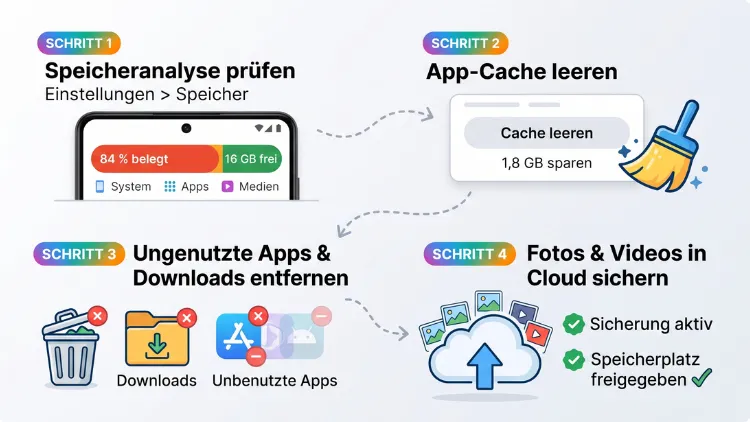
Ihr Android-Speicher ist voll? Dann können Sie in wenigen Minuten mehrere Gigabyte freigeben. Prüfen Sie zuerst unter Einstellungen > Speicher, was den meisten Platz belegt. Anschließend löschen Sie Cache, alte Downloads, doppelte Fotos und große Messenger-Medien.
Außerdem lohnt es sich, selten genutzte Apps zu archivieren. Zusätzlich lagern Sie Bilder in die Cloud oder auf eine microSD-Karte aus. So wird Ihr Smartphone spürbar schneller.
Warum der Android-Speicher so schnell voll ist
Heutige Smartphones haben oft 128 oder 256 GB Speicher. Trotzdem erscheint irgendwann die Meldung „Speicherplatz wird knapp“. Das hat mehrere Gründe.
Zum einen werden Fotos und Videos immer größer. Ein einziges 4K-Video mit 60 Bildern pro Sekunde belegt zum Beispiel schnell mehrere hundert Megabyte pro Minute. Zum anderen speichern Messenger wie WhatsApp und Telegram jedes empfangene Bild, jedes Video und jede Sprachnachricht automatisch auf dem Gerät.
Außerdem wachsen Apps mit der Zeit. Jede App legt einen Cache an, also einen Zwischenspeicher für schnelleren Zugriff. Zusätzlich sammeln sich Offline-Inhalte von Spotify, Netflix, YouTube oder Google Maps an. Ebenso belegt das Android-System selbst einen großen Teil, der sich nicht löschen lässt.
Was passiert, wenn der Speicher voll ist?
Ein voller interner Speicher bremst das gesamte Gerät aus. Deshalb sollten Sie früh gegensteuern. Typische Folgen sind:
- Apps starten langsamer oder stürzen ab
- Updates lassen sich nicht installieren
- Die Kamera speichert keine neuen Fotos mehr
- WhatsApp kann keine Medien mehr laden
- Das System reagiert träge und ruckelig
Als Faustregel gilt daher: Halten Sie mindestens 10 bis 15 Prozent des Speichers frei. Bei einem 128-GB-Smartphone sind das etwa 13 bis 19 GB.
Speicher und Arbeitsspeicher: der Unterschied
Viele verwechseln den internen Speicher mit dem Arbeitsspeicher (RAM). Der interne Speicher enthält Ihre Apps, Fotos und Dateien dauerhaft. Der Arbeitsspeicher hingegen hält nur kurzfristig Daten laufender Apps bereit.
Dieser Artikel behandelt vor allem den internen Speicher. Dennoch erfahren Sie weiter unten auch, wie Sie den Arbeitsspeicher sinnvoll entlasten.
Schritt 1: Speicherbelegung prüfen
Bevor Sie etwas löschen, sollten Sie wissen, was den Platz wirklich belegt. Glücklicherweise zeigt Android das sehr übersichtlich an.
Auf Google Pixel und Geräten mit Standard-Android
- Öffnen Sie die Einstellungen.
- Tippen Sie auf Speicher.
- Sie sehen nun Kategorien wie Apps, Bilder, Videos, Audio, Dokumente, System und Papierkorb.
- Tippen Sie auf eine Kategorie, um die größten Elemente zu sehen.
Auf Samsung Galaxy (One UI 7, 8 und 8.5)
- Öffnen Sie die Einstellungen.
- Tippen Sie auf Gerätewartung.
- Wählen Sie Speicher.
- Hier sehen Sie die Belegung nach Kategorien sowie Vorschläge zum Bereinigen.
Auf Xiaomi, Redmi und POCO (HyperOS)
- Öffnen Sie die Einstellungen.
- Tippen Sie auf Über das Telefon und anschließend auf Speicher.
- Alternativ öffnen Sie die App Sicherheit und tippen auf Bereinigen.
Auf OnePlus, OPPO, Motorola und anderen
Bei OnePlus und OPPO finden Sie die Übersicht meist unter Einstellungen > Über das Gerät > Speicher. Bei Motorola liegt sie dagegen unter Einstellungen > Speicher, ähnlich wie bei Pixel-Geräten. Die genauen Bezeichnungen können je nach Hersteller und Android-Version leicht abweichen.
Tipp: Notieren Sie sich die drei größten Kategorien. Genau dort setzen Sie anschließend an, denn dort sparen Sie am meisten.
Schritt 2: Die integrierte Bereinigungsfunktion nutzen
Android bringt bereits eigene Werkzeuge zum Aufräumen mit. Diese sind sicher und deshalb besser als viele „Cleaner“-Apps aus dem Play Store.
Pixel und Standard-Android: Speicherplatz freigeben
- Öffnen Sie Einstellungen > Speicher.
- Tippen Sie auf Speicherplatz freigeben.
- Sie gelangen meist direkt in die App Files von Google.
- Folgen Sie den Vorschlägen und bestätigen Sie mit Löschen oder Freigeben.
Einige dieser Funktionen stehen allerdings nur unter Android 14 oder höher zur Verfügung. Halten Sie Ihr Gerät deshalb aktuell.
Intelligenter Speicher aktivieren
Zusätzlich gibt es auf Pixel-Geräten den Intelligenten Speicher. Er löscht gesicherte Fotos und Videos automatisch, wenn der Speicher fast voll ist.
- Öffnen Sie Einstellungen > Speicher.
- Tippen Sie auf Speicherplatz freigeben.
- Öffnen Sie oben das Menü (drei Striche) und dann Einstellungen.
- Aktivieren Sie Intelligenter Speicher.
Wichtig ist jedoch: Die Funktion löscht nur Medien, die bereits in Google Fotos gesichert sind.
Samsung: Gerätewartung nutzen
Samsung bietet mit der Gerätewartung ein umfangreiches Werkzeug. Es prüft zudem Akku, Arbeitsspeicher und Sicherheit.
- Öffnen Sie Einstellungen > Gerätewartung.
- Tippen Sie auf Speicher.
- Prüfen Sie die Bereiche Papierkorb, Doppelte Dateien, Große Dateien und Ungenutzte Apps.
- Wählen Sie die gewünschten Elemente aus und tippen Sie auf Löschen.
Im Bereich „Ungenutzte Apps“ listet Samsung beispielsweise Apps auf, die Sie seit mindestens 30 Tagen nicht geöffnet haben. Das ist ein guter Startpunkt.
Xiaomi: Bereinigen in der Sicherheit-App
- Öffnen Sie die App Sicherheit.
- Tippen Sie auf Bereinigen.
- Die App sucht nach Cache, Restdateien, Werbedaten und großen Dateien.
- Tippen Sie auf Bereinigen, um alles Ausgewählte zu entfernen.
Zusätzlich bietet Xiaomi unter Tiefenreinigung eine gründlichere Analyse an.
Schritt 3: Files von Google als Aufräum-Werkzeug
Die App Files von Google ist kostenlos und auf vielen Geräten vorinstalliert. Andernfalls laden Sie sie aus dem Google Play Store herunter. Sie eignet sich hervorragend zum Aufräumen, und zwar auf jedem Android-Smartphone, also auch auf Samsung oder Xiaomi.
So bereinigen Sie mit Files von Google
- Öffnen Sie Files von Google.
- Tippen Sie unten auf Bereinigen (je nach Version auch oben über ein Symbol erreichbar).
- Die App zeigt nun Karten mit Vorschlägen, zum Beispiel:
- Junk-Dateien (temporäre Dateien)
- Doppelte Dateien
- Große Dateien
- Alte Screenshots
- Unscharfe Fotos
- Ungenutzte Apps
- Dateien aus WhatsApp und Telegram
- Tippen Sie bei jeder Karte auf Dateien auswählen und prüfen Sie die Auswahl.
- Bestätigen Sie mit Löschen oder In den Papierkorb.
Darüber hinaus erkennt die App Duplikate sehr zuverlässig. Gerade bei weitergeleiteten Messenger-Bildern kommen so oft mehrere Gigabyte zusammen.
Schritt 4: Den Papierkorb leeren
Viele vergessen diesen Schritt. Gelöschte Fotos und Dateien landen nämlich zunächst im Papierkorb und belegen dort weiterhin Platz, meist für 30 Tage.
Papierkorb in Files von Google
- Öffnen Sie Files von Google.
- Tippen Sie oben links auf das Menü (drei Striche).
- Wählen Sie Papierkorb.
- Tippen Sie auf Alle Elemente und anschließend auf Löschen.
Papierkorb in Google Fotos
- Öffnen Sie Google Fotos.
- Tippen Sie auf Sammlungen oder Fotos und dann auf Papierkorb.
- Tippen Sie auf das Drei-Punkte-Menü und wählen Sie Papierkorb leeren.
Papierkorb auf Samsung
Samsung hat sogar mehrere Papierkörbe. Deshalb sollten Sie alle prüfen:
- Galerie: Menü (drei Striche) > Papierkorb > Bearbeiten > Alle leeren
- Eigene Dateien: Drei-Punkte-Menü > Papierkorb > Leeren
- Gerätewartung: Speicher > ganz unten Papierkorb
Gerade nach dem Aussortieren vieler Fotos lassen sich so schnell mehrere Gigabyte zurückgewinnen.
Schritt 5: App-Cache und App-Daten löschen
Jede App speichert temporäre Daten im Cache. Das beschleunigt zwar den Start, kann jedoch mit der Zeit mehrere Gigabyte belegen. Besonders betroffen sind Browser, Social-Media-Apps und Streaming-Dienste.
Cache einer App löschen
- Öffnen Sie Einstellungen > Apps.
- Tippen Sie auf Alle Apps anzeigen.
- Wählen Sie die gewünschte App, zum Beispiel Instagram, TikTok oder Chrome.
- Tippen Sie auf Speicher & Cache (bei Samsung: Speicher).
- Tippen Sie auf Cache leeren.
Seit einigen Android-Versionen gibt es übrigens keine Funktion mehr, um den Cache aller Apps gleichzeitig zu löschen. Deshalb empfiehlt es sich, mit den größten Apps zu beginnen.
Speicher leeren oder Cache leeren?
Hier gibt es einen wichtigen Unterschied:
- Cache leeren: Entfernt nur temporäre Daten. Ihre Anmeldung und Einstellungen bleiben erhalten.
- Speicher leeren bzw. Daten löschen: Setzt die App vollständig zurück. Sie müssen sich danach erneut anmelden.
Verwenden Sie daher zuerst immer Cache leeren. Die Option Speicher leeren eignet sich hingegen nur, wenn eine App fehlerhaft ist oder ungewöhnlich viel Platz belegt.
Apps mit dem größten Cache finden
- Öffnen Sie Einstellungen > Speicher > Apps.
- Die Liste ist meist nach Größe sortiert.
- Prüfen Sie die obersten Einträge zuerst.
Typische Speicherfresser sind zum Beispiel TikTok, Instagram, Facebook, Chrome, Telegram und Snapchat.
Schritt 6: Apps archivieren statt löschen
Eine besonders praktische Funktion ist das Archivieren von Apps. Dabei entfernt Android die App selbst, behält jedoch Ihre persönlichen Daten, Einstellungen und Anmeldungen. Das App-Symbol bleibt außerdem auf dem Startbildschirm. Laut Google lassen sich so bis zu 60 Prozent des Speicherbedarfs einer App einsparen.
Sobald Sie die App wieder brauchen, tippen Sie einfach auf das Symbol. Anschließend lädt Android sie neu herunter, und Sie machen genau dort weiter, wo Sie aufgehört haben.
Automatische Archivierung im Play Store aktivieren
- Öffnen Sie den Google Play Store.
- Tippen Sie oben rechts auf Ihr Profilbild.
- Wählen Sie Einstellungen.
- Tippen Sie auf Allgemein.
- Aktivieren Sie Apps automatisch archivieren.
Ab sofort archiviert Android selten genutzte Apps automatisch, sobald der Speicher knapp wird.
Einzelne App manuell archivieren
Ab Android 15 können Sie Apps auch gezielt archivieren:
- Öffnen Sie Einstellungen > Apps.
- Wählen Sie die gewünschte App.
- Tippen Sie auf Archivieren.
Alternativ halten Sie bei manchen Geräten das App-Symbol gedrückt und wählen App-Info und anschließend Archivieren.
App von der Archivierung ausnehmen
Möchten Sie hingegen verhindern, dass eine wichtige App archiviert wird, deaktivieren Sie unter Einstellungen > Apps > [App] die Option Berechtigungen entfernen, wenn App nicht genutzt wird bzw. Nicht genutzte App pausieren. Die Bezeichnung variiert je nach Hersteller.
Schritt 7: Ungenutzte Apps deinstallieren
Manche Apps nutzen Sie schlicht nicht mehr. Dann ist die Deinstallation die beste Lösung.
Apps über den Play Store deinstallieren
- Öffnen Sie den Google Play Store.
- Tippen Sie auf Ihr Profilbild.
- Wählen Sie Apps und Gerät verwalten.
- Wechseln Sie zum Tab Verwalten.
- Tippen Sie auf Installiert und sortieren Sie nach Größe oder Zuletzt verwendet.
- Markieren Sie die Apps und tippen Sie auf das Papierkorb-Symbol.
So entfernen Sie mehrere Apps auf einmal. Zudem sehen Sie direkt, welche Apps am größten sind.
Vorinstallierte Apps deaktivieren
Viele Hersteller installieren zusätzliche Apps vor, die sich nicht löschen lassen. Dennoch können Sie diese oft deaktivieren:
- Öffnen Sie Einstellungen > Apps.
- Wählen Sie die vorinstallierte App.
- Tippen Sie auf Deaktivieren.
Dadurch werden Updates der App entfernt, und sie belegt weniger Speicher. Deaktivieren Sie jedoch keine Systemkomponenten wie Android System WebView oder Google Play-Dienste, denn sonst funktionieren andere Apps nicht mehr richtig.
Lite-Versionen nutzen
Für einige große Apps gibt es zudem schlanke Alternativen. Zum Beispiel:
- Facebook Lite statt Facebook
- Messenger Lite (je nach Region verfügbar)
- Google Go statt der Google-App
- Maps Go statt Google Maps auf Einsteigergeräten
Diese Versionen sind deutlich kleiner und schonen ebenso den Arbeitsspeicher.
Schritt 8: WhatsApp-, Telegram- und Messenger-Speicher aufräumen
Messenger gehören zu den größten Speicherfressern überhaupt. Deshalb lohnt sich hier ein genauer Blick.
WhatsApp-Speicher verwalten
- Öffnen Sie WhatsApp.
- Tippen Sie auf das Drei-Punkte-Menü und dann auf Einstellungen.
- Wählen Sie Speicher und Daten.
- Tippen Sie auf Speicher verwalten.
- Oben sehen Sie Größer als 5 MB und Häufig weitergeleitet.
- Darunter sind die Chats nach Größe sortiert.
- Öffnen Sie einen Chat, markieren Sie die Dateien und tippen Sie auf Löschen.
Automatischen Medien-Download in WhatsApp abschalten
Damit sich der Speicher nicht wieder füllt, sollten Sie außerdem den automatischen Download einschränken:
- Öffnen Sie Einstellungen > Speicher und Daten.
- Unter Automatischer Medien-Download tippen Sie auf Bei Nutzung mobiler Daten, Bei WLAN-Verbindung und Beim Roaming.
- Deaktivieren Sie jeweils Fotos, Audio, Videos und Dokumente.
Zusätzlich können Sie in jedem Chat unter Chatinfo > Medien-Sichtbarkeit festlegen, dass Medien nicht in der Galerie erscheinen.
Verschwindende Nachrichten nutzen
Für Gruppenchats mit vielen Bildern eignen sich zudem Verschwindende Nachrichten. Öffnen Sie dazu den Chat, tippen Sie auf den Namen und wählen Sie Verschwindende Nachrichten. Stellen Sie anschließend 24 Stunden, 7 Tage oder 90 Tage ein.
Telegram-Cache begrenzen
Telegram speichert ebenfalls viele Medien zwischen. So begrenzen Sie den Cache:
- Öffnen Sie Telegram.
- Tippen Sie auf Einstellungen > Daten und Speicher.
- Wählen Sie Speichernutzung.
- Tippen Sie auf Cache leeren.
- Stellen Sie unter Medien behalten einen kurzen Zeitraum ein, zum Beispiel 1 Woche.
- Legen Sie außerdem unter Maximale Cache-Größe ein Limit fest, etwa 5 GB.
Da Telegram alle Inhalte in der Cloud speichert, gehen dabei keine Nachrichten verloren.
Signal und Google Messages
Auch bei Signal finden Sie unter Einstellungen > Daten und Speicher > Speicher verwalten eine Übersicht. Dort aktivieren Sie zudem Nachrichten behalten mit einem Zeitlimit. In Google Messages löschen Sie hingegen alte Unterhaltungen mit vielen Bildern direkt über langes Drücken und das Papierkorb-Symbol.
Schritt 9: Fotos und Videos auslagern
Fotos und Videos belegen auf den meisten Smartphones den größten Teil des Speichers. Glücklicherweise gibt es mehrere Wege, sie sicher auszulagern.
Google Fotos: Speicherplatz auf dem Gerät freigeben
- Öffnen Sie Google Fotos.
- Prüfen Sie zuerst, ob die Sicherung aktiv ist. Tippen Sie dazu auf Ihr Profilbild.
- Tippen Sie anschließend auf Speicherplatz auf diesem Gerät freigeben.
- Bestätigen Sie mit Freigeben.
Google Fotos löscht nun alle bereits gesicherten Fotos und Videos vom Gerät. In der Cloud bleiben sie jedoch erhalten. Beachten Sie dabei: Jedes Google-Konto enthält 15 GB kostenlosen Speicher, den sich Gmail, Google Drive und Google Fotos teilen. Mehr Platz gibt es mit einem kostenpflichtigen Google-One-Abo.
Samsung: Cloud-Speicher über OneDrive
Auf Samsung-Geräten können Sie die Galerie zudem mit Microsoft OneDrive synchronisieren. Öffnen Sie dazu Galerie > Menü > Einstellungen > Cloud-Synchronisierung. Alternativ nutzen Sie auch hier Google Fotos.
Fotos auf den PC übertragen
Möchten Sie keine Cloud nutzen, übertragen Sie Ihre Fotos einfach auf einen Computer:
- Verbinden Sie das Smartphone per USB-Kabel mit dem PC.
- Wischen Sie auf dem Smartphone die Benachrichtigungsleiste herunter.
- Tippen Sie auf die USB-Benachrichtigung und wählen Sie Dateiübertragung.
- Öffnen Sie unter Windows 11/10 den Explorer und wählen Sie Ihr Gerät.
- Kopieren Sie den Ordner DCIM auf den PC.
- Prüfen Sie die Kopie und löschen Sie die Originale danach auf dem Smartphone.
Am Mac verwenden Sie dafür hingegen die App Android File Transfer oder alternativ OpenMTP.
Kamera-Einstellungen optimieren
Damit neue Aufnahmen weniger Platz belegen, passen Sie zusätzlich die Kamera-Einstellungen an:
- Videoauflösung: Wählen Sie 1080p mit 30 fps statt 4K mit 60 fps, sofern Sie keine 4K-Qualität benötigen.
- Speichersparende Formate: Aktivieren Sie HEIF für Fotos und HEVC (H.265) für Videos. Bei Samsung finden Sie dies unter Kamera > Einstellungen > Erweiterte Optionen > Hocheffiziente Bilder bzw. Hocheffiziente Videos.
- Bewegte Fotos/Motion Photos: Deaktivieren Sie diese Funktion, denn jedes Foto enthält sonst einen kurzen Videoclip.
- RAW-Aufnahmen: Schalten Sie RAW ab, falls Sie die Bilder nicht professionell bearbeiten.
Schritt 10: Downloads und Offline-Inhalte entfernen
Der Download-Ordner wird oft vergessen. Dort landen PDF-Dateien, Installationsdateien (APK), Bilder aus dem Browser und vieles mehr.
Download-Ordner aufräumen
- Öffnen Sie Files von Google (oder Eigene Dateien auf Samsung).
- Tippen Sie auf Downloads.
- Sortieren Sie nach Größe.
- Löschen Sie alles, was Sie nicht mehr benötigen.
Offline-Inhalte in Streaming-Apps löschen
Heruntergeladene Filme, Serien und Musik belegen schnell viele Gigabyte. Löschen Sie diese deshalb direkt in der jeweiligen App:
- Spotify: Einstellungen > Speicher > Alle Downloads entfernen und zusätzlich Cache leeren
- Netflix: Mein Netflix > Downloads > Bearbeiten und Inhalte löschen; zudem unter App-Einstellungen die Option Smart Downloads prüfen
- YouTube: Bibliothek/Du > Downloads > Drei-Punkte-Menü > Löschen
- Amazon Prime Video: Downloads öffnen und Titel entfernen
- Google Maps: Profilbild > Offlinekarten und veraltete Karten löschen
- Podcast-Apps: Heruntergeladene Folgen nach dem Hören automatisch löschen lassen
Außerdem bieten viele Apps eine Option, die Download-Qualität zu reduzieren. Das spart ebenfalls viel Platz.
Chrome-Daten löschen
- Öffnen Sie Chrome.
- Tippen Sie auf das Drei-Punkte-Menü und dann auf Browserdaten löschen.
- Wählen Sie als Zeitraum Gesamte Zeit.
- Aktivieren Sie Bilder und Dateien im Cache.
- Tippen Sie auf Daten löschen.
Wählen Sie jedoch Cookies nur dann, wenn Sie sich anschließend auf Webseiten neu anmelden möchten.
Schritt 11: microSD-Karte sinnvoll nutzen
Viele Geräte von Samsung (vor allem die A-Serie), Xiaomi, Motorola und Nokia haben noch einen microSD-Steckplatz. Google Pixel und die Galaxy-S-Serie bieten diese Möglichkeit hingegen nicht mehr.
Dateien auf die SD-Karte verschieben
- Öffnen Sie Files von Google oder Eigene Dateien.
- Wählen Sie die Dateien, zum Beispiel Fotos, Videos oder Musik.
- Tippen Sie auf das Drei-Punkte-Menü und dann auf Verschieben nach.
- Wählen Sie die SD-Karte als Ziel.
Kamera direkt auf SD-Karte speichern
Damit neue Fotos gar nicht erst den internen Speicher belegen:
- Samsung: Kamera > Einstellungen > Speicherort > SD-Karte
- Xiaomi: Kamera > Einstellungen > Auf SD-Karte speichern
- Motorola: Kamera > Einstellungen > Speicher > SD-Karte
Welche microSD-Karte ist empfehlenswert?
Achten Sie auf die Kennzeichnung A2, U3 und V30. Empfehlenswert sind zum Beispiel die Samsung EVO Plus, Samsung PRO Plus oder SanDisk Extreme. Diese Karten sind schnell genug für Fotos, 4K-Videos und sogar einzelne Apps.
Apps auf die SD-Karte verschieben
Einige Geräte erlauben zudem, Apps auf die SD-Karte zu verschieben. Öffnen Sie dazu Einstellungen > Apps > [App] > Speicher und tippen Sie auf Ändern. Allerdings unterstützen nicht alle Apps diese Funktion. Außerdem laufen Apps auf der Karte oft langsamer.
Schritt 12: Arbeitsspeicher (RAM) optimieren
Neben dem internen Speicher beeinflusst auch der Arbeitsspeicher die Leistung. Android verwaltet den RAM grundsätzlich selbst sehr gut. Deshalb müssen Sie Apps nicht ständig schließen. Dennoch helfen einige Maßnahmen.
Hintergrund-Apps einschränken
- Öffnen Sie Einstellungen > Apps.
- Wählen Sie eine App, die viel im Hintergrund läuft.
- Tippen Sie auf Akku bzw. App-Akkunutzung.
- Wählen Sie Eingeschränkt.
Auf Samsung-Geräten nutzen Sie zusätzlich Einstellungen > Akku > Hintergrundnutzungsbeschränkungen und fügen Apps zu den Inaktiven Apps hinzu.
Arbeitsspeicher auf Samsung bereinigen
- Öffnen Sie Einstellungen > Gerätewartung.
- Tippen Sie auf Arbeitsspeicher.
- Tippen Sie auf Bereinigen.
RAM Plus und virtueller Arbeitsspeicher
Viele Hersteller bieten einen virtuellen Arbeitsspeicher an. Samsung nennt dies RAM Plus, Xiaomi Speichererweiterung. Dabei wird ein Teil des internen Speichers als zusätzlicher RAM genutzt. Allerdings belegt diese Funktion mehrere Gigabyte Speicher.
Ist Ihr Speicher knapp, können Sie die Funktion deshalb reduzieren oder deaktivieren. Bei Samsung finden Sie sie unter Einstellungen > Gerätewartung > Arbeitsspeicher > RAM Plus. Bei Xiaomi liegt sie hingegen unter Einstellungen > Weitere Einstellungen > Speichererweiterung.
Animationen verkürzen
Zusätzlich wirkt das Smartphone schneller, wenn Sie die Animationen verkürzen:
- Öffnen Sie Einstellungen > Über das Telefon.
- Tippen Sie siebenmal auf Build-Nummer, um die Entwickleroptionen zu aktivieren.
- Öffnen Sie Einstellungen > System > Entwickleroptionen.
- Stellen Sie Fensteranimationsfaktor, Übergangsanimationsfaktor und Animationsdauerfaktor auf 0,5x.
Schritt 13: Systemspeicher und Updates prüfen
Die Kategorie System belegt oft 15 bis 30 GB. Diesen Bereich können Sie nicht direkt verkleinern. Trotzdem gibt es einige Punkte, die helfen.
Android und Apps aktuell halten
Halten Sie Ihr Gerät stets aktuell. Öffnen Sie dazu Einstellungen > System > Softwareupdates (bei Samsung Einstellungen > Software-Update). Aktuell erhalten viele Geräte Android 16, während Pixel-Geräte bereits Android 17 bekommen. Samsung verteilt derzeit One UI 8 bzw. One UI 8.5.
Updates bringen oft verbesserte Speicherverwaltung mit. Zudem entfernt Android nach einem Update alte Installationsdateien automatisch.
Gerät neu starten
Ein Neustart löscht temporäre Systemdateien. Deshalb empfiehlt es sich, das Smartphone einmal pro Woche neu zu starten. Viele Geräte bieten dafür sogar einen automatischen Neustart an, bei Samsung zum Beispiel unter Gerätewartung > Automatisch optimieren.
Werkseinstellungen als letzter Ausweg
Ist der Systemspeicher ungewöhnlich groß oder das Gerät dauerhaft langsam, hilft ein Zurücksetzen auf Werkseinstellungen. Allerdings werden dabei alle Daten gelöscht. Sichern Sie deshalb vorher alles:
- Öffnen Sie Einstellungen > Google > Sicherung und tippen Sie auf Jetzt sichern.
- Sichern Sie Ihre WhatsApp-Chats unter Einstellungen > Chats > Chat-Backup.
- Prüfen Sie, ob alle Fotos in der Cloud gesichert sind.
- Öffnen Sie anschließend Einstellungen > System > Optionen zum Zurücksetzen > Alle Daten löschen.
Bei Samsung finden Sie die Funktion unter Einstellungen > Allgemeine Verwaltung > Zurücksetzen > Auf Werkseinstellungen zurücksetzen.
Android-Speicher dauerhaft optimieren: Routine
Einmal aufräumen reicht leider nicht. Deshalb hilft eine feste Routine, damit der Speicher gar nicht erst voll wird.
Wöchentlich
- Neustart durchführen
- WhatsApp-Medien aus großen Gruppen löschen
- Screenshots aussortieren
Monatlich
- Files von Google öffnen und Vorschläge unter Bereinigen prüfen
- Papierkorb in Galerie und Dateimanager leeren
- Cache der größten Apps löschen
- Download-Ordner aufräumen
- Ungenutzte Apps archivieren oder deinstallieren
Alle drei Monate
- Fotos und Videos auf PC oder Cloud sichern
- Offline-Inhalte in Streaming-Apps prüfen
- Offlinekarten in Google Maps aktualisieren oder löschen
Diese Fehler sollten Sie vermeiden
- Keine „Cleaner“-Apps aus dem Play Store installieren. Viele enthalten Werbung, sammeln Daten und bringen kaum Nutzen.
- Keine Systemordner löschen, deren Inhalt Sie nicht kennen, etwa Android oder .thumbnails ohne Prüfung.
- Nicht ständig alle Apps schließen. Android startet sie sonst neu, was mehr Akku und Leistung kostet.
- Nicht ohne Sicherung löschen. Prüfen Sie immer zuerst, ob wichtige Fotos und Chats gesichert sind.
Häufige Fragen zum vollen Android-Speicher
Warum ist mein Android-Speicher voll, obwohl ich kaum etwas installiert habe?
Meist liegt das an Messenger-Medien, dem App-Cache und dem Papierkorb. Zudem belegt das System selbst viel Platz. Prüfen Sie deshalb unter Einstellungen > Speicher, welche Kategorie am größten ist. Häufig sind außerdem WhatsApp-Videos und Offline-Inhalte die Ursache.
Was ist die Kategorie „Andere“ oder „Sonstiges“ im Speicher?
Darunter fallen Dateien, die Android keiner Kategorie zuordnen kann. Das sind zum Beispiel App-Daten, Restdateien deinstallierter Apps und Cache-Dateien. Mit Files von Google oder der Gerätewartung auf Samsung lässt sich dieser Bereich jedoch oft deutlich verkleinern.
Kann ich den Cache bedenkenlos löschen?
Ja, das Löschen des Caches ist sicher. Ihre Anmeldungen und Einstellungen bleiben dabei erhalten. Allerdings starten Apps danach anfangs etwas langsamer, da sie den Cache neu aufbauen. Vorsicht gilt hingegen bei Speicher leeren, denn dabei wird die App komplett zurückgesetzt.
Was ist der Unterschied zwischen App archivieren und deinstallieren?
Beim Archivieren entfernt Android die App, behält jedoch Ihre Daten und Einstellungen. Das Symbol bleibt auf dem Startbildschirm. Beim Deinstallieren werden hingegen auch alle Daten gelöscht. Deshalb eignet sich das Archivieren für Apps, die Sie nur gelegentlich nutzen.
Werden Fotos gelöscht, wenn ich in Google Fotos Speicher freigebe?
Nein, die Fotos bleiben in Ihrem Google-Konto gespeichert. Google Fotos löscht nur die Kopien auf dem Gerät, die bereits gesichert sind. Prüfen Sie dennoch vorher, ob die Sicherung abgeschlossen ist. Außerdem sollten Sie Ihren verfügbaren Cloud-Speicher im Blick behalten.
Helfen Cleaner-Apps wirklich, den Speicher zu optimieren?
In den meisten Fällen nicht. Android bringt mit Files von Google, der Samsung-Gerätewartung und der Xiaomi-Sicherheit-App bereits zuverlässige Werkzeuge mit. Viele Drittanbieter-Apps zeigen dagegen Werbung an, benötigen weitreichende Berechtigungen und laufen dauerhaft im Hintergrund.
Wie viel freien Speicher sollte ein Android-Smartphone haben?
Empfehlenswert sind mindestens 10 bis 15 Prozent freier Speicher. So hat das System genug Platz für Updates, temporäre Dateien und den Cache. Ist weniger frei, wird das Gerät zudem spürbar langsamer.
Kann ich den Systemspeicher unter Android verkleinern?
Direkt leider nicht, denn das Betriebssystem ist geschützt. Dennoch helfen Updates, ein regelmäßiger Neustart und das Deaktivieren unnötiger vorinstallierter Apps. Bei Samsung und Xiaomi können Sie außerdem RAM Plus bzw. die Speichererweiterung verkleinern, was einige Gigabyte freigibt.
Wie lösche ich WhatsApp-Medien, ohne die Chats zu verlieren?
Öffnen Sie in WhatsApp Einstellungen > Speicher und Daten > Speicher verwalten. Dort löschen Sie gezielt Fotos, Videos und Dokumente. Die Textnachrichten bleiben dabei vollständig erhalten. Zusätzlich sollten Sie den automatischen Medien-Download deaktivieren.
Fazit
Den Android-Speicher zu optimieren und freizugeben, gelingt mit wenigen Handgriffen. Prüfen Sie zuerst die Belegung, leeren Sie anschließend Cache, Papierkorb und Downloads. Außerdem schaffen archivierte Apps und ausgelagerte Fotos viel Platz.
Mit Files von Google oder der Samsung-Gerätewartung behalten Sie zudem dauerhaft den Überblick. Räumen Sie deshalb monatlich auf, damit Ihr Smartphone schnell bleibt.
