
Erfahren Sie, wie Sie die Chrome-Lesezeichenleiste einblenden, anpassen und effizient nutzen – mit klarer Schritt-für-Schritt-Anleitung für Desktop.
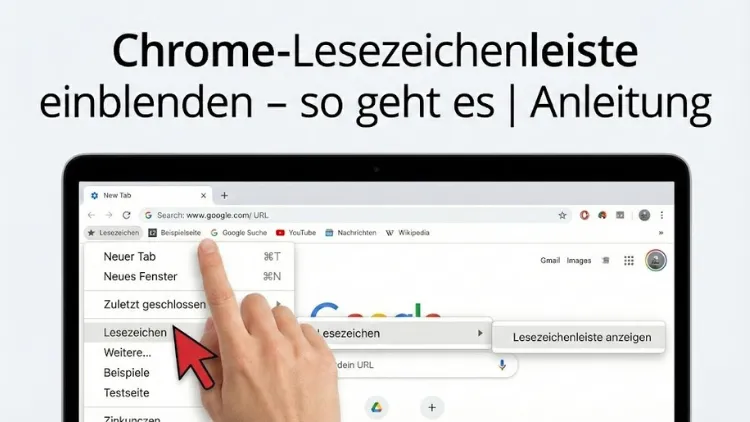
Die Lesezeichenleiste in Google Chrome ermöglicht schnellen Zugriff auf häufig genutzte Webseiten und steigert die Produktivität im Alltag erheblich. Dennoch ist sie bei vielen Nutzern ausgeblendet oder versehentlich deaktiviert.
In dieser ausführlichen Anleitung erfahren Sie Schritt für Schritt, wie Sie die Chrome-Lesezeichenleiste einblenden, anpassen und optimal nutzen – auf Windows, macOS und mobilen Geräten. Zusätzlich erhalten Sie praxisnahe Tipps zur Verwaltung, Fehlerbehebung und effizienten Organisation Ihrer Lesezeichen.
Was ist die Lesezeichenleiste in Chrome?
Die Lesezeichenleiste ist ein horizontaler Bereich direkt unter der Adresszeile des Browsers. Dort lassen sich Webseiten, Ordner und Verknüpfungen ablegen, die mit einem Klick erreichbar sind. Im Vergleich zu herkömmlichen Lesezeichen bietet die Leiste einen deutlich schnelleren Zugriff, da kein zusätzliches Menü geöffnet werden muss.
Vorteile der Lesezeichenleiste
- Schneller Zugriff auf häufig besuchte Seiten
- Übersichtliche Organisation wichtiger Webinhalte
- Zeitersparnis im beruflichen und privaten Alltag
- Individuell anpassbar und leicht zu verwalten
Gerade für Nutzer, die täglich mit vielen Online-Diensten arbeiten, ist die aktivierte Lesezeichenleiste ein unverzichtbares Werkzeug.
Chrome-Lesezeichenleiste einblenden: Die schnellen Methoden
Methode 1: Tastenkombination verwenden
Der schnellste Weg, die Lesezeichenleiste ein- oder auszublenden, ist eine Tastenkombination:
- Windows und Linux:
Strg + Umschalt + B - macOS:
Cmd + Umschalt + B
Mit derselben Kombination können Sie die Leiste jederzeit wieder ausblenden. Diese Methode eignet sich besonders für erfahrene Nutzer, die häufig zwischen verschiedenen Ansichten wechseln.
Methode 2: Über das Chrome-Menü
Wenn Sie Tastenkombinationen nicht nutzen möchten, gehen Sie über das Menü vor:
- Öffnen Sie Chrome.
- Klicken Sie oben rechts auf das Drei-Punkte-Menü.
- Wählen Sie den Punkt Lesezeichen.
- Aktivieren Sie „Lesezeichenleiste anzeigen“.
Nach wenigen Sekunden wird die Leiste unter der Adresszeile sichtbar.
Lesezeichenleiste dauerhaft anzeigen lassen
Viele Nutzer möchten, dass die Lesezeichenleiste permanent sichtbar bleibt, insbesondere auf der Startseite oder bei neuen Tabs. Chrome bietet hierfür eine klare Einstellung.
Einstellung für neue Tabs
Standardmäßig wird die Lesezeichenleiste auf der Startseite angezeigt, nicht jedoch auf allen Webseiten. Durch die oben genannten Methoden können Sie sie jedoch global aktivieren, sodass sie immer sichtbar ist – unabhängig davon, welche Seite Sie gerade geöffnet haben.
Chrome-Lesezeichenleiste auf verschiedenen Betriebssystemen
Windows
Unter Windows funktioniert das Einblenden der Lesezeichenleiste identisch zu den allgemeinen Methoden. Besonders praktisch ist hier die Tastenkombination, da sie systemweit zuverlässig reagiert.
macOS
Auch auf dem Mac ist die Lesezeichenleiste mit wenigen Klicks oder per Kurzbefehl aktivierbar. Achten Sie darauf, dass die Command-Taste anstelle von Strg verwendet wird.
Linux
Chrome unter Linux bietet dieselben Funktionen wie unter Windows. Die Menüführung ist identisch, sodass keine zusätzlichen Anpassungen nötig sind.
Lesezeichenleiste in Chrome auf mobilen Geräten
Android
Auf Smartphones und Tablets ist die klassische Lesezeichenleiste nicht vorhanden. Stattdessen greifen Sie über das Menü auf Ihre gespeicherten Lesezeichen zu. Diese sind nach Ordnern sortiert und lassen sich ähnlich effizient nutzen.
iOS
Auch auf iPhone und iPad gibt es keine dauerhaft sichtbare Leiste. Chrome synchronisiert jedoch alle Lesezeichen, sodass Sie jederzeit Zugriff auf Ihre Inhalte haben.
Lesezeichen zur Leiste hinzufügen
Webseite per Drag-and-drop speichern
- Öffnen Sie die gewünschte Webseite.
- Ziehen Sie das Schloss- oder Info-Symbol aus der Adresszeile direkt in die Lesezeichenleiste.
- Lassen Sie die Maustaste los.
Die Seite wird sofort als Lesezeichen gespeichert.
Über das Stern-Symbol
- Klicken Sie auf das Stern-Symbol in der Adresszeile.
- Wählen Sie als Speicherort Lesezeichenleiste.
- Bestätigen Sie mit Fertig.
Lesezeichen in der Leiste organisieren
Ordner erstellen
Ordner helfen dabei, viele Lesezeichen übersichtlich zu halten:
- Rechtsklick auf die Lesezeichenleiste
- Ordner hinzufügen auswählen
- Namen vergeben und Inhalte hineinziehen
Reihenfolge ändern
Die Reihenfolge lässt sich per Drag-and-drop beliebig anpassen. So können besonders wichtige Seiten ganz links platziert werden.
Namen kürzen für mehr Übersicht
Lange Seitentitel nehmen viel Platz ein. Sie können den Namen eines Lesezeichens bearbeiten:
- Rechtsklick auf das Lesezeichen
- Bearbeiten auswählen
- Namen verkürzen oder nur ein Schlüsselwort verwenden
Auf diese Weise passen mehr Einträge in die Leiste.
Symbole statt Text verwenden
Viele Webseiten haben ein gut erkennbares Icon. Wenn Sie den Namen eines Lesezeichens vollständig löschen, bleibt nur das Symbol sichtbar. Das spart Platz und sorgt für ein aufgeräumtes Erscheinungsbild.
Häufige Probleme und Lösungen
Lesezeichenleiste wird nicht angezeigt
- Prüfen Sie, ob sie im Menü aktiviert ist.
- Starten Sie Chrome neu.
- Überprüfen Sie, ob ein anderes Browserprofil aktiv ist.
Lesezeichen verschwunden
In den meisten Fällen sind die Lesezeichen nicht gelöscht, sondern in einem anderen Ordner gespeichert. Öffnen Sie den Lesezeichen-Manager und suchen Sie dort nach den Einträgen.
Lesezeichen-Manager effektiv nutzen
Der Lesezeichen-Manager bietet eine Gesamtübersicht über alle gespeicherten Seiten. Hier können Sie:
- Lesezeichen suchen
- Ordner verschieben
- Doppelte Einträge löschen
- Alte Links bereinigen
Regelmäßige Pflege sorgt für Übersichtlichkeit und bessere Performance.
Synchronisation der Lesezeichen
Wenn Sie Chrome auf mehreren Geräten nutzen, können Sie Ihre Lesezeichen synchronisieren. Nach der Anmeldung mit demselben Konto stehen alle Einträge automatisch zur Verfügung – inklusive der Lesezeichenleiste.
Sicherheit und Datenschutz
Lesezeichen enthalten keine sensiblen Daten, verweisen jedoch auf genutzte Dienste. Nutzen Sie deshalb sichere Passwörter für Ihr Browserkonto und melden Sie sich auf fremden Geräten nach der Nutzung ab.
Tipps für produktives Arbeiten mit der Lesezeichenleiste
Arbeitsbezogene Ordner
Legen Sie separate Ordner für berufliche und private Seiten an. So behalten Sie auch bei vielen Lesezeichen den Überblick.
Temporäre Lesezeichen
Für zeitlich begrenzte Projekte empfiehlt sich ein eigener Ordner, der nach Abschluss gelöscht werden kann.
Regelmäßige Aufräumroutine
Überprüfen Sie in festen Abständen Ihre Lesezeichenleiste und entfernen Sie nicht mehr benötigte Einträge.
Erweiterte Anpassungsmöglichkeiten
Browserfenster maximieren
Bei kleinen Bildschirmen kann die Leiste Platz beanspruchen. In diesem Fall lohnt es sich, unnötige Symbolleisten zu deaktivieren, um mehr Raum für Inhalte zu schaffen.
Kombination mit Startseiten
In Verbindung mit einer individuell angepassten Startseite wird die Lesezeichenleiste zum zentralen Navigationselement Ihres Browsers.
Unterschiede zu anderen Browsern
Im Vergleich zu anderen Browsern ist die Verwaltung der Lesezeichenleiste in Chrome besonders intuitiv. Die klare Struktur und die einfache Bedienung machen sie auch für Einsteiger gut zugänglich.
Häufig gestellte Fragen
Kann ich die Lesezeichenleiste nur auf der Startseite anzeigen?
Nein, die Einstellung gilt entweder global oder gar nicht. Eine separate Anzeige nur auf bestimmten Seiten ist nicht vorgesehen.
Gibt es eine maximale Anzahl an Lesezeichen?
Technisch gibt es keine feste Begrenzung, jedoch leidet die Übersicht bei sehr vielen Einträgen.
Werden Änderungen sofort synchronisiert?
Ja, sofern die Synchronisation aktiviert ist, werden Anpassungen nahezu in Echtzeit übernommen.
Fazit
Die Chrome-Lesezeichenleiste ist ein leistungsstarkes Werkzeug für effizientes Surfen. Mit wenigen Handgriffen lässt sie sich einblenden, anpassen und optimal organisieren. Durch eine sinnvolle Struktur, regelmäßige Pflege und gezielte Nutzung steigern Sie Ihre Produktivität erheblich.
Egal ob im beruflichen Umfeld oder privat – eine gut konfigurierte Lesezeichenleiste spart Zeit und sorgt für Ordnung im Browseralltag.
