
Aktualisieren Sie cURL unter Windows 11 und Windows 10 schnell und sicher – mit Befehlen für Eingabeaufforderung und PowerShell in wenigen Schritten.
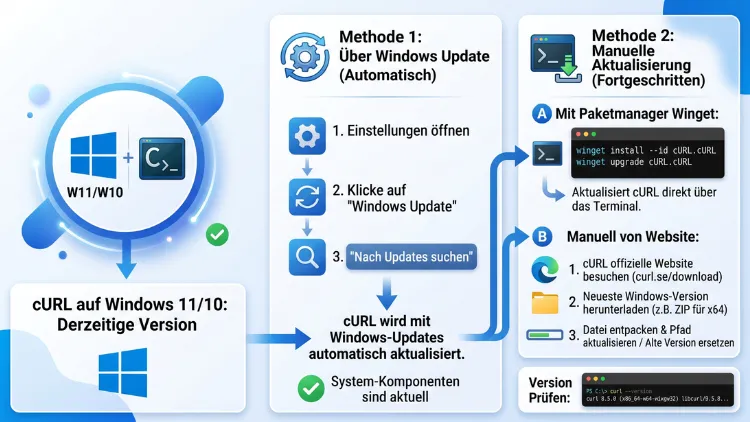
Um cURL unter Windows 11 oder Windows 10 zu aktualisieren, nutzen Sie am einfachsten den Befehl „winget upgrade curl.curl“ in der PowerShell. Alternativ funktioniert „choco upgrade curl“ über Chocolatey oder der manuelle Download von curl.se/windows/.
Prüfen Sie die installierte Version vorher mit „curl –version“, denn Windows bringt seit 2018 eine eigene, oft veraltete Variante mit.
Was ist cURL und warum sollten Sie es aktualisieren?
cURL ist ein Kommandozeilen-Tool, mit dem sich Daten über Protokolle wie HTTP, HTTPS, FTP oder SFTP übertragen lassen. Entwickler, Systemadministratoren und Power-User setzen es täglich ein, um APIs zu testen, Dateien herunterzuladen oder Automatisierungsskripte zu schreiben.
Seit Windows 10 Version 1803 liefert Microsoft cURL standardmäßig mit aus. Dadurch können Sie es sofort in der Eingabeaufforderung oder PowerShell nutzen, ohne etwas zu installieren. Allerdings bringt die integrierte Version einige Einschränkungen mit: Sie basiert auf Schannel statt auf OpenSSL und unterstützt daher weder HTTP/2 durchgehend noch Funktionen wie Brotli-Kompression oder die Public Suffix List (PSL).
Deshalb lohnt sich ein Update in mehreren Fällen. Zum einen schließen neuere Versionen bekannte Sicherheitslücken (CVEs), die in älteren Builds offenstehen. Zum anderen bringen aktuelle Releases neue Protokoll-Features und Performance-Verbesserungen mit. Zudem benötigen viele moderne Entwicklungsumgebungen und Skripte Funktionen, die nur in aktuellen cURL-Versionen enthalten sind.
Im Jahr 2026 liegt die aktuelle stabile Version bei 8.22.0, veröffentlicht am 2. September 2026 über die offizielle curl-for-Windows-Distribution. Daher ist ein regelmäßiger Blick auf den eigenen Versionsstand sinnvoll, besonders wenn Sie cURL produktiv einsetzen.
cURL-Version unter Windows prüfen
Bevor Sie cURL aktualisieren, sollten Sie zunächst herausfinden, welche Version aktuell installiert ist. Öffnen Sie dazu die PowerShell oder die Eingabeaufforderung (cmd) und geben Sie folgenden Befehl ein:
curl --version
Die Ausgabe zeigt Ihnen die Versionsnummer, das verwendete SSL-Backend sowie die unterstützten Protokolle und Features an. Wenn dort Schannel als Backend erscheint, handelt es sich um die von Microsoft mitgelieferte Version. Erscheint hingegen OpenSSL oder LibreSSL, haben Sie bereits eine eigenständige Installation, beispielsweise über Winget oder einen manuellen Download.
Zusätzlich verrät Ihnen der Befehl „where.exe curl“, an welchem Pfad die aktive cURL-Version liegt. Das ist besonders dann wichtig, wenn mehrere Installationen parallel existieren, denn Windows nutzt grundsätzlich diejenige Version, die zuerst in der PATH-Variable gelistet ist.
Methode 1: cURL mit Winget aktualisieren (empfohlen)
Der Windows Package Manager (Winget) ist der schnellste und zuverlässigste Weg, um cURL unter Windows 10 und Windows 11 zu aktualisieren. Winget ist auf aktuellen Windows-Systemen bereits vorinstalliert, weshalb keine zusätzliche Software nötig ist.
So gehen Sie Schritt für Schritt vor:
- PowerShell als Administrator öffnen: Klicken Sie mit der rechten Maustaste auf das Startmenü und wählen Sie „Windows-Terminal (Administrator)“.
- Vorhandene Installation prüfen: Geben Sie „winget list curl.curl“ ein, um zu sehen, ob cURL bereits über Winget verwaltet wird.
- cURL installieren, falls noch nicht vorhanden: Führen Sie „winget install curl.curl“ aus. Dadurch wird die aktuelle Version installiert und automatisch zur User-Path-Variable hinzugefügt.
- cURL aktualisieren: Ist bereits eine Winget-Version vorhanden, genügt der Befehl „winget upgrade curl.curl“, um auf den neuesten Stand zu wechseln.
- Installation überprüfen: Starten Sie das Terminal neu und führen Sie erneut „curl –version“ aus.
Wichtig dabei ist Folgendes: Da Windows bereits ein eigenes cURL unter „C:\Windows\System32\curl.exe“ mitbringt, greift der Befehl „curl –version“ standardmäßig weiterhin auf diese Version zu, selbst nachdem Winget eine neuere installiert hat. Daher müssen Sie zusätzlich die Systemumgebungsvariablen anpassen, damit die neue Version priorisiert wird. Wie das funktioniert, erfahren Sie im Abschnitt zur PATH-Variable weiter unten.
Methode 2: cURL mit Chocolatey aktualisieren
Wer bereits den Paketmanager Chocolatey nutzt, kann cURL ebenfalls bequem darüber aktualisieren. Chocolatey eignet sich besonders für Nutzer, die ohnehin mehrere Programme automatisiert verwalten.
Zunächst benötigen Sie eine funktionierende Chocolatey-Installation. Falls diese noch fehlt, installieren Sie sie über die offizielle Chocolatey-Dokumentation in einer administrativen PowerShell-Sitzung. Anschließend läuft die cURL-Aktualisierung folgendermaßen ab:
- Öffnen Sie die PowerShell oder Eingabeaufforderung als Administrator.
- Geben Sie „choco upgrade curl“ ein, um eine vorhandene Installation zu aktualisieren.
- Falls cURL noch nicht über Chocolatey installiert ist, nutzen Sie stattdessen „choco install curl“.
- Bestätigen Sie eventuelle Sicherheitsabfragen mit „Y“ oder „A“ für „alle bestätigen“.
Nach Abschluss der Installation zeigt Ihnen Chocolatey eine Erfolgsmeldung an. Trotzdem sollten Sie auch hier die PATH-Variable kontrollieren, denn ansonsten greift das System weiterhin auf die integrierte, ältere Windows-Version zurück.
Methode 3: cURL manuell von curl.se aktualisieren
Wenn Sie keinen Paketmanager verwenden möchten oder eine bestimmte Version benötigen, bietet sich der manuelle Download direkt von der offiziellen Quelle an. Diese Methode gibt Ihnen die volle Kontrolle über Version, Architektur und Funktionsumfang.
Gehen Sie dazu wie folgt vor:
- Offizielle Downloadseite aufrufen: Besuchen Sie die Windows-Downloadsektion des curl-Projekts über curl.se/windows/. Dort finden Sie stets die aktuellsten Builds, aktuell Version 8.22.0.
- Passende Architektur auswählen: Laden Sie je nach System entweder die x64– oder die ARM64-Version herunter. Die meisten modernen PCs benötigen die x64-Variante.
- ZIP-Archiv entpacken: Entpacken Sie die heruntergeladene Datei in einen dauerhaften Ordner, beispielsweise nach „C:\Tools\curl“.
- Ausführbare Datei prüfen: Im entpackten Ordner finden Sie die Datei „curl.exe“ sowie zugehörige DLL-Dateien und Zertifikate.
- Ordner zur PATH-Variable hinzufügen: Damit Windows die neue Version erkennt, müssen Sie den Zielordner in die Systemumgebungsvariablen eintragen.
- Terminal neu starten und testen: Schließen Sie alle offenen Terminalfenster und öffnen Sie ein neues, um „curl –version“ erneut auszuführen.
Diese Methode eignet sich besonders für Nutzer, die eine portable Installation ohne Paketmanager bevorzugen oder gezielt eine bestimmte Build-Variante mit zusätzlichen Protokollen wie HTTP/3 oder Brotli-Kompression benötigen.
Integriertes Windows-cURL versus eigene Installation
Sowohl Windows 10 als auch Windows 11 bringen cURL bereits werkseitig mit. Dennoch unterscheidet sich diese Version deutlich von den offiziellen Builds, die Sie über curl.se, Winget oder Chocolatey beziehen.
Die Microsoft-eigene Variante basiert auf Schannel als SSL-Backend und verzichtet auf mehrere Funktionen, darunter:
- HTTP/2 und HTTP/3-Unterstützung in älteren Builds
- Public Suffix List (PSL) zur korrekten Cookie-Verwaltung
- Brotli– und teils Zstandard-Kompression
- Protokolle wie Gopher oder LDAP
Zwar aktualisiert Microsoft die integrierte Version regelmäßig über Windows Update, jedoch meist zeitversetzt gegenüber den offiziellen curl-Releases. Wenn Sie also auf aktuelle Sicherheitsupdates oder neue Features angewiesen sind, ist eine separate Installation über Winget, Chocolatey oder den manuellen Download klar zu empfehlen.
Zusätzlich sollten Sie bedenken, dass sich beide Versionen parallel auf einem System befinden können, ohne sich gegenseitig zu stören. Entscheidend ist lediglich, welche Version in der PATH-Variable priorisiert wird.
PATH-Variable korrekt einrichten
Damit Windows nach einem Update tatsächlich die neue cURL-Version verwendet, muss der entsprechende Installationspfad in der System-PATH-Variable an oberster Stelle stehen. Andernfalls greift „curl –version“ weiterhin auf die integrierte Windows-Version unter „C:\Windows\System32“ zurück.
So passen Sie die PATH-Variable an:
- Öffnen Sie über die Windows-Suche die Systemumgebungsvariablen („Umgebungsvariablen für dieses Konto bearbeiten“).
- Suchen Sie unter „Systemvariablen“ den Eintrag „Path“ und wählen Sie „Bearbeiten“.
- Fügen Sie den Pfad zu Ihrer neuen cURL-Installation hinzu, beispielsweise „C:\Tools\curl“ oder den von Winget verwendeten Pfad unter „C:\Users<Benutzername>\AppData\Local\Microsoft\WinGet\Links“.
- Verschieben Sie diesen Eintrag mittels der Pfeiltasten möglichst weit nach oben, damit er vor „C:\Windows\System32“ steht.
- Bestätigen Sie alle Dialoge mit „OK“ und starten Sie anschließend Ihr Terminal neu.
Alternativ können Sie in der PowerShell den Befehl „refreshenv“ ausführen, sofern Chocolatey installiert ist. Dadurch werden Umgebungsvariablen ohne Neustart übernommen. Führen Sie abschließend erneut „curl –version“ aus, um sicherzustellen, dass tatsächlich die aktualisierte Version aktiv ist.
cURL nach dem Update testen
Nach der Aktualisierung sollten Sie in jedem Fall überprüfen, ob die Installation erfolgreich war und die richtige Version verwendet wird. Nutzen Sie dafür folgende Befehle:
- „curl –version“ zeigt Versionsnummer, SSL-Backend und unterstützte Protokolle an.
- „where.exe curl“ listet alle im System gefundenen curl.exe-Dateien samt Pfad auf.
- „curl -v https://example.com“ führt eine Testabfrage aus und zeigt detaillierte Verbindungsinformationen an.
Erscheint in der Ausgabe nun OpenSSL oder LibreSSL statt Schannel, war das Update erfolgreich. Ebenso sollte die Versionsnummer der zuvor heruntergeladenen oder installierten Version entsprechen, beispielsweise 8.22.0.
Häufige Probleme beim cURL-Update
Trotz der grundsätzlich einfachen Vorgehensweise treten gelegentlich Probleme auf. Die folgende Übersicht hilft bei der schnellen Fehlerbehebung:
- Fehlermeldung „curl wird nicht als interner oder externer Befehl erkannt“: Dies deutet meist auf eine fehlerhafte PATH-Variable hin. Prüfen Sie, ob der Installationsordner korrekt eingetragen wurde.
- Weiterhin alte Version nach dem Update: Öffnen Sie ein neues Terminalfenster, denn Umgebungsvariablen werden erst bei einem Neustart der Sitzung übernommen.
- Winget findet das Paket nicht: Führen Sie zunächst „winget source update“ aus, um die lokale Paketquelle zu aktualisieren, bevor Sie es erneut versuchen.
- Konflikt zwischen mehreren cURL-Installationen: Nutzen Sie „where.exe curl“, um alle vorhandenen Versionen zu identifizieren, und entfernen Sie gegebenenfalls veraltete, nicht mehr benötigte Kopien aus dem PATH.
- Zertifikatsfehler bei HTTPS-Anfragen: Stellen Sie sicher, dass die Datei „cacert.pem“ im selben Ordner wie „curl.exe“ liegt, sofern Sie die manuelle Installationsmethode gewählt haben.
Sollten die Probleme weiterhin bestehen, empfiehlt sich eine komplette Neuinstallation über Winget, da dieser Weg die geringste Fehleranfälligkeit bietet.
Häufige Fragen zum cURL-Update unter Windows
Wie finde ich heraus, welche cURL-Version ich aktuell nutze?
Öffnen Sie die PowerShell oder Eingabeaufforderung und geben Sie „curl –version“ ein. Die erste Zeile der Ausgabe zeigt die installierte Versionsnummer sowie das verwendete SSL-Backend an.
Ist das in Windows 11 integrierte cURL bereits ausreichend aktuell?
Nicht zwangsläufig. Zwar aktualisiert Microsoft die mitgelieferte Version regelmäßig über Windows Update, jedoch meist zeitversetzt gegenüber offiziellen curl-Releases. Für produktive Zwecke lohnt sich daher eine eigenständige, aktuelle Installation.
Welche Methode eignet sich am besten für Einsteiger?
Für die meisten Nutzer ist Winget die einfachste Lösung, da es bereits vorinstalliert ist und mit einem einzigen Befehl funktioniert. Der Befehl „winget upgrade curl.curl“ genügt in der Regel vollständig.
Warum zeigt „curl –version“ nach dem Update weiterhin die alte Version an?
Dies liegt meist daran, dass die integrierte Windows-Version in „C:\Windows\System32“ vor der neuen Installation in der PATH-Variable steht. Passen Sie die Reihenfolge in den Systemumgebungsvariablen entsprechend an.
Funktioniert die Aktualisierung auch unter Windows 10?
Ja, sämtliche beschriebenen Methoden, also Winget, Chocolatey und der manuelle Download, funktionieren gleichermaßen unter Windows 10 ab Version 1803 sowie unter Windows 11.
Muss ich meinen PC nach dem cURL-Update neu starten?
Ein vollständiger Neustart ist normalerweise nicht notwendig. Es genügt, alle offenen Terminalfenster zu schließen und ein neues zu öffnen, damit die aktualisierten Umgebungsvariablen übernommen werden.
Kann ich mehrere cURL-Versionen gleichzeitig auf meinem System behalten?
Ja, das ist problemlos möglich. Entscheidend ist lediglich, welche Version in der PATH-Variable an erster Stelle steht, denn diese wird beim Aufruf von „curl“ standardmäßig verwendet.
Welche Vorteile bietet die manuelle Installation gegenüber Winget?
Die manuelle Methode über curl.se/windows/ ermöglicht eine gezielte Auswahl der Architektur sowie zusätzlicher Funktionen wie HTTP/3 oder Brotli-Kompression, die in manchen Paketmanager-Versionen fehlen können.
Ist cURL kostenlos und sicher nutzbar?
Ja, cURL ist ein quelloffenes und kostenloses Programm. Dennoch sollten Sie regelmäßig aktualisieren, da ältere Versionen bekannte Sicherheitslücken enthalten können, die in neueren Releases bereits geschlossen wurden.
Fazit
Für die meisten Nutzer ist Winget mit dem Befehl „winget upgrade curl.curl“ der schnellste Weg, um cURL unter Windows 10 und Windows 11 zu aktualisieren. Alternativ eignen sich Chocolatey oder der manuelle Download von curl.se/windows/.
Wichtig bleibt in jedem Fall die korrekte PATH-Variable, denn sonst greift Windows weiterhin auf die ältere, integrierte Version zurück.
