
ADB installieren: Folgen Sie unserer Schritt-für-Schritt-Anleitung für Windows 11 und Windows 10 – Android-Smartphones und -Tablets einfach verbinden.
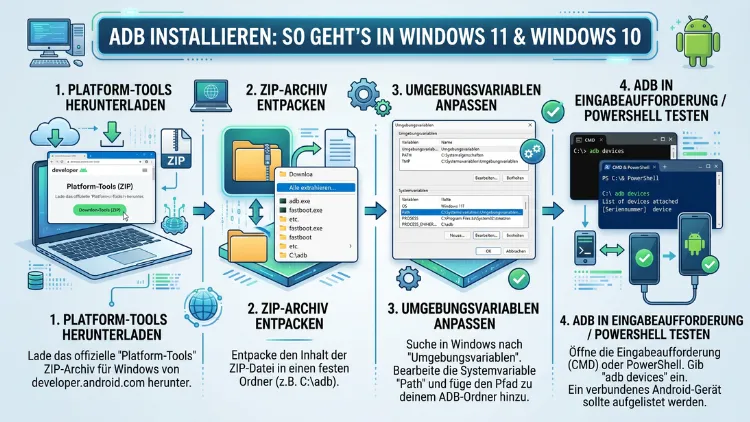
Die Android Debug Bridge (ADB) lässt sich unter Windows 11 und Windows 10 in wenigen Schritten einrichten – ohne Vorkenntnisse als Entwickler. Sie laden dazu die offiziellen SDK Platform Tools von Google herunter, entpacken das Archiv und tragen den Pfad in die Systemvariablen ein. Danach steht ADB systemweit zur Verfügung.
Dieser Artikel zeigt Ihnen alle Methoden, empfohlene Vorgehensweisen und die häufigsten Fehler mit Lösung.
Was ist ADB und warum brauchen Sie es?
ADB steht für Android Debug Bridge und ist ein Kommandozeilenwerkzeug, das Google als Teil der Android SDK Platform Tools bereitstellt. Es ermöglicht die direkte Kommunikation zwischen einem Windows-PC und einem Android-Smartphone oder -Tablet – entweder per USB-Kabel oder über WLAN.
Ursprünglich war ADB ausschließlich für Entwickler gedacht, die Anwendungen auf realen Geräten testen wollten. Mittlerweile nutzen es jedoch auch viele Power-User, weil es Funktionen bietet, die über das normale Android-Menü nicht zugänglich sind. Deshalb ist ADB heute weit verbreitet – weit über Entwicklerkreise hinaus.
Typische Anwendungsfälle für ADB sind:
- Apps installieren und deinstallieren, auch solche, die nicht im Play Store verfügbar sind (Sideloading)
- System-Apps entfernen (Debloating), die sich über die normale Benutzeroberfläche nicht löschen lassen
- Dateien übertragen zwischen PC und Android-Gerät
- Bildschirmaufnahmen und Screenshots direkt auf den PC holen
- Android-Logs auslesen (Logcat) zur Fehlerdiagnose
- Fastboot-Modus nutzen, um Firmware oder Custom Recoveries zu flashen
- Einstellungen ändern, die im Menü versteckt oder gesperrt sind
Zudem basiert ADB auf einer klassischen Client-Server-Architektur mit drei Komponenten: dem ADB-Client (läuft auf dem PC), dem ADB-Server (läuft ebenfalls auf dem PC und koordiniert die Kommunikation) sowie dem ADB-Daemon (adbd), der als Hintergrundprozess auf dem Android-Gerät läuft.
Voraussetzungen: Das brauchen Sie vor der Installation
Bevor Sie mit der eigentlichen Installation beginnen, sollten einige Voraussetzungen erfüllt sein. So vermeiden Sie unnötige Fehler von Anfang an.
Systemvoraussetzungen auf dem PC:
- Windows 11 (alle Versionen, 64 Bit empfohlen) oder Windows 10 (Version 1803 oder neuer)
- Mindestens 500 MB freier Speicherplatz für die Platform Tools und optionale Treiber
- Administratorrechte, um Umgebungsvariablen zu setzen und Treiber zu installieren
- Eine aktive Internetverbindung zum Herunterladen der Tools
Voraussetzungen auf dem Android-Gerät:
- Android 4.0 oder neuer (ADB funktioniert auch mit sehr alten Geräten)
- Das USB-Debugging muss aktiviert sein (Anleitung folgt weiter unten)
- Ein qualitativ hochwertiges USB-Datenkabel – reine Ladekabel übertragen keine Daten
Wichtiger Hinweis zu USB-Treibern: Unter Windows 11 und Windows 10 erkennt das System viele Android-Geräte automatisch. Falls Ihr Gerät jedoch nicht erkannt wird, benötigen Sie zusätzlich den Google USB Driver oder den herstellerspezifischen Treiber (z. B. von Samsung, Huawei oder Xiaomi).
Methode 1: ADB manuell über SDK Platform Tools installieren
Dies ist die offizielle und empfohlene Vorgehensweise von Google. Sie funktioniert zuverlässig unter Windows 11 und Windows 10 und erfordert keine zusätzliche Software.
Schritt 1: SDK Platform Tools herunterladen
Öffnen Sie zunächst einen Browser und besuchen Sie die offizielle Seite developer.android.com/tools/releases/platform-tools. Dort finden Sie stets die aktuelle Version der Android SDK Platform Tools. Scrollen Sie auf der Seite nach unten bis zum Abschnitt „Downloads“. Klicken Sie anschließend auf „SDK Platform-Tools für Windows herunterladen“.
Daraufhin öffnet sich ein Dialogfenster mit den Nutzungsbedingungen. Setzen Sie dort den Haken bei „I have read and agree to the above terms and conditions“ und klicken Sie auf „Download Android SDK Platform-Tools for Windows“. Der Download startet sofort und liefert eine ZIP-Datei mit einem Namen wie platform-tools_rXX.X.X-windows.zip.
Tipp: Speichern Sie die ZIP-Datei an einem gut erreichbaren Ort, zum Beispiel direkt auf dem Laufwerk C:\, damit die Pfadangaben später kurz bleiben.
Schritt 2: ZIP-Datei entpacken
Navigieren Sie nach dem Download zum Speicherort der ZIP-Datei. Klicken Sie mit der rechten Maustaste auf die Datei und wählen Sie „Alle extrahieren“ aus. Unter Windows 11 können Sie alternativ auch im Explorer oben auf „Extrahieren“ klicken.
Wählen Sie als Zielordner idealerweise C:\platform-tools oder alternativ C:\adb. Diese kurzen Pfade erleichtern die spätere Konfiguration erheblich. Nach dem Entpacken finden Sie im Ordner unter anderem folgende Dateien:
adb.exe– das eigentliche ADB-Programmfastboot.exe– für den Fastboot-Modus (z. B. Bootloader entsperren)AdbWinApi.dllundAdbWinUsbApi.dll– erforderliche Bibliotheken
Schritt 3: Umgebungsvariable PATH in Windows einrichten
Damit Sie ADB von jedem Ort im Terminal aufrufen können, ohne jedes Mal den vollständigen Pfad eintippen zu müssen, tragen Sie den Ordner in die PATH-Systemvariable ein. Ohne diesen Schritt müssten Sie ADB stets aus dem Installationsordner heraus starten.
Gehen Sie dazu wie folgt vor:
- Drücken Sie Windows + R, tippen Sie
sysdm.cplein und bestätigen Sie mit Enter. - Im Fenster „Systemeigenschaften“ wechseln Sie zur Registerkarte „Erweitert“.
- Klicken Sie unten auf „Umgebungsvariablen“.
- Im unteren Bereich unter „Systemvariablen“ suchen Sie den Eintrag „Path“ und markieren ihn.
- Klicken Sie auf „Bearbeiten“.
- Im neuen Fenster klicken Sie auf „Neu“ und geben den vollständigen Pfad zu Ihrem ADB-Ordner ein, zum Beispiel
C:\platform-tools. - Bestätigen Sie alle Fenster mit „OK“.
Wichtig: Schließen Sie nach diesem Schritt alle bereits geöffneten Eingabeaufforderungen und PowerShell-Fenster. Erst ein neu geöffnetes Terminal erkennt die geänderte PATH-Variable.
Schritt 4: Installation testen
Öffnen Sie jetzt die Windows-Eingabeaufforderung (CMD) oder die PowerShell. Drücken Sie dazu Windows + X und wählen Sie „Windows Terminal“ oder „Eingabeaufforderung“ aus.
Tippen Sie dann den folgenden Befehl ein und drücken Sie Enter:
adb versionWenn die Installation erfolgreich war, erscheint eine Ausgabe ähnlich dieser:
Android Debug Bridge version 1.0.41
Version XX.X.X-XXXXXXXX
Erscheint stattdessen die Meldung „’adb‘ ist kein interner oder externer Befehl“, ist der PATH-Eintrag nicht korrekt gesetzt. Überprüfen Sie in diesem Fall den genauen Pfad und starten Sie das Terminal erneut.
Methode 2: ADB über winget installieren (schnellste Methode)
Unter Windows 10 (ab Version 1809) und Windows 11 ist der Windows Package Manager (winget) vorinstalliert. Damit lässt sich ADB deutlich schneller einrichten – und außerdem einfacher aktuell halten.
Öffnen Sie dazu die PowerShell oder das Windows Terminal mit Administratorrechten. Klicken Sie dafür mit der rechten Maustaste auf das Startmenü und wählen Sie „Terminal (Administrator)“ oder „Windows PowerShell (Administrator)“.
Geben Sie anschließend folgenden Befehl ein:
winget install Google.PlatformToolsWinget lädt daraufhin automatisch die aktuellen Platform Tools herunter und installiert sie. Außerdem trägt es den Pfad in einigen Fällen bereits automatisch in die PATH-Variable ein. Prüfen Sie danach mit adb version, ob alles korrekt funktioniert.
Vorteil dieser Methode: Über winget upgrade Google.PlatformTools aktualisieren Sie ADB künftig mit einem einzigen Befehl auf die neueste Version. Das ist besonders praktisch, da Google die Platform Tools regelmäßig aktualisiert.
Methode 3: ADB gemeinsam mit Android Studio installieren
Falls Sie ohnehin Android Studio für die App-Entwicklung nutzen oder planen, bringt Android Studio die ADB Platform Tools automatisch mit. Android Studio ist die offizielle Entwicklungsumgebung von Google und steht kostenlos zum Download bereit.
Laden Sie Android Studio von der Adresse developer.android.com/studio herunter. Folgen Sie dem Installationsassistenten und stellen Sie dabei sicher, dass die Option „Android SDK“ ausgewählt ist. Nach der Installation finden Sie ADB standardmäßig im Pfad:
C:\Users\\AppData\Local\Android\Sdk\platform-tools\Tragen Sie diesen Pfad ebenfalls in die PATH-Variable ein (wie in Methode 1 beschrieben), um ADB global nutzen zu können. Alternativ können Sie den Ordner direkt im Android Studio SDK Manager verwalten und dort auch Updates einspielen.
USB-Debugging auf dem Android-Gerät aktivieren
Ohne aktiviertes USB-Debugging kann ADB keinerlei Verbindung zu Ihrem Android-Gerät herstellen – selbst wenn ADB auf dem PC korrekt installiert ist. Dieser Schritt ist deshalb unverzichtbar.
Das USB-Debugging versteckt sich in den Entwickleroptionen, die auf Android-Geräten standardmäßig ausgeblendet sind. So schalten Sie diese frei:
- Öffnen Sie auf Ihrem Android-Smartphone oder -Tablet die Einstellungen.
- Tippen Sie auf „Über das Telefon“ (bei einigen Herstellern auch „Über das Gerät“ oder „Telefoninfo“).
- Suchen Sie den Eintrag „Build-Nummer“ und tippen Sie siebenmal hintereinander darauf.
- Es erscheint die Meldung: „Sie sind jetzt Entwickler!“
- Gehen Sie zurück zu den Einstellungen. Dort finden Sie nun den neuen Menüpunkt „Entwickleroptionen“ – bei vielen Geräten unter „System“ oder direkt in der Hauptliste.
- Öffnen Sie die Entwickleroptionen und aktivieren Sie den Schalter „USB-Debugging“.
- Bestätigen Sie die Sicherheitsabfrage mit „OK“.
Hinweis für Samsung-Geräte: Bei Samsung-Smartphones (Galaxy S, Galaxy A usw.) finden Sie die Build-Nummer unter Einstellungen → Geräteinformationen → Softwareinformationen → Build-Nummer.
Hinweis für Xiaomi-Geräte (MIUI/HyperOS): Bei Xiaomi müssen Sie zusätzlich in den Entwickleroptionen die Option „USB-Debugging (Sicherheitseinstellungen)“ aktivieren. Andernfalls sind bestimmte ADB-Befehle eingeschränkt.
ADB-Verbindung herstellen: Gerät per USB verbinden
Nachdem Sie ADB installiert und das USB-Debugging aktiviert haben, verbinden Sie Ihr Android-Gerät per USB-Kabel mit dem PC. Achten Sie dabei auf folgende Punkte:
Stellen Sie zunächst sicher, dass der USB-Verbindungstyp korrekt eingestellt ist. Wenn auf dem Smartphone nach dem Verbinden eine Benachrichtigung erscheint, wählen Sie dort „Dateiübertragung“ (MTP) aus. Damit stellen Sie sicher, dass Windows das Gerät nicht nur als Ladestation, sondern als Datenspeicher behandelt.
Öffnen Sie anschließend das Terminal und geben Sie ein:
adb devicesDaraufhin erscheint möglicherweise auf dem Smartphone ein Dialogfenster mit der Frage: „USB-Debugging zulassen?“. Bestätigen Sie dies mit „Zulassen“ (oder „Immer von diesem Computer zulassen“, wenn Sie die Abfrage künftig überspringen möchten).
Die Ausgabe im Terminal sollte danach so aussehen:
List of devices attached
XXXXXXXXXXXXXXXX    device
Die Zeichenfolge links ist die Seriennummer des Geräts. Das Wort „device“ rechts zeigt an, dass die Verbindung erfolgreich hergestellt wurde. Falls dort stattdessen „unauthorized“ steht, haben Sie die Zugriffsanfrage auf dem Smartphone noch nicht bestätigt. Falls „offline“ erscheint, prüfen Sie das USB-Kabel und wiederholen Sie den Vorgang.
ADB über WLAN nutzen: Kabellose Verbindung einrichten
Eine besonders komfortable Möglichkeit ist die kabellose ADB-Verbindung über WLAN. Ab Android 11 unterstützt das Betriebssystem das sogenannte Wireless Debugging nativ, ohne dass zuvor eine USB-Verbindung nötig ist.
Wireless Debugging ab Android 11
- Öffnen Sie Einstellungen → Entwickleroptionen auf dem Android-Gerät.
- Aktivieren Sie die Option „Kabellose Verbindung mit Debugging-Tool“ (oder „Wireless debugging“).
- Tippen Sie auf den Menüpunkt und wählen Sie „Gerät mit QR-Code koppeln“ oder „Gerät mit Kopplungscode koppeln“.
- In Android Studio können Sie den QR-Code direkt scannen. Alternativ verwenden Sie die manuelle Methode mit Code.
- Im Terminal geben Sie dann ein:
adb pair IP-Adresse:Port(die genauen Werte zeigt Ihnen das Android-Gerät an). - Bestätigen Sie den Kopplungscode und verbinden Sie sich danach mit:
adb connect IP-Adresse:Port.
WLAN-Debugging unter Android 10 und älter (per USB starten)
Bei älteren Android-Versionen benötigen Sie für die erstmalige Einrichtung kurz das USB-Kabel. Führen Sie nacheinander folgende Befehle aus:
adb tcpip 5555
adb connect 192.168.X.X:5555
Ersetzen Sie 192.168.X.X durch die tatsächliche IP-Adresse Ihres Smartphones (zu finden unter Einstellungen → WLAN → Ihr verbundenes Netzwerk). Danach können Sie das USB-Kabel entfernen und ADB kabellos nutzen.
Die wichtigsten ADB-Befehle im Überblick
Nachdem die Verbindung steht, können Sie sofort mit ADB arbeiten. Hier sind die grundlegenden und meistgenutzten Befehle, die Sie kennen sollten:
Geräteverwaltung:
| Befehl | Funktion |
|---|---|
adb devices | Zeigt alle verbundenen Geräte an |
adb reboot | Startet das Gerät neu |
adb reboot bootloader | Startet in den Bootloader-Modus |
adb reboot recovery | Startet in das Recovery-Menü |
App-Verwaltung:
| Befehl | Funktion |
|---|---|
adb install app.apk | Installiert eine APK-Datei |
adb install -r app.apk | Überschreibt eine vorhandene Installation |
adb uninstall com.paketname | Deinstalliert eine App anhand des Paketnamens |
adb shell pm list packages | Listet alle installierten Apps auf |
Dateiübertragung:
| Befehl | Funktion |
|---|---|
adb push datei.txt /sdcard/ | Überträgt eine Datei vom PC aufs Gerät |
adb pull /sdcard/datei.txt | Holt eine Datei vom Gerät auf den PC |
Shell und Logs:
| Befehl | Funktion |
|---|---|
adb shell | Öffnet eine interaktive Shell auf dem Gerät |
adb logcat | Zeigt den System-Log in Echtzeit an |
adb bugreport | Erstellt einen vollständigen Fehlerbericht |
Tipp: Wenn Sie mehrere Geräte gleichzeitig verbunden haben, geben Sie mit dem Flag -s Seriennummer an, welches Gerät angesprochen werden soll. Beispiel: adb -s XXXXXXXX reboot.
Häufige Fehler und deren Lösungen
Auch bei korrekter Installation treten manchmal Probleme auf. Deshalb finden Sie hier die häufigsten Fehler und deren Lösung.
Problem: „adb ist kein interner oder externer Befehl“
Die PATH-Variable ist nicht korrekt eingetragen. Überprüfen Sie den genauen Pfad zum platform-tools-Ordner und stellen Sie sicher, dass Sie nach der Änderung ein neues Terminalfenster geöffnet haben.
Problem: Gerät wird als „unauthorized“ angezeigt
Das Smartphone hat die Debugging-Freigabe noch nicht erhalten. Entsperren Sie zunächst den Bildschirm des Geräts und bestätigen Sie dann die erscheinende Abfrage „USB-Debugging zulassen?“.
Problem: Das Gerät wird gar nicht erkannt (adb devices zeigt nichts)
Prüfen Sie zunächst das USB-Kabel. Verwenden Sie außerdem ein anderes USB-Port am PC. Stellen Sie zudem sicher, dass der USB-Verbindungstyp auf „Dateiübertragung (MTP)“ gesetzt ist. Falls das Gerät weiterhin nicht erscheint, installieren Sie den Google USB Driver oder den herstellereigenen Treiber.
Problem: Gerät nicht erkannt, obwohl Treiber installiert
Öffnen Sie den Geräte-Manager (Windows + X → Geräte-Manager). Falls Ihr Gerät dort unter „Andere Geräte“ oder mit einem gelben Ausrufezeichen erscheint, klicken Sie mit der rechten Maustaste darauf und wählen Sie „Treiber aktualisieren“ → „Auf dem Computer nach Treibern suchen“. Navigieren Sie dann zum Ordner des Google USB Drivers, den Sie zuvor heruntergeladen haben.
Problem: ADB-Server startet nicht
Führen Sie folgende Befehle der Reihe nach aus:
adb kill-server
adb start-server
adb devices
Dadurch wird der ADB-Server neu gestartet. Das löst außerdem Konflikte, die entstehen, wenn mehrere ADB-Instanzen gleichzeitig laufen (z. B. durch Android Studio und die separate ADB-Installation).
Empfohlene Vorgehensweisen für eine sichere ADB-Nutzung
Da ADB tiefen Zugriff auf das Android-System gewährt, sollten Sie einige empfohlene Vorgehensweisen beachten:
Deaktivieren Sie USB-Debugging, wenn Sie es nicht benötigen. Ein dauerhaft aktives USB-Debugging stellt ein Sicherheitsrisiko dar, insbesondere wenn Sie öffentliche USB-Ladestationen nutzen. Deaktivieren Sie die Option nach der Nutzung in den Entwickleroptionen.
Nutzen Sie nur offizielle Quellen. Laden Sie ADB ausschließlich von developer.android.com oder über winget herunter. Drittanbieter-Downloads können veränderte oder schädliche Versionen enthalten.
Erstellen Sie vor Systemeingriffen ein Backup. Befehle wie adb shell pm uninstall oder das Flashen von Dateien per Fastboot sind unwiderruflich. Sichern Sie deshalb zuvor Ihre Daten.
Verstehen Sie einen Befehl, bevor Sie ihn ausführen. Besonders im ADB-Shell-Modus sind Fehler schwer rückgängig zu machen. Recherchieren Sie unbekannte Befehle, bevor Sie sie auf einem produktiv genutzten Gerät verwenden.
Häufige Fragen zur ADB-Installation
Ist ADB unter Windows 11 und Windows 10 kostenlos?
Ja, ADB ist vollständig kostenlos. Google stellt die Android SDK Platform Tools, die ADB enthalten, kostenlos und ohne Registrierung auf der offiziellen Entwicklerseite bereit. Zudem benötigen Sie keine bezahlte Software, um ADB zu nutzen – weder unter Windows 11 noch unter Windows 10.
Muss ich Android Studio installieren, um ADB zu nutzen?
Nein, Android Studio ist nicht notwendig. Sie können ADB einfach als eigenständiges Paket über die SDK Platform Tools herunterladen. Android Studio enthält zwar ebenfalls ADB, ist jedoch deutlich größer und für reine ADB-Nutzung überdimensioniert. Die manuelle Methode oder die Installation über winget sind deshalb in den meisten Fällen die bessere Wahl.
Funktioniert ADB auch mit einem iPhone oder iPad?
Nein, ADB ist ausschließlich für Android-Geräte gedacht. Apple-Geräte nutzen ein vollständig anderes System und kommunizieren unter Windows über iTunes oder Apple Devices. Eine ADB-ähnliche Funktion für iOS gibt es mit libimobiledevice, allerdings ist diese deutlich eingeschränkter.
Wie erkenne ich, ob mein Android-Gerät korrekt verbunden ist?
Öffnen Sie das Terminal und geben Sie adb devices ein. Erscheint dort Ihr Gerät mit dem Status „device“, ist die Verbindung korrekt. Falls der Status „unauthorized“ lautet, müssen Sie die Debugging-Freigabe auf dem Smartphone noch bestätigen. Falls gar nichts erscheint, prüfen Sie USB-Kabel, Treiber und die USB-Verbindungseinstellungen.
Was ist der Unterschied zwischen ADB und Fastboot?
ADB kommuniziert mit dem Android-Betriebssystem, wenn es läuft – also im normalen Betrieb oder im Recovery-Modus. Fastboot hingegen kommuniziert direkt mit dem Bootloader des Geräts, also noch bevor Android gestartet wird. Fastboot wird hauptsächlich zum Entsperren des Bootloaders, zum Flashen von Partitionen oder zum Installieren von Custom Recoveries wie TWRP verwendet. Beide Tools sind in den SDK Platform Tools enthalten.
Warum wird mein Gerät als „offline“ angezeigt?
Der Status „offline“ tritt häufig auf, wenn das USB-Kabel keine stabile Verbindung hält, ein falscher USB-Verbindungstyp eingestellt ist oder der ADB-Server hängt. Trennen Sie das Kabel, führen Sie adb kill-server und danach adb start-server aus, und verbinden Sie das Gerät erneut. Außerdem hilft es, einen anderen USB-Anschluss am PC zu verwenden.
Kann ich ADB auf mehreren Geräten gleichzeitig nutzen?
Ja, ADB unterstützt problemlos mehrere Geräte gleichzeitig. Führen Sie adb devices aus, um alle verbundenen Geräte mit ihren Seriennummern zu sehen. Um einen Befehl gezielt an ein bestimmtes Gerät zu senden, verwenden Sie das Flag -s gefolgt von der jeweiligen Seriennummer. Beispiel: adb -s 1234ABCD install app.apk.
Wie aktualisiere ich ADB auf die neueste Version?
Falls Sie ADB über winget installiert haben, genügt der Befehl winget upgrade Google.PlatformTools. Bei manueller Installation laden Sie einfach die aktuellen Platform Tools erneut von developer.android.com herunter, entpacken das Archiv und ersetzen den alten Ordner. Da Sie den PATH bereits eingerichtet haben, müssen Sie diesen Schritt nicht wiederholen.
Ist ADB sicher für mein Android-Gerät?
ADB selbst ist sicher, sofern Sie es nur mit eigenen Geräten und vertrauenswürdigen PCs verwenden. Gefährlich wird es, wenn Sie ADB an einem öffentlichen Computer nutzen oder einem fremden Gerät die Debugging-Freigabe erteilen. Außerdem können falsch eingesetzte Befehle zu Datenverlust oder Systeminstabilität führen. Deshalb sollten Sie USB-Debugging immer deaktivieren, wenn Sie es nicht aktiv benötigen.
Funktioniert ADB auch unter Windows 10 ohne Administrator-Rechte?
Einige ADB-Befehle funktionieren auch ohne Administratorrechte. Allerdings benötigen Sie für das Einrichten der Umgebungsvariablen auf Systemebene Administratorrechte. Alternativ können Sie die PATH-Variable auch nur für den aktuellen Benutzer einrichten – das ist dann ohne Adminrechte möglich. Öffnen Sie dazu die Umgebungsvariablen wie beschrieben und bearbeiten Sie den „Path“-Eintrag unter „Benutzervariablen“ statt unter „Systemvariablen“.
Fazit
ADB unter Windows 11 und Windows 10 zu installieren ist unkompliziert: Laden Sie die offiziellen SDK Platform Tools von Google herunter, entpacken Sie das Archiv und tragen Sie den Pfad in die Systemvariablen ein. Alternativ erledigt winget alles in einem einzigen Befehl. Wer ADB zudem regelmäßig nutzt, sollte USB-Debugging außerhalb der Nutzung stets deaktivieren.
Sobald ADB einsatzbereit ist, eröffnen sich umfangreiche Möglichkeiten – von der App-Installation bis zur kabellosen Geräteverwaltung über WLAN. Mit den beschriebenen empfohlenen Vorgehensweisen nutzen Sie ADB sicher und effizient, ohne unnötige Risiken einzugehen.
