
Windows 11 Update per Assistent erzwingen: Erfahren Sie Schritt für Schritt, wie Sie die Wartezeit umgehen und das neueste Update sofort installieren.
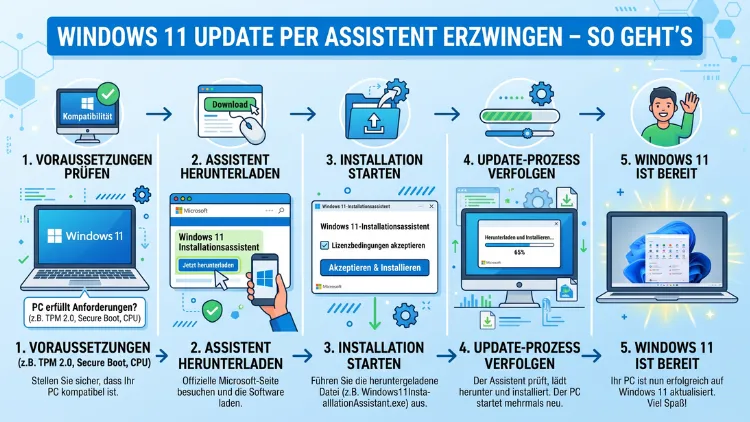
Wartet Ihr PC seit Wochen auf ein Windows-11-Update, das einfach nicht erscheint? Mit dem Windows 11 Installations-Assistenten von Microsoft erzwingen Sie das Update sofort – ohne auf den automatischen Rollout warten zu müssen.
Dieser Leitfaden zeigt Ihnen außerdem alle weiteren offiziellen Methoden, erklärt typische Fehlerquellen und führt Sie Schritt für Schritt durch den gesamten Prozess.
Warum erscheinen Windows-11-Updates nicht automatisch?
Microsoft verteilt große Funktionsupdates – zum Beispiel von Version 23H2 auf 24H2 oder 25H2 – grundsätzlich gestaffelt. Das bedeutet: Nicht alle Geräte erhalten das Update gleichzeitig. Stattdessen rollt Microsoft die Neuerungen wellenweise aus, um potenzielle Fehler frühzeitig zu erkennen und die Serverlast zu reduzieren. Deshalb kann es mehrere Monate dauern, bis Ihr PC das Update automatisch angeboten bekommt.
Zusätzlich setzt Microsoft sogenannte Safeguard Holds (Schutzblockaden) ein. Stellt das Unternehmen fest, dass ein bestimmter Treiber oder eine Software mit dem neuen Update inkompatibel ist, blockiert es den Rollout für betroffene Geräte gezielt. Dadurch soll verhindert werden, dass Nutzer ein fehlerhaftes System erhalten. Allerdings führt das ebenso dazu, dass eigentlich kompatible Geräte unnötig lange warten müssen.
Folgende Situationen machen ein manuelles Erzwingen des Updates sinnvoll:
- Dringende Sicherheitslücken wurden geschlossen und Sie möchten nicht bis zum nächsten Patch-Tuesday warten.
- Das Gerät soll aus Compliance-Gründen auf einem aktuellen Stand sein.
- Sie nutzen neue Hardwarekomponenten, die erst ab einer bestimmten Windows-Version vollständig unterstützt werden.
- Der automatische Update-Prozess ist eingefroren oder schlägt wiederholt fehl.
Wichtig zu wissen: Das manuelle Erzwingen eines Updates ist vollständig legal und von Microsoft offiziell unterstützt. Die bereitgestellten Tools stammen direkt von Microsoft und sind daher sicher in der Anwendung.
Aktueller Stand: Windows 11 im Jahr 2026
Aktuell, im Jahr 2026, unterstützt Microsoft Windows 11 24H2 (Build 26100) und Windows 11 25H2 (Build 26200) als aktuelle Hauptversionen. Das jüngste Sicherheits-Update KB5083769 wurde am 14. April 2026 veröffentlicht und bringt neben Sicherheits-Fixes unter anderem Unterstützung für Monitore mit über 1000 Hz Bildwiederholrate sowie einen überarbeiteten Copilot-gestützten Narrator. Zudem testet Microsoft derzeit im Insider-Programm eine verschiebbare Taskleiste und reduzierte RAM-Auslastung für die kommende Windows-Überarbeitung.
Da Windows 10 seit Oktober 2025 keinen kostenlosen Support mehr erhält, ist ein Wechsel auf Windows 11 für viele Nutzer inzwischen dringend empfohlen. Deshalb ist es umso wichtiger zu wissen, wie Sie das Update gezielt und sicher anstoßen.
Vorbereitung: Was Sie vor dem Update unbedingt prüfen sollten
Bevor Sie ein Windows-11-Update erzwingen, sollten Sie einige Vorbereitungsschritte durchführen. So vermeiden Sie Probleme während der Installation und schützen Ihre Daten.
1. Systemkompatibilität prüfen
Überprüfen Sie zuerst, ob Ihr PC die Mindestanforderungen für Windows 11 erfüllt. Dazu benötigen Sie:
- Einen 64-Bit-Prozessor mit mindestens 1 GHz und zwei oder mehr Kernen
- 4 GB RAM (empfohlen: 8 GB oder mehr)
- 64 GB Speicherplatz auf dem Laufwerk
- TPM 2.0 (Trusted Platform Module)
- UEFI-Firmware mit Secure Boot
- Eine DirectX-12-fähige Grafikkarte
Nutzen Sie hierfür die offizielle PC-Integritätsprüfungs-App von Microsoft (Windows PC Health Check), die Sie kostenlos auf der Microsoft-Website herunterladen können. Diese App analysiert Ihr System automatisch und zeigt Ihnen an, ob und welche Anforderungen fehlen.
2. Backup erstellen
Erstellen Sie außerdem unbedingt ein vollständiges Backup Ihrer Daten, bevor Sie ein größeres Update anstoßen. Empfehlenswert ist hierfür Macrium Reflect Free – eine kostenlose Backup-Software, mit der Sie ein vollständiges System-Image erstellen können. Alternativ bietet Windows selbst unter Einstellungen > System > Speicher > Erweiterte Speichereinstellungen > Sicherungs-Optionen eine integrierte Backup-Funktion an.
3. Genügend Speicherplatz freiräumen
Stellen Sie sicher, dass auf Ihrem Systemlaufwerk mindestens 20–30 GB freier Speicherplatz vorhanden sind. Das Update benötigt diesen Platz für temporäre Installationsdateien. Sollte Ihr Laufwerk zu voll sein, nutzen Sie die Windows-Datenträgerbereinigung (Datenträgerbereinigung in der Suchleiste eingeben), um temporäre Dateien, alte Windows-Installationen und andere unnötige Daten zu entfernen.
4. Treiber aktualisieren
Veraltete Treiber sind häufig die Ursache für Safeguard Holds und Update-Fehler. Aktualisieren Sie deshalb vor dem Update vor allem den Grafikkartentreiber (Nvidia, AMD oder Intel) sowie den Chipsatz-Treiber Ihres Mainboard-Herstellers. Außerdem sollten Sie prüfen, ob für Ihre Antivirensoftware eine aktuelle Version vorliegt, die mit dem neuen Windows kompatibel ist.
5. Internetzugang sicherstellen
Das Update lädt mehrere Gigabyte Daten herunter. Sorgen Sie daher für eine stabile und ausreichend schnelle Internetverbindung. Eine Kabelverbindung (LAN) ist dabei zuverlässiger als WLAN.
Methode 1: Update per Windows-11-Installations-Assistent erzwingen (empfohlen)
Der Windows 11 Installations-Assistent ist die einfachste und von Microsoft offiziell empfohlene Methode, um ein Feature-Update sofort zu starten. Das Tool prüft Ihr System, lädt die aktuelle Version herunter und installiert sie – alles in einem geführten Prozess.
Schritt-für-Schritt-Anleitung:
- Öffnen Sie einen Browser und navigieren Sie zur offiziellen Microsoft-Website für Windows 11 (microsoft.com/de-de/software-download/windows11).
- Suchen Sie dort den Abschnitt „Windows 11 Installations-Assistent“ und klicken Sie auf die Schaltfläche „Jetzt herunterladen“.
- Speichern Sie die Datei Windows11InstallationAssistant.exe an einem leicht auffindbaren Speicherort, zum Beispiel auf dem Desktop.
- Klicken Sie die heruntergeladene Datei mit der rechten Maustaste an und wählen Sie „Als Administrator ausführen“ – dieser Schritt ist zwingend erforderlich.
- Das Tool öffnet sich und prüft zunächst automatisch die Systemkompatibilität. Dieser Vorgang dauert wenige Sekunden.
- Erscheint die Meldung „Installieren Windows 11″, klicken Sie auf „Akzeptieren und installieren“, um den Upgrade-Prozess zu starten.
- Der Assistent lädt anschließend die Installationsdateien herunter. Je nach Internetgeschwindigkeit dauert dies 30 bis 90 Minuten.
- Nach dem Download beginnt automatisch die Installationsphase. Ihr Gerät wird dabei mehrfach neu gestartet – das ist normal und kein Fehler.
- Nach dem letzten Neustart ist Windows 11 in der neuesten Version installiert. Prüfen Sie anschließend unter Einstellungen > System > Info, ob die korrekte Buildnummer angezeigt wird.
Wichtiger Hinweis: Der Windows 11 Installations-Assistent läuft ausschließlich auf x86/64-basierten Systemen. Auf ARM-basierten PCs – etwa bestimmten Surface-Geräten mit Qualcomm-Prozessoren – steht dieses Tool nicht zur Verfügung. Nutzen Sie in diesem Fall die ISO-Methode (Methode 4).
Methode 2: Update über die Windows-Einstellungen manuell starten
Oft genügt es bereits, Windows Update manuell anzustoßen, statt auf den automatischen Abruf zu warten. Diese Methode ist besonders schnell und einfach.
Schritt-für-Schritt-Anleitung:
- Drücken Sie gleichzeitig Windows-Taste + I, um die Einstellungen zu öffnen.
- Navigieren Sie zu Windows Update (in Windows 11 direkt in der linken Seitenleiste zu finden).
- Klicken Sie auf „Nach Updates suchen“. Windows verbindet sich nun mit den Microsoft-Servern und prüft, ob neue Updates verfügbar sind.
- Aktivieren Sie zudem die Option „Neueste Updates erhalten, sobald sie verfügbar sind“. Dadurch erhalten Sie Updates früher als andere Nutzer im gestaffelten Rollout.
- Erscheinen Updates in der Liste, klicken Sie auf „Herunterladen und installieren“.
- Starten Sie den PC nach der Installation neu, wenn Sie dazu aufgefordert werden.
Diese Methode eignet sich vor allem für Sicherheits- und Qualitätsupdates. Für größere Feature-Updates – also den Wechsel zwischen Hauptversionen wie 23H2 auf 24H2 – ist häufig eine der anderen Methoden nötig.
Methode 3: Update per Media Creation Tool erzwingen
Das Media Creation Tool ist eine Alternative zum Installations-Assistenten und bietet außerdem die Möglichkeit, einen bootfähigen USB-Stick zu erstellen. Zudem eignet es sich hervorragend, wenn der Installations-Assistent Fehler meldet.
Schritt-für-Schritt-Anleitung:
- Besuchen Sie erneut die offizielle Microsoft-Download-Seite für Windows 11.
- Laden Sie dort das „Tool zur Medienerstellung“ herunter und führen Sie es als Administrator aus.
- Akzeptieren Sie die Lizenzbedingungen und wählen Sie anschließend „Diesen PC jetzt upgraden“.
- Das Tool lädt daraufhin automatisch die aktuelle Windows-11-Version herunter.
- Folgen Sie den Anweisungen auf dem Bildschirm, um das Upgrade abzuschließen. Wählen Sie dabei „Persönliche Dateien und Apps behalten“, sofern Sie Ihre Daten erhalten möchten.
- Ihr System startet mehrfach neu, bis die Installation abgeschlossen ist.
Hinweis: Ab 2025 kann das Media Creation Tool ausschließlich zur ISO-Erstellung verwendet werden. Ein direktes Inplace-Upgrade ist damit nicht mehr möglich. Verwenden Sie deshalb für ein direktes Upgrade den Installations-Assistenten.
Methode 4: Update per ISO-Datei erzwingen (Inplace-Upgrade)
Das Inplace-Upgrade per ISO-Datei ist die zuverlässigste Methode für hartnäckige Fälle. Es aktualisiert Windows vollständig, repariert dabei häufig gleichzeitig einen defekten Update-Stack und lässt Ihre persönlichen Daten und installierten Programme unangetastet.
Schritt-für-Schritt-Anleitung:
- Laden Sie die Windows-11-ISO-Datei von der offiziellen Microsoft-Download-Seite herunter. Wählen Sie dabei die korrekte Version (24H2 oder 25H2) und die Sprache „Deutsch“.
- Doppelklicken Sie die heruntergeladene ISO-Datei. Windows 11 bindet sie daraufhin automatisch als virtuelles DVD-Laufwerk ein.
- Öffnen Sie das eingebundene Laufwerk im Datei-Explorer und starten Sie die Datei setup.exe per Doppelklick.
- Die Einrichtung startet. Klicken Sie auf „Weiter“ und akzeptieren Sie die Lizenzbedingungen.
- Wählen Sie bei der Frage nach Updates die Option „Nicht jetzt“, sofern Ihr System bereits auf dem aktuellen Stand ist. Das beschleunigt die Installation deutlich.
- Wählen Sie im nächsten Schritt „Persönliche Dateien und Apps behalten“ und klicken Sie auf „Installieren“.
- Das System führt nun das Inplace-Upgrade durch. Dieser Vorgang dauert je nach Hardware 45 bis 90 Minuten und beinhaltet mehrere Neustarts.
Wichtig: Verwenden Sie für ein Inplace-Upgrade ausschließlich eine ISO, deren Versionsnummer höher ist als die aktuell installierte Version. Für eine Reparaturinstallation (also dieselbe Version) muss die ISO exakt zur installierten Version passen.
Methode 5: Inplace-Upgrade per Registrierungseditor erzwingen
Fortgeschrittene Nutzer können ein Inplace-Upgrade auch über einen Registrierungsschlüssel anstoßen. Windows Update lädt dabei selbstständig eine komplette Systemversion herunter und installiert sie – ohne externen Download durch den Nutzer.
Schritt-für-Schritt-Anleitung:
- Drücken Sie Windows-Taste + R, geben Sie
cmdein und drücken Sie Strg + Umschalt + Enter, um die Eingabeaufforderung als Administrator zu öffnen. - Geben Sie folgenden Befehl ein und bestätigen Sie mit Enter:
Reg.exe Add HKLM\SOFTWARE\Microsoft\Windows\CurrentVersion /v AllowInplaceUpgrade /t REG_DWORD /f /d 1- Starten Sie Ihren PC anschließend neu.
- Öffnen Sie nach dem Neustart die Windows-Update-Einstellungen und klicken Sie auf „Nach Updates suchen“.
Hinweis: Es kann nach diesem Eingriff bis zu 48 Stunden dauern, bis Windows Update das Inplace-Upgrade anbietet. Der Registrierungsschlüssel wird nach der erfolgreichen Durchführung automatisch entfernt. Wundern Sie sich deshalb nicht, wenn beim ersten Klick auf „Nach Updates suchen“ noch nichts passiert.
Update-Blockaden beseitigen: Windows-Update-Komponenten zurücksetzen
Schlägt das Update trotz aller Methoden fehl oder hängt der Download bei einem bestimmten Prozentsatz fest, sind häufig beschädigte Update-Caches die Ursache. Das Zurücksetzen der Update-Dienste behebt dieses Problem in vielen Fällen zuverlässig.
Schritt-für-Schritt-Anleitung:
- Öffnen Sie die Eingabeaufforderung als Administrator (Windows-Taste + R → „cmd“ → Strg + Umschalt + Enter).
- Führen Sie nacheinander folgende Befehle aus, indem Sie jeden einzeln eingeben und mit Enter bestätigen:
net stop wuauserv
net stop cryptSvc
net stop bits
net stop msiserver- Benennen Sie danach die beschädigten Cache-Ordner um:
ren C:\Windows\SoftwareDistribution SoftwareDistribution.old
ren C:\Windows\System32\catroot2 catroot2.old- Starten Sie die Dienste anschließend wieder:
net start msiserver
net start bits
net start cryptSvc
net start wuauserv- Starten Sie Ihren PC neu und versuchen Sie erneut, nach Updates zu suchen.
Dieser Reset entfernt alle zwischengespeicherten, möglicherweise fehlerhaften Update-Daten und zwingt Windows, die Informationen neu von den Microsoft-Servern abzurufen.
Systemdateien reparieren mit DISM und SFC
Manchmal verhindert nicht der Update-Cache, sondern ein beschädigter Systemdatei-Bestand die erfolgreiche Installation. Windows bringt dafür zwei leistungsfähige Werkzeuge mit: DISM (Deployment Image Servicing and Management) und SFC (System File Checker).
Empfohlene Vorgehensweise:
Führen Sie DISM zuerst aus, da es den Windows-Komponentenspeicher repariert, auf den SFC angewiesen ist:
- Öffnen Sie die Eingabeaufforderung als Administrator.
- Geben Sie folgenden Befehl ein und warten Sie die Ausführung ab (dies kann 10 bis 20 Minuten dauern):
DISM /Online /Cleanup-Image /RestoreHealth- Führen Sie anschließend den SFC-Scan aus:
sfc /scannow- Starten Sie nach Abschluss beider Vorgänge Ihren PC neu.
- Versuchen Sie danach erneut, das Update zu installieren.
DISM bezieht dabei fehlende oder beschädigte Dateien direkt aus dem Internet von den Microsoft-Servern. Stellen Sie deshalb sicher, dass während des Vorgangs eine aktive Internetverbindung besteht.
Windows-Update-Problembehandlung verwenden
Windows 11 enthält außerdem eine integrierte Problembehandlung für Windows Update, die viele häufige Fehler automatisch erkennt und behebt.
So starten Sie die Problembehandlung:
- Öffnen Sie Einstellungen (Windows-Taste + I).
- Navigieren Sie zu System > Problembehandlung > Weitere Problembehandlungen.
- Klicken Sie neben „Windows Update“ auf „Ausführen“.
- Die Problembehandlung analysiert Ihr System und versucht, gefundene Probleme automatisch zu beheben.
- Starten Sie nach Abschluss Ihren PC neu und prüfen Sie erneut nach Updates.
Diese Methode eignet sich besonders als erster Schritt, bevor Sie zu den manuellen Eingabeaufforderungs-Befehlen greifen.
Sonderfall: Update auf nicht unterstützter Hardware erzwingen
Manchen Nutzern zeigt der Installations-Assistent die Meldung, dass ihr PC die Systemanforderungen für Windows 11 nicht erfüllt – häufig wegen fehlendem TPM 2.0 oder fehlender Secure-Boot-Unterstützung. Technisch lässt sich Windows 11 in solchen Fällen dennoch per ISO installieren, indem man bestimmte Prüfungen umgeht.
Microsoft empfiehlt dieses Vorgehen ausdrücklich nicht, da solche Geräte möglicherweise keine zukünftigen Updates erhalten und die Systemstabilität nicht garantiert werden kann. Prüfen Sie deshalb zuerst, ob TPM 2.0 eventuell lediglich im BIOS/UEFI deaktiviert ist – in diesem Fall genügt es häufig, die Option dort zu aktivieren, ohne Hardware-Anforderungen zu umgehen.
Windows-11-Update in Unternehmensumgebungen erzwingen
In Unternehmensumgebungen wird Windows Update häufig durch Gruppenrichtlinien oder WSUS (Windows Server Update Services) gesteuert. Deshalb sind Updates auf unternehmenseigenen Geräten oft blockiert oder verzögert – selbst wenn der Nutzer die Einstellungen manuell ändern möchte.
In diesen Fällen sollten Sie folgende Schritte berücksichtigen:
- Sprechen Sie zunächst mit Ihrer IT-Abteilung, bevor Sie selbst eingreifen. Möglicherweise sind die Verzögerungen bewusst gesetzt, etwa um Kompatibilitätstests durchzuführen.
- Administratoren können Updates über Microsoft Endpoint Configuration Manager (MECM) oder Windows Autopatch gezielt freigeben.
- Alternativ können IT-Verantwortliche den WSUS-Server so konfigurieren, dass bestimmte Updates sofort bereitgestellt werden.
- Für einzelne Geräte können Domänenrichtlinien temporär per Gruppenrichtlinien-Editor (gpedit.msc) angepasst werden – allerdings ausschließlich mit entsprechenden Administratorrechten.
Zudem ist zu beachten: Der Windows 11 Installations-Assistent funktioniert in Domänenumgebungen möglicherweise nicht, wenn Richtlinien den direkten Internetzugang zu Microsoft-Servern sperren.
Häufige Fehlercodes und ihre Bedeutung
Bei fehlgeschlagenen Updates erscheinen häufig Fehlercodes in der Fehlermeldung. Die folgende Übersicht hilft Ihnen bei der Einordnung:
- 0x80070005 – Zugriff verweigert: Führen Sie das Update als Administrator aus.
- 0x80070070 – Nicht genügend Speicherplatz: Räumen Sie mindestens 20 GB frei.
- 0x80073712 – Fehlende oder beschädigte Systemdateien: Führen Sie DISM und SFC aus.
- 0x8024200D – Beschädigte Update-Daten: Setzen Sie die Update-Komponenten zurück.
- 0xC1900101 – Treiberproblem: Aktualisieren oder deinstallieren Sie problematische Treiber.
- 0x800F0922 – Problem mit der Systempartition oder dem Netzwerk: Prüfen Sie VPN-Verbindungen und deaktivieren Sie diese temporär.
Erscheint ein Fehlercode, der hier nicht aufgeführt ist, können Sie ihn direkt auf der Microsoft-Support-Website nachschlagen, wo eine vollständige Fehlerdatenbank gepflegt wird.
Nach dem Update: Was Sie prüfen sollten
Nachdem das Update erfolgreich abgeschlossen wurde, empfiehlt sich eine kurze Nachkontrolle:
- Prüfen Sie unter Einstellungen > System > Info, ob die korrekte Windows-Version und Buildnummer angezeigt wird.
- Öffnen Sie erneut Windows Update und suchen Sie nach weiteren Updates, die möglicherweise während des Upgrades erschienen sind.
- Prüfen Sie, ob alle installierten Gerätetreiber noch korrekt funktionieren – insbesondere Grafikkarte, Drucker und externe Geräte.
- Stellen Sie sicher, dass Ihre Antivirensoftware weiterhin aktiv und aktuell ist.
- Prüfen Sie, ob Ihre persönlichen Dateien und installierten Programme unverändert vorhanden sind.
Häufige Fragen zum Windows-11-Update-Assistenten
Ist der Windows 11 Installations-Assistent kostenlos?
Ja, der Windows 11 Installations-Assistent ist vollständig kostenlos und direkt von Microsoft bereitgestellt. Sie müssen nichts bezahlen, um ihn herunterzuladen oder zu verwenden. Zusätzlich benötigen Sie lediglich eine gültige Windows-Lizenz – diese ist auf jedem offiziell mit Windows 11 verkauften PC bereits vorhanden.
Verliere ich meine Daten, wenn ich das Update per Assistent erzwinge?
Nein, Sie verlieren dabei in der Regel keine Daten. Der Installations-Assistent führt ein sogenanntes Inplace-Upgrade durch, das Ihre persönlichen Dateien, installierten Programme und Einstellungen beibehält. Dennoch wird dringend empfohlen, vor jedem größeren Update ein vollständiges Backup zu erstellen – etwa mit Macrium Reflect Free –, um im unwahrscheinlichen Fall eines Fehlers abgesichert zu sein.
Wie lange dauert das Update per Assistent?
Die Gesamtdauer hängt von Ihrer Internetgeschwindigkeit und der Leistung Ihres PCs ab. Erfahrungsgemäß dauert der gesamte Vorgang – Download, Installation und Neustarts zusammen – zwischen 60 und 150 Minuten. Auf einem schnellen System mit einer 100-Mbit-Leitung ist das Update häufig in unter einer Stunde abgeschlossen.
Was tun, wenn der Assistent bei einem bestimmten Prozentsatz hängt?
Bleibt der Fortschrittsbalken lange bei einem bestimmten Wert stehen, warten Sie zunächst mindestens 60 Minuten, da bestimmte Installationsphasen sehr zeitaufwendig sein können. Hilft das nicht, brechen Sie den Vorgang ab, setzen Sie die Update-Komponenten per Eingabeaufforderung zurück (Methode aus diesem Artikel) und starten Sie den Assistenten anschließend erneut.
Kann ich den Update-Assistenten auf einem ARM-PC verwenden?
Nein. Der Windows 11 Installations-Assistent unterstützt ausschließlich x86/64-basierte Prozessoren. Auf ARM-basierten Geräten – etwa Surface Pro X oder bestimmten Geräten mit Qualcomm Snapdragon – müssen Sie stattdessen die ISO-Methode verwenden. Laden Sie dabei die ARM-spezifische ISO-Datei herunter, die Microsoft ebenfalls auf der offiziellen Download-Seite bereitstellt.
Warum zeigt der Assistent „Dieser PC erfüllt nicht die Mindestanforderungen“?
Diese Meldung erscheint, wenn Ihr Gerät eines oder mehrere der Pflichtkriterien nicht erfüllt – häufig ist TPM 2.0 deaktiviert oder nicht vorhanden, oder Secure Boot ist im BIOS ausgeschaltet. Prüfen Sie zunächst Ihre BIOS/UEFI-Einstellungen (beim Start F2, Entf oder F10 drücken, je nach Hersteller) und aktivieren Sie dort TPM und Secure Boot, sofern vorhanden. Die PC-Integritätsprüfung von Microsoft zeigt Ihnen genau an, welche Anforderung fehlt.
Kann ich ein Update erzwingen, das durch einen Safeguard Hold blockiert ist?
Technisch ist es per ISO möglich, einen Safeguard Hold zu umgehen. Allerdings empfiehlt Microsoft dieses Vorgehen ausdrücklich nicht, da Safeguard Holds aus einem konkreten Grund gesetzt werden – etwa weil ein installierter Treiber mit dem Update inkompatibel ist. Deshalb: Beheben Sie zunächst die Ursache des Holds (z. B. den problematischen Treiber aktualisieren oder deinstallieren) und versuchen Sie das Update danach erneut.
Funktioniert der Assistent auch in einer Unternehmensumgebung?
Das hängt von den Richtlinien Ihrer IT-Abteilung ab. In vielen Unternehmensumgebungen sind Update-Quellen auf interne Server beschränkt, sodass der Assistent nicht auf die Microsoft-Server zugreifen kann. Wenden Sie sich in diesem Fall an Ihre IT-Abteilung und fragen Sie nach einer manuellen Freigabe des Updates über WSUS oder MECM.
Wie erkenne ich nach dem Update, ob die Installation erfolgreich war?
Öffnen Sie nach dem Update Einstellungen > System > Info und prüfen Sie den Eintrag „Windows-Spezifikationen“. Dort finden Sie die Versionsnummer (z. B. 24H2 oder 25H2) sowie die Buildnummer. Beim aktuellen April-2026-Update (KB5083769) lautet die Buildnummer für 25H2 26200.8246 und für 24H2 26100.8246. Stimmen diese Angaben überein, war die Installation erfolgreich.
Soll ich Drittanbieter-Tools verwenden, um Windows-Updates zu erzwingen?
Nein. Von Drittanbieter-Tools, die versprechen, Windows-Updates zu erzwingen oder zu beschleunigen, ist dringend abzuraten. Solche Tools stammen nicht von Microsoft, können Ihr System destabilisieren und stellen außerdem ein erhebliches Sicherheitsrisiko dar. Verwenden Sie ausschließlich die offiziellen Werkzeuge: den Installations-Assistenten, das Media Creation Tool, die ISO-Methode oder den Registrierungseditor-Trick – alle davon stammen direkt von Microsoft oder basieren auf dokumentierten Windows-Funktionen.
Fazit
Der Windows 11 Installations-Assistent ist der schnellste und sicherste Weg, ein Update sofort zu erzwingen. Ergänzend stehen das Media-Creation-Tool, die ISO-Methode sowie der Registrierungsschlüssel für hartnäckigere Fälle zur Verfügung.
Bereiten Sie Ihr System sorgfältig vor, erstellen Sie ein Backup und wählen Sie die für Ihre Situation passende Methode. So bleiben Sie stets aktuell, schützen Ihr System und profitieren unmittelbar von den neuesten Funktionen und Sicherheits-Updates.