
Erfahren Sie, wie Sie die Alexa-App schnell herunterladen und installieren, um Ihr Smart Home zu steuern und Sprachbefehle sofort zu nutzen.
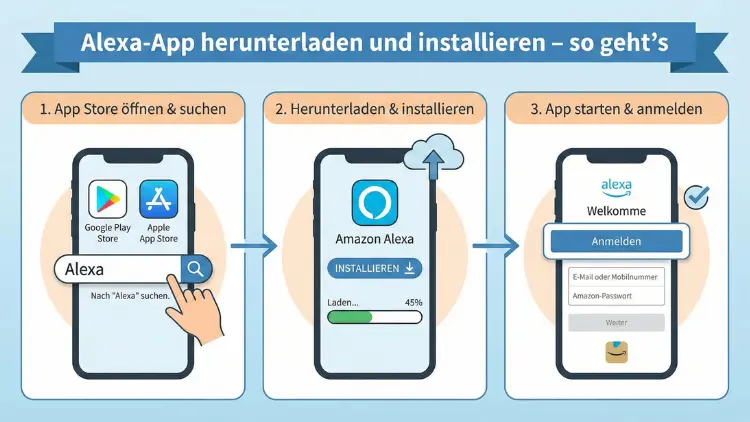
Die Alexa-App herunterzuladen und installieren, ist der schnellste Weg, um Ihre Amazon-Echo-Geräte zu steuern, Routinen einzurichten und Smart-Home-Funktionen zu nutzen.
In dieser Anleitung erfahren Sie Schritt für Schritt, wie Sie die Alexa-App auf Android, iPhone, Windows-PC und Mac einrichten, welche Voraussetzungen gelten und wie Sie typische Installationsprobleme zuverlässig beheben.
Voraussetzungen für die Installation der Alexa-App
Bevor Sie die Alexa-App installieren, prüfen Sie die wichtigsten Grundlagen. Sie benötigen ein aktives Amazon-Konto, eine stabile Internetverbindung und ein kompatibles Gerät. Auf Smartphones sollte ein aktuelles Betriebssystem vorhanden sein, damit die App korrekt läuft und regelmäßig Updates erhält.
- Amazon-Konto: Melden Sie sich mit Ihrer bestehenden Amazon-E-Mail und dem Passwort an.
- Internet: Nutzen Sie WLAN oder mobiles Internet mit stabiler Verbindung.
- Speicherplatz: Planen Sie mindestens 200 MB freien Speicher ein.
- Gerätekompatibilität: Android ab Version 8, iOS ab Version 15, Windows 10/11 für die PC-App.
Erfüllen Sie diese Punkte, verläuft die Installation in der Regel reibungslos und ohne Fehlermeldungen.
Alexa-App auf Android herunterladen und installieren
Auf Android-Smartphones erfolgt die Installation direkt über den Google Play Store. Gehen Sie exakt so vor:
- Öffnen Sie den Google Play Store auf Ihrem Android-Gerät.
- Geben Sie in die Suchleiste „Amazon Alexa“ ein.
- Wählen Sie die offizielle App von Amazon Mobile LLC aus.
- Tippen Sie auf „Installieren“.
- Warten Sie, bis der Download abgeschlossen ist, und öffnen Sie anschließend die App.
Nach dem Start melden Sie sich mit Ihrem Amazon-Konto an. Erlauben Sie alle notwendigen Berechtigungen wie Mikrofonzugriff, Benachrichtigungen und Standort. Diese sind erforderlich, damit Sprachsteuerung, Geräteerkennung und Smart-Home-Steuerung funktionieren.
Alexa-App auf dem iPhone installieren
Auf dem iPhone laden Sie die Alexa-App über den Apple App Store. Folgen Sie dieser genauen Vorgehensweise:
- Öffnen Sie den App Store auf Ihrem iPhone.
- Suchen Sie nach „Amazon Alexa“.
- Wählen Sie die offizielle App von Amazon aus.
- Tippen Sie auf „Laden“ und bestätigen Sie mit Face ID, Touch ID oder Passwort.
- Starten Sie die App nach Abschluss der Installation.
Melden Sie sich mit Ihren Amazon-Zugangsdaten an. Aktivieren Sie Mikrofon, Bluetooth und Mitteilungen, um alle Funktionen vollständig nutzen zu können. Diese Einstellungen ermöglichen Sprachbefehle, Gerätesynchronisation und Routineausführung.
Alexa-App auf Windows-PC installieren
Auf einem Windows-PC installieren Sie die Alexa-App über den Microsoft Store. So gehen Sie exakt vor:
- Öffnen Sie den Microsoft Store auf Windows 10 oder Windows 11.
- Suchen Sie nach „Amazon Alexa“.
- Wählen Sie die offizielle Desktop-App aus.
- Klicken Sie auf „Installieren“.
- Starten Sie die App und melden Sie sich mit Ihrem Amazon-Konto an.
Aktivieren Sie Mikrofon und Autostart, damit Sie Alexa per Sprachbefehl nutzen können. Verwenden Sie ein Headset oder ein integriertes Mikrofon für optimale Spracherkennung.
Alexa-App auf Mac nutzen – die beste Lösung
Für macOS gibt es keine native Alexa-App im App Store. Nutzen Sie stattdessen die Alexa-Webversion im Browser. Diese Methode ist zuverlässig und schnell eingerichtet:
- Öffnen Sie Safari, Chrome oder Firefox.
- Rufen Sie die offizielle Alexa-Weboberfläche auf.
- Melden Sie sich mit Ihrem Amazon-Konto an.
- Erlauben Sie Mikrofonzugriff im Browser.
Damit steuern Sie Geräte, Routinen und Skills auch ohne native Mac-App. Diese Variante ist besonders stabil und benötigt keine Installation.
Alexa-App einrichten: Erste Schritte nach der Installation
Nach der Installation richten Sie die Alexa-App ein, um alle Funktionen nutzen zu können. Folgen Sie dieser klaren Reihenfolge:
- Starten Sie die Alexa-App.
- Melden Sie sich mit Ihrem Amazon-Konto an.
- Wählen Sie „Gerät hinzufügen“.
- Wählen Sie Ihr Gerät, zum Beispiel Echo Dot oder Echo Show.
- Folgen Sie den Anweisungen auf dem Bildschirm zur WLAN-Verbindung.
Die App erkennt kompatible Geräte automatisch im selben Netzwerk. Nach erfolgreicher Einrichtung können Sie Musik abspielen, Smart-Home-Geräte steuern und Routinen definieren.
Amazon Echo und Smart-Home-Geräte verbinden
Um Ihre Smart-Home-Geräte einzubinden, öffnen Sie in der Alexa-App den Bereich „Geräte“. Tippen Sie auf „Gerät hinzufügen“ und wählen Sie die passende Kategorie, zum Beispiel Lampen, Steckdosen oder Thermostate. Folgen Sie exakt den Herstelleranweisungen und koppeln Sie das Gerät über WLAN oder Bluetooth.
Empfehlung: Verwenden Sie kompatible Geräte von bekannten Marken wie Philips Hue, TP-Link oder Bosch Smart Home, um maximale Stabilität zu gewährleisten. Aktivieren Sie anschließend den passenden Skill in der Alexa-App und melden Sie sich beim jeweiligen Herstellerkonto an.
Häufige Probleme bei der Installation und ihre Lösung
Manchmal treten Fehler beim Download oder Start der Alexa-App auf. Diese Lösungen helfen schnell:
- App lässt sich nicht installieren: Prüfen Sie Speicherplatz und Internetverbindung. Starten Sie das Gerät neu.
- Anmeldung schlägt fehl: Kontrollieren Sie E-Mail-Adresse und Passwort oder setzen Sie das Passwort im Amazon-Konto zurück.
- Mikrofon funktioniert nicht: Aktivieren Sie den Mikrofonzugriff in den App-Einstellungen Ihres Geräts.
- Geräte werden nicht gefunden: Stellen Sie sicher, dass Smartphone und Echo-Gerät im selben WLAN sind.
Mit diesen Maßnahmen beheben Sie die häufigsten Installationsprobleme in wenigen Minuten.
Datenschutz und Sicherheit bei der Alexa-App
Die Alexa-App verarbeitet Sprachbefehle, daher ist Datenschutz besonders wichtig. Öffnen Sie die Einstellungen in der App und deaktivieren Sie die Sprachaufzeichnungsspeicherung, wenn Sie mehr Privatsphäre wünschen. Aktivieren Sie zusätzlich die Zwei-Faktor-Authentifizierung in Ihrem Amazon-Konto, um unbefugte Zugriffe zu verhindern.
Empfehlung: Löschen Sie regelmäßig Ihre Sprachaufnahmen in den Alexa-Datenschutzeinstellungen. Dadurch behalten Sie die volle Kontrolle über gespeicherte Daten.
Tipps für die optimale Nutzung der Alexa-App
Nutzen Sie Routinen, um Abläufe zu automatisieren. Beispiel: Erstellen Sie eine Morgenroutine, die Wetterbericht, Kalender und Nachrichten abspielt. Öffnen Sie dazu „Routinen“ in der App, tippen Sie auf „+“ und definieren Sie Auslöser und Aktionen.
Aktivieren Sie außerdem nützliche Skills wie Musikdienste, Smart-Home-Integrationen oder Einkaufslisten. Gehen Sie in der App zu „Skills & Spiele“, suchen Sie den gewünschten Skill und aktivieren Sie ihn direkt.
Häufig gestellte Fragen (FAQ)
Wie lade ich die Alexa-App kostenlos herunter?
Sie laden die Alexa-App kostenlos über den Google Play Store, Apple App Store oder Microsoft Store herunter. Suchen Sie nach „Amazon Alexa“ und installieren Sie die offizielle App von Amazon.
Benötige ich ein Amazon-Konto für die Nutzung?
Ja, ohne Amazon-Konto können Sie die Alexa-App nicht verwenden. Melden Sie sich mit Ihren bestehenden Zugangsdaten an oder erstellen Sie ein neues Konto während der Einrichtung.
Kann ich die Alexa-App ohne Echo-Gerät nutzen?
Ja, Sie können die App auch ohne Echo-Gerät nutzen, zum Beispiel für Einkaufslisten, Erinnerungen oder Smart-Home-Steuerung kompatibler Geräte.
Warum erkennt die Alexa-App mein Gerät nicht?
Prüfen Sie, ob sich Smartphone und Alexa-Gerät im selben WLAN befinden. Aktivieren Sie Bluetooth und starten Sie beide Geräte neu, um die Verbindung zu erneuern.
Funktioniert die Alexa-App auch auf dem PC?
Ja, auf Windows 10 und Windows 11 installieren Sie die App über den Microsoft Store. Auf dem Mac nutzen Sie die Web-Version im Browser.
Welche Berechtigungen muss ich der App erlauben?
Erlauben Sie Mikrofon, Standort, Bluetooth und Benachrichtigungen. Diese Berechtigungen sind notwendig, damit Sprachsteuerung, Geräteerkennung und Routinen korrekt funktionieren.
Wie aktualisiere ich die Alexa-App?
Öffnen Sie den jeweiligen App-Store Ihres Geräts und prüfen Sie unter „Updates“, ob eine neue Version verfügbar ist. Installieren Sie Updates regelmäßig für neue Funktionen und Sicherheitsverbesserungen.
Kann ich mehrere Alexa-Geräte in einer App verwalten?
Ja, Sie können beliebig viele Echo- und Smart-Home-Geräte in der Alexa-App hinzufügen und zentral steuern. Nutzen Sie dazu den Bereich „Geräte“ und wählen Sie „Gerät hinzufügen“.
Fazit
Die Alexa-App herunterzuladen und installieren ist auf Android, iPhone, Windows-PC und Mac schnell erledigt, wenn Sie die richtigen Schritte befolgen. Nutzen Sie den jeweiligen App-Store, melden Sie sich mit Ihrem Amazon-Konto an und richten Sie anschließend Ihre Geräte ein.
Mit aktivierten Berechtigungen, aktuellen Updates und korrekt verbundenem WLAN nutzen Sie alle Funktionen zuverlässig und komfortabel im Alltag.
