
Erfahren Sie, warum HP Display Control nicht aktualisiert und wie Sie Treiber, Windows-Updates und Einstellungen gezielt prüfen und das Problem beheben.
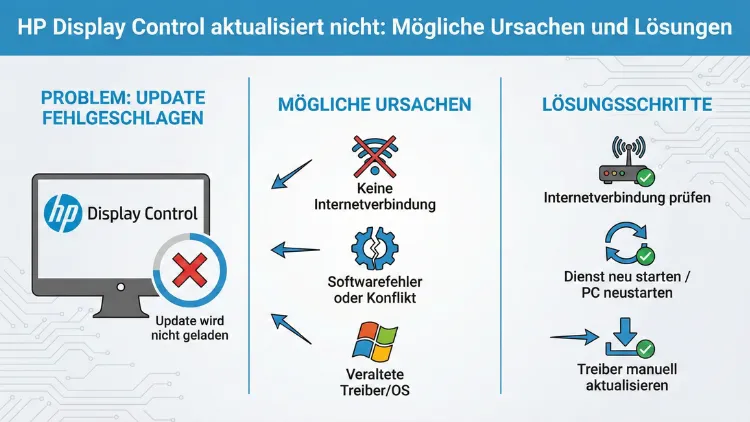
HP Display Control aktualisiert nicht? Wenn die Software für Helligkeit, Farbprofile oder Energiesparfunktionen nicht auf dem neuesten Stand bleibt, kann das zu Anzeigeproblemen und fehlenden Features führen.
In diesem Leitfaden erfahren Sie die häufigsten Ursachen, klare Diagnose-Schritte und präzise Lösungen, um Updates wieder zuverlässig zu installieren und die Displaysteuerung stabil zu betreiben.
Was ist HP Display Control und warum sind Updates wichtig?
HP Display Control ist ein Dienstprogramm, das die Bildschirmparameter kompatibler HP-Monitore und -Notebooks steuert. Dazu gehören Farbmodi, Blaulichtfilter, Helligkeitsprofile und Energiesparoptionen. Regelmäßige Aktualisierungen sorgen dafür, dass neue Treiber unterstützt werden, Fehler behoben werden und die Kompatibilität mit Windows-Updates erhalten bleibt.
Wenn Updates ausbleiben, können Funktionen verschwinden, Profile falsch geladen werden oder die Anwendung startet gar nicht mehr. Besonders nach Windows-Upgrades oder Treiberänderungen tritt das Problem häufig auf.
Typische Symptome: So erkennen Sie das Update-Problem
Bevor Sie mit der Fehlerbehebung beginnen, prüfen Sie, ob eines der folgenden Anzeichen zutrifft:
- Update-Suche endet ohne Ergebnis
- Meldung „Aktualisierung fehlgeschlagen“
- Software startet, zeigt aber alte Versionsnummer
- Farbprofile lassen sich nicht speichern
- HP Display Control reagiert nicht oder stürzt ab
Diese Symptome weisen meist auf Probleme mit Diensten, Treibern oder der Update-Infrastruktur hin.
Häufige Ursachen, warum HP Display Control nicht aktualisiert
Veraltete oder inkompatible Grafiktreiber
Die Display-Steuerung greift direkt auf GPU-Treiber zu. Veraltete Intel-, AMD- oder NVIDIA-Treiber verhindern oft erfolgreiche Updates.
Empfehlung: Aktualisieren Sie den Grafiktreiber exakt so:
- Drücken Sie Windows-Taste + X
- Öffnen Sie Geräte-Manager
- Erweitern Sie „Grafikkarten“
- Rechtsklick auf die GPU → „Treiber aktualisieren“
- „Automatisch nach Treibern suchen“ wählen
Alternativ installieren Sie den neuesten Treiber manuell von der HP-Support-Seite für Ihr Gerätemodell.
Blockierte Windows-Dienste
HP Display Control nutzt Windows-Dienste wie „Windows Update“ und „HP Software Framework“. Wenn diese deaktiviert sind, funktionieren Aktualisierungen nicht.
So prüfen Sie die Dienste:
- Windows-Taste + R drücken
- services.msc eingeben
- Folgende Dienste auf „Automatisch“ stellen:
- Windows Update
- HP Software Framework Service
- Hintergrundübertragungsdienst (BITS)
- Jeden Dienst neu starten
Probleme mit HP Support Assistant
Die Update-Logik von HP Display Control hängt häufig vom HP Support Assistant ab. Ist dieser veraltet oder beschädigt, werden Updates nicht gefunden.
So beheben Sie das:
- Öffnen Sie „Apps & Features“
- Deinstallieren Sie „HP Support Assistant“
- Starten Sie den PC neu
- Installieren Sie die aktuelle Version direkt von der offiziellen HP-Webseite neu
Danach erneut nach Updates suchen.
Fehlende Administratorrechte
Ohne Administratorrechte können Installationsprozesse blockiert werden. Das führt dazu, dass Updates scheinbar starten, aber nicht angewendet werden.
Lösung:
Klicken Sie mit der rechten Maustaste auf HP Display Control → „Als Administrator ausführen“.
Führen Sie danach die Update-Suche erneut aus.
Firewall oder Sicherheitssoftware blockiert Updates
Einige Antivirenprogramme oder Firewalls verhindern die Verbindung zu HP-Update-Servern. Dadurch schlägt die Aktualisierung ohne klare Fehlermeldung fehl.
Testen Sie das gezielt:
- Deaktivieren Sie Antivirus und Firewall temporär
- Starten Sie HP Display Control
- Führen Sie das Update erneut aus
- Aktivieren Sie danach den Schutz wieder
Wenn das Update nun funktioniert, erstellen Sie in Ihrer Sicherheitssoftware eine Ausnahme für HP Display Control.
Schritt-für-Schritt: HP Display Control manuell aktualisieren
Wenn automatische Updates fehlschlagen, aktualisieren Sie die Software manuell.
Methode 1: Update über HP-Supportseite
- Öffnen Sie die HP Support Webseite
- Geben Sie die Modellnummer Ihres Geräts ein
- Navigieren Sie zu „Software & Treiber“
- Laden Sie die neueste Version von HP Display Control herunter
- Führen Sie die Setup-Datei als Administrator aus
Diese Methode behebt Versionskonflikte zuverlässig.
Methode 2: Neuinstallation der Anwendung
Eine beschädigte Installation ist eine häufige Ursache.
So gehen Sie exakt vor:
- Einstellungen → Apps → Installierte Apps
- „HP Display Control“ auswählen → Deinstallieren
- PC neu starten
- Neueste Version herunterladen
- Setup mit Rechtsklick „Als Administrator“ ausführen
Dadurch werden fehlerhafte Update-Routinen vollständig zurückgesetzt.
Windows-Updates als versteckte Ursache
Nach größeren Windows-Updates kann die Kompatibilität kurzfristig gestört sein. In diesem Fall fehlen Schnittstellen, die HP Display Control benötigt.
Prüfen Sie das so:
- Einstellungen → Windows Update
- „Nach Updates suchen“ klicken
- Alle optionalen Updates installieren
- PC neu starten
Insbesondere optionale Treiberupdates beheben Displaysteuerungsprobleme häufig sofort.
BIOS und Firmware: Oft übersehen, aber entscheidend
Veraltete BIOS-Versionen können dazu führen, dass Displayfunktionen nicht korrekt erkannt werden. Das betrifft besonders Notebooks mit integrierten Displayprofilen.
So aktualisieren Sie das BIOS sicher:
- Öffnen Sie HP Support Assistant
- Navigieren Sie zu „Updates“
- BIOS-Update auswählen
- Netzteil anschließen und Installation starten
Unterbrechen Sie diesen Vorgang keinesfalls.
Konflikte mit Drittanbieter-Display-Tools
Programme wie f.lux, DisplayFusion oder Grafikkarten-Overlays können die Kontrolle über Farbprofile übernehmen und Updates blockieren.
Empfohlene Vorgehensweise:
- Alle Display-Tools vorübergehend deaktivieren
- HP Display Control aktualisieren
- Danach Tools einzeln wieder aktivieren und testen
So identifizieren Sie gezielt Softwarekonflikte.
Cache und temporäre Dateien bereinigen
Beschädigte Update-Caches verhindern das Laden neuer Versionen.
Cache-Bereinigung exakt durchführen:
- Windows-Taste + R drücken
- %temp% eingeben
- Alle Dateien löschen
- Papierkorb leeren
- PC neu starten
Dies behebt häufig Update-Schleifen.
Registry-Probleme als seltene Ursache
Fehlerhafte Registry-Einträge können die Versionsprüfung blockieren. Eine Reparatur kann helfen.
Sicheres Vorgehen:
- Windows-Taste + R → regedit
- Zu folgendem Pfad navigieren:
HKEY_LOCAL_MACHINE\SOFTWARE\HP - Schlüssel „DisplayControl“ sichern (Export)
- Danach löschen
- Software neu installieren
Diese Maßnahme sollte nur durchgeführt werden, wenn andere Lösungen erfolglos bleiben.
Netzwerkprobleme und Proxy-Einstellungen prüfen
Instabile Verbindungen oder Proxy-Konfigurationen verhindern den Zugriff auf Update-Server.
So testen Sie die Verbindung:
- Einstellungen → Netzwerk & Internet
- Proxy deaktivieren
- LAN/WLAN neu verbinden
- Update erneut starten
Bei Unternehmensnetzwerken wenden Sie sich an den Administrator.
Häufig gestellte Fragen (FAQ)
Warum findet HP Display Control keine Updates?
Meist sind veraltete Grafiktreiber, blockierte Dienste oder ein beschädigter HP Support Assistant die Ursache. Eine manuelle Neuinstallation löst das Problem in vielen Fällen.
Kann ich HP Display Control ohne Support Assistant aktualisieren?
Ja. Laden Sie die aktuelle Version direkt von der HP-Supportseite für Ihr Gerätemodell herunter und installieren Sie sie manuell als Administrator.
Verliere ich meine Farbprofile nach einer Neuinstallation?
In der Regel nein. Dennoch empfiehlt es sich, wichtige Profile vor der Deinstallation zu exportieren oder zu notieren.
Funktioniert HP Display Control mit allen Monitoren?
Die Software ist primär für kompatible HP-Displays optimiert. Bei Fremdmonitoren können Funktionen eingeschränkt sein oder Updates nicht korrekt erkannt werden.
Wie oft sollte ich nach Updates suchen?
Ein monatlicher Check reicht aus. Nach großen Windows-Updates sollten Sie zusätzlich prüfen, ob neue Versionen verfügbar sind.
Fazit
Wenn HP Display Control nicht aktualisiert, liegt die Ursache meist an Treibern, Diensten, Sicherheitssoftware oder einer beschädigten Installation. Durch systematisches Prüfen von Grafiktreibern, Windows-Diensten, HP Support Assistant und Netzwerkverbindungen lassen sich Update-Probleme gezielt beheben.
Die manuelle Neuinstallation bleibt die effektivste Methode, wenn automatische Updates dauerhaft fehlschlagen. Mit den beschriebenen Schritten stellen Sie sicher, dass Ihre Displaysteuerung stabil funktioniert und alle aktuellen Funktionen zuverlässig verfügbar sind.
