
Erfahren Sie, wie Sie HP Treiber schnell und sicher aktualisieren, Probleme beheben und Leistung sowie Stabilität Ihres PCs nachhaltig verbessern.
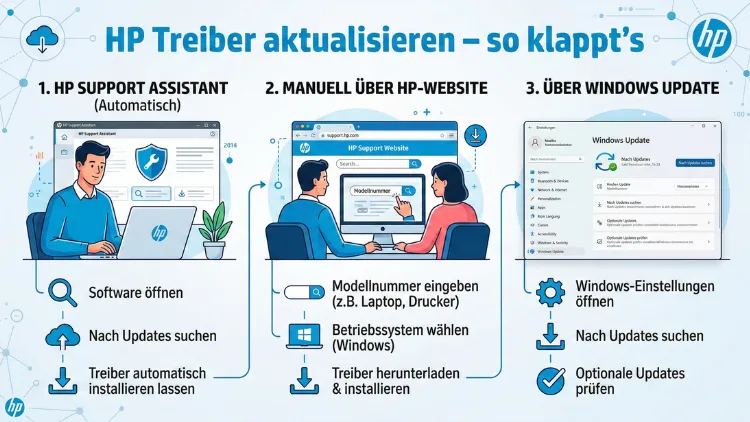
Aktuelle HP Treiber sorgen für stabile Leistung, bessere Sicherheit und volle Gerätefunktion. Veraltete Treiber führen häufig zu Druckfehlern, Verbindungsproblemen oder eingeschränkten Funktionen.
In dieser Anleitung erfahren Sie Schritt für Schritt, wie Sie HP Treiber unter Windows und macOS zuverlässig aktualisieren, Fehler beheben und Ihr Gerät dauerhaft optimal betreiben.
Warum HP Treiber regelmäßig aktualisieren?
Treiber sind die Schnittstelle zwischen Ihrem HP Gerät und dem Betriebssystem. Ohne aktuelle Treiber können Drucker, Scanner oder Multifunktionsgeräte nicht korrekt mit dem Computer kommunizieren. Dies führt zu typischen Problemen wie fehlender Druckfunktion, instabiler WLAN-Verbindung oder unvollständigen Scanoptionen.
Regelmäßige Updates verbessern:
- Systemstabilität und Leistung
- Kompatibilität mit neuen Betriebssystemversionen
- Sicherheitsstandards und Schutz vor Schwachstellen
- Zugriff auf neue Funktionen und Tools
Vor allem nach einem Windows- oder macOS-Update sollten Sie prüfen, ob die installierten HP Treiber noch aktuell sind. So vermeiden Sie Kompatibilitätsprobleme und Fehlermeldungen im Alltag.
Vorbereitung: Modell und Betriebssystem ermitteln
Bevor Sie einen HP Treiber aktualisieren, benötigen Sie zwei Informationen:
- Exakte Modellbezeichnung des HP Geräts
- Installiertes Betriebssystem inklusive Version
HP Modell herausfinden
Sie finden die Modellnummer:
- Auf der Vorder- oder Rückseite des Druckers
- Im Display-Menü unter „Geräteinformationen“
- In Windows: Einstellungen → Geräte → Drucker & Scanner → Geräteeigenschaften
Betriebssystemversion prüfen
Unter Windows:
- Windows-Taste + R drücken
- „winver“ eingeben und bestätigen
Unter macOS:
- Apple-Menü → Über diesen Mac
Diese Daten sind entscheidend, um den passenden Treiber zu installieren und Inkompatibilitäten zu vermeiden.
HP Treiber automatisch aktualisieren (empfohlen)
Die sicherste Methode ist die automatische Aktualisierung mit der offiziellen HP Software. Sie stellt sicher, dass exakt der passende Treiber für Ihr Gerät installiert wird.
Methode 1: HP Support Assistant verwenden
Der HP Support Assistant ist ein offizielles Wartungstool für HP Geräte. So gehen Sie vor:
- Laden Sie den HP Support Assistant direkt von der HP Webseite herunter.
- Installieren Sie das Programm und starten Sie es.
- Öffnen Sie den Reiter „Meine Geräte“.
- Wählen Sie Ihr HP Gerät aus.
- Klicken Sie auf „Updates“.
- Installieren Sie alle vorgeschlagenen Treiber und Firmware-Updates.
Empfehlung: Aktivieren Sie die automatische Update-Prüfung in den Einstellungen, damit zukünftige Treiber automatisch erkannt werden.
Methode 2: Windows Update nutzen
Windows installiert viele HP Treiber automatisch. Prüfen Sie dies manuell:
- Einstellungen öffnen
- Windows Update auswählen
- Auf „Nach Updates suchen“ klicken
- Optionale Updates prüfen
- HP Treiber installieren
Diese Methode eignet sich besonders für Standarddrucker und Basisfunktionen.
HP Treiber manuell aktualisieren
Die manuelle Installation bietet maximale Kontrolle, wenn automatische Updates fehlschlagen oder spezielle Treiber benötigt werden.
Schritt-für-Schritt-Anleitung
- Öffnen Sie die offizielle HP Support-Seite im Browser.
- Geben Sie die genaue Modellnummer Ihres HP Geräts ein.
- Wählen Sie Ihr Betriebssystem aus.
- Laden Sie den aktuellsten Treiber (Full Feature Software and Drivers) herunter.
- Starten Sie die Installationsdatei als Administrator.
- Folgen Sie den Anweisungen auf dem Bildschirm.
- Starten Sie den Computer nach Abschluss neu.
Wichtig: Entfernen Sie zuvor alte oder fehlerhafte Treiber über die Systemsteuerung, um Konflikte zu vermeiden.
Alte HP Treiber vollständig entfernen
Manchmal verhindert ein veralteter Treiber die Installation neuer Versionen. Entfernen Sie ihn vollständig, bevor Sie aktualisieren.
So löschen Sie alte Treiber unter Windows
- Systemsteuerung öffnen
- Geräte und Drucker auswählen
- Rechtsklick auf den HP Drucker → Gerät entfernen
- Geräte-Manager öffnen
- Unter „Druckwarteschlangen“ den HP Treiber deinstallieren
- Computer neu starten
Anschließend können Sie den aktuellen Treiber sauber neu installieren.
HP Druckertreiber aktualisieren bei Verbindungsproblemen
Wenn Ihr HP Drucker nicht erkannt wird oder offline bleibt, liegt häufig ein Treiberproblem vor. Gehen Sie systematisch vor:
- USB- oder WLAN-Verbindung prüfen
- Router neu starten
- Drucker aus- und einschalten
- Aktuellen Treiber neu installieren
- Drucker erneut hinzufügen
Empfehlung: Nutzen Sie die HP Print and Scan Doctor Software. Sie erkennt Verbindungsfehler automatisch und repariert Treiberprobleme gezielt.
Treiberaktualisierung unter macOS
Auch auf dem Mac müssen HP Treiber aktuell sein, damit AirPrint, Scannen und Sonderfunktionen korrekt funktionieren.
Aktualisierung über macOS Systemeinstellungen
- Systemeinstellungen öffnen
- Drucker & Scanner auswählen
- HP Gerät markieren
- Auf „Optionen & Füllstände“ klicken
- „Treiber aktualisieren“ auswählen
Falls kein Update verfügbar ist, installieren Sie die aktuelle HP Software manuell über die offizielle Support-Seite für macOS.
Firmware-Updates nicht vergessen
Neben Treibern veröffentlicht HP regelmäßig Firmware-Updates. Diese verbessern die interne Gerätesoftware und beheben Fehler oder Sicherheitslücken.
So aktualisieren Sie die Firmware:
- HP Support Assistant öffnen
- Gerät auswählen
- Firmware-Update installieren
- Gerät während des Updates nicht ausschalten
Firmware und Treiber sollten immer gemeinsam aktuell gehalten werden, um volle Kompatibilität sicherzustellen.
Typische Fehler beim HP Treiber Update vermeiden
Viele Update-Probleme entstehen durch kleine Fehler im Ablauf. Achten Sie auf folgende Punkte:
- Installieren Sie nur Treiber für das exakte Gerätemodell
- Verwenden Sie immer die richtige Betriebssystemversion
- Deinstallieren Sie alte Treiber vor Neuinstallationen
- Unterbrechen Sie die Installation niemals
- Starten Sie den PC nach der Installation neu
Durch diese Vorgehensweise vermeiden Sie Installationsabbrüche und Funktionsstörungen.
Wann ein Treiber-Update unbedingt nötig ist
Ein Update ist zwingend erforderlich, wenn:
- Der Drucker nicht erkannt wird
- Fehlermeldungen beim Drucken erscheinen
- Scannen nicht funktioniert
- Nach Systemupdates Probleme auftreten
- Funktionen wie Duplexdruck oder WLAN fehlen
In solchen Fällen behebt ein aktueller Treiber fast immer die Ursache.
Sicherheitsaspekte aktueller HP Treiber
Veraltete Treiber können Sicherheitslücken enthalten. Angreifer nutzen diese, um Schadcode über Druckschnittstellen einzuschleusen. Deshalb sollten Sie Updates zeitnah installieren.
Empfehlung: Prüfen Sie monatlich auf neue Treiber oder aktivieren Sie automatische Updates über den HP Support Assistant. So stellen Sie sicher, dass Ihr Gerät dauerhaft geschützt bleibt.
Häufig gestellte Fragen (FAQ)
Wie oft sollte man HP Treiber aktualisieren?
Prüfen Sie mindestens alle zwei bis drei Monate auf neue Treiber. Nach größeren Windows- oder macOS-Updates sollten Sie sofort kontrollieren, ob eine neue Treiberversion verfügbar ist.
Was tun, wenn der HP Treiber nicht installiert werden kann?
Deinstallieren Sie zuerst den alten Treiber vollständig über den Geräte-Manager und starten Sie den Computer neu. Installieren Sie anschließend die aktuelle Version als Administrator.
Kann ein falscher Treiber den Drucker beschädigen?
Ein falscher Treiber beschädigt das Gerät in der Regel nicht, kann jedoch Funktionen blockieren oder Fehlermeldungen verursachen. Installieren Sie daher immer nur modellgenaue Treiber.
Funktionieren generische Windows-Treiber als Alternative?
Generische Treiber ermöglichen Basisfunktionen, unterstützen aber oft kein Scannen, Duplexdruck oder spezielle Einstellungen. Nutzen Sie daher immer die originalen HP Treiber.
Warum erkennt Windows meinen HP Drucker nicht?
Meist liegt ein veralteter oder fehlerhafter Treiber vor. Aktualisieren Sie den Treiber und prüfen Sie zusätzlich die Netzwerkverbindung sowie die Druckerfreigabe.
Fazit
Ein aktueller HP Treiber ist entscheidend für stabile Druckprozesse, volle Gerätefunktionen und sichere Systemintegration. Die zuverlässigste Methode ist die Aktualisierung über den HP Support Assistant oder die manuelle Installation des neuesten Treibers für Ihr Modell und Betriebssystem.
Entfernen Sie alte Treiber vollständig, installieren Sie Updates sauber neu und prüfen Sie regelmäßig auf neue Versionen. So stellen Sie sicher, dass Ihr HP Gerät jederzeit reibungslos und effizient arbeitet.
