
Erfahren Sie, warum Ihr PC Ihr Smartphone nicht erkennt und wie Sie mit einfachen, schnellen Lösungen Verbindung und Datenübertragung wiederherstellen.
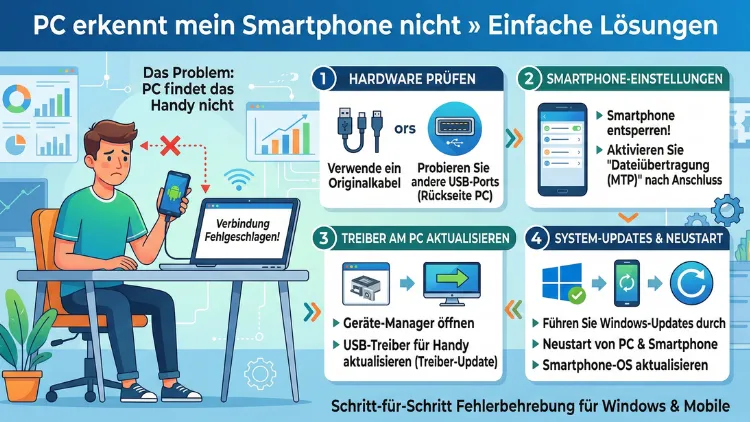
Wenn der PC Ihr Smartphone nicht erkennt, liegt das meist an fehlerhaften Treibern, falschen USB-Einstellungen oder einem ungeeigneten Kabel. Mit wenigen gezielten Schritten lässt sich das Problem in den meisten Fällen schnell beheben.
In diesem Leitfaden erfahren Sie systematisch, wie Sie die Verbindung zwischen PC und Smartphone wiederherstellen, Daten übertragen und typische Ursachen dauerhaft vermeiden.
Warum erkennt der PC mein Smartphone nicht?
Wenn Ihr Computer Ihr Handy nicht erkennt, besteht meist kein Hardwaredefekt, sondern ein Kommunikationsproblem zwischen Gerät, Betriebssystem und Verbindungsmethode. Typische Gründe sind:
- Falscher USB-Modus am Smartphone
- Defektes oder ungeeignetes USB-Kabel
- Fehlende oder veraltete USB-Treiber
- Deaktivierte Datenübertragung (MTP/PTP)
- Probleme mit Windows-Geräteverwaltung
- Blockierende Sicherheitssoftware
- Fehlerhafte USB-Ports
Bevor Sie komplizierte Lösungen ausprobieren, sollten Sie die grundlegenden Einstellungen überprüfen. Oft genügt eine einfache Anpassung, um das Smartphone sofort sichtbar zu machen.
Schnelllösung: PC erkennt Smartphone nicht – Sofortmaßnahmen
Beginnen Sie immer mit diesen grundlegenden Schritten, bevor Sie tiefergehende Maßnahmen ergreifen:
- USB-Kabel wechseln – Nutzen Sie ein originales Datenkabel, kein reines Ladekabel.
- Anderen USB-Port testen – Am besten direkt am Mainboard (hinten am PC).
- Smartphone entsperren – Der Bildschirm muss aktiv und entsperrt sein.
- USB-Modus auf „Dateiübertragung“ stellen – Nicht „Nur Laden“.
- PC und Smartphone neu starten – Setzt Verbindungsdienste zurück.
Wenn Ihr PC danach Ihr Smartphone erkennt, lag die Ursache wahrscheinlich an einer falschen Verbindungseinstellung.
Grundlegende Ursachen im Detail verstehen
Falscher USB-Modus: Häufigster Grund
Viele Smartphones verbinden sich standardmäßig im Modus „Nur Laden“. In diesem Zustand erkennt Windows das Gerät nicht als Datenträger.
So ändern Sie den USB-Modus richtig
- Verbinden Sie Smartphone und PC per USB-Kabel.
- Entsperren Sie das Smartphone.
- Wischen Sie die Statusleiste nach unten.
- Tippen Sie auf „USB für Laden“ oder „USB-Verbindung“.
- Wählen Sie „Dateiübertragung (MTP)“.
Erst im MTP-Modus kann der PC auf Fotos, Videos und Dateien zugreifen.
USB-Kabel: Der unterschätzte Fehlerfaktor
Ein häufiger Grund, warum der PC das Handy nicht erkennt, ist ein falsches Kabel. Viele Kabel unterstützen ausschließlich das Laden.
Woran erkennen Sie ein geeignetes Kabel?
- Aufdruck: „Data Cable“ oder „Sync“
- Höherwertige Verarbeitung
- Originalkabel des Herstellers
Empfehlung: Verwenden Sie stets das Original-USB-Kabel des Smartphone-Herstellers oder ein zertifiziertes Datenkabel. Billige Kabel verhindern oft die Datenübertragung.
USB-Port oder Hardwarefehler ausschließen
Manchmal liegt das Problem am USB-Anschluss selbst.
Prüfen Sie gezielt:
- Funktioniert ein anderer USB-Port?
- Wird ein USB-Stick korrekt erkannt?
- Funktioniert das Smartphone an einem anderen PC?
Wenn das Gerät an einem anderen Computer erkannt wird, liegt das Problem eindeutig an Ihrem PC.
Treiberprobleme lösen: Wenn Windows das Smartphone nicht erkennt
Treiber neu installieren – Schritt für Schritt
Fehlende oder beschädigte Treiber gehören zu den häufigsten Ursachen.
So installieren Sie USB-Treiber neu:
- Drücken Sie Windows-Taste + X
- Öffnen Sie Geräte-Manager
- Suchen Sie unter Tragbare Geräte oder USB-Controller
- Rechtsklick auf Ihr Smartphone
- Wählen Sie „Gerät deinstallieren“
- Smartphone trennen und PC neu starten
- Gerät erneut verbinden
Windows installiert die Treiber automatisch neu.
MTP-Treiber manuell aktivieren
Falls das Smartphone weiterhin nicht erkannt wird:
- Geräte-Manager öffnen
- Smartphone auswählen (mit gelbem Warnsymbol)
- Treiber aktualisieren klicken
- „Auf dem Computer nach Treibern suchen“
- „MTP USB-Gerät“ auswählen
Damit erzwingen Sie die korrekte Datenübertragungs-Erkennung.
Windows erkennt Smartphone nicht – Spezifische Lösungen
Geräte-Manager prüfen: Wird das Handy angezeigt?
Wenn Ihr PC das Smartphone nicht erkennt, prüfen Sie zuerst den Geräte-Manager.
Typische Anzeigen:
- Unbekanntes USB-Gerät
- MTP-Gerät
- ADB Interface
- Gelbes Ausrufezeichen
Ein gelbes Symbol zeigt klar: Treiberproblem oder falsche USB-Konfiguration.
USB-Debugging aktivieren (Android)
Bei hartnäckigen Problemen hilft das Aktivieren von USB-Debugging.
So aktivieren Sie USB-Debugging:
- Einstellungen öffnen
- „Über das Telefon“ → „Build-Nummer“ 7x tippen
- Entwickleroptionen öffnen
- USB-Debugging aktivieren
Danach Smartphone neu verbinden und Zugriff bestätigen.
Smartphone wird erkannt, aber kein Zugriff auf Dateien
Manchmal wird das Gerät angezeigt, aber Inhalte bleiben unsichtbar.
Ursachen und Lösungen
Ursache 1: Smartphone gesperrt
Der Zugriff ist blockiert, solange das Gerät gesperrt ist.
Lösung: Gerät entsperren und Verbindung erneut herstellen.
Ursache 2: Falscher Übertragungsmodus
Stellen Sie sicher, dass „Dateien übertragen“ aktiv ist.
Ursache 3: Defekte Windows-Dienste
Starten Sie den Dienst neu:
- Windows-Taste + R
- „services.msc“ eingeben
- „Plug & Play“ und „Windows Portable Devices“ neu starten
PC erkennt Android nicht – Spezielle Lösungen
Android-Geräte nutzen das MTP-Protokoll zur Datenübertragung. Probleme entstehen oft durch:
- Deaktivierte USB-Dateiübertragung
- Fehlerhafte Treiber
- Energiesparfunktionen
Energiesparoptionen deaktivieren
- Geräte-Manager öffnen
- USB-Root-Hub auswählen
- Eigenschaften → Energieverwaltung
- Haken bei „Computer kann Gerät ausschalten“ entfernen
Das verhindert Verbindungsabbrüche.
PC erkennt iPhone nicht – Spezifische Ursachen
Auch iPhones werden manchmal nicht erkannt.
Wichtige Schritte für iPhone-Verbindungen
- Aktuelle Version von iTunes installieren
- iPhone entsperren
- Meldung „Diesem Computer vertrauen?“ bestätigen
- Anderes Lightning-Kabel testen
Ohne Bestätigung der Vertrauensabfrage erkennt Windows das iPhone nicht als Gerät.
Sicherheitssoftware blockiert die Verbindung
Antivirenprogramme oder Firewalls können USB-Verbindungen blockieren.
Test: Sicherheitssoftware kurzfristig deaktivieren
- Antivirus kurzzeitig deaktivieren
- Smartphone neu verbinden
- Wird es erkannt → Ausnahme hinzufügen
Wichtig: Aktivieren Sie die Sicherheitssoftware danach wieder.
Erweiterte Lösungen bei hartnäckigen Problemen
Windows-Update durchführen
Veraltete Systeme verursachen häufig Kompatibilitätsprobleme.
- Einstellungen öffnen
- „Windows Update“ wählen
- Alle Updates installieren
- PC neu starten
USB-Treiber komplett zurücksetzen
So gehen Sie vor:
- Geräte-Manager öffnen
- Unter USB-Controller alle Einträge deinstallieren
- PC neu starten
Windows installiert alle USB-Treiber automatisch neu.
Datenübertragung funktioniert, Verbindung bricht ab
Wenn Ihr Smartphone erkannt wird, aber ständig die Verbindung verliert, liegt es meist an:
- Defektem Kabel
- Energiesparmodus
- Lockeren USB-Ports
Empfehlung: Verwenden Sie ein kurzes, hochwertiges Kabel und deaktivieren Sie Energiesparfunktionen für USB-Controller.
Drahtlose Alternativen: Wenn USB nicht funktioniert
Falls Ihr PC Ihr Smartphone dauerhaft nicht erkennt, können Sie auf drahtlose Übertragungsmethoden ausweichen.
WLAN-Dateiübertragung nutzen
Mit Apps wie integrierten Datei-Tools vieler Hersteller können Sie Daten über WLAN übertragen.
Vorgehen:
- Smartphone und PC im selben WLAN
- Dateiübertragung per Netzwerk starten
- Zugriff über lokale IP-Adresse
Bluetooth als Notlösung
Bluetooth eignet sich für kleine Dateien, aber nicht für große Datenmengen.
Häufige Fehlerquellen im Überblick
- Falsches Kabel (nur Laden)
- USB-Modus nicht auf Dateiübertragung
- Fehlende MTP-Treiber
- Smartphone gesperrt
- Defekte USB-Ports
- Sicherheitssoftware blockiert Zugriff
- Energiesparoptionen deaktivieren USB
Die Kombination dieser Faktoren ist der häufigste Grund, warum der PC ein Smartphone nicht erkennt.
Schritt-für-Schritt Komplettlösung (Empfohlene Reihenfolge)
Wenn Ihr PC Ihr Smartphone nicht erkennt, gehen Sie exakt in dieser Reihenfolge vor:
- Original-Datenkabel verwenden
- Anderen USB-Port testen
- Smartphone entsperren
- USB-Modus auf „Dateiübertragung (MTP)“
- PC neu starten
- Treiber im Geräte-Manager neu installieren
- USB-Debugging aktivieren
- Energiesparoptionen deaktivieren
- Windows Update durchführen
- Sicherheitssoftware testweise deaktivieren
Diese strukturierte Vorgehensweise löst über 90 % aller Verbindungsprobleme.
Prävention: So vermeiden Sie Verbindungsprobleme dauerhaft
Um zukünftige Probleme zu verhindern:
- Nur zertifizierte Datenkabel nutzen
- USB-Ports regelmäßig reinigen
- Betriebssystem aktuell halten
- Smartphone regelmäßig neu starten
- Keine aggressiven Cleaner-Apps verwenden
Häufige Fragen, wenn der PC das Smartphone nicht erkennt
Warum lädt mein Handy, wird aber nicht erkannt?
Weil ein reines Ladekabel verwendet wird oder der USB-Modus auf „Nur Laden“ steht.
Warum wird mein Android-Gerät nicht im Explorer angezeigt?
Meist ist MTP nicht aktiviert oder der Treiber fehlt.
Muss das Smartphone entsperrt sein?
Ja, sonst blockiert das System den Zugriff auf Dateien.
Warum erkennt Windows mein Smartphone als unbekanntes Gerät?
Das weist auf fehlende oder fehlerhafte USB-Treiber hin.
Funktioniert die Verbindung ohne Internet?
Ja, die USB-Verbindung benötigt keine Internetverbindung.
Warum bricht die Verbindung ständig ab?
Häufig wegen Energiesparoptionen oder defektem Kabel.
Erkennen alle USB-Kabel Daten?
Nein, viele Kabel sind reine Ladekabel ohne Datenfunktion.
Warum wird mein iPhone nicht erkannt?
Meist fehlt iTunes oder die Vertrauensabfrage wurde nicht bestätigt.
Kann ein Virus die Verbindung blockieren?
Selten, aber Sicherheitssoftware kann USB-Geräte blockieren.
Was tun, wenn nichts hilft?
USB-Treiber komplett neu installieren und anderen PC testen.
Fazit
Wenn der PC Ihr Smartphone nicht erkennt, liegt die Ursache fast immer an falschen USB-Einstellungen, ungeeigneten Kabeln oder fehlerhaften Treibern. Mit den richtigen Schritten – USB-Modus prüfen, Treiber neu installieren, Originalkabel verwenden und Energiesparoptionen deaktivieren – lässt sich das Problem in den meisten Fällen schnell beheben.
Arbeiten Sie die Lösungen systematisch durch, stellen Sie eine stabile Verbindung her und sorgen Sie dafür, dass Ihr Smartphone dauerhaft zuverlässig vom PC erkannt wird.
