
Erfahren Sie, wie Sie in Outlook E-Mails zeitversetzt senden, Termine optimal planen und Ihre Kommunikation effizient und professionell steuern.
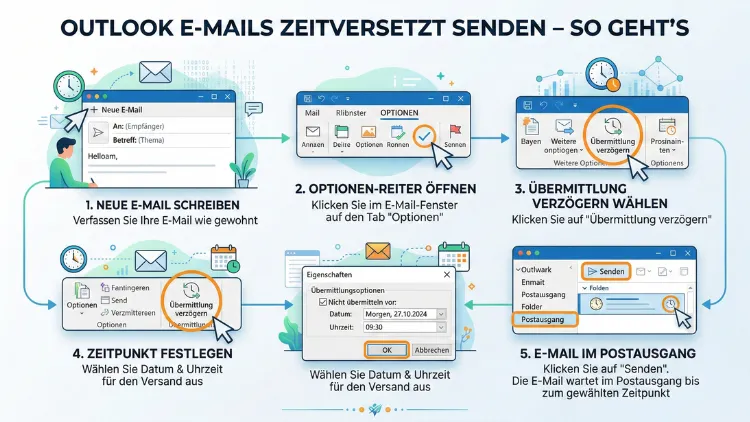
Outlook ermöglicht es Ihnen, E-Mails zeitversetzt zu senden, sodass Nachrichten automatisch zu einem späteren Zeitpunkt verschickt werden. Das ist ideal für Terminplanung, internationale Kommunikation oder strukturierte Workflows. Sie können den Versand direkt beim Verfassen planen oder per Regel automatisieren.
In diesem Leitfaden erfahren Sie Schritt für Schritt, wie Sie in Outlook Desktop, Outlook Web und mit Regeln den verzögerten Versand einrichten, Fehler vermeiden und die Funktion professionell einsetzen.
Was bedeutet „Outlook E-Mails zeitversetzt senden“?
Beim zeitversetzten Versand wird eine E-Mail nicht sofort, sondern automatisch zu einem festgelegten Zeitpunkt gesendet. Outlook speichert die Nachricht im Postausgang und versendet sie exakt nach Ihrem Zeitplan. Diese Funktion wird häufig auch als:
- E-Mail später senden Outlook
- Versand planen Outlook
- Outlook verzögerte Zustellung
- Outlook E-Mail Terminversand
bezeichnet.
Sie behalten damit die volle Kontrolle über den Versandzeitpunkt, ohne manuell aktiv werden zu müssen.
Vorteile: Warum E-Mails zeitversetzt senden sinnvoll ist
Der verzögerte Versand in Outlook bietet zahlreiche strategische Vorteile:
- Optimale Versandzeiten für höhere Öffnungsraten
- Strukturierte Kommunikation außerhalb Ihrer Arbeitszeiten
- Planung von Kampagnen oder Follow-ups
- Zeitzonenunabhängige Kommunikation
- Fehlerkontrolle vor endgültigem Versand
- Automatisierung von wiederkehrenden Nachrichten
Gerade im beruflichen Umfeld steigert diese Funktion die Produktivität, Professionalität und Planungssicherheit.
Voraussetzungen: Was Sie zum zeitversetzten Versand benötigen
Bevor Sie Outlook E-Mails später senden können, prüfen Sie folgende Punkte:
- Aktive Outlook-Version (Microsoft 365, Outlook 2021, Outlook 2019 oder Outlook Web)
- Funktionierendes E-Mail-Konto (Exchange, IMAP oder Outlook.com)
- Outlook muss geöffnet sein (bei Desktop-Versandplanung)
- Korrekte Systemzeit und Zeitzone
Wichtig: Bei Outlook Desktop muss das Programm aktiv sein, sonst erfolgt kein Versand.
Methode 1: Outlook E-Mails zeitversetzt senden in Outlook Desktop (Windows)
Die Desktop-Version bietet die präziseste Planung über die Funktion „Übermittlung verzögern“.
Schritt-für-Schritt-Anleitung: Zeitversetzter Versand in Outlook Desktop
- Öffnen Sie Outlook und klicken Sie auf „Neue E-Mail“
- Verfassen Sie Ihre Nachricht vollständig
- Klicken Sie im Menüband auf „Optionen“
- Wählen Sie „Übermittlung verzögern“
- Aktivieren Sie „Übermittlung nicht vor:“
- Legen Sie Datum und Uhrzeit fest
- Bestätigen Sie mit „Schließen“
- Klicken Sie auf „Senden“
Die E-Mail verbleibt im Postausgang, bis der festgelegte Zeitpunkt erreicht ist.
Empfehlung: Nutzen Sie die Funktion Übermittlung verzögern in Outlook Desktop für präzise Versandplanung im Arbeitsalltag.
Methode 2: Outlook E-Mails zeitversetzt senden im neuen Outlook (Microsoft 365)
Im neuen Outlook ist die Funktion direkt integriert.
Anleitung: E-Mail später senden im neuen Outlook
- Öffnen Sie Outlook
- Klicken Sie auf „Neue Nachricht“
- Schreiben Sie Ihre E-Mail
- Klicken Sie auf den Pfeil neben „Senden“
- Wählen Sie „Senden planen“
- Legen Sie Datum und Uhrzeit fest
- Bestätigen Sie mit „Senden planen“
Diese Methode eignet sich ideal für moderne Outlook-Versionen und Microsoft 365.
Methode 3: Outlook Web – E-Mails zeitversetzt senden (Outlook im Browser)
Auch im Browser können Sie E-Mails automatisch später senden.
Schritt-für-Schritt: Verzögerter Versand in Outlook Web
- Öffnen Sie Outlook im Browser
- Klicken Sie auf „Neue E-Mail“
- Verfassen Sie die Nachricht
- Klicken Sie auf den kleinen Pfeil neben „Senden“
- Wählen Sie „Senden planen“
- Datum und Uhrzeit festlegen
- Bestätigen Sie
Die geplante E-Mail wird im Ordner „Entwürfe“ gespeichert, bis sie automatisch gesendet wird.
Methode 4: Outlook Regel erstellen – Alle E-Mails automatisch verzögert senden
Sie können den Versand aller E-Mails pauschal verzögern, z. B. um 5 Minuten als Sicherheits-Puffer.
Anleitung: Outlook Regel für verzögerten Versand
- Öffnen Sie Outlook
- Klicken Sie auf „Datei“ → „Regeln und Benachrichtigungen verwalten“
- Wählen Sie „Neue Regel“
- Wählen Sie: „Regel auf von mir gesendete Nachrichten anwenden“
- Ohne Bedingungen fortfahren
- Aktion: „Übermittlung um X Minuten verzögern“
- Minutenanzahl definieren (z. B. 5)
- Regel benennen und aktivieren
Empfehlung: Verwenden Sie diese Regel, wenn Sie häufig E-Mails nachträglich korrigieren müssen.
Typische Anwendungsfälle für zeitversetzten Versand
E-Mails außerhalb der Arbeitszeit vorbereiten
Schreiben Sie Nachrichten abends, versenden Sie sie aber erst morgens.
Internationale Kommunikation
Berücksichtigen Sie Zeitzonen bei Geschäftspartnern weltweit.
Follow-up-Mails automatisieren
Planen Sie Erinnerungen nach Meetings oder Angeboten.
Marketing und Kampagnenplanung
Versenden Sie Serienmails exakt zur optimalen Zeit.
Stressfreie Organisation
Vorbereitete E-Mails werden automatisch verschickt.
Unterschied: Verzögerter Versand vs. Terminierte E-Mail
| Funktion | Beschreibung |
|---|---|
| Verzögerte Zustellung | E-Mail wird nach festgelegter Zeit automatisch versendet |
| Terminierte E-Mail | Versand exakt zu Datum und Uhrzeit |
| Entwurf speichern | E-Mail wird nicht automatisch versendet |
Häufige Probleme: Outlook E-Mails werden nicht zeitversetzt gesendet
Outlook muss geöffnet sein
Bei Outlook Desktop erfolgt kein Versand, wenn das Programm geschlossen ist.
Lösung: Outlook geöffnet lassen oder Outlook Web nutzen.
Falsche Zeitzone eingestellt
Eine falsche Systemzeit kann den Versand verzögern.
Lösung: Windows-Zeit und Zeitzone überprüfen.
Postausgang blockiert
Bleibt die E-Mail im Postausgang hängen, liegt meist ein Verbindungsproblem vor.
Lösung: Internetverbindung prüfen und Outlook neu starten.
Regel funktioniert nicht
Regeln greifen nur, wenn Outlook aktiv läuft.
Lösung: Regelbedingungen prüfen und Outlook geöffnet lassen.
Tipps für professionelle Nutzung des zeitversetzten Versands
Optimale Versandzeiten nutzen
Studien zeigen: Geschäftsmails werden häufiger zwischen 9 und 11 Uhr geöffnet.
Fehlerkorrektur ermöglichen
Planen Sie E-Mails mit 5 Minuten Verzögerung, um Tippfehler zu korrigieren.
Arbeitszeiten respektieren
Versenden Sie Nachrichten automatisch am nächsten Werktag.
E-Mail-Flut vermeiden
Planen Sie wichtige Nachrichten gestaffelt, statt alle gleichzeitig zu senden.
Sicherheit und Datenschutz beim zeitversetzten Versand
Outlook speichert geplante E-Mails lokal oder serverseitig. Achten Sie auf:
- Aktive Outlook-Sitzung
- Geschützten Rechnerzugriff
- Sichere Exchange- oder Microsoft-365-Konten
Wichtig: Bei Firmenkonten kann die IT-Policy das verzögerte Senden einschränken.
Outlook E-Mails zeitversetzt senden auf dem Smartphone (Android & iPhone)
Auch mobile Outlook-Apps unterstützen geplanten Versand.
Anleitung: Outlook App – E-Mail später senden
- Outlook App öffnen
- Neue E-Mail erstellen
- Auf die drei Punkte tippen
- „Senden planen“ wählen
- Datum und Uhrzeit festlegen
- Bestätigen
Diese Funktion ist ideal für flexibles Arbeiten unterwegs.
Empfohlene Vorgehensweisen: So nutzen Profis den verzögerten Versand
- E-Mails am Abend vorbereiten, morgens automatisch senden
- Follow-ups direkt nach Meetings planen
- Kampagnen-Mails strategisch timen
- Fehler durch Zeitpuffer vermeiden
- Kommunikation strukturiert automatisieren
Professionelle Anwender kombinieren die Funktion mit Outlook Regeln, Kategorien und Prioritäten.
Häufige Fehler vermeiden
Sofortiges Senden statt Planung
Nutzen Sie den Dropdown-Pfeil neben „Senden“.
Zeit falsch eingestellt
Prüfen Sie Datum, Uhrzeit und Zeitzone.
Outlook geschlossen
Desktop-Versand funktioniert nur bei geöffnetem Programm.
Mehrere Konten verwechselt
Kontrollieren Sie das Absenderkonto vor dem Planen.
Automatisierung mit Microsoft 365 und Power Automate
Fortgeschrittene Nutzer können automatisierte Versandabläufe erstellen.
Empfehlung: Verwenden Sie Microsoft Power Automate, um E-Mails zu bestimmten Ereignissen oder Zeitplänen automatisch zu versenden.
Beispiel:
- Trigger: Termin im Kalender
- Aktion: E-Mail automatisch 1 Stunde vorher senden
So erstellen Sie professionelle, automatisierte Kommunikationsprozesse.
Vergleich: Outlook vs. andere E-Mail-Programme
| Funktion | Outlook | Gmail | Apple Mail |
|---|---|---|---|
| Zeitversetzter Versand | Ja | Ja | Eingeschränkt |
| Regelbasierte Verzögerung | Ja | Nein | Nein |
| Automatisierung | Sehr stark | Mittel | Gering |
Outlook bietet die umfangreichste Kontrolle und Automatisierung beim zeitversetzten Versand.
Häufige Fragen zum zeitversetzten Versand in Outlook
Kann ich eine geplante E-Mail nachträglich ändern?
Ja. Öffnen Sie die Nachricht im Postausgang, bearbeiten Sie sie und planen Sie den Versand erneut.
Wird eine geplante E-Mail gesendet, wenn Outlook geschlossen ist?
Nein, in Outlook Desktop muss das Programm geöffnet sein.
Funktioniert der zeitversetzte Versand auch bei IMAP-Konten?
Ja, jedoch nur zuverlässig, wenn Outlook aktiv bleibt.
Kann ich mehrere E-Mails gleichzeitig planen?
Ja, jede E-Mail kann individuell terminiert werden.
Wo finde ich geplante E-Mails?
Im Ordner Postausgang oder Entwürfe (Outlook Web).
Kann ich den Versand für alle E-Mails automatisch verzögern?
Ja, über eine Outlook-Regel mit Minuten-Verzögerung.
Wird der Versand exakt zur Minute ausgeführt?
Ja, sofern Outlook geöffnet und online ist.
Kann ich eine geplante E-Mail sofort senden?
Ja. Öffnen Sie die Nachricht und klicken Sie erneut auf Senden ohne Verzögerung.
Gibt es Unterschiede zwischen Outlook Desktop und Web?
Ja. Outlook Web speichert geplante E-Mails serverseitig, Desktop lokal.
Funktioniert die Planung auch auf dem Smartphone?
Ja, die Outlook App unterstützt „Senden planen“.
Fazit
Mit Outlook können Sie E-Mails zeitversetzt senden, planen und automatisieren, um Kommunikation professionell zu steuern. Ob über die Funktion „Übermittlung verzögern“, „Senden planen“ oder Regeln – Sie behalten die volle Kontrolle über den Versandzeitpunkt. Besonders im Geschäftsalltag steigert dies Effizienz, reduziert Fehler und sorgt für optimale Zustellzeiten.
Nutzen Sie Outlook Desktop, Outlook Web oder die App gezielt, um Ihre E-Mail-Kommunikation strategisch zu organisieren und nachhaltig zu optimieren.
