
Dropbox-Konto mit Zwei-Faktor-Authentifizierung aktivieren: So schützt du deine Daten effektiv vor Hackern und erhöhst die Sicherheit deines Accounts.
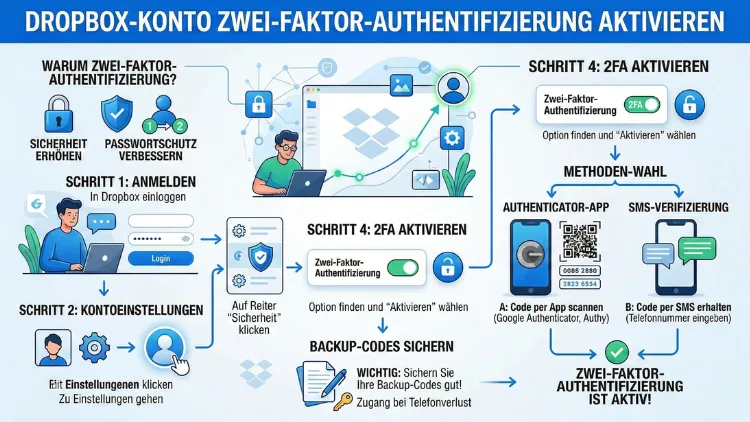
Die Aktivierung der Zwei-Faktor-Authentifizierung (2FA) in Ihrem Dropbox-Konto erhöht Ihre Datensicherheit erheblich. Mit wenigen Schritten können Sie Ihr Konto zusätzlich absichern und sensible Dateien vor unbefugtem Zugriff schützen. Ob per Authenticator-App oder SMS – die Einrichtung ist unkompliziert und schnell erledigt.
Ohne zusätzlichen Schutz reicht jedoch ein kompromittiertes Passwort aus, um vollständigen Zugriff auf Ihre Cloud-Daten zu erhalten. Phishing-Angriffe, Datenlecks oder schwache Passwörter gehören zu den häufigsten Sicherheitsrisiken. Wer sein Dropbox-Konto nicht mit einem zweiten Faktor absichert, setzt geschäftliche und private Daten unnötig aufs Spiel.
Was bedeutet Zwei-Faktor-Authentifizierung bei Dropbox?
Die Zwei-Faktor-Authentifizierung ist ein Sicherheitsverfahren, bei dem neben dem Passwort ein zusätzlicher Bestätigungscode erforderlich ist. Dieser zweite Faktor kann sein:
- Ein Einmalcode per Authenticator-App
- Ein SMS-Code auf Ihr Smartphone
- Ein Sicherheitsschlüssel (Hardware-Token)
Bei der Anmeldung in Ihrem Konto bei Dropbox müssen Sie dann neben Benutzername und Passwort einen zeitlich begrenzten Sicherheitscode eingeben. Selbst wenn jemand Ihr Passwort kennt, bleibt Ihr Konto geschützt.
Warum ist 2FA für Dropbox besonders wichtig?
Dropbox speichert häufig:
- Verträge und Geschäftsdokumente
- Steuerunterlagen
- Private Fotos und Videos
- Zugangsdaten
- Projektdateien
Ein ungesichertes Konto kann enorme finanzielle und datenschutzrechtliche Schäden verursachen. Besonders Unternehmen profitieren von der Multi-Faktor-Authentifizierung, da sie Compliance-Vorgaben wie DSGVO oder ISO-Standards besser erfüllen.
Vorteile der Zwei-Faktor-Authentifizierung
Schutz vor Passwortdiebstahl
Selbst bei geleakten Zugangsdaten bleibt Ihr Konto sicher.
Schutz vor Phishing
Angreifer benötigen zusätzlich den Einmalcode.
Schutz bei öffentlichen WLAN-Netzwerken
Auch bei unsicheren Netzwerken bleibt der Zugriff geschützt.
Schutz vor Brute-Force-Angriffen
Automatisierte Passwortangriffe werden wirkungslos.
Erhöhte Unternehmenssicherheit
Admins können zusätzliche Sicherheitsrichtlinien durchsetzen.
Dropbox Zwei-Faktor-Authentifizierung aktivieren – Schritt-für-Schritt-Anleitung
Schritt 1: In Ihr Konto einloggen
- Öffnen Sie die Dropbox-Webseite.
- Melden Sie sich mit Ihren Zugangsdaten an.
- Klicken Sie oben rechts auf Ihr Profilbild.
- Öffnen Sie die Einstellungen.
- Wechseln Sie in den Bereich Sicherheit.
Schritt 2: Zwei-Faktor-Authentifizierung einschalten
- Scrollen Sie zum Abschnitt Zweistufige Überprüfung.
- Klicken Sie auf Aktivieren.
- Geben Sie Ihr Passwort zur Bestätigung ein.
Nun wählen Sie die gewünschte Methode.
Methode 1: Authenticator-App verwenden (Empfohlen)
Die sicherste und komfortabelste Variante ist eine Authenticator-App.
Geeignete Apps
- Google Authenticator
- Microsoft Authenticator
- Authy
Einrichtung mit Google Authenticator – So geht es:
- Installieren Sie die App auf Ihrem Smartphone.
- Wählen Sie in Dropbox „Authenticator-App verwenden“.
- Scannen Sie den angezeigten QR-Code.
- Geben Sie den 6-stelligen Code ein.
- Bestätigen Sie die Aktivierung.
Die App generiert nun alle 30 Sekunden einen neuen Code.
Vorteil: Kein SMS-Empfang notwendig, auch offline nutzbar.
Empfehlung: Aktivieren Sie zusätzlich Backup-Codes.
Methode 2: SMS-Verifizierung nutzen
Wenn Sie keine App verwenden möchten:
- Wählen Sie „SMS“ als Methode.
- Geben Sie Ihre Mobilnummer ein.
- Bestätigen Sie den per SMS erhaltenen Code.
Nachteil: SMS kann abgefangen werden (SIM-Swapping-Risiko).
Empfehlung: Nur als Backup-Methode verwenden.
Backup-Codes unbedingt sichern
Nach Aktivierung erhalten Sie Wiederherstellungscodes.
Diese sind wichtig, wenn:
- Ihr Smartphone verloren geht
- Die Authenticator-App gelöscht wird
- Sie keinen SMS-Zugang mehr haben
Speichern Sie diese Codes offline, beispielsweise in einem Passwort-Manager oder ausgedruckt in einem Tresor.
Sicherheitsschlüssel als höchste Sicherheitsstufe
Dropbox unterstützt auch FIDO2-kompatible Sicherheitsschlüssel (z. B. YubiKey).
Vorteile:
- Phishing-resistent
- Hardwarebasierte Authentifizierung
- Ideal für Unternehmen
Einrichtung:
- Wählen Sie „Sicherheitsschlüssel hinzufügen“.
- Stecken Sie den USB-Key ein.
- Folgen Sie den Anweisungen im Browser.
Zwei-Faktor-Authentifizierung in Dropbox Business
Unternehmen können:
- 2FA verpflichtend aktivieren
- Sicherheitsrichtlinien zentral verwalten
- Gerätefreigaben kontrollieren
- Zugriff bei Mitarbeiterwechsel sofort sperren
Administratoren finden diese Einstellungen im Admin-Panel unter Sicherheit.
Häufige Probleme und Lösungen
Problem: Code funktioniert nicht
Lösung:
- Prüfen Sie die Uhrzeit Ihres Smartphones (Automatische Zeitsynchronisation aktivieren).
- App neu starten.
- QR-Code erneut scannen.
Problem: Smartphone verloren
Lösung:
- Backup-Code verwenden.
- Admin kontaktieren (bei Business-Konto).
- Identitätsprüfung durchführen.
Problem: SMS kommt nicht an
Lösung:
- Netzempfang prüfen.
- Nummer erneut eingeben.
- Alternative Methode aktivieren.
Zwei-Faktor-Authentifizierung deaktivieren – sinnvoll oder riskant?
Sie können 2FA in den Sicherheitseinstellungen wieder deaktivieren.
Davon ist dringend abzuraten, außer bei:
- Gerätewechsel
- App-Fehlkonfiguration
Nach dem Deaktivieren ist Ihr Konto wieder nur durch das Passwort geschützt.
Erweiterte Sicherheitsmaßnahmen für Dropbox
Zusätzlich zur 2FA sollten Sie:
- Ein starkes, einzigartiges Passwort verwenden
- Einen Passwort-Manager einsetzen
- Geräte regelmäßig prüfen
- Drittanbieter-Apps kontrollieren
- Login-Benachrichtigungen aktivieren
Passwort-Manager Empfehlung
Für maximale Sicherheit empfiehlt sich ein Passwort-Manager wie:
- Bitwarden
- 1Password
- KeePass
Speichern Sie dort:
- Ihr Dropbox-Passwort
- Backup-Codes
- Sicherheitshinweise
Mobile Nutzung und Geräteverwaltung
Nach Aktivierung von 2FA:
- Bleiben vertrauenswürdige Geräte angemeldet
- Neue Geräte benötigen Verifizierung
- Alte Geräte können im Sicherheitsbereich entfernt werden
Überprüfen Sie regelmäßig die Liste aktiver Sitzungen.
Datenschutz und DSGVO
Die Aktivierung der Zwei-Faktor-Authentifizierung unterstützt:
- Datensparsamkeit
- Zugriffskontrolle
- Schutz personenbezogener Daten
Unternehmen reduzieren Haftungsrisiken deutlich.
Sicherheitstipps für maximale Absicherung
- Verwenden Sie eine Authenticator-App statt SMS
- Speichern Sie Backup-Codes offline
- Aktivieren Sie Login-Benachrichtigungen
- Nutzen Sie einen Hardware-Sicherheitsschlüssel
- Aktualisieren Sie regelmäßig Ihre Geräte
Unterschiede zwischen 2FA und MFA
- 2FA = Zwei Faktoren
- MFA = Mehrere Faktoren
Dropbox verwendet meist 2FA, kann aber mit Hardware-Token erweitert werden.
Ist Zwei-Faktor-Authentifizierung verpflichtend?
Für private Nutzer: Nein.
Für Business-Accounts: Administrator kann 2FA verpflichtend machen.
Häufige Fragen zur Dropbox Zwei-Faktor-Authentifizierung
Ist die Zwei-Faktor-Authentifizierung bei Dropbox kostenlos?
Ja, die Funktion ist in allen Dropbox-Konten enthalten. Es fallen keine zusätzlichen Kosten an. Die Nutzung einer Authenticator-App ist ebenfalls kostenlos. Nur bei SMS können je nach Mobilfunkvertrag Gebühren entstehen.
Welche Methode ist die sicherste?
Die sicherste Methode ist die Verwendung einer Authenticator-App oder eines Hardware-Sicherheitsschlüssels. SMS gilt als weniger sicher, da sie anfällig für SIM-Swapping ist. Für höchste Sicherheit empfiehlt sich ein FIDO2-Schlüssel.
Was passiert, wenn ich mein Smartphone verliere?
In diesem Fall benötigen Sie einen Backup-Code. Alternativ können Sie sich über die Kontowiederherstellung identifizieren. Ohne Backup-Codes kann der Zugriff erschwert sein. Deshalb sollten diese sicher aufbewahrt werden.
Kann ich mehrere Authenticator-Apps nutzen?
Ja, Sie können denselben QR-Code auf mehreren Geräten scannen. Das ist sinnvoll als zusätzliche Absicherung. Wichtig ist jedoch, dass beide Geräte sicher verwahrt werden.
Funktioniert 2FA auch in der Dropbox-App?
Ja, bei neuer Anmeldung in der App wird der zusätzliche Code abgefragt. Bereits angemeldete Geräte bleiben aktiv. Bei Abmeldung oder Gerätewechsel ist erneut eine Verifizierung erforderlich.
Kann ich 2FA zeitweise deaktivieren?
Ja, das ist möglich. Allerdings wird Ihr Konto dadurch deutlich unsicherer. Eine dauerhafte Deaktivierung wird nicht empfohlen.
Wie oft muss ich den Code eingeben?
Nur bei neuer Anmeldung oder auf neuen Geräten. Vertrauenswürdige Geräte speichern die Anmeldung. Bei Sicherheitsänderungen kann eine erneute Eingabe erforderlich sein.
Unterstützt Dropbox Sicherheitsschlüssel?
Ja, kompatible FIDO2-USB-Keys werden unterstützt. Diese bieten besonders hohen Schutz vor Phishing. Die Einrichtung erfolgt im Sicherheitsbereich.
Kann ich 2FA erzwingen, wenn ich ein Team leite?
Ja, Administratoren in Dropbox Business können die zweistufige Überprüfung verpflichtend aktivieren. Das erhöht die Sicherheit aller Teammitglieder.
Ist mein Konto ohne 2FA unsicher?
Ein starkes Passwort bietet Schutz, aber kein vollständiges Sicherheitsniveau. Ohne zweiten Faktor ist Ihr Konto deutlich anfälliger für Angriffe. Daher wird die Aktivierung dringend empfohlen.
Fazit
Die Aktivierung der Dropbox Zwei-Faktor-Authentifizierung ist eine der effektivsten Maßnahmen, um Ihre Cloud-Daten zu schützen. Mit wenigen Klicks erhöhen Sie Ihr Sicherheitsniveau erheblich. Besonders die Verwendung einer Authenticator-App oder eines Hardware-Sicherheitsschlüssels bietet optimalen Schutz vor Phishing, Passwortdiebstahl und Hackerangriffen.
Wer sensible Daten speichert, sollte nicht auf diesen zusätzlichen Schutz verzichten. Die Einrichtung dauert nur wenige Minuten – der Sicherheitsgewinn ist dauerhaft.
