
Erfahren Sie, wie Sie versteckte Systemfunktionen in Windows 11 aktivieren, um Leistung, Bedienung und Sicherheit Ihres PCs zu verbessern.
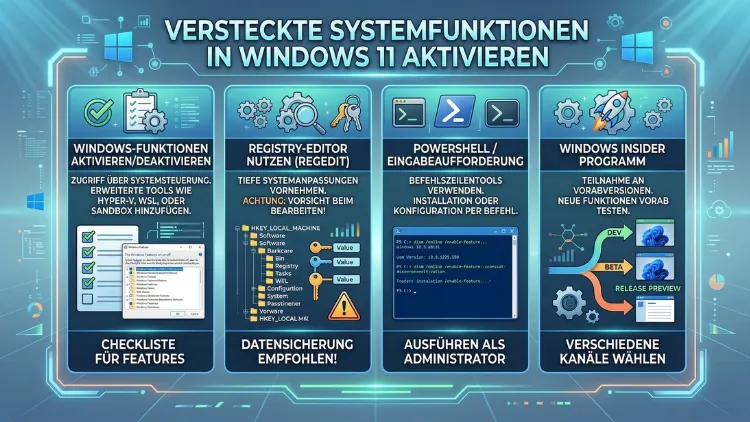
Windows 11 verbirgt zahlreiche leistungsstarke Funktionen, die Microsoft nicht offen bewirbt. Wer diese versteckten Systemfunktionen aktiviert, holt deutlich mehr aus seinem PC heraus.
Dieser Artikel zeigt Ihnen Schritt für Schritt, welche geheimen Einstellungen, Tools und Features in Windows 11 schlummern – und wie Sie diese sicher freischalten, ohne das System zu gefährden.
Was sind versteckte Systemfunktionen in Windows 11?
Windows 11 ist weit mehr als das, was die Standardoberfläche zeigt. Unter der Haube verbergen sich dutzende integrierte Tools, Energieoptionen, Verwaltungsmodule und Entwicklerfunktionen, die für normale Anwender zunächst unsichtbar bleiben. Außerdem sind viele dieser Funktionen seit Jahren Teil des Betriebssystems, werden jedoch bewusst nicht in den regulären Einstellungen angezeigt.
Zu den bekanntesten Kategorien gehören:
- Systemmodi und Energiepläne, die die Hardware-Leistung maximieren
- Versteckte Verwaltungswerkzeuge für erfahrene Nutzer
- Entwickler- und Sandbox-Umgebungen, die standardmäßig deaktiviert sind
- Registrierungs- und Gruppenrichtlinien-Anpassungen, die das Verhalten des Systems tiefgreifend verändern
- Geheime Tastenkombinationen und Schnellzugriffe, die die Produktivität steigern
Deshalb lohnt es sich, diese Funktionen gezielt zu aktivieren – besonders wenn Sie Windows 11 auf einem leistungsfähigen Desktop oder Laptop betreiben.
God Mode: Die versteckte Schaltzentrale von Windows 11 aktivieren
Einer der bekanntesten „Geheimtipps“ ist der sogenannte God Mode – eine versteckte Systemsteuerung, die alle Einstellungen und Verwaltungsoptionen an einem einzigen Ort bündelt. Zudem ist er erstaunlich einfach zu aktivieren.
So aktivieren Sie den God Mode in Windows 11:
- Klicken Sie mit der rechten Maustaste auf den Desktop.
- Wählen Sie „Neu“ → „Ordner“.
- Benennen Sie den Ordner exakt so:
GodMode.{ED7BA470-8E54-465E-825C-99712043E01C} - Drücken Sie Enter.
Der Ordner verwandelt sich sofort in ein Systemsteuerungs-Symbol. Wenn Sie es öffnen, sehen Sie über 200 Einstellungsoptionen in einer einzigen Ansicht – von Energieoptionen über Netzwerkeinstellungen bis hin zu Barrierefreiheitsfunktionen. Ebenso können Sie diesen Ordner auf die Taskleiste pinnen, um jederzeit schnellen Zugriff zu haben.
Ultimate Performance: Den versteckten Energieplan für maximale Leistung freischalten
Windows 11 enthält standardmäßig drei Energiepläne: „Ausbalanciert“, „Energiesparmodus“ und „Hohe Leistung“. Jedoch gibt es einen vierten, noch leistungsfähigeren Plan namens „Ultimative Leistung“, der standardmäßig verborgen ist. Dieser Plan wurde ursprünglich für Workstations entwickelt und reduziert sämtliche Latenzen auf ein Minimum.
So aktivieren Sie den Ultimative-Leistung-Energieplan:
- Öffnen Sie die Windows-Suche (Tastenkombination:
Windows + S). - Tippen Sie „cmd“ ein, klicken Sie mit der rechten Maustaste auf „Eingabeaufforderung“ und wählen Sie „Als Administrator ausführen“.
- Geben Sie folgenden Befehl ein und drücken Sie Enter:
powercfg -duplicatescheme e9a42b02-d5df-448d-aa00-03f14749eb61- Öffnen Sie anschließend Systemsteuerung → „Energieoptionen“.
- Wählen Sie den neuen Plan „Ultimative Leistung“ aus.
Dieser Energieplan deaktiviert aggressives Energiesparen und hält CPU, RAM und Festplatten dauerhaft in einem aktiven Zustand. Zusätzlich eignet er sich besonders für Videobearbeitung, Gaming, 3D-Rendering und Datenbankarbeit.
Wichtiger Hinweis: Auf Laptops erhöht dieser Plan den Stromverbrauch erheblich. Deshalb empfiehlt sich seine Verwendung ausschließlich am Netzbetrieb.
Lokaler Gruppenrichtlinien-Editor: Systemverhalten tiefgreifend steuern
Der Lokale Gruppenrichtlinien-Editor (gpedit.msc) ist eines der mächtigsten versteckten Werkzeuge in Windows 11. Jedoch ist er nur in den Editionen Pro, Enterprise und Education verfügbar – nicht in der Home-Edition. Mit diesem Tool lassen sich hunderte von Systemeinstellungen steuern, die über die regulären Einstellungen nicht zugänglich sind.
So öffnen Sie den Gruppenrichtlinien-Editor:
- Drücken Sie
Windows + R, um das Ausführen-Fenster zu öffnen. - Tippen Sie
gpedit.mscein und drücken Sie Enter.
Empfohlene Vorgehensweise für nützliche Anpassungen:
- Werbung in Windows deaktivieren: Navigieren Sie zu „Computerkonfiguration“ → „Administrative Vorlagen“ → „Windows-Komponenten“ → „Cloudinhalte“. Dort deaktivieren Sie „Windows-Tipps anzeigen“ und „Vorgeschlagene Inhalte in der App „Einstellungen“ anzeigen“.
- Automatische Updates steuern: Unter „Computerkonfiguration“ → „Administrative Vorlagen“ → „Windows-Komponenten“ → „Windows Update“ können Sie den automatischen Neustart nach Updates deaktivieren.
- Telemetrie einschränken: Navigieren Sie zu „Computerkonfiguration“ → „Administrative Vorlagen“ → „Windows-Komponenten“ → „Datensammlung und Vorschau-Builds“. Stellen Sie „Diagnosedaten zulassen“ auf „Deaktiviert“.
Außerdem lassen sich über den Gruppenrichtlinien-Editor auch USB-Ports sperren, Systemwiederherstellungspunkte erzwingen und der Windows Defender konfigurieren.
Windows-Registrierungs-Editor: Versteckte Tweaks für Profis
Der Registrierungs-Editor (regedit.exe) ermöglicht tiefgreifende Systemanpassungen, die weit über die Einstellungen-App hinausgehen. Jedoch sollten Sie vor jeder Änderung eine Sicherungskopie der Registrierung erstellen, da fehlerhafte Einträge das System destabilisieren können.
Sicherungskopie erstellen:
- Öffnen Sie
regeditüberWindows + R. - Klicken Sie auf „Datei“ → „Exportieren“.
- Speichern Sie die Datei an einem sicheren Ort.
Empfohlene Vorgehensweise für nützliche Registrierungs-Tweaks:
1. Altes Kontextmenü wiederherstellen:
Viele Nutzer bevorzugen das klassische Rechtsklick-Menü aus Windows 10. Deshalb bietet dieser Tweak eine schnelle Lösung:
- Navigieren Sie zu:
HKEY_CURRENT_USER\SOFTWARE\CLASSES\CLSID - Erstellen Sie einen neuen Schlüssel:
{86ca1aa0-34aa-4e8b-a509-50c905bae2a2} - Darunter erstellen Sie einen weiteren Schlüssel:
InprocServer32 - Lassen Sie den Standardwert leer (doppelklicken und OK).
- Starten Sie den Explorer neu oder booten Sie das System.
2. Verbose-Statusmeldungen aktivieren:
Diese Funktion zeigt detaillierte Meldungen beim Start und Herunterfahren an – besonders nützlich bei Systemanalysen.
- Navigieren Sie zu:
HKEY_LOCAL_MACHINE\SOFTWARE\Microsoft\Windows\CurrentVersion\Policies\System - Erstellen Sie einen DWORD-32-Bit-Wert mit dem Namen
verbosestatusund dem Wert1.
3. Taskleisten-Thumbnails beschleunigen:
- Navigieren Sie zu:
HKEY_CURRENT_USER\SOFTWARE\Microsoft\Windows\CurrentVersion\Explorer\Advanced - Suchen Sie
ExtendedUIHoverTimeoder erstellen Sie diesen DWORD-Wert. - Setzen Sie den Wert auf
100(Millisekunden), um die Vorschau schneller erscheinen zu lassen.
Windows Sandbox: Sichere Testumgebung ohne virtuellen PC
Windows Sandbox ist eine integrierte, isolierte Desktop-Umgebung, in der Sie unbekannte Software gefahrlos testen können. Ebenso wird sie nach dem Schließen vollständig gelöscht – ideal zum sicheren Testen von Downloads. Jedoch ist sie nur in Windows 11 Pro und Enterprise verfügbar und muss zunächst aktiviert werden.
So aktivieren Sie Windows Sandbox:
- Öffnen Sie die Windows-Suche und tippen Sie „Windows-Features aktivieren oder deaktivieren“.
- Suchen Sie in der Liste nach „Windows Sandbox“.
- Setzen Sie den Haken und klicken Sie auf OK.
- Starten Sie den PC nach Aufforderung neu.
Nach der Aktivierung finden Sie Windows Sandbox im Startmenü. Zusätzlich benötigt Ihr System Virtualisierungsunterstützung (Hyper-V), die bei modernen Prozessoren standardmäßig vorhanden ist.
Hyper-V: Virtuelle Maschinen direkt in Windows 11 nutzen
Hyper-V ist Microsofts eigener Hypervisor und ermöglicht es, vollständige Betriebssysteme innerhalb von Windows 11 auszuführen. Außerdem ist er bereits im System integriert – er muss nur aktiviert werden. Jedoch ist auch diese Funktion auf Pro, Enterprise und Education beschränkt.
So aktivieren Sie Hyper-V:
- Öffnen Sie die PowerShell als Administrator (
Windows + X→ „Windows PowerShell (Administrator)“). - Geben Sie ein:
Enable-WindowsOptionalFeature -Online -FeatureName Microsoft-Hyper-V -All - Bestätigen Sie den Neustart mit
J.
Nach dem Neustart finden Sie den Hyper-V-Manager im Startmenü. Dort erstellen Sie virtuelle Maschinen mit beliebigen Betriebssystemen – zum Beispiel Linux-Distributionen, ältere Windows-Versionen oder Testsysteme für Entwickler.
Entwicklermodus: Versteckte Entwickler-Funktionen freischalten
Der Entwicklermodus in Windows 11 schaltet eine Reihe fortgeschrittener Funktionen frei, die für Software-Entwickler, aber auch für Power-User interessant sind. Ebenso aktiviert er die Möglichkeit, Apps ohne den Microsoft Store zu installieren (Sideloading).
So aktivieren Sie den Entwicklermodus:
- Öffnen Sie Einstellungen (
Windows + I). - Navigieren Sie zu „System“ → „Für Entwickler“.
- Aktivieren Sie den Schalter „Entwicklermodus“.
- Bestätigen Sie die Warnung mit „Ja“.
Zusätzlich erhalten Sie im Entwicklermodus Zugriff auf:
- Windows-Subsystem für Linux (WSL 2): Führen Sie Linux-Befehle direkt in Windows aus.
- SSH-Server: Ermöglicht Remote-Zugriff auf Ihren PC.
- Geräteerkennung: Erlaubt die Installation über USB und Netzwerk.
- Erweiterte Dateisystem-Optionen: Zum Beispiel das Erstellen von Symlinks ohne Administratorrechte.
DirectX-Diagnose und versteckte Systeminformationen abrufen
Das DirectX-Diagnosetool (dxdiag.exe) liefert detaillierte Informationen über Hardware, Treiber und DirectX-Komponenten – weit mehr als der normale Geräte-Manager. Deshalb ist es besonders nützlich bei der Fehlerdiagnose oder beim Überprüfen der Spielekompatibilität.
So starten Sie dxdiag:
- Drücken Sie
Windows + R. - Tippen Sie
dxdiagein und drücken Sie Enter.
Außerdem bietet msinfo32 (Systeminformationen) eine noch umfangreichere Übersicht aller Hardware- und Software-Komponenten. Öffnen Sie es ebenfalls über Windows + R → msinfo32.
Autostart-Programme bereinigen: Versteckter Leistungsboost
Viele Programme tragen sich beim Installieren automatisch in den Windows-Autostart ein, ohne dass Nutzer davon wissen. Deshalb verlangsamt sich der Systemstart oft erheblich. Ebenso gibt es jedoch mehrere versteckte Stellen, an denen Autostart-Einträge hinterlegt sein können.
Alle Autostart-Einträge mit dem Autoruns-Tool prüfen (empfohlen):
Microsoft bietet das kostenlose Tool Autoruns (von Sysinternals) an – das umfassendste Autostart-Verwaltungswerkzeug für Windows.
So verwenden Sie Autoruns:
- Laden Sie Autoruns von der offiziellen Microsoft-Seite herunter:
learn.microsoft.com/sysinternals/downloads/autoruns - Entpacken Sie das ZIP-Archiv.
- Starten Sie
Autoruns.exeals Administrator. - Das Tool listet alle Autostart-Einträge in übersichtlichen Kategorien auf.
- Deaktivieren Sie unbekannte oder unnötige Einträge durch Entfernen des Häkchens.
Autoruns zeigt dabei auch Einträge in der Registrierung, geplante Aufgaben, Browsererweiterungen und Dienste – also deutlich mehr als der Task-Manager. Deshalb ist es das bevorzugte Werkzeug für eine gründliche Autostart-Bereinigung.
Geplante Aufgaben: Versteckte Windows-Hintergrundprozesse kontrollieren
Der Aufgabenplaner (taskschd.msc) ist ein weiteres übersehenes Werkzeug, das zeigt, welche Prozesse Windows automatisch im Hintergrund ausführt. Außerdem sind viele Telemetrie- und Diagnoseprogramme über geplante Aufgaben verankert – nicht als sichtbare Dienste.
So öffnen Sie den Aufgabenplaner:
- Drücken Sie
Windows + R. - Tippen Sie
taskschd.mscein und drücken Sie Enter.
Navigieren Sie zur Aufgabenplanungsbibliothek und erkunden Sie den Unterpfad Microsoft\Windows. Dort finden Sie zum Beispiel Aufgaben wie:
- Customer Experience Improvement Program (Telemetrie)
- Disk Diagnostics (automatische Festplatten-Diagnose)
- Defrag (automatische Defragmentierung)
Empfohlene Vorgehensweise: Deaktivieren Sie nur Aufgaben, deren Zweck Sie eindeutig kennen. Unbekannte Aufgaben sollten zunächst recherchiert werden, bevor sie deaktiviert werden.
Speicherdiagnose und verborgene Systemreparatur-Tools
Windows 11 enthält mehrere eingebaute Diagnose- und Reparaturwerkzeuge, die kaum bekannt sind. Ebenso lassen sich damit viele Systemprobleme beheben, ohne externe Software zu benötigen.
Wichtige versteckte Reparatur-Tools:
| Tool | Befehl | Funktion |
|---|---|---|
| Systemdateiprüfung | sfc /scannow (Admin-Eingabeaufforderung) | Prüft und repariert beschädigte Windows-Systemdateien |
| DISM | DISM /Online /Cleanup-Image /RestoreHealth | Repariert das Windows-Image selbst |
| Speicherdiagnose | mdsched.exe | Prüft den RAM auf Fehler |
| Datenträgerprüfung | chkdsk C: /f /r (Admin) | Prüft und repariert Festplattenfehler |
| Netzwerk-Reset | netsh winsock reset (Admin) | Setzt den Netzwerk-Stack zurück |
Deshalb empfiehlt es sich, diese Tools bei Systemproblemen vor einer Neuinstallation auszuführen – sie lösen viele Probleme kostenlos und ohne Datenverlust.
Umgebungsvariablen: Systemweite Pfade und Parameter anpassen
Umgebungsvariablen sind systemweite Variablen, die Programme nutzen, um Standardpfade und Konfigurationen abzurufen. Ebenso lassen sich über sie versteckte Systemfunktionen und Schnellzugriffe einrichten.
So öffnen Sie die Umgebungsvariablen:
- Klicken Sie mit der rechten Maustaste auf „Dieser PC“ → „Eigenschaften“.
- Klicken Sie auf „Erweiterte Systemeinstellungen“.
- Klicken Sie unten auf „Umgebungsvariablen“.
Hier sehen Sie sowohl Benutzervariablen als auch Systemvariablen. Besonders nützlich: Fügen Sie eigene Pfade zur Variable PATH hinzu, sodass eigene Skripte und Tools systemweit aus der Eingabeaufforderung aufrufbar sind.
Besonders praktisch: Fügen Sie den Pfad C:\Windows\System32\WindowsPowerShell\v1.0 zur PATH-Variable hinzu, um PowerShell-Befehle jederzeit direkt aus dem Ausführen-Dialog zu starten. Ebenso können Sie eigene Skript-Verzeichnisse ergänzen, um selbst erstellte Automatisierungen komfortabel zu starten.
Netzwerk-Einstellungen: Versteckte Performance-Optionen aktivieren
Windows 11 bietet mehrere versteckte Netzwerkoptionen, die die Verbindungsgeschwindigkeit und Stabilität verbessern können. Ebenso sind viele dieser Einstellungen nur über die Eingabeaufforderung oder den Registrierungs-Editor zugänglich.
Empfohlene Vorgehensweise für Netzwerk-Optimierungen:
1. DNS-over-HTTPS (DoH) aktivieren:
Diese Funktion verschlüsselt DNS-Anfragen und verbessert damit sowohl Datenschutz als auch Sicherheit. Navigieren Sie zu Einstellungen → „Netzwerk und Internet“ → „WLAN“ oder „Ethernet“ → „DNS-Serverzuweisung bearbeiten“. Wählen Sie dort „Manuell“ und tragen Sie beispielsweise den Cloudflare-DNS (1.1.1.1) oder Google-DNS (8.8.8.8) ein. Aktivieren Sie anschließend DNS über HTTPS auf „Ein (automatische Vorlage)“.
2. Netzwerkadapter-Energieverwaltung deaktivieren:
Oft schaltet Windows den Netzwerkadapter im Energiesparmodus ab, was zu Verbindungsabbrüchen führt. Deshalb empfiehlt sich folgende Vorgehensweise:
- Öffnen Sie den Geräte-Manager (
devmgmt.msc). - Klappen Sie „Netzwerkadapter“ auf.
- Klicken Sie mit der rechten Maustaste auf Ihren Adapter → „Eigenschaften“.
- Navigieren Sie zur Registerkarte „Energieverwaltung“.
- Entfernen Sie den Haken bei „Computer kann das Gerät ausschalten, um Energie zu sparen“.
3. Netzwerkdurchsatz mit PowerShell prüfen:
Führen Sie in der PowerShell als Administrator folgenden Befehl aus, um aktuelle Netzwerkstatistiken abzurufen:Get-NetAdapterStatistics
Dieser Befehl zeigt Pakete und Bytes pro Adapter an und hilft dabei, Engpässe zu identifizieren. Außerdem lassen sich mit Get-NetAdapter alle verfügbaren Netzwerkadapter mit ihren Eigenschaften auflisten.
Schnelle Systemzugriffe: Die versteckten Tastenkombinationen und Befehle
Windows 11 bietet zahlreiche versteckte Tastenkombinationen und Ausführen-Befehle, die direkten Zugriff auf Systemfunktionen ermöglichen – ohne langes Suchen in Menüs.
Besonders nützliche Ausführen-Befehle (Windows + R):
shell:startup– Öffnet den Autostart-Ordner des aktuellen Benutzersshell:common startup– Öffnet den systemweiten Autostart-Ordner%temp%– Öffnet den Temporäre-Dateien-Ordner (regelmäßiges Leeren empfohlen)control userpasswords2– Öffnet die erweiterte Benutzerverwaltunglusrmgr.msc– Öffnet die lokale Benutzer- und Gruppenverwaltungperfmon– Öffnet den Leistungsmonitor mit detaillierten Systemstatistikenresmon– Öffnet den Ressourcenmonitor für CPU, RAM, Festplatten und Netzwerkcleanmgr– Öffnet die Datenträgerbereinigung
Außerdem bietet die Tastenkombination Windows + X ein verstecktes Profi-Menü mit direktem Zugriff auf Geräte-Manager, Datenträgerverwaltung, Ereignisanzeige und Energieoptionen.
Windows-Subsystem für Linux (WSL 2): Linux direkt in Windows nutzen
Das Windows-Subsystem für Linux (WSL 2) ist eine der mächtigsten versteckten Funktionen in Windows 11. Deshalb nutzen es immer mehr Entwickler und Power-User, um Linux-Tools direkt in Windows zu verwenden – ohne virtuelle Maschine und ohne Dual-Boot.
So installieren Sie WSL 2:
- Öffnen Sie die PowerShell als Administrator.
- Geben Sie ein:
wsl --install - Starten Sie den PC nach Abschluss neu.
Standardmäßig wird Ubuntu installiert. Ebenso können Sie andere Distributionen über den Microsoft Store oder den Befehl wsl --list --online abrufen und mit wsl --install -d <Distributionsname> installieren. Zusätzlich empfiehlt sich die Installation von Windows Terminal (kostenlos im Microsoft Store), das WSL, PowerShell und CMD in einer modernen Oberfläche vereint.
Fokus-Assist und Produktivitätsfunktionen: Versteckte Einstellungen nutzen
Fokus-Assist (jetzt „Nicht stören“ in Windows 11) hat zahlreiche versteckte Einstellungen, die über die normalen Schnelleinstellungen hinausgehen. Außerdem lassen sich automatische Regeln konfigurieren, die Benachrichtigungen zu bestimmten Zeiten oder bei bestimmten Aktivitäten automatisch unterdrücken.
Empfohlene Vorgehensweise:
- Öffnen Sie Einstellungen → „System“ → „Benachrichtigungen“.
- Scrollen Sie zu „Fokus“ und konfigurieren Sie automatische Regeln.
- Aktivieren Sie „Beim Spielen eines Spiels“ und „Bei der Duplikation des Bildschirms“ für automatische Stille.
Ebenso lassen sich über Einstellungen → „System“ → „Energiesparmodus“ detaillierte Regeln für Bildschirmabschaltung und Ruhezustand festlegen, die über die Standard-Schieberegler hinausgehen.
Task-Manager: Versteckte Funktionen und Ansichten nutzen
Der Task-Manager in Windows 11 wurde gegenüber Windows 10 erheblich überarbeitet und enthält mehrere versteckte Funktionen, die im Standardmodus nicht sofort sichtbar sind. Deshalb lohnt sich ein genauerer Blick auf die erweiterten Möglichkeiten.
Empfohlene Vorgehensweise für den erweiterten Task-Manager:
- Öffnen Sie den Task-Manager mit
Strg + Umschalt + Esc. - Navigieren Sie zur Registerkarte „Details“ – hier sehen Sie alle laufenden Prozesse mit PID, CPU-Auslastung, RAM-Verbrauch und Beschreibung.
- Klicken Sie mit der rechten Maustaste auf eine Spaltenüberschrift und fügen Sie zusätzliche Spalten hinzu, zum Beispiel „GDI-Objekte“, „Handles“ oder „Threads“.
Außerdem ermöglicht der Effizienzmodus (Rechtsklick auf einen Prozess → „Effizienzmodus“) es, einzelnen Programmen eine niedrigere CPU-Priorität zuzuweisen. Deshalb verbraucht ein Prozess im Effizienzmodus weniger Ressourcen und stört andere laufende Anwendungen kaum noch.
Startzeit beim Hochfahren im Blick behalten:
Unter der Registerkarte „Autostart“ zeigt der Task-Manager nicht nur, welche Programme automatisch starten, sondern auch deren „Startauswirkung“ – also wie stark sie den Systemstart verlangsamen. Zusätzlich können Sie hier unerwünschte Autostart-Einträge direkt deaktivieren, ohne externe Tools zu benötigen.
Leistungsgraphen für alle CPU-Kerne:
Klicken Sie in der Registerkarte „Leistung“ auf „CPU“ und machen Sie anschließend einen Rechtsklick auf den Graphen. Wählen Sie dort „Graphen anzeigen für: Logische Prozessoren“, um jeden einzelnen CPU-Kern in Echtzeit zu beobachten. Ebenso zeigt die Ansicht dann auf einen Blick, welche Kerne besonders stark ausgelastet sind.
Erweiterte Anzeigeeinstellungen: HDR, Variable Aktualisierungsrate und mehr
Windows 11 bietet versteckte Anzeigeoptionen, die modernen Monitoren erhebliche Vorteile bringen. Deshalb sollten Besitzer von HDR- oder High-Refresh-Rate-Monitoren diese Einstellungen unbedingt prüfen.
Empfohlene Vorgehensweise für Monitoroptimierung:
- Öffnen Sie Einstellungen → „System“ → „Bildschirm“.
- Klicken Sie auf „Erweiterte Anzeigeeinstellungen“.
- Aktivieren Sie „Variable Aktualisierungsrate“ (falls Ihr Monitor und Ihre Grafikkarte es unterstützen).
- Für HDR: Klicken Sie auf „Windows-HD-Farbe-Einstellungen“ und aktivieren Sie HDR für unterstützte Monitore.
Außerdem finden Sie unter „Grafikeinstellungen“ (ebenfalls in den Anzeigeoptionen) die Möglichkeit, einzelnen Apps eine bestimmte GPU zuzuweisen – besonders nützlich bei Laptops mit dedizierter und integrierter Grafikkarte.
Ereignisanzeige: Verborgene Systemprotokolle lesen
Die Ereignisanzeige (eventvwr.msc) ist ein oft übersehenes Diagnosewerkzeug, das alle Systemereignisse, Fehler und Warnungen protokolliert. Ebenso hilft sie dabei, die Ursache von Abstürzen, Leistungsproblemen und Fehlerquellen zu identifizieren.
So starten Sie die Ereignisanzeige:
- Drücken Sie
Windows + R. - Tippen Sie
eventvwr.mscein und drücken Sie Enter.
Besonders nützlich sind die Kategorien „Windows-Protokolle“ → „System“ und „Anwendung“. Dort finden Sie Fehlermeldungen mit genauen Zeitstempeln und Fehlercodes. Deshalb eignet sich die Ereignisanzeige hervorragend zur Vorbereitung einer Suche nach Lösungen im Internet oder beim technischen Support.
Sicherheit: Versteckte Schutzfunktionen aktivieren
Windows 11 enthält mehrere versteckte Sicherheitsfunktionen, die standardmäßig nicht aktiviert sind – jedoch erheblich zur Systemsicherheit beitragen.
Core Isolation und Memory Integrity aktivieren:
- Öffnen Sie Windows-Sicherheit → „Gerätesicherheit“.
- Klicken Sie auf „Core-Isolation – Details“.
- Aktivieren Sie „Speicherintegrität“.
Diese Funktion schützt wichtige Windows-Prozesse vor Schadsoftware. Ebenso sollten Sie unter Windows-Sicherheit → „App- und Browsersteuerung“ → „Reputationsbasierter Schutz – Einstellungen“ alle verfügbaren Schutzstufen aktivieren, insbesondere den SmartScreen-Schutz für Microsoft Edge und für App-Downloads.
Häufige Fragen zu versteckten Windows-11-Funktionen
Sind versteckte Systemfunktionen sicher zu aktivieren?
Die meisten versteckten Funktionen sind absolut sicher, da sie von Microsoft eingebaut wurden und nur über fehlende Sichtbarkeit verborgen bleiben. Jedoch sollten Sie bei Registrierungsänderungen stets eine Sicherungskopie erstellen, um Fehler rückgängig machen zu können. Deshalb gilt: Je tiefer der Eingriff ins System, desto wichtiger ist eine Datensicherung.
Funktionieren alle versteckten Features auch in Windows 11 Home?
Nein. Einige Funktionen wie der Gruppenrichtlinien-Editor (gpedit.msc), Hyper-V und Windows Sandbox sind ausschließlich in den Editionen Pro, Enterprise und Education verfügbar. Ebenso gibt es für Windows-11-Home-Nutzer jedoch Workarounds – zum Beispiel das Tool PolicyPlus als kostenloser Ersatz für den Gruppenrichtlinien-Editor.
Verliere ich durch die Aktivierung versteckter Funktionen meine Windows-Garantie?
Änderungen am System über die eingebauten Windows-Werkzeuge beeinflussen die Microsoft-Softwaredokumentation nicht. Jedoch können tiefe Systemeingriffe wie nicht autorisierte Treiber oder manipulierte Systemdateien den Microsoft-Support erschweren. Deshalb sollten Sie immer dokumentieren, was Sie geändert haben.
Was ist der Unterschied zwischen dem God Mode und den normalen Einstellungen?
Der God Mode ist kein geheimer Modus, sondern ein Ordner-Trick, der alle Einstellungsoptionen der klassischen Systemsteuerung in einer einzigen Ansicht bündelt. Außerdem zeigt er Optionen, die in der modernen Einstellungen-App von Windows 11 noch nicht vollständig migriert wurden.
Wie aktiviere ich versteckte Windows-11-Funktionen ohne Administratorrechte?
Viele Tweaks erfordern Administratorrechte, da sie systemweite Einstellungen verändern. Ebenso sind einige Funktionen wie das Anpassen des Startmenüs oder das Aktivieren von Fokus-Assist ohne Admin-Rechte möglich. Deshalb empfiehlt es sich, ein dediziertes Admin-Konto für Systemänderungen zu verwenden.
Bremst der Ultimative-Leistung-Energieplan das System aus?
Nein – im Gegenteil. Der Ultimative-Leistung-Energieplan verhindert, dass das System im Leerlauf die CPU-Frequenz und die Festplatten-Performance drosselt. Außerdem führt er auf Laptops zu erhöhtem Akkuverbrauch, weshalb er dort nur am Netzbetrieb empfohlen wird.
Wie finde ich heraus, welche versteckten Dienste im Hintergrund laufen?
Das kostenlose Tool Process Explorer von Microsoft Sysinternals (verfügbar unter learn.microsoft.com/sysinternals) zeigt alle laufenden Prozesse mit detaillierten Informationen – weit mehr als der Task-Manager. Ebenso zeigt der Ressourcenmonitor (resmon) in Echtzeit, welche Prozesse CPU, RAM und Netzwerk beanspruchen.
Kann ich versteckte Windows-11-Funktionen nach einer Windows-Aktualisierung erneut aktivieren müssen?
Ja, das ist möglich. Größere Feature-Updates können einzelne Einstellungen zurücksetzen – besonders Registrierungsänderungen und aktivierte optionale Features. Deshalb empfiehlt sich eine persönliche Dokumentation aller vorgenommenen Änderungen, zum Beispiel als Textdatei.
Ist WSL 2 für normale Nutzer sinnvoll oder nur für Entwickler?
WSL 2 ist primär für Entwickler konzipiert, jedoch auch für Power-User interessant, die Linux-Skripte oder -Tools nutzen möchten. Außerdem ermöglicht WSL 2 den Einsatz von Paketmanagern wie apt und Tools wie grep, awk und curl direkt in Windows – ohne separaten Linux-PC.
Wie setze ich fehlerhafte Registrierungsänderungen zurück?
Wenn Sie vor der Änderung eine Sicherungskopie der Registrierung erstellt haben, öffnen Sie regedit, klicken auf „Datei“ → „Importieren“ und wählen Ihre gespeicherte .reg-Datei aus. Außerdem können Sie bei schwereren Problemen über die Systemwiederherstellung (rstrui.exe) auf einen früheren Systemzustand zurückkehren – sofern ein Wiederherstellungspunkt vorhanden ist.
Fazit
Windows 11 steckt voller verborgener Funktionen, die Leistung, Komfort und Sicherheit erheblich steigern. Mit den richtigen Werkzeugen und einer sorgfältigen Vorgehensweise lässt sich das Betriebssystem tiefgreifend anpassen.
Beginnen Sie mit einfachen Aktivierungen wie dem God Mode oder dem Ultimative-Leistung-Energieplan und arbeiten Sie sich schrittweise zu fortgeschrittenen Einstellungen vor. So holen Sie das Maximum aus Ihrem Windows-11-System heraus – sicher und kontrolliert.
