
Druckertreiber installieren in Windows 11 und Windows 10: So richten Sie Ihren Drucker schnell und fehlerfrei ein – manuell, automatisch oder per Setup.
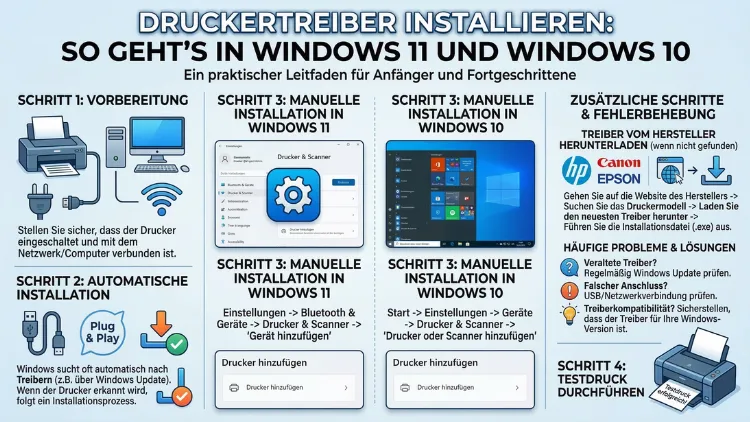
Einen Druckertreiber installieren klingt komplizierter, als es ist. Ob unter Windows 11 oder Windows 10 – mit der richtigen Methode klappt die Einrichtung in wenigen Minuten.
Dieser Artikel erklärt Ihnen Schritt für Schritt alle Installationswege: von der automatischen USB-Erkennung über Windows Update bis hin zum manuellen Download vom Hersteller. Außerdem erfahren Sie, was zu tun ist, wenn Windows den Drucker nicht erkennt oder eine Fehlermeldung erscheint.
Was ist ein Druckertreiber – und warum brauchen Sie ihn?
Ein Druckertreiber ist eine Softwarekomponente, die als Vermittler zwischen Ihrem Betriebssystem und dem Drucker fungiert. Ohne diesen Treiber kann Windows weder Druckaufträge korrekt übermitteln noch auf spezifische Druckerfunktionen wie Duplexdruck, Farbverwaltung oder Scannen zugreifen. Deshalb ist ein aktueller und passender Treiber die Grundvoraussetzung für einen reibungslos funktionierenden Drucker.
Stellen Sie sich den Druckertreiber wie einen Dolmetscher vor: Der PC spricht „Windows“, der Drucker aber die Sprache seines Herstellers. Der Treiber übersetzt zwischen diesen beiden Systemen. Ohne diese Übersetzung würde ein Druckauftrag nie beim Drucker ankommen, da das Gerät die gesendeten Daten nicht verarbeiten kann. Deshalb ist der Treiber nicht nur nützlich, sondern zwingend erforderlich.
Grundsätzlich unterscheidet man zwischen drei Treibertypen:
- Hersteller-Treiber: Diese werden direkt vom Druckerhersteller entwickelt und bieten den vollen Funktionsumfang des Geräts. Insbesondere unterstützen sie herstellerspezifische Extras wie Tintenstandsüberwachung, spezielle Druckmodi oder Scan-Funktionen.
- Generische Windows-Treiber: Diese stellt Microsoft über Windows Update bereit. Sie funktionieren zuverlässig, unterstützen jedoch häufig nicht alle Sonderfunktionen des jeweiligen Druckermodells.
- IPP/Mopria-Treiber: Dabei handelt es sich um universelle Treiber auf Basis des Internet Printing Protocol. Seit 2026 setzt Microsoft zunehmend auf diesen Standard, da er ohne geräteabhängige Treiber auskommt und plattformübergreifend funktioniert.
Da Windows 10 seit dem 14. Oktober 2025 keine kostenlosen Sicherheitsupdates mehr über Windows Update erhält, empfiehlt es sich besonders für Windows-10-Nutzer, Treiber direkt beim Hersteller herunterzuladen. Zudem sollten Sie bei Gelegenheit einen Umstieg auf Windows 11 in Betracht ziehen, um langfristig sicher und aktuell zu bleiben.
Methode 1: Automatische Druckertreiberinstallation per USB
Die einfachste Methode ist die automatische Erkennung über USB. Sowohl Windows 11 als auch Windows 10 unterstützen diese Funktion standardmäßig.
Schritt-für-Schritt-Anleitung:
- Schließen Sie den Drucker mit einem USB-Kabel an Ihren Computer an.
- Schalten Sie den Drucker ein.
- Windows erkennt das neue Gerät automatisch und sucht nach einem passenden Treiber.
- Anschließend erscheint eine Benachrichtigung, dass der Drucker einsatzbereit ist.
Allerdings greift Windows bei dieser Methode häufig auf ältere Standardtreiber zurück. Deshalb empfiehlt es sich, nach der automatischen Installation zusätzlich nach aktuelleren Treibern zu suchen – entweder über Windows Update oder direkt auf der Herstellerwebsite.
Hinweis für ARM-PCs: Falls Sie einen ARM-basierten PC nutzen – etwa einen Copilot+-PC – kann die automatische USB-Installation in bestimmten Fällen fehlschlagen. Überprüfen Sie dies unter Einstellungen > System > Info und suchen Sie dort nach „ARM-basierter Prozessor“. In diesem Fall sollten Sie den Drucker manuell über Einstellungen > Bluetooth & Geräte > Drucker & Scanner > Gerät hinzufügen einrichten.
Methode 2: Druckertreiber über Windows Update installieren
Windows Update ist laut Microsoft die empfohlene Methode, um Druckertreiber herunterzuladen und zu installieren. Dabei werden Treiber automatisch gesucht, geprüft und bei Bedarf aktualisiert.
Anleitung für Windows 11:
- Öffnen Sie Einstellungen (Windows-Taste + I).
- Wählen Sie Windows Update.
- Klicken Sie auf Nach Updates suchen.
- Wählen Sie anschließend Erweiterte Optionen > Optionale Updates, um verfügbare Treiber-Updates anzuzeigen.
- Setzen Sie einen Haken bei dem gewünschten Druckertreiber und klicken Sie auf Herunterladen und installieren.
Anleitung für Windows 10:
- Öffnen Sie Einstellungen (Windows-Taste + I).
- Navigieren Sie zu Update und Sicherheit > Windows Update.
- Klicken Sie auf Nach Updates suchen.
- Wählen Sie Optionale Updates anzeigen und setzen Sie einen Haken beim Druckertreiber.
- Klicken Sie auf Herunterladen und installieren und starten Sie den PC neu.
Jedoch ist zu beachten: Seit Januar 2026 verteilt Microsoft keine neuen Drittanbieter-Druckertreiber mehr über Windows Update für Windows 11. Bestehende Treiber werden weiterhin aktualisiert, und Windows 11 unterstützt auch weiterhin ältere Legacy-Treiber. Dennoch lohnt es sich zunehmend, Treiber direkt beim Hersteller zu beziehen.
Methode 3: Druckertreiber über den Geräte-Manager installieren oder aktualisieren
Der Geräte-Manager bietet eine weitere praktische Möglichkeit, Druckertreiber zu verwalten. Diese Methode eignet sich besonders, wenn ein vorhandener Treiber veraltet ist oder nach einem Windows-Update Probleme aufgetreten sind.
Druckertreiber über den Geräte-Manager aktualisieren:
- Drücken Sie die Tastenkombination Windows-Taste + X und wählen Sie Geräte-Manager.
- Erweitern Sie die Kategorie Drucker oder Druckwarteschlangen.
- Klicken Sie mit der rechten Maustaste auf Ihren Drucker und wählen Sie Treiber aktualisieren.
- Wählen Sie Automatisch nach aktualisierter Treibersoftware suchen.
- Windows sucht nun online und lokal nach einem passenden Treiber und installiert ihn bei Erfolg automatisch.
Treiber manuell über den Geräte-Manager installieren:
Falls Sie bereits eine Treiberdatei heruntergeladen haben, gehen Sie alternativ wie folgt vor:
- Wählen Sie im Geräte-Manager erneut Treiber aktualisieren.
- Klicken Sie diesmal auf Auf dem Computer nach Treibersoftware suchen.
- Navigieren Sie zum Speicherort der heruntergeladenen Treiberdatei (meist im Format .inf).
- Bestätigen Sie mit Weiter und starten Sie den PC danach neu.
Treiber neu installieren über den Geräte-Manager:
Falls der Treiber beschädigt ist, empfiehlt es sich, ihn zunächst zu deinstallieren und danach neu zu installieren:
- Klicken Sie im Geräte-Manager mit der rechten Maustaste auf den Drucker.
- Wählen Sie Gerät deinstallieren und bestätigen Sie.
- Starten Sie den PC neu – Windows installiert den Treiber daraufhin automatisch neu.
Methode 4: Druckertreiber direkt beim Hersteller herunterladen (empfohlen)
Die zuverlässigste Methode ist das direkte Herunterladen des Treibers von der offiziellen Herstellerwebsite. Dadurch erhalten Sie immer die aktuellste Version mit vollem Funktionsumfang. Nachfolgend finden Sie die direkten Supportseiten der wichtigsten Druckerhersteller:
HP (Hewlett-Packard):
Besuchen Sie support.hp.com und geben Sie Ihre Druckermodellnummer ein. HP bietet zudem das kostenlose Tool HP Smart an (verfügbar im Microsoft Store), das Treiber automatisch erkennt, herunterlädt und installiert. Darüber hinaus gibt es das HP Easy Start-Programm für eine geführte Installation.
Canon:
Auf canon.de finden Sie unter „Support & Downloads“ alle Treiber sortiert nach Produktserie und Windows-Version. Geben Sie einfach die Modellbezeichnung Ihres Druckers ein – zum Beispiel „PIXMA TS8350″ oder „imageCLASS MF445dw“.
Epson:
Unter epson.de/support stellt Epson den Epson Software Updater bereit. Dieses kostenlose Tool prüft regelmäßig, ob aktuellere Treiber verfügbar sind, und installiert diese automatisch. Alternativ lässt sich der Treiber auch manuell anhand der Modellnummer suchen.
Brother:
Auf support.brother.com können Sie per Modellnummer-Suche den passenden Treiber für Windows 10 oder Windows 11 finden. Brother bietet außerdem das Brother iPrint&Scan-Tool an, das ebenfalls im Microsoft Store verfügbar ist.
Samsung (Drucker):
Samsung hat seine Druckersparte an HP verkauft. Aktuelle Treiber für Samsung-Drucker finden Sie deshalb ebenfalls auf support.hp.com unter der Produktsuche für Samsung-Modelle.
Kyocera:
Kyocera stellt alle Treiber unter kyocera.de im Bereich „Downloads & Treiber“ bereit.
Allgemeine Vorgehensweise beim Herunterladen:
- Besuchen Sie die Support-Website Ihres Druckerherstellers.
- Geben Sie die genaue Modellbezeichnung Ihres Druckers ein – diese finden Sie auf dem Gerät selbst oder in der Verpackung.
- Wählen Sie Ihr Betriebssystem aus: Windows 10 oder Windows 11, jeweils 32-Bit oder 64-Bit.
- Laden Sie den aktuellsten Treiber herunter.
- Öffnen Sie die heruntergeladene Datei mit einem Doppelklick und folgen Sie den Anweisungen auf dem Bildschirm.
- Starten Sie den Computer nach der Installation neu.
Wo finde ich gespeicherte Druckertreiber auf meinem PC? Windows speichert installierte Treiber im geschützten Systemordner C:\Windows\System32\DriverStore\FileRepository. Eine manuelle Bearbeitung dieses Ordners ist jedoch nicht empfehlenswert.
Methode 5: Netzwerkdrucker und WLAN-Drucker installieren
Viele Drucker lassen sich heutzutage kabellos über das Heimnetzwerk (WLAN) oder per LAN-Kabel einbinden. Die Vorgehensweise unterscheidet sich leicht zwischen Windows 11 und Windows 10.
Netzwerkdrucker in Windows 11 installieren:
- Öffnen Sie Einstellungen > Bluetooth & Geräte > Drucker & Scanner.
- Klicken Sie auf Gerät hinzufügen.
- Windows sucht automatisch nach verfügbaren Netzwerkdruckern. Sobald Ihr Drucker erscheint, klicken Sie auf Gerät hinzufügen.
- Falls der Drucker nicht gefunden wird, klicken Sie auf Manuell hinzufügen und wählen Sie die Option Drucker über TCP/IP-Adresse oder Hostname hinzufügen.
- Tragen Sie die IP-Adresse des Druckers ein. Diese finden Sie entweder im Druckermenü oder in den Einstellungen Ihres Routers.
Netzwerkdrucker in Windows 10 installieren:
- Öffnen Sie Einstellungen > Geräte > Drucker & Scanner.
- Klicken Sie auf Drucker oder Scanner hinzufügen.
- Wählen Sie Ihren Netzwerkdrucker aus oder klicken Sie auf Der gewünschte Drucker ist nicht aufgeführt.
- Wählen Sie Drucker über TCP/IP-Adresse oder Hostname hinzufügen und folgen Sie dem Assistenten.
Zusätzlich sollten Sie sicherstellen, dass Drucker und Computer im selben WLAN-Netzwerk angemeldet sind. Falls der Drucker zwar im Netzwerk sichtbar ist, der Treiber jedoch fehlt, laden Sie diesen wie in Methode 4 beschrieben vom Hersteller herunter.
Methode 6: Bluetooth-Drucker installieren
Bluetooth-Drucker werden in beiden Windows-Versionen ebenfalls unterstützt. Allerdings muss Bluetooth auf Ihrem PC aktiviert sein.
Anleitung:
- Aktivieren Sie Bluetooth über Einstellungen > Bluetooth & Geräte (Windows 11) bzw. Einstellungen > Geräte > Bluetooth & andere Geräte (Windows 10).
- Aktivieren Sie den Kopplungsmodus an Ihrem Drucker (lesen Sie dazu die Bedienungsanleitung).
- Klicken Sie auf Bluetooth- oder anderes Gerät hinzufügen > Bluetooth.
- Wählen Sie Ihren Drucker aus der Liste und bestätigen Sie mit Koppeln.
- Windows installiert anschließend automatisch den passenden Treiber oder fordert Sie auf, diesen herunterzuladen.
Unterschiede zwischen Windows 11 und Windows 10 bei der Druckerinstallation
Obwohl beide Betriebssysteme die gleichen grundlegenden Installationsmethoden unterstützen, gibt es einige wichtige Unterschiede:
Windows 11 nutzt ein modernisiertes Einstellungsmenü. Die Druckerverwaltung befindet sich unter Einstellungen > Bluetooth & Geräte > Drucker & Scanner. Die klassische Systemsteuerung ist zwar noch über die Tastenkombination Windows + R und den Befehl control.exe printers erreichbar, wird jedoch zunehmend in den Hintergrund gedrängt. Außerdem unterstützt Windows 11 verstärkt den IPP/Mopria-Standard, was die Installation moderner Netzwerkdrucker erheblich vereinfacht. Ebenso hat Windows 11 die automatische Druckererkennung verbessert – in vielen Fällen genügt es, den Drucker anzuschließen oder mit dem WLAN zu verbinden, und Windows richtet ihn vollautomatisch ein. Zusätzlich zeigt Windows 11 nach der Installation direkt an, ob noch Treiber nachgeladen werden müssen.
Windows 10 verwendet dagegen noch die klassische Systemsteuerung für viele Druckereinstellungen. Die Druckerverwaltung ist unter Einstellungen > Geräte > Drucker & Scanner erreichbar. Da Windows 10 seit Oktober 2025 keine Sicherheitsupdates mehr erhält, sollten Sie Treiber ausschließlich von der Herstellerwebsite beziehen, um Kompatibilitätsprobleme und Sicherheitsrisiken zu minimieren. Außerdem unterstützt Windows 10 den IPP-Standard zwar grundsätzlich, aber nicht so weitreichend wie Windows 11.
Ein weiterer Unterschied: Unter Windows 11 können Nutzer im Menü Drucker & Scanner direkt einstellen, dass Windows den Standarddrucker automatisch verwaltet – also den zuletzt verwendeten Drucker als Standard festlegt. Diese Funktion ist unter Windows 10 ebenfalls vorhanden, aber unter Windows 11 deutlich prominenter platziert.
Druckertreiber aktualisieren – so halten Sie sie aktuell
Veraltete Treiber verursachen häufig Druckfehler, Verbindungsprobleme oder fehlende Funktionen. Deshalb empfiehlt es sich, Druckertreiber regelmäßig zu aktualisieren. Insbesondere nach größeren Windows-Updates kann es vorkommen, dass ein bestehender Treiber nicht mehr einwandfrei funktioniert und erneuert werden muss.
Empfohlene Vorgehensweisen für regelmäßige Treiberaktualisierungen:
- Windows Update regelmäßig prüfen: Öffnen Sie dazu unter Windows 11 Einstellungen > Windows Update > Erweiterte Optionen > Optionale Updates und installieren Sie verfügbare Treiber-Updates. Unter Windows 10 finden Sie diese Option unter Einstellungen > Update und Sicherheit > Windows Update > Optionale Updates anzeigen.
- Herstellersoftware nutzen: Tools wie HP Smart, Epson Software Updater oder Brother iPrint&Scan übernehmen die Aktualisierung automatisch und informieren Sie bei neuen Versionen. Diese Tools sind kostenlos und im Microsoft Store verfügbar.
- Geräte-Manager verwenden: Klicken Sie mit der rechten Maustaste auf den Drucker und wählen Sie Treiber aktualisieren > Automatisch nach aktualisierter Treibersoftware suchen. Diese Methode ist besonders praktisch, wenn Sie schnell einen Treiber aktualisieren möchten, ohne auf externe Websites zu wechseln.
Darüber hinaus bieten manche Druckerhersteller eigene Update-Tools an, die sich bei Systemstart automatisch öffnen und im Hintergrund nach neuen Treibern suchen. Falls Sie diese Benachrichtigungen bevorzugen, aktivieren Sie die entsprechenden Optionen bei der Erstinstallation. Außerdem empfiehlt es sich, nach jedem größeren Windows-Update gezielt zu prüfen, ob der Drucker noch korrekt funktioniert.
Druckertreiber deinstallieren und neu installieren
Manchmal löst eine vollständige Neuinstallation hartnäckige Druckerprobleme. Gehen Sie dabei wie folgt vor:
Schritt 1 – Drucker aus Windows entfernen:
- Öffnen Sie Einstellungen > Bluetooth & Geräte > Drucker & Scanner (Windows 11) bzw. Einstellungen > Geräte > Drucker & Scanner (Windows 10).
- Wählen Sie Ihren Drucker aus und klicken Sie auf Gerät entfernen.
Schritt 2 – Treiber vollständig löschen:
- Öffnen Sie den Geräte-Manager (Windows + X).
- Aktivieren Sie unter Ansicht die Option Ausgeblendete Geräte anzeigen.
- Suchen Sie Ihren Drucker unter Druckwarteschlangen, klicken Sie mit der rechten Maustaste darauf und wählen Sie Gerät deinstallieren.
- Setzen Sie dabei den Haken bei Treibersoftware für dieses Gerät löschen.
Schritt 3 – Druckerspooler zurücksetzen:
- Drücken Sie Windows + R, tippen Sie
services.mscein und drücken Sie Enter. - Suchen Sie den Druckwarteschlangendienst (Print Spooler), klicken Sie mit der rechten Maustaste darauf und wählen Sie Beenden.
- Öffnen Sie anschließend den Ordner
C:\Windows\System32\spool\PRINTERSund löschen Sie alle Dateien darin (jedoch nicht den Ordner selbst). - Starten Sie den Druckwarteschlangendienst anschließend neu, indem Sie erneut mit der rechten Maustaste klicken und Starten wählen.
Schritt 4 – Treiber neu installieren: Laden Sie nun den aktuellen Treiber von der Herstellerwebsite herunter und installieren Sie ihn wie in Methode 4 beschrieben.
Was tun, wenn kein Druckertreiber gefunden wird?
Es kann vorkommen, dass weder Windows Update noch der Geräte-Manager einen passenden Treiber findet. Dabei kommen folgende Ursachen infrage:
Ältere Drucker: Für sehr alte Drucker gibt es möglicherweise keinen Windows-11-Treiber. Versuchen Sie in diesem Fall, einen Windows-10- oder Windows-8-Treiber im Kompatibilitätsmodus zu installieren. Klicken Sie dazu mit der rechten Maustaste auf die Setup-Datei des alten Treibers, wählen Sie Eigenschaften > Kompatibilität und aktivieren Sie Programm im Kompatibilitätsmodus ausführen. Wählen Sie anschließend ein älteres Windows als Kompatibilitätsmodus aus und starten Sie die Installation erneut.
Fehlermeldung „Treiber nicht verfügbar“: Diese Meldung tritt häufig nach Windows-Updates auf. Deinstallieren Sie den Treiber vollständig und installieren Sie die aktuellste Version direkt vom Hersteller. Ebenso empfiehlt es sich, den Druckerspooler wie weiter oben beschrieben zurückzusetzen.
Drucker wird nicht erkannt: Prüfen Sie zunächst, ob das USB-Kabel ordnungsgemäß angeschlossen ist und ob der USB-Anschluss funktioniert. Testen Sie dazu alternativ einen anderen USB-Port. Ebenso sollten Sie den Drucker aus- und wieder einschalten sowie den PC neu starten. Außerdem lohnt es sich, das USB-Kabel gegen ein anderes auszutauschen, da ein defektes Kabel häufig die Ursache ist.
Druckermodell unbekannt: Falls Windows Ihren Drucker zwar erkennt, jedoch keinen passenden Treiber findet, erscheint der Drucker im Geräte-Manager mit einem gelben Ausrufezeichen. Notieren Sie sich in diesem Fall die Hardware-ID des Druckers. Klicken Sie mit der rechten Maustaste auf das Gerät im Geräte-Manager, wählen Sie Eigenschaften > Details, und setzen Sie das Drop-down-Menü auf Hardware-IDs. Geben Sie diese ID anschließend in eine Suchmaschine ein, um den passenden Treiber zu finden.
Windows-Druckerfehlerbehebung nutzen: Windows stellt eine integrierte Problembehandlung bereit, die viele häufige Treiberprobleme automatisch behebt. Öffnen Sie diese unter Einstellungen > System > Problembehandlung > Weitere Problembehandlungen > Drucker (Windows 11) bzw. Einstellungen > Update und Sicherheit > Problembehandlung > Drucker (Windows 10). Starten Sie die Problembehandlung und folgen Sie den Anweisungen auf dem Bildschirm.
Aktueller Hinweis 2026: Mopria, IPP und der Wandel bei Druckertreibern
Seit Anfang 2026 befindet sich die Druckertreiber-Landschaft unter Windows in einem Wandel. Microsoft setzt mittelfristig verstärkt auf den Mopria-Standard und das Internet Printing Protocol (IPP), um die Abhängigkeit von herstellerspezifischen Treibern zu reduzieren. Mopria ermöglicht es, Drucker ohne speziellen Treiber zu nutzen – ähnlich wie auf Android-Geräten oder Chromebooks.
Wichtig zu wissen: Trotz einer kurzzeitigen Diskussion Anfang Februar 2026 hat Microsoft inzwischen bestätigt, dass Windows 11 weiterhin ältere Legacy-Treiber (V3 und V4) unterstützt. Sie müssen also keine vorhandenen Drucker ersetzen. Dennoch lohnt es sich bei der Neuanschaffung eines Druckers, auf Modelle zu achten, die Mopria-zertifiziert oder AirPrint-kompatibel sind – diese funktionieren auch ohne separate Treiberinstallation.
Empfohlene Vorgehensweisen für eine reibungslose Druckerinstallation
Um Probleme von vornherein zu vermeiden, sollten Sie folgende Punkte beachten:
- Immer aktuellen Treiber verwenden: Laden Sie Treiber vorzugsweise direkt von der Herstellerwebsite herunter, statt sich ausschließlich auf Windows Update zu verlassen.
- Modellbezeichnung genau kennen: Die exakte Modellbezeichnung steht auf dem Druckergehäuse oder in der Bedienungsanleitung. Verwenden Sie immer die genaue Bezeichnung, um den richtigen Treiber zu finden.
- Auf 64-Bit oder 32-Bit achten: Die meisten modernen Windows-Systeme sind 64-Bit. Prüfen Sie dies unter Einstellungen > System > Info > Systemtyp, bevor Sie den Treiber herunterladen.
- Vor der Installation alte Treiber vollständig entfernen: So vermeiden Sie Konflikte zwischen alter und neuer Treibersoftware.
- Nach der Installation Windows Update prüfen: Dabei können zusätzliche Treiberaktualisierungen verfügbar sein, die den Funktionsumfang weiter verbessern.
Häufige Fragen zur Druckertreiberinstallation
Wie finde ich heraus, welcher Druckertreiber aktuell installiert ist?
Öffnen Sie den Geräte-Manager (Windows + X > Geräte-Manager), erweitern Sie die Kategorie Drucker oder Druckwarteschlangen und klicken Sie mit der rechten Maustaste auf Ihren Drucker. Wählen Sie Eigenschaften > Treiber. Dort sehen Sie Treiberdatum, Treiberversion und Treiberprogrammdateien. Diese Informationen helfen Ihnen dabei, auf der Herstellerwebsite zu prüfen, ob eine aktuellere Version verfügbar ist.
Kann ich Windows-10-Treiber auch unter Windows 11 verwenden?
Ja, das ist in vielen Fällen möglich. Windows 11 ist rückwärtskompatibel und unterstützt weiterhin ältere Treiberversionen. Installieren Sie den Windows-10-Treiber ganz normal und prüfen Sie anschließend, ob alle Druckerfunktionen korrekt arbeiten. Falls bestimmte Funktionen fehlen, wenden Sie sich an den Hersteller und fragen Sie nach einem speziellen Windows-11-Treiber oder einer aktuelleren Treiberversion.
Was bedeutet die Fehlermeldung „Druckertreiber nicht verfügbar“?
Diese Fehlermeldung tritt häufig nach einem Windows-Update auf, das den vorhandenen Treiber inkompatibel gemacht hat. Deinstallieren Sie zunächst den alten Treiber vollständig über den Geräte-Manager, starten Sie den PC neu und laden Sie danach die aktuelle Treiberversion direkt von der Herstellerwebsite herunter. Führen Sie zusätzlich die integrierte Windows-Druckerfehlerbehebung durch, um weitere Ursachen auszuschließen.
Brauche ich für jeden Drucker einen eigenen Treiber?
Grundsätzlich ja – jedes Druckermodell benötigt einen passenden Treiber, um optimal zu funktionieren. Allerdings erkennt Windows 11 dank des Mopria/IPP-Standards viele moderne Netzwerkdrucker inzwischen automatisch und richtet einen universellen Treiber ein. Dieser deckt Basisfunktionen ab, jedoch nicht immer alle herstellerspezifischen Extras wie besondere Druckmodi, Scan-Funktionen oder die Tintenstandsanzeige.
Wie installiere ich einen Druckertreiber ohne Internetverbindung?
Falls keine Internetverbindung verfügbar ist, können Sie den Treiber auf einem anderen Gerät von der Herstellerwebsite herunterladen und per USB-Stick auf den betreffenden PC übertragen. Öffnen Sie anschließend die Treiberdatei direkt vom USB-Stick. Alternativ lässt sich der Treiber auch über die im Lieferumfang enthaltene Installations-CD einrichten, sofern Ihr PC über ein entsprechendes Laufwerk verfügt. Dabei sollten Sie jedoch beachten, dass Treiber auf CDs oft veraltet sind.
Wie installiere ich einen Druckertreiber auf einem Firmennetzwerk?
In Unternehmensnetzwerken wird der Druckertreiber häufig zentral über den Active Directory-Gruppenrichtlinieneditor oder den Windows-Druckserver verteilt. Als normaler Benutzer wenden Sie sich an Ihren IT-Administrator, der den Drucker für Ihr Konto freischaltet. Alternativ können Sie unter Windows 11 über Einstellungen > Bluetooth & Geräte > Drucker & Scanner > Gerät hinzufügen freigegebene Netzwerkdrucker hinzufügen – vorausgesetzt, Sie haben die nötigen Berechtigungen.
Wie aktualisiere ich mehrere Druckertreiber gleichzeitig?
Windows Update aktualisiert automatisch alle verfügbaren Treiber gleichzeitig, sofern entsprechende Updates vorliegen. Darüber hinaus bieten Tools wie Driver Booster (von IObit) oder Snappy Driver Installer die Möglichkeit, mehrere Treiber auf einmal zu aktualisieren. Achten Sie dabei unbedingt auf seriöse Quellen, da unseriöse Treiber-Tools Malware enthalten können. Empfohlen: Bevorzugen Sie immer offizielle Herstellertools wie HP Smart oder den Epson Software Updater.
Funktioniert mein alter Drucker noch unter Windows 11?
In den meisten Fällen ja. Windows 11 unterstützt weiterhin ältere Treiber der Generationen V3 und V4. Außerdem können viele ältere Drucker über Mopria oder IPP auch ohne spezifischen Treiber betrieben werden. Falls kein aktueller Treiber für Windows 11 verfügbar ist, können Sie versuchen, einen Windows-10-Treiber im Kompatibilitätsmodus zu installieren. Bei sehr alten Druckern ohne aktiven Herstellersupport ist ein Gerätetausch langfristig die sicherere Lösung.
Wie installiere ich einen Druckertreiber als INF-Datei?
Falls Sie einen Treiber als .inf-Datei erhalten haben, gehen Sie folgendermaßen vor: Öffnen Sie den Geräte-Manager, klicken Sie auf Ihren Drucker und wählen Sie Treiber aktualisieren > Auf dem Computer nach Treibersoftware suchen > Aus einer Liste verfügbarer Treiber auf meinem Computer auswählen > Datenträger. Klicken Sie auf Durchsuchen und navigieren Sie zu der Datei mit der Endung .inf. Bestätigen Sie die Auswahl und schließen Sie die Installation ab.
Warum druckt mein Drucker nach der Treiberinstallation immer noch nicht?
Falls der Drucker trotz korrekt installiertem Treiber nicht druckt, prüfen Sie zunächst den Druckwarteschlangendienst (Print Spooler). Öffnen Sie dazu services.msc über Windows + R und starten Sie den Dienst neu. Zudem sollten Sie prüfen, ob der richtige Drucker als Standarddrucker festgelegt ist – unter Einstellungen > Bluetooth & Geräte > Drucker & Scanner. Darüber hinaus können ausstehende Druckaufträge in der Warteschlange den Druck blockieren. Leeren Sie diese über einen Rechtsklick auf das Druckersymbol in der Taskleiste.
Fazit
Das Installieren eines Druckertreibers unter Windows 11 und Windows 10 ist mit der richtigen Methode schnell erledigt. Für den vollen Funktionsumfang empfiehlt sich stets der aktuelle Herstellertreiber direkt von der offiziellen Website.
Außerdem lohnt es sich, Treiber regelmäßig zu aktualisieren, um Druckprobleme zu vermeiden. Mit den beschriebenen Schritt-für-Schritt-Anleitungen sind Sie für alle Installationsszenarien – von USB bis WLAN – bestens gerüstet.
